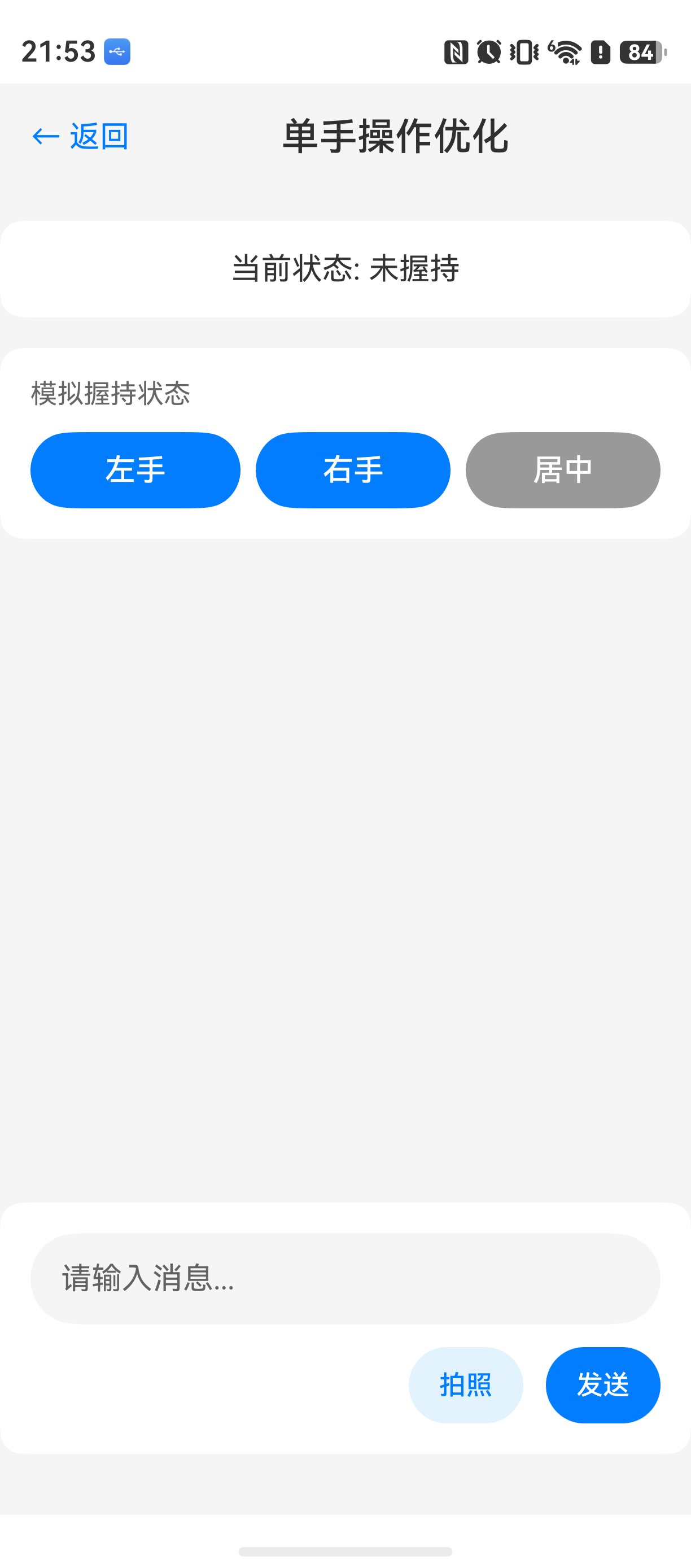
单手操作是大屏手机上一个老生常谈的问题。很多应用在底部设计了一排按钮,但用户切换握持手时,按钮还是固定在原来位置,拇指够不着。HarmonyOS 6.1 提供的智感握姿能力,正好可以用来解决这个问题------应用可感知用户握持手机的手势(左手/右手/双手/未握持),并根据握持状态动态调整、UI、布局,使操作更跟手。
这篇实战会做一个模拟聊天键盘的应用,核心逻辑是根据握持手状态动态切换按钮区域布局,并配合动画让过渡更自然。
它解决什么问题
传统的做法是在设置里加一个"左手模式"开关,但问题是用户不可能每次换手都去手动切换。智感握姿 API 可以自动检测当前是左手还是右手握持,应用只需要监听 gripHandChange 事件,然后响应式调整 UI。
这个场景适合:
- 底部工具栏、键盘、输入法
- 游戏内的操作按钮布局
- 任何需要左右手适配的交互区域
不适合的场景:
- 需要精确定位对齐的场景(比如表格、地图标记)
- 布局变化会影响整体页面结构的场景
| 方案 | 是否需要用户手动切换 | 延迟性 | 功耗 |
|---|---|---|---|
| 设置开关 | 是 | 无 | 低 |
| 重力感应 | 否 | 高 | 中 |
| 智感握姿 API | 否 | 低 | 低 |
环境说明
text
DevEco Studio 版本:DevEco Studio 6.1.0 及以上
HarmonyOS SDK 版本:HarmonyOS 6.1.0(23) 及以上
目标设备:手机(需支持智感握姿硬件传感器)
核心实现
1. 监听握持手状态
首先需要获取 gripHandChange 事件的回调。这个 API 在 @ohos.motion.grip 模块里,注册后会在用户切换握持手时通知应用。
typescript
// GripHandMonitor.ets
import { grip } from '@ohos.motion.grip';

export class GripHandMonitor {
  // 监听握持手状态变化
  static onGripHandChange(callback: (handType: number) => void): void {
    try {
      // 注册握持手变化事件
      grip.on('gripHandChange', (data: any) => {
        // data.handType: 0-未握持, 1-左手, 2-右手, 3-双手
        if (data && data.handType !== undefined) {
          callback(data.handType);
        }
      });
    } catch (error) {
      console.error('GripHandMonitor onGripHandChange error:', error);
    }
  }

  // 取消监听
  static offGripHandChange(): void {
    try {
      grip.off('gripHandChange');
    } catch (error) {
      console.error('GripHandMonitor offGripHandChange error:', error);
    }
  }
}
这里需要注意,监听一定要在页面生命周期里注册和取消,否则会导致内存泄漏或重复回调。官方文档虽然提到了 API,但没有解释实际使用中的限制------比如页面销毁后回调仍在执行,如果回调里操作了已销毁的组件,会导致崩溃。
2. 根据握持手状态动态布局
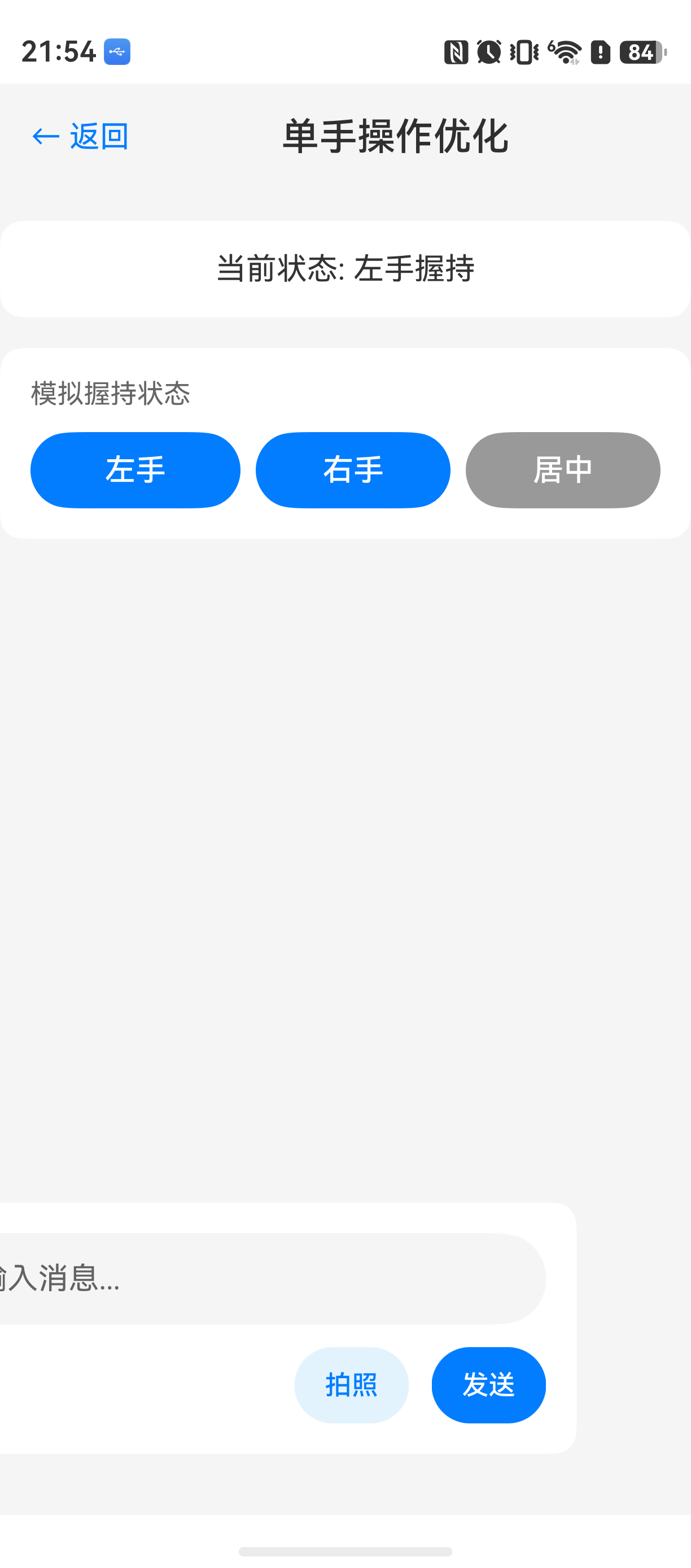
接下来实现主页面。我们模拟一个聊天键盘界面:上方是文本输入框,下方是两列按钮(数字和操作按钮)。当检测到左手握持时,按钮区域靠左;右手握持时,按钮区域靠右。
typescript
// Index.ets
@Entry
@Component
struct Index {
  // 定义握持手状态:0-未知/未握持, 1-左手, 2-右手, 3-双手
  @State handType: number = 0;
  // 控制按钮区域的偏移量,单位 vp
  @State buttonOffsetX: number = 0;

  build() {
    Column() {
      // 顶部状态显示
      Text(this.getHandTypeText())
        .fontSize(16)
        .fontColor('#666666')
        .margin({ bottom: 20 });

      // 模拟输入框
      TextInput({ placeholder: '输入消息...' })
        .width('90%')
        .height(40)
        .backgroundColor('#F5F5F5')
        .margin({ bottom: 30 });

      // 按钮区域,使用Stack做容器,通过offset控制位置
      Stack() {
        // 左侧数字按钮列
        Column() {
          Button('7')
          Button('8')
          Button('9')
        }
        .width('30%')
        .alignItems(HorizontalAlign.Center)
        .space(10)

        // 中间操作按钮列
        Column() {
          Button('发送')
            .width(60)
            .height(60)
            .backgroundColor('#007AFF')
            .fontColor(Color.White)
            .borderRadius(30)
        }
        .width('30%')
        .alignItems(HorizontalAlign.Center)
        .space(10)

        // 右侧数字按钮列
        Column() {
          Button('4')
          Button('5')
          Button('6')
        }
        .width('30%')
        .alignItems(HorizontalAlign.Center)
        .space(10)
      }
      .width('90%')
      .height(200)
      .justifyContent(FlexAlign.SpaceEvenly)
      // 关键点:通过偏移量动态调整位置
      .offset({
        x: this.buttonOffsetX,
        y: 0
      })
      // 添加动画使过渡平滑
      .animation({
        duration: 300,
        curve: Curve.FastOutSlowIn
      })
    }
    .width('100%')
    .height('100%')
    .padding({ top: 40 })
    // 页面显示时注册监听
    .onAppear(() => {
      this.initGripMonitor();
    })
    // 页面销毁时取消监听
    .onDisAppear(() => {
      GripHandMonitor.offGripHandChange();
    })
  }

  // 初始化握持手监听
  initGripMonitor(): void {
    GripHandMonitor.onGripHandChange((handType: number) => {
      // 更新状态
      this.handType = handType;
      // 根据握持手计算偏移量
      this.updateButtonOffset(handType);
    });
  }

  // 更新按钮偏移量
  updateButtonOffset(handType: number): void {
    let offset: number = 0;
    switch (handType) {
      case 1: // 左手握持,按钮靠左
        offset = -30;
        break;
      case 2: // 右手握持,按钮靠右
        offset = 30;
        break;
      case 0:
      case 3: // 默认居中
      default:
        offset = 0;
        break;
    }
    // 使用animateTo实现显式动画,但这里我们用.animation隐式动画
    // 直接赋值即可,.animation会自动处理过渡效果
    this.buttonOffsetX = offset;
  }

  // 获取握持手状态文字
  getHandTypeText(): string {
    switch (this.handType) {
      case 0: return '未握持';
      case 1: return '左手握持 - 按钮靠左';
      case 2: return '右手握持 - 按钮靠右';
      case 3: return '双手握持';
      default: return '未知';
    }
  }
}
这段代码的核心逻辑是:
- 用
@State管理handType和buttonOffsetX。 - 使用
offset属性动态调整按钮区域水平位置。 animation修饰符让位移变化有平滑过渡效果。
这里选择 offset 而非 align 的原因:align 会让组件整体在容器内重新布局,可能出现位置跳跃感;offset 只在渲染后做偏移,不影响父容器布局,动画更流畅。
3. 动画处理的细节
很多人会直接在 updateButtonOffset 里显式调用 animateTo,但实际项目里用隐式动画配合 @State 更稳妥。原因:
- 隐式动画会自动处理状态变化,不需要手动管理 begin 和 end。
- 如果多个状态同时变化,隐式动画会自动合并,不会出现"跳变"效果。
- 代码更简洁,不容易忘记加动画。
常见问题
问题1:页面销毁后监听仍在执行
现象:页面返回后,握持手变化时仍会触发回调,如果回调里引用了已销毁的组件实例,会导致应用崩溃。
原因 :grip.on('gripHandChange') 是一个全局事件监听,不会随页面生命周期自动销毁。
解决方案 :在 onDisAppear 里显式调用 GripHandMonitor.offGripHandChange()。如果页面频繁切换,建议在 aboutToAppear 注册、aboutToDisappear 取消,更可靠。
typescript
aboutToAppear(): void {
  this.initGripMonitor();
}

aboutToDisappear(): void {
  GripHandMonitor.offGripHandChange();
}
问题2:界面渲染时机问题
现象:握持手变化后,界面没有立刻更新,或者第一次显示时位置不对。
原因 :@State 变量在 build() 里使用时,ArkUI 会建立依赖关系。如果初始值设置不正确,或者回调在组件完全渲染前触发,可能导致 UI 不一致。
解决方案 :在 build() 里添加默认值的防御逻辑:
typescript
// 在initGripMonitor前先设置一个合理的初始偏移
aboutToAppear(): void {
  // 初始化时默认居中
  this.buttonOffsetX = 0;
  this.handType = 0;
  this.initGripMonitor();
}
问题3:模拟器不支持智感握姿
现象 :模拟器上运行代码,grip.on 不会触发回调。
原因:模拟器没有硬件握持传感器。
解决方案:添加降级方案,不依赖 API 时使用默认布局;或者提供手动切换的测试按钮,方便在模拟器上验证 UI 效果。
最佳实践
-
注册监听一定要成对出现 :
on和off要对应。如果页面 A 注册了监听,跳转到页面 B 没有取消,页面 B 切换握持手时回调仍会在页面 A 的上下文里执行,可能导致状态混乱。 -
动画时间不宜过短 :
duration推荐 250-350ms,太快用户感知不到过渡,太慢影响操作反馈。建议使用Curve.FastOutSlowIn这种缓动曲线,更符合物理直觉。 -
偏移量要与组件大小关联 :上面例子用的固定 30vp 偏移量,实际项目中建议根据按钮区域宽度动态计算,保证按钮区域在单手握持时拇指可触达。可以使用
getInspectorByKey获取组件实际尺寸后计算偏移量。
FAQ
Q:为什么真机正常,模拟器不生效?
A:模拟器没有握持传感器硬件,grip.on 不会触发回调。可以在代码里添加测试按钮模拟握持手状态,方便模拟器调试。
Q:为什么页面返回后状态丢失?
A:可能是在 onDisAppear 里取消了监听,但再次进入时没有重新注册。推荐使用 aboutToAppear 和 aboutToDisappear 配对管理,这两个方法比类生命周期更可靠。
Q:为什么第一次授权成功,第二次失败?
A:智感握姿 API 不需要额外权限,但如果应用被系统或用户强制停止后,需要重新注册监听。建议在 onCreate 或 aboutToAppear 里确保监听已注册。
Q:偏移量可以超出屏幕边界吗?
A:可以,offset 允许负值,超出部分会被裁剪。建议限制偏移范围,避免按钮完全移出屏幕。可以在 updateButtonOffset 里添加边界判断。
Q:双手握持时应该怎么处理?
A:一般保持居中布局即可。有些游戏场景在双手握持时可以显示更多操作区域,但聊天界面建议保持默认。