第三部分:Claude Code 深度使用与进阶技巧
学习目标:在掌握安装与基础配置后,深入掌握 Claude Code 的全部用法与进阶技巧,让 AI 真正成为你的高效编程搭档
完成标志:能熟练使用 Claude Code 完成完整开发流程,并掌握高阶配置、最佳实践与进阶能力
好,到这里你已经能把 Claude Code 跑起来了。前面两部分你完成了:
- 第零部分:准备好了开发环境(Node.js、Git、VS Code 等)
- 第二部分:了解了AI编程工具生态,安装并配置好了 Claude Code,也理解了不同模型的特点与选型策略
但很多人就停在了这一步------会用,但用得不顺手。用久了你会发现三个问题:
- 它怎么把文件改坏了? → 你得学会管住它
- 用着用着怎么变笨了? → 你得学会管理上下文
- 它对每个人都一样,怎么让它懂我? → 你得学会个性化配置
本部分就是解决这三个问题的。先了解全局框架,再逐个深入。
Claude Code 的能力可以按 7 层扩展(Harness) 来理解。Anthropic 官方在 2026 年 5 月的企业级指南中总结了这个框架:
- CLAUDE.md --- 项目说明书,每次会话自动加载
- Hooks --- 事件触发器,在特定时机自动执行
- Skills --- 专业知识包,AI 按需加载
- Plugins --- 把 Skills + Hooks + MCP 打包分发
- LSP --- 给 AI 装上 IDE 级的代码导航
- MCP --- 连接外部工具和数据源
- 子 Agent --- 独立上下文并行干活
这 7 层从底向上,每一层建立在前一层之上。前 3 层是基础配置,后 4 层是高级扩展。本部分和第四部分会逐个展开。
官方反复强调一个观点:模型能力是地板,配置质量才是天花板。花时间把配置做好,比追最新模型版本更有实际收益。
3.1 模型选择与切换
配置好API后,你可能会问:"这么多模型,我该用哪个?"这一节帮你解答。
Claude 模型家族对比:
| 模型 | 速度 | 代码质量 | 推理能力 | 成本 | 推荐场景 |
|---|---|---|---|---|---|
| Claude Haiku 4.5 | 极快 | 良好 | 中等 | $ 较低 | 简单代码补全、格式化、小修改 |
| Claude Sonnet 4.6 | 快 | 优秀 | 强 | $$ 适中 | 日常开发、功能实现(默认推荐) |
| Claude Opus 4.7 | 中等 | 顶级 | 极强 | $$$ 较高 | 复杂架构设计、疑难 Bug、算法难题 |
成本估算参考(2026-05-18 核对):
| 模型 | 输入费用 | 输出费用 | 一次普通编程对话费用 |
|---|---|---|---|
| Claude Haiku 4.5 | $1/百万Token | $5/百万Token | 低成本批处理 |
| Claude Sonnet 4.6 | $3/百万Token | $15/百万Token | 日常开发主力 |
| Claude Opus 4.7 | $5/百万Token | $25/百万Token | 复杂问题少量使用 |
提示:日常开发使用 Sonnet 就足够了。只在遇到特别复杂的问题时才切换到 Opus。Haiku 适合大批量处理简单的任务。
在 Claude Code 中切换模型(四种方式):
Claude Code 提供了四种模型切换方式,按优先级从高到低排列:
方法一:启动时指定(临时使用)
bash
# 使用模型别名(推荐,自动指向最新版本)
$ claude --model opus      # 最强推理
$ claude --model sonnet    # 日常编码(默认)
$ claude --model haiku     # 快速轻量

# 使用具体模型名时,请以当前服务商官方文档为准
$ claude --model opus
$ claude --model "deepseek-v4-pro[1m]"
提示 :Claude Code 提供了方便的模型别名 ,常见包括
opus、sonnet、haiku、default等。具体别名会随版本变化,使用前以/model当前显示为准。
方法二:运行中切换(使用斜杠命令)
在 Claude Code 对话中直接输入:
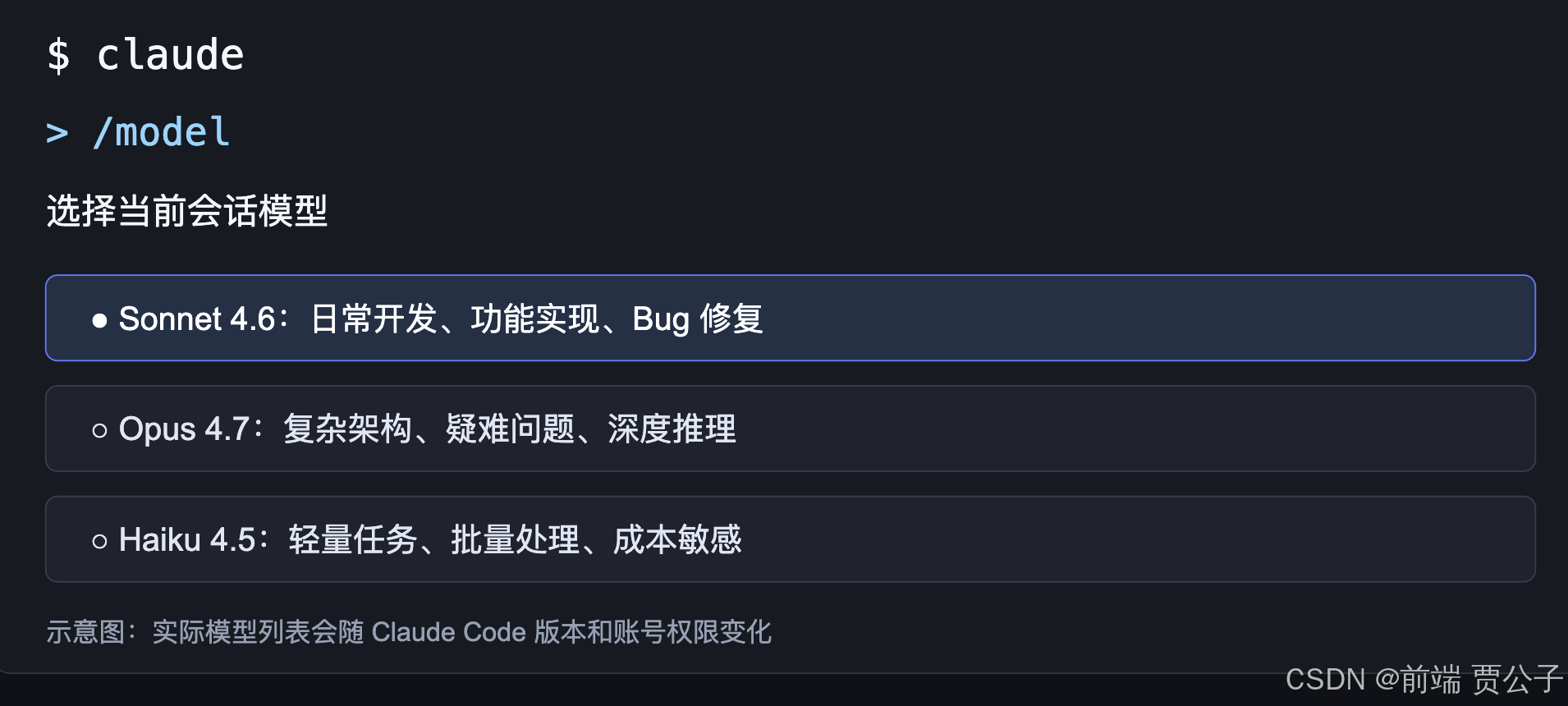
> /model           # 打开模型选择器(交互式)
> /model sonnet      # 直接切换到 Sonnet
> /model opus       # 直接切换到 Opus
选择后会保存到用户设置,下次启动也会生效。
方法三:环境变量持久设置
bash
# 设置默认使用的模型(支持别名或具体名称)
export ANTHROPIC_MODEL="sonnet"
方法四:配置文件持久设置(推荐)
在 settings.json 中设置 model 字段,重启即生效:
json
// ~/.claude/settings.json(全局生效)
{
  "model": "sonnet"
}
json
// 项目/.claude/settings.json(仅该项目生效)
{
  "model": "opus"
}
注意 :四种方式的优先级为:
--model启动参数 >ANTHROPIC_MODEL环境变量 >settings.json中的model字段。/model命令的选择会保存到用户设置文件。
配置文件层级说明:
| 配置文件位置 | 作用范围 | 是否提交 Git | 优先级 |
|---|---|---|---|
~/.claude/settings.json |
全局(所有项目) | 否 | 低 |
项目/.claude/settings.json |
当前项目(团队共享) | 是 | 中 |
项目/.claude/settings.local.json |
当前项目(个人私有) | 否(gitignore) | 高 |
不同模型的使用建议:
| 场景 | 推荐模型 | 理由 |
|---|---|---|
| 日常功能开发 | Claude Sonnet | 速度和质量的最佳平衡 |
| 简单代码修改/格式化 | Claude Haiku | 足够胜任,成本最低 |
| 复杂架构设计 | Claude Opus | 最强推理,值得多花钱 |
| Bug调试(简单) | Claude Sonnet | 通常够用 |
| Bug调试(复杂) | Claude Opus 或 DeepSeek V4 Pro | 需要深度推理 |
| 中文项目文档 | Claude Sonnet / 通义千问 | 中文能力出色 |
| 预算紧张 | DeepSeek API / GLM / Kimi | 按当前价格选择性价比方案 |
| 离线/隐私敏感 | 本地Ollama模型 | 完全本地,免费 |
实际对比实验:
用同一个任务测试不同模型的表现,帮你直观感受差异:
测试任务:用 Express.js 创建一个简单的 RESTful API,包含 GET 和 POST 两个端点。
> 请用 Express.js 创建一个简单的待办事项 API,包含:
> 1. GET /todos - 获取所有待办事项
> 2. POST /todos - 创建新的待办事项
> 数据存在内存中即可,不需要数据库。| 模型 | 完成时间 | 代码质量 | 额外优化 |
|---|---|---|---|
| Claude Haiku | ~3秒 | 功能正确,代码简洁 | 无额外优化 |
| Claude Sonnet | ~8秒 | 功能正确,有输入验证和错误处理 | 添加了 CORS、请求体解析中间件 |
| Claude Opus | ~15秒 | 功能正确,架构清晰 | 分层设计、详细注释、完整的错误处理 |
| DeepSeek V4 Pro | 视网络而定 | 功能正确,代码规范 | 适合低成本深度推理 |
提示 :模型选择没有绝对的对错,关键是根据任务复杂度选择合适的模型。简单任务用贵的模型是浪费钱,复杂任务用便宜的模型是浪费时间。
3.2 核心配置详解
Claude Code 有多层配置体系,从全局到项目级,层层覆盖。
配置层级:
全局配置(影响所有项目)
  └── ~/.claude/settings.json

项目级配置(只影响当前项目)
  └── 项目根目录/.claude/settings.json

项目上下文文件(告诉AI项目背景信息)
  └── 项目根目录/CLAUDE.md ← 最重要!
3.2.1 settings.json 配置文件
Claude Code 的配置文件位于 ~/.claude/settings.json(全局)或项目目录下的 .claude/settings.json(项目级)。
常用配置项:
json
{
  // 允许 Claude Code 执行的操作(不再需要每次确认)
  "permissions": {
   "allow": [
     "Read",        // 读取文件
     "Write",       // 写入文件
     "Bash(npm *)",   // 执行 npm 命令
     "Bash(git *)",   // 执行 git 命令
     "Bash(node *)"   // 执行 node 命令
   ],
   "deny": [
     "Bash(rm -rf *)" // 禁止执行危险的删除命令
   ]
  },
  // 默认使用的模型
  "model": "sonnet",
  // 自动紧凑阈值(上下文使用超过此比例时自动压缩)
  "autoCompactThreshold": 80
}注意:权限设置要谨慎。过于宽松的权限可能导致AI执行你不期望的操作。建议初学者保持默认设置,让 Claude Code 在执行每个操作前都询问你确认。
3.2.2 CLAUDE.md:你的项目"说明书"
CLAUDE.md 是 Claude Code 中最重要的配置文件之一。它就像你给新来的实习生写的"项目入职手册" ------ 告诉AI这个项目的背景、技术栈、编码规范和当前进度。
为什么 CLAUDE.md 如此重要?
没有 CLAUDE.md 时,Claude Code 每次开始工作都要花时间"重新认识"你的项目。有了 CLAUDE.md,它一启动就知道项目的全部背景,效率大幅提升。
CLAUDE.md 模板(可直接复制修改):
markdown
# 项目名称
## 项目概述
一句话描述这个项目做什么。
## 技术栈
- 前端:Next.js 14 + TypeScript + Tailwind CSS
- 后端:Next.js API Routes
- 数据库:Prisma + SQLite
- 部署:Vercel
## 项目结构
```
src/
├── app/ # Next.js App Router 页面
│ ├── api/ # API 路由
│ ├── layout.tsx # 全局布局
│ └── page.tsx # 首页
├── components/ # React 组件
│ ├── ui/ # 通用UI组件
│ └── features/ # 业务组件
├── lib/ # 工具函数和配置
├── prisma/ # 数据库 schema 和迁移
└── types/ # TypeScript 类型定义
```
## 编码规范
- 使用函数式组件 + React Hooks
- 组件文件使用 PascalCase 命名(如 BookmarkCard.tsx)
- 工具函数使用 camelCase 命名
- API 路由返回统一格式:{ success: boolean, data?: any, error?: string }
- 所有数据库操作通过 Prisma Client 执行
## 当前开发状态
- 项目初始化完成
- 数据库 Schema 设计完成
- 书签 CRUD API 开发中
- 前端页面待开发
- 搜索功能待开发
## 注意事项
- SQLite 数据库文件在 prisma/dev.db,不要提交到 Git
- 环境变量在 .env 文件中,不要提交到 Git
- 所有新功能先创建 Git 分支再开发CLAUDE.md 的三个层级(由顶向下叠加生效):
很多人只知道 CLAUDE.md 可以放在项目根目录,其实官方设计了 3 个层级的 CLAUDE.md,它们会同时生效、不冲突:
| 层级 | 路径 | 作用范围 | 适合写什么 |
|---|---|---|---|
| 全局级 | ~/.claude/CLAUDE.md |
所有项目都会读 | 个人习惯、身份、翻译偏好(如"永远用中文回答"、"我是 xx、从事 xx") |
| 项目级 | 项目根目录/CLAUDE.md |
仅本项目 | 项目技术栈、架构、规范、进度(可提交 Git,团队共享) |
| 文件夹级 | 子目录/CLAUDE.md |
仅该子目录 | 模块专属约定(如 src/payment/CLAUDE.md 写支付模块踩过的坑) |
三层叠加生效,不冲突。优先级:文件夹级 > 项目级 > 全局级。
两个官方推荐的创建姿势:
/init创建项目级 :在项目根目录下运行claude后输入/init,cc 会自动扫描项目并生成一份 CLAUDE.md 初稿,你再调整。官方建议:项目有一定规模再/init效果更好(太空它扫不出什么东西)。/memory编辑全局级 :在 cc 会话里输入/memory选择"全局 CLAUDE.md",会用默认编辑器打开该文件供你修改。修改全局后需重启 cc 才生效。
最佳实践:
-
保持更新:项目级 CLAUDE.md 应该是动态的------项目加了功能、踩了坑,就同步更新
-
足够具体:技术栈写明具体版本号,目录结构要与实际一致
-
写明禁忌:把"不要做什么"也写清楚(如"不要修改数据库迁移文件")
-
适度简洁:不要写成论文,AI需要的是关键信息而非赘述
-
只放"顶层不变原则":随着实践你会发现,CLAUDE.md 不该塞太多。卡帕西发布的「claude.skills」几百行通用规则就能拿 10 万+ Star------写点 "顶层、不变、须严守" 的东西就够了。
https://github.com/multica-ai/andrej-karpathy-skills
3.2.3 第二层记忆:Auto Memory(cc 自己的笔记本)
如果说 CLAUDE.md 是你主动立下的规矩 ,那 Auto Memory 就是 cc 在干活过程中默默记下的设计笔记。你没显式写进 CLAUDE.md 的习惯、反馈、项目踩坑,会被一个后台 agent 静静记录。
如何启用:
bash
# 在 cc 会话中输入
/memory

# 在弹出的菜单里选第一个选项 "启用 Auto Memory"
# 启用后菜单里会多出"打开自动记忆文件夹"选项
Auto Memory 会记哪几类东西:
| 类型 | 含义 | 举例 |
|---|---|---|
user |
关于你 | 你的角色、偏好(如"不喜欢深色 UI") |
feedback |
你给过的反馈 | "不要这样做"、"对,就这样" |
project |
项目相关 | 进度、决策、技术选型 |
reference |
外部资源索引 | "某份设计文档在 docs/design.md" |
使用手感(重要):
- 它只在当前项目生效(文件存在项目目录下),换项目需重新积累
- 启用后 cc 不会每次都把所有记忆全部加载进上下文,只会读一份
memory.md索引------遇到具体问题才去读对应的子文件,占 token 很少 - 随时可以用快捷键
Ctrl+O在会话中查看实际被调用过的记忆内容 - 记错了就跟它说:"忘掉刚刚说的不喜欢深色主题",它会自己删掉
提示: 一句话区分 CLAUDE.md vs Auto Memory :CLAUDE.md 是第一优先级、全量注入的明规则 ;Auto Memory 是第二优先级、按需注入的隐规则。两者配合,cc 越用越懂你。
3.2.4 第三层记忆:自建参考文档(渐进式披露)
除了上面两层,你还可以仿照 Skill 的"渐进式披露 "机制为 cc 手动打造一套专项参考文档。
应用场景:某些东西不适合全部塞进 CLAUDE.md(太长、太专门),但 cc 需要的时候必须能查到。比如做个产品,你希望:
- 品牌视觉规范 :颜色、字体、间距 →
docs/brand-visual.md - 产品文本风格 :语调、术语表 →
docs/copywriting-style.md - API 约定 :请求响应格式、错误码 →
docs/api-conventions.md
然后在 CLAUDE.md 里加上指引:
markdown
## 外部参考文档

- 修改前端视觉、调颜色、调间距时 → 必读 `docs/brand-visual.md`
- 写产品文案、按钮文字、提示语时 → 必读 `docs/copywriting-style.md`
- 写 API 、定义返回格式时 → 必读 `docs/api-conventions.md`
这样 cc 只在"需要的时候"才去读完整文档,既保证了准确性,又不占多余上下文。
3.2.5 三层记忆总览
Claude Code 的三层记忆体系:第一层 CLAUDE.md(你主动写,全量加载)→ 第二层 Auto Memory(cc 自己记,按需读取)→ 第三层自建参考文档(你写,cc 遇到对应任务才读)。
| 层 | 位置 | 优先级 | 加载方式 | 谁在维护 |
|---|---|---|---|---|
| 1 | CLAUDE.md(三级) | 高 | 会话启动全量加载 | 你手动维护 |
| 2 | Auto Memory | 中 | 先读索引、按需读子文件 | cc 自己写、你校对修改 |
| 3 | 参考文档 | 按需 | cc 遇到对应任务才读 | 你手动维护 |
本质认知 :agent 的所有"记忆",本质上都是在合适的时候向大模型注入压缩过的上下文。粗暴点说 ------ 这些记忆机制本质上还是提示词工程,只不过由 cc 帮你组织了层次。
3.2.6 .claudeignore 文件
类似于 .gitignore,用来告诉 Claude Code 哪些文件/目录不需要关注:
# .claudeignore 示例
node_modules/      # 依赖包目录(太大了,AI不需要看)
.next/            # Next.js 构建产物
dist/            # 编译输出
*.log            # 日志文件
.env             # 环境变量(包含敏感信息)
3.3 核心命令与日常使用
掌握 Claude Code 的日常使用,就像学会开车的基本操作 ------ 方向盘、油门、刹车、倒车镜。
3.3.1 启动与基本交互
bash
# 最基本的启动方式(在当前目录启动)
$ claude

# 指定项目目录启动
$ claude --project-dir /path/to/your/project

# 使用指定模型启动
$ claude --model sonnet

# 单次执行模式(执行完就退出,适合脚本调用)
$ claude -p "请列出当前目录下所有的 JavaScript 文件"
3.3.2 对话交互基础
启动 Claude Code 后,你就进入了一个交互式对话界面。你输入需求,AI分析后执行。
典型的交互流程:
你:帮我创建一个简单的 HTML 页面,显示"Hello AI Coding"

AI:好的,我来创建这个页面。

[AI 分析需求]
[AI 请求确认:我将创建文件 index.html,是否允许?]

你:是(按 Enter 确认)

AI: 已创建 index.html,包含以下内容:
   - 基本 HTML5 结构
   - 一个标题显示"Hello AI Coding"
   - 简单的居中样式
权限确认机制:
Claude Code 在执行以下操作前会先询问你:
| 操作类型 | 示例 | 提示信息 |
|---|---|---|
| 创建文件 | 创建 index.html |
"Will create file: index.html" |
| 修改文件 | 修改 app.js 的第10行 |
"Will edit file: app.js" |
| 执行命令 | 运行 npm install express |
"Will run: npm install express" |
| 删除文件 | 删除 temp.txt |
"Will delete file: temp.txt" |
你可以:
- 按 Enter 或输入 y → 确认执行
- 输入 n → 拒绝执行
- 输入补充信息 → 修改AI的计划
提示 :如果你发现每次确认很烦,可以在
settings.json中配置自动允许的操作(见 4.2 节)。但初学者建议保持默认,让自己有机会审查AI的每一步操作。
3.3.3 核心斜杠命令详解
在 Claude Code 对话中,以 / 开头的命令是"斜杠命令",用来控制Claude Code 的行为。在输入框里打一个 / 就会弹出完整命令清单;/help 列出所有可用指令。
基础高频命令:
| 命令 | 作用 | 使用场景 |
|---|---|---|
/help |
显示帮助信息 | 忘记命令时查看 |
/model |
查看/切换当前模型(高/中/低档) | 需要换用更强/更快的模型时 |
/compact |
压缩当前对话的上下文 | 对话太长,AI开始"遗忘"早期内容时 |
/clear |
完全清空当前对话 | 开始全新的任务时 |
/context |
详细查看上下文占比(各 MCP/Skill 各占多少) | 优化 token、诊断哪里挨上下文 |
/memory |
查看/编辑 CLAUDE.md 与自动记忆 | 管理项目/全局记忆、开启 Auto Memory |
/status |
查看会话状态 | 确认模型、Token 消耗 |
/cost |
查看当前会话费用 | 监控花了多少钱 |
/review |
对当前项目进行代码审查 | 完成功能后检查质量 |
/init |
自动生成项目的 CLAUDE.md | 进入新项目后的第一件事 |
/plan |
切入 Plan Mode(只读规划模式) | 复杂任务起手(详见 4.9 节) |
/rewind |
回滚 cc 之前的修改 | "后悔药",下面重点讲 |
/resume |
选择历史会话恢复 | 上次话题还没聊完 |
/btw |
"顺便问一句",不污染主上下文 | 主任务进行中想问个无关问题 |
扩展管理命令:
| 命令 | 作用 | 使用场景 |
|---|---|---|
/skill <名称> |
直接调用某个 Skill | 手动触发,不要等 AI 自己决定 |
/agent |
创建、查看、调用子代理(SubAgent) | 手工创建专项 SubAgent |
/plugin |
插件管理界面(discover / installed) | 发现、安装、卸载插件 |
/login |
使用 Claude 官方订阅会员登录 | 有 Claude Pro/Max 会员时首选 |
/simplify |
派 3 个子 Agent 从代码质量/性能/复用性三个角度优化 | 快速全面优化已有代码 |
最常用的三个命令详解:
/compact ------ 上下文压缩(必须掌握)
这是解决"用久了 AI 变笨"的核心武器。用 cc 一段时间会发现回答变慢、质量下降------这是因为你聊的每句话、它读的每个文件、它执行的每个操作的结果,都在挤占上下文空间。模型上下文虽然有 200K,但实际有效比例只有 60%-80%,且会随上下文增多能力下降。脑子里塞多了东西,它就容易把握不住重点。
/compact 命令会帮你"整理桌面" ------ 把前面的对话压缩成摘要,腾出空间。
> /compact

AI: 上下文已压缩。当前对话摘要:
   - 我们正在开发一个书签管理器项目
   - 已完成:数据库设计、API端点
- 当前正在:前端页面开发配套命令:/context ------ 监控上下文余量
在 /compact 之前,先用 /context 看看当前状况:它会详细展示上下文占比,包括各个 MCP、Skill 各占用了多少 token,让你知道是什么在"吃掉"上下文。
> /context

上下文使用情况:
  已使用: 142,000 / 200,000 tokens (71%)
  ├── 对话历史: 89,000 tokens
  ├── CLAUDE.md: 2,100 tokens
  ├── Skills: 12,500 tokens
  └── MCP 工具: 4,800 tokens
提示: 我的习惯 :看到上下文高于 60% 了,就
/compact一下。别等到接近满载、cc 自动压缩才动手------那时候它已经开始"遗忘"了。也可以让 cc 帮你打开常驻显示,重启终端后底部就会一直显示上下文余量。
/compact vs /clear ------ 什么时候用哪个?
| 命令 | 效果 | 适用时机 |
|---|---|---|
/compact |
压缩历史为摘要,保留关键决策 | 同一任务对话过长、但还要继续做 |
/clear |
彻底清空,等于重开 | 一个独立任务彻底结束,要开始全新任务 |
心法 :宁可"多
/clear几次重新介绍背景",也不要"一直聊一直聊"。每个/clear都是给 AI 一次重新聚焦的机会。
/rewind ------ "后悔药"(双击 ESC 快捷启动)
当你让 cc 改了一些代码、过后发现不满意(或者项目被改坏了),cc 自带一个回滚机制:在对话里输入 /rewind,或者直接双击 ESC,就会进入回滚界面:
[Rewind] 选择回滚方式:
  1. 仅回滚对话        → 文件保留,只清除后面几轮对话
  2. 回滚对话 与 文件编辑 → 推荐!全部返回某个节点
  3. 仅回滚文件        → 保留对话,只还原文件
注意: 底线提醒 :
/rewind只能撤销 cc 自己编辑过的文件 。它跑过的终端命令(安装依赖、下载文件、修改数据库)撤不了。真正靠谱的"后悔药"还是 Git(参见 4.5 节"Git 集成最佳实践")。
/memory ------ 记忆管理
Claude Code 有一个跨会话的"长期记忆"系统。它会自动记住你的偏好和项目信息,下次启动时依然记得。/memory 进去后可以编辑全局 / 项目 CLAUDE.md、开启自动记忆。具体记忆体系见 4.2 节 记忆系统。
/review ------ 代码审查
完成功能开发后,让 AI 审查你的代码质量:
> /review

AI: 正在审查项目代码...

审查结果:
 代码结构清晰
注意: api/bookmarks.ts 第15行:缺少输入验证
注意: components/BookmarkList.tsx:建议添加 loading 状态
 发现潜在安全问题:SQL 查询未使用参数化查询
3.3.4 快捷键速查
| 快捷键 | 作用 |
|---|---|
Enter |
发送消息 / 确认操作 |
Shift + Enter |
也是发送(不是换行!超多新手在这里发出了半截提示词) |
Option + Enter(Mac) |
换行输入(在提示词里换行不发送) |
Ctrl + Enter(Windows) |
换行输入(同上) |
Ctrl + C |
中断当前操作 |
Esc |
取消正在生成的内容 |
Esc × 2(双击) |
启动 /rewind 回滚界面 |
Shift + Tab |
三种运行模式循环切换(Normal/Auto-Accept/Plan,详见 4.9) |
↑ / ↓ |
浏览历史消息 |
Ctrl + B |
让当前运行的命令到后台跑(不阻塞对话) |
Ctrl + O |
查看 Auto Memory 记录的具体内容 |
3.3.5 输入与交互高级技巧
除了打字对话,cc 还有几种交互方式能大幅提升效率。
1. ! 进入 Bash 模式(不用新开终端跑命令)
在 cc 对话窗口里输入文字默认是在跟 cc 对话,不是跑 shell 命令。要跑命令有两种常见做法:
bash
 推荐:在 cc 会话里以 ! 开头,进入 Bash 模式跑命令
> !npm run dev
> !node app.js

# 取代方案:另外开一个终端跑命令
提示: 后台运行 :运行中的命令会阻塞跟 cc 的对话(比如 dev 服务起来后不会退出)。这时按
Ctrl+B,cc 会把它交到后台跑,你可以继续与 cc 对话。
2. @文件/目录 引用(给 cc 精准上下文)
cc 不会一直把所有项目文件加载到上下文里(项目一大也加不进去),需要时会现场 grep。你明确 @ 一个文件,就是在节省 cc 探路的 token 成本。
# 直接 @ 文件路径(输入时会自动弹出候选)
> 参考 @src/auth/login.ts 的风格,在 @src/auth/ 下加个 register.ts

# 提示词太长、命令行里打不下?先写到 .md 文档里,再 @ 它
> 按 @docs/feature-spec.md 的需求实现
提示: 反直觉小冗识 :你给 cc 的指令越短,它反而可能花越多 token------因为它要多费力探索项目才能猜到你想要什么。描述越具体 + 明确 @ 文件,成本反而低,效果反而准。
3. 贴图片(多模态能力)
直接将图片拖拽到对话框、或者 Ctrl+V 粘贴。适合:
- 给设计参考图让 cc 实现一个类似的 UI
- 贴报错截图让 cc 判读
- 贴架架构图让 cc 按图实现
4. 三种启动参数(命令行启动时)
bash
claude                        # 默认启动
claude -c                      # = --continue,启动时直接接上次会话
claude --permission-mode plan       # 启动后直接进 Plan Mode(8 节)
claude --dangerously-skip-permissions # "危险模式":一路绿灯不问任何确认
注意: 危险模式使用须谨慎 :
--dangerously-skip-permissions(绿灯模式)适合在沙箱环境 / 有 Git 存档 / 不重要的练手项目中使用。生产项目里不推荐,新手也请从默认模式起手。
3.4 Claude Code 实战工作流
了解了基本操作后,让我们来看一个完整的开发工作流。这就像学会了方向盘和油门后,实际上路开一圈。
3.4.1 官方推荐工作流:Explore → Plan → Implement → Commit
Claude Code 的常见推荐工作流可以概括为 四阶段:
- Explore(探索):Plan Mode 下读代码、搜引用,搞清楚现状
- Plan(规划):出方案、评估边界情况,你审核
- Implement(实施):切出 Plan Mode,按方案执行
- Commit(提交):生成 commit message,提交
一轮结束后,回到第 1 步开始下个任务。
各阶段详解:
| 阶段 | 你该做什么 | AI 在做什么 | 推荐模式 |
|---|---|---|---|
| ① Explore(探索) | 告诉 AI 要改动的区域 | 读相关文件、grep、跟引用 | Plan Mode |
| ② Plan(规划) | 让 AI 出详细方案并由你审核 | 生成计划、评估边界情况 | Plan Mode |
| ③ Implement(实施) | 切出 Plan Mode 按计划执行 | 按顺序修改文件、运行构建 | Normal / Auto-Accept |
| ④ Commit(提交) | 让 AI 生成提交消息并 commit | 生成 commit message、可选开 PR | Normal |
提示: 为什么要分阶段? 试想一下这种体验:你说"加个软删除功能",15 分钟后 AI 改了 14 个文件、动了全局查询过滤器、破坏了 3 个现有接口------你只能一个一个手工回退。这就是不规划直接干的代价。 在 Plan Mode 里多花 5 分钟讨论方案,换来执行阶段节省 30 分钟返工。Plan Mode 的详细用法在 4.9 节 详讲。
3.4.2 项目设置(6个应该习惯性做的动作)
在开始一个新项目之前,完成以下 6 项设置能让后续开发顺利多倍:
Step 1: 项目初始化
  ↓ 描述项目目标 → AI 生成项目骨架
Step 2: 建立 CLAUDE.md(项目上下文)
  ↓ 可运行 `/init` 让 AI 自动生成
Step 3: 配置权限与默认模式
  ↓ .claude/settings.json、复杂项目可默认 plan 模式
Step 4: 功能开发
  ↓ 一次一个功能,逐个 Explore→Plan→Implement
Step 5: 代码审查与测试
  ↓ 用 /review 让 AI 生成测试并跑起来
Step 6: 提交代码
  ↓ git commit 保存进度
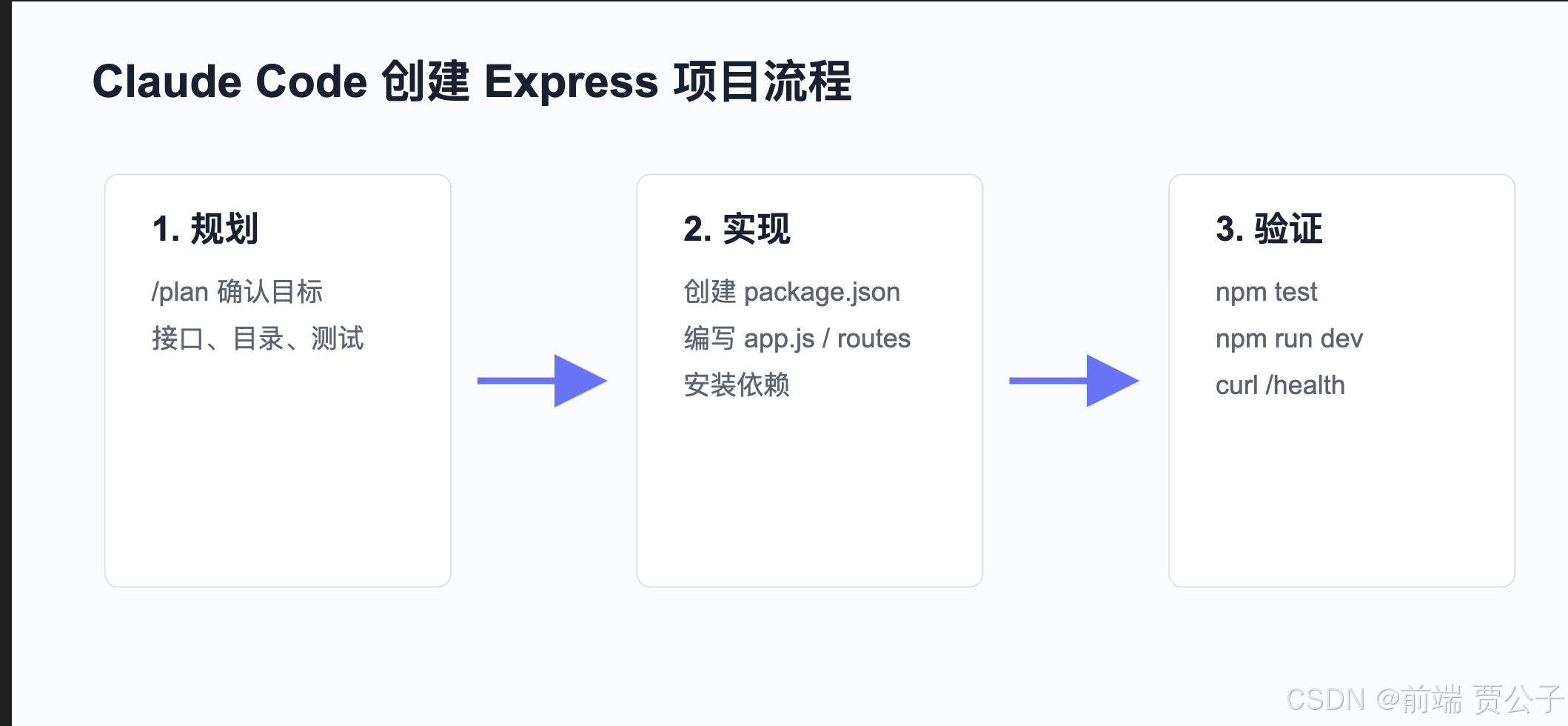
3.4.3 完整示例:用 Claude Code 创建一个 Express Hello World API
让我们用一个小例子走完整个流程,让你亲身体验 Claude Code 的威力。
Step 1:初始化项目
bash
# 创建项目目录
$ mkdir hello-api
$ cd hello-api

# 启动 Claude Code
$ claude
在 Claude Code 中输入:
> 请帮我初始化一个 Node.js Express 项目:
> 1. 使用 npm init 创建 package.json
> 2. 安装 express
> 3. 创建一个 app.js 入口文件
> 4. 实现一个 GET /hello 端点,返回 { message: "Hello AI Coding!" }
> 5. 端口使用 3000
AI 会依次执行以下操作(每一步都会请求你确认):
[Claude Code] 将运行命令: npm init -y
→ 确认?(y/n) y

[Claude Code] 将运行命令: npm install express
→ 确认?(y/n) y

[Claude Code] 将创建文件: app.js
→ 确认?(y/n) y预期生成的核心代码(app.js):
javascript
// 引入 Express 框架
const express = require('express');

// 创建应用实例
const app = express();

// 定义端口号
const PORT = 3000;

// 定义 GET /hello 路由
app.get('/hello', (req, res) => {
  // 返回 JSON 格式的响应
  res.json({ message: 'Hello AI Coding!' });
});

// 启动服务器
app.listen(PORT, () => {
  console.log(`服务器已启动,访问 http://localhost:${PORT}/hello`);
});
Step 2:运行并验证
在 Claude Code 中输入:
> 请启动这个服务器,然后用 curl 测试 /hello 端点AI 执行的操作:
[Claude Code] 将运行命令: node app.js
→ 确认?(y/n) y

输出: 服务器已启动,访问 http://localhost:3000/hello
你也可以打开浏览器访问 http://localhost:3000/hello,应该看到:
json
{
  "message": "Hello AI Coding!"
}验证:如果浏览器能看到上面的 JSON 响应,恭喜!你用 Claude Code 成功创建了第一个 API!
Step 3:提交代码
> 请帮我初始化 Git 仓库并提交当前代码,commit message 为 "初始化 Express Hello World API"AI 会执行:
git init
git add .
git commit -m "初始化 Express Hello World API"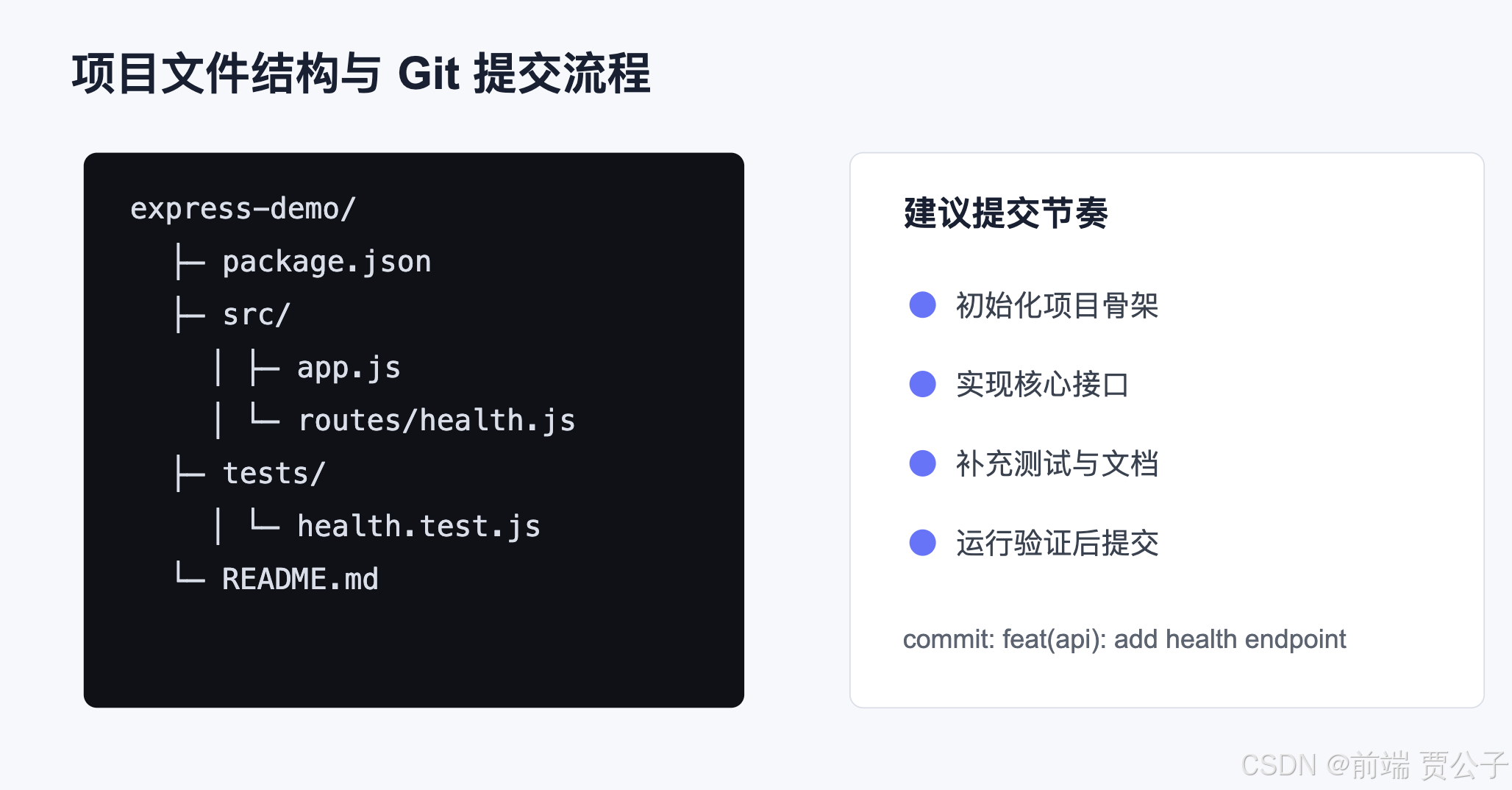
3.5 Claude Code 最佳实践
经过大量实践总结出的使用技巧,帮你事半功倍。
3.5.1 Prompt 编写技巧(针对 Claude Code 场景)
1. 任务描述要具体,不要模糊
 差:帮我做一个登录功能
 好:在 /api/auth/ 目录下创建登录 API:
   - POST /api/auth/login
   - 接受 { email, password }
   - 使用 bcrypt 验证密码
   - 成功返回 JWT token
   - 使用项目已有的 prisma client 查询 User 表
2. 引用已有代码作为参考
 好:参考 /api/bookmarks/route.ts 的风格,
   为 /api/tags/ 创建类似的 CRUD 接口。
   数据模型参见 prisma/schema.prisma 中的 Tag 表。
3. 先让AI制定计划,确认后再执行
 好:我想给书签管理器添加搜索功能。
   请先分析一下需要修改哪些文件,列出计划,
   等我确认后再开始实现。
4. 一次只做一件事
 差:帮我同时添加搜索功能、标签管理、用户认证和导出功能
 好:帮我先实现书签搜索功能。具体需求:
   - 在书签列表页面添加搜索框
   - 支持按标题和描述搜索
   - 搜索时实时过滤结果(前端过滤即可)
3.5.2 上下文管理策略(快速参考)
上面 /compact 详解已覆盖核心操作,这里给你一个快速决策表:
| 你观察到的情况 | 是什么问题 | 该怎么做 |
|---|---|---|
| 响应变慢、质量下降 | 上下文快满了 | /context 看占比 → 高于 60% 就 /compact |
| AI 开始"遗忘"早期约定 | 早期信息被挤出窗口 | 立即 /compact |
| AI 重复问已回答过的问题 | 上下文混乱 | /clear 开新会话 |
| 要切换到完全不同的任务 | 避免上一个任务的思路污染 | /clear 开新会话 |
| 想永久记住某条规则 | 跨会话记忆 | /memory 开启 Auto Memory 或写入 CLAUDE.md |
3.5.3 Git 集成最佳实践
在深入 Git 技巧之前,先给你一个直观理解:Git 就是你的"游戏存档系统"。哪怕你不是程序员,只要在用 cc 做项目,Git 都是你的生命线。
想象你玩一个 RPG 游戏:打到 BOSS 前存个档 → 打输了就读档重来 → 打赢了就存新档继续。Git 在项目中就是完全一样的东西:打到一个满意的节点存一档,后面翻车就读档回来。
注意: cc 有不确定性,这不是 bug 是特性 :cc 不管是写代码还是其他文档操作,都有不确定性------同一个需求问两次,可能得到不同的实现。所以养成一个肌肉记忆:每做完一步就让 cc 存档一步。有 Git 兜底,你才能安心让 cc 去尝试各种方案。
Mac 自带 Git,Windows 让 cc 帮你装。最好建个 GitHub 账号------远程仓库可以让你在其他电脑上拉下存档点继续工作,也方便协作。Git 的下载、安装、登录、提交、回滚,全都可以让 cc 用自然语言帮你完成,比如说:
> 帮我下载 Git 并跟我的 GitHub 账号绑定
> 帮我把现在的代码提交到远程仓库
> 回滚到上一个存档版本

黄金法则:在让AI做大修改之前,先 commit

开发流程:
1. git commit → 保存当前状态("存档")
2. 让 AI 实现新功能
3. 测试功能是否正常
   ├── 正常 → git commit → 继续下一个功能
   └── 有问题 → git checkout . → 回到步骤1,换个方式重试
bash
# 实际命令示例

# 1. 开始新功能前,先保存
$ git add . && git commit -m "开始添加搜索功能前的存档"

# 2. 在 Claude Code 中实现功能...
# (如果功能做坏了)

# 3. 回退到存档点
$ git checkout .

# (如果功能做好了)
# 3. 保存新功能
$ git add . && git commit -m "完成搜索功能"验证:如果你在项目里已经用了 git,现在停一下想想------你敢放心地让 cc 去重构一段复杂代码,因为你知道改坏了随时能回退吗?如果答案是否定的,先把 git 配好再继续。
避坑 :很多初学者不 commit 就让 AI 大改特改,结果改坏了却无法回退。这是AI编程中最常见也最痛苦的失误。"改之前先存档",记住这句话。
3.5.4 费用控制策略
| 策略 | 方法 | 节省比例 |
|---|---|---|
| 分级使用 | 简单任务用 Haiku/DeepSeek,复杂任务用 Sonnet | 30-50% |
| 精准描述 | 减少来回修改次数 | 20-30% |
| 及时 /compact | 避免重复发送长上下文 | 10-20% |
| 使用 /cost 监控 | 实时了解消耗 | - |
| 设置预算上限 | Anthropic Console 中设置月度限额 | 防止超支 |
> /cost

AI: 当前会话费用统计:
   输入 Token: 15,234
   输出 Token: 8,721
   估算费用: $0.18
3.5.5 大型代码库最佳实践(Anthropic 官方推荐)
以上技巧偏通用。如果你接手的是一个多人协作、几十万行以上的大型代码库,Anthropic 官方在大型代码库实践中给出过多条专门建议。核心矛盾是:即使模型上下文已经很长,真实代码库仍然可能远超窗口上限。前 3 条是纪律,后 3 条是武器。
① 用 /init 自动生成 CLAUDE.md(项目初始化)
第一次在一个新项目里跑 Claude Code,第一件事就是 /init:
> /initAI 会自动浏览项目目录、识别技术栈、读 README 和关键配置文件,生成一份初版 CLAUDE.md。然后你只要在它的基础上手工补充三类信息:
| 必补内容 | 为什么 | 示例 |
|---|---|---|
| 项目目录地图 | 让 AI 知道"去哪儿找代码" | 认证逻辑在 src/auth/,UI 组件在 src/components/ |
| 不要碰的禁区 | 防止 AI 改坏 | 不要修改 prisma/migrations/,不要动 vendor/ |
| 团队约定 | 风格统一 | 所有 API 必须返回 { success, data, error } |
提示: CLAUDE.md 是"起点上下文",不是"全部上下文"。它就像一份给新人的入职手册,AI 看完后再现场探索代码------这正是 Agentic Search 的工作方式(参见 2.2.1 节)。
② 任务粒度要小且聚焦(避免"万能 prompt")
大型代码库里最害人的就是"一句话扔给 AI 整个大需求"。正确做法:
 反例:帮我重构整个支付模块,加入新风控、新对账、新通知、新报表
 正解:第一步------在 src/payment/risk/ 下抽出风控规则引擎,
接口签名见 docs/risk-rules.md,先不动调用方代码经验值:每个 Claude Code 任务 ≤ 涉及 5 个文件 / 200 行代码改动。超过这个量级就该拆。
③ 频繁重置上下文(/clear 是好朋友)
很多新手以为对话越长 AI 越懂自己,这恰恰是大型代码库里最大的坑:
- 上下文里塞的越多,无关代码片段越多,AI 越容易抓错重点
- 上一任务的失败尝试、错路径、错假设,会污染下一个任务
官方建议:
| 时机 | 操作 | 区别 |
|---|---|---|
| 一个独立任务结束(PR 提交后) | /clear |
完全清空对话,从零开始 |
| 同一任务内对话过长 | /compact |
压缩历史摘要,保留关键决策 |
| 想换条思路重做 | 退出 claude 重新启动 |
连状态栏模式都重置 |
核心心法 :宁可"多 clear 几次重新介绍背景",也不要"一直聊一直聊"。每个
/clear都是给 AI 一次重新聚焦的机会。
④ 复杂任务从 Plan Mode 起手(权限控制)
详见 4.9 节。一句话:陌生代码库或一动牵全身的修改,永远先 /plan 或 Shift+Tab×2,让 AI 在只读模式下先勘探出方案再动手,回退成本几乎为零。
⑤ 用 Skills 与 Subagents 卸载长任务
大型代码库里有些"调研型任务"天生很费 token:
- 找出所有调用了某废弃 API 的地方
- 梳理某个模块的依赖图
- 跨 50 个文件的批量重命名前的影响评估
这类任务不要让主会话亲自做,而是:
- 派 Subagent:让一个独立的子代理去调研,最后只把结论带回主上下文(Plan Mode 下会自动调用)
- 写成 Skill:把高频调研流程封装成 Skill,每次一键触发(详见第四部分)
这样主会话的上下文窗口尽量留给"看结论、做决策、写代码"这些核心动作。
⑥ 接入 MCP / LSP(给 AI 装上团队协作工具)
一个真正的工程师不是只看代码,还会查 Jira、读 Confluence、连数据库、用 IDE 的"跳到定义"。Claude Code 通过 MCP(Model Context Protocol) 把这些能力接进来:
| 接入对象 | 解决什么 | 典型场景 |
|---|---|---|
| GitHub MCP | 读 PR、Issue、CI 日志 | "这个 bug 在 PR #1234 里讨论过,看一下" |
| 数据库 MCP(Postgres / MySQL) | 直接查数据 | "线上 user 表里有多少条 deleted_at 不为空的" |
| Jira / Linear MCP | 读任务卡 | "按 PROJ-123 的需求实现" |
| LSP(语言服务器)集成 | 精确跳转、查类型、找引用 | 等同于 IDE 的"查找所有引用" |
| Sentry / Datadog MCP | 读告警、堆栈 | "上一小时的 5xx 错误调一下" |
提示: 配置入口 :
.claude/settings.json中的mcpServers字段,或运行claude mcp add ...。MCP 详细配置在第四部分 3.6 节讲解。
3.5.6 大型代码库最佳实践速查表
| 实践 | 命令/入口 | 何时做 | 收益 |
|---|---|---|---|
| 项目初始化 | /init + 手工补充 |
第一次进入项目 | 让 AI 知道地图与禁区 |
| 任务拆分 | 心法(无命令) | 每次提需求前 | 避免 AI 改坏一大片 |
| 上下文重置 | /clear / /compact |
任务结束 / 上下文过长 | 避免污染、节省 token |
| 规划优先 | /plan 或 Shift+Tab×2 |
复杂任务起手 | 先勘探后动手 |
| 任务卸载 | Subagent / Skill | 高频调研类任务 | 保护主上下文 |
| 工具接入 | claude mcp add ... |
项目初配 | 让 AI 看见"代码之外" |
3.5.7 三个容易被忽视的官方进阶建议
这三点在官方博客里被反复强调,但实际使用中最容易被新手跳过。
1. 在子目录初始化 Claude,别从仓库根目录开始
这点在 monorepo 里反直觉但极重要:
bash
 反例:在 monorepo 根目录下启动
user@monorepo $ claude
# AI 看到三百个服务、上千个包,上下文污染严重

 正解:进入你要改的子目录启动
user@monorepo $ cd services/payment
user@monorepo/services/payment $ claude
# Claude 会自动向上遍历加载所有 CLAUDE.md(根目录的也会加)
# 但工作范围被精准限定在了相关代码区域
配套做法 :每个子目录都放一份小的 CLAUDE.md,写明该目录专用的测试与 lint 命令。不要让 AI 改了一个服务就去跑整个仓的测试套件------那就等着超时吧。
2. 配置要定期审查(每 3-6 个月)
为当前模型写的指令,在下一代模型上可能适得其反。官方举了两个真实例子:
| 过期配置 | 何时有效 | 为何失效 |
|---|---|---|
CLAUDE.md 里要求"每次重构只改一个文件" |
老模型需要保持专注 | 新模型能跨文件协调编辑,这条反而是枷锁 |
Hook 每次文件写入时跑 p4 edit |
Claude 未原生支持 Perforce 时 | Claude Code 已原生支持 Perforce,这个 Hook 变多余 |
提示: 实践建议 :设个日历提醒,每 3-6 个月、或每次大模型发布后,重读一遍
CLAUDE.md/.claude/settings.json/.claude/hooks/.claude/skills,问三个问题:"这条还需要吗?""现在有更好的写法吗?""这条是在弥补哪代模型的缺陷?"
注意: 预警信号 :如果你觉得 Claude Code 表现到了某个瓶颈怎么也上不去,问题很可能不在模型,而在你的配置没跟上。模型都已经往前跑了,你的 CLAUDE.md 可能还停在三个月前。
3. 团队内应该有个"人"负责 Claude Code(DRI / Agent Manager)
这点是面向团队使用者的,个人开发者可以跳过。Anthropic 观察到:推广最快的组织,都是"先有一小队人把基础设施搭好"才大面积开放的。
| 规模 | 必须人选 | 职责 |
|---|---|---|
| 小团队(< 20 人) | DRI(直接责任人),选一个有兴趣的人选充当 | 项目级 CLAUDE.md、共享的 Skills、Plugins 选型 |
| 中型企业 | Agent Manager(半PM 半工程师) | 跨团队推行、权限策略、接入安全与合规 |
| 大型/金融医疗受监管企业 | 跨职能工作组 | 工程 + 安全 + 治理 + 合规代表同桌定义需求与路线图 |
提示: 为什么重要 :开发者第一次接触 Claude Code 的体验决定了后面全公司顺不顺推。如果第一次就是"AI 乱改东西",要翻盘就难了。"野蛮生长"能激发热情,但缺了组织层面的收敛,好实践会变成"部落知识"。
3.5.8 企业级部署三阶段(面向团队负责人)
如果你是要在企业里推广 Claude Code 的人,Anthropic 推荐的路径是:阶段 1 先由小队搭好工具链和规范 → 阶段 2 小范围试点 → 阶段 3 大面积推广。核心原则是"开发者第一次接触就能跑通",第一印象坏了后面很难翻盘。
3.6 新项目启动套件:5 分钟配好,以后每个项目都不用再教
本节目标:掌握一套可复用的配置模板,新项目打开 Claude Code 就能直接干活
3.6.1 为什么需要启动套件
每个新项目打开 Claude Code,它都像个刚入职的新人------不知道你的技术栈、不知道哪些文件不能碰、不知道你的规范。你得从零教起:
- 改一个 API,Claude 直接在组件文件里写 SQL------它不知道你的数据库操作全在
src/lib/services/里,没人告诉过它 - 每执行一个命令弹一次权限确认,一个下午点了 30 次 Allow
- commit message 格式每次都靠临时编
默认的 Claude Code 是什么都能做、什么都不知道的通用助手。通用不是好事。
这套配置把"通用"变成"你的项目的专属"。核心思路:把一次性的解释成本,变成可复用的配置文件。4 个文件 + 9 个命令,放到任何项目里就能用。
3.6.2 第一个文件:CLAUDE.md
CLAUDE.md 是 Claude Code 启动时第一个读的文件。写在里面的东西,Claude 在每一次对话里自动遵守。全局 CLAUDE.md 的精简模板:
markdown
## 沟通方式
- 默认中文回复;代码、命令、变量名、文件路径保持英文
- 结论先行,简洁直接,不先铺垫背景
- 不谄媚,不夸"这是个很好的问题",不以"当然可以"开头
- 给真实判断------方案有问题直接指出,发现更好做法主动说明

## Git
- 不自动 `git commit` 或 `git push`,除非我明确要求
- 提交前先展示将要提交的变更摘要
- commit message 使用简洁英文

## 红线操作
以下操作即使在 auto-accept 模式下也必须先问我:
- 删除文件、目录或 git 历史
- 修改 `.env`、密钥、token、证书、CI/CD 配置
- `git push`、`git rebase`、`git reset --hard`、强制推送
- 公开发布(`npm publish`、生产部署等)
项目级的 CLAUDE.md 再加一层:技术栈、目录结构、commit 格式、禁区(如 不要碰 migrations/ 目录)。两个文件叠加,Claude 第一次打开项目就知道------跑测试是 pnpm vitest run 而不是 npm test,数据库操作全在 src/lib/services/ 里。
维护策略:每被 Claude 坑一次,立刻加一条到 CLAUDE.md。过时的规则删掉,内容保持精炼。三个月下来,这个文件就是"这个项目 Claude 犯过的所有错误的预防清单"。最有生产力的一句话是:"更新 CLAUDE.md,让这件事不再发生"。
3.6.3 第二个文件:settings.json
用 Claude Code 最烦的就是弹窗。这个文件把"该放行的放行、该锁住的锁住"写死:
json
{
  "permissions": {
    "allow": [
      "Read", "Glob", "Grep", "Edit", "MultiEdit",
      "Write(src/**)", "Write(tests/**)",
      "Bash(npm *)", "Bash(pnpm *)", "Bash(git status)", "Bash(git diff *)",
      "Bash(git log *)", "Bash(git add *)", "Bash(git commit *)",
      "Bash(cat *)", "Bash(head *)", "Bash(tail *)", "Bash(find *)"
    ],
    "deny": [
      "Read(**/.env*)", "Read(**/*.pem)", "Read(**/*.key)",
      "Read(**/secrets/**)", "Read(**/credentials/**)",
      "Write(**/.env*)", "Write(**/secrets/**)",
      "Write(package-lock.json)", "Write(.github/workflows/*)",
      "Bash(rm -rf *)", "Bash(sudo *)", "Bash(git push *)",
      "Bash(git merge *)", "Bash(git rebase *)",
      "Bash(docker *)", "Bash(curl * | sh)", "Bash(chmod *)"
    ],
    "defaultMode": "acceptEdits"
  }
}
allow 白名单:日常安全操作,不应该每次都问------读文件、写源码、跑测试、git 日常命令。
deny 黑名单 :安全红线------读 .env、读密钥、rm -rf、sudo、git push。
配完之后:日常操作零弹窗,危险操作自动封堵。
注意 :allow 按你的工具链改------用 yarn 就加
Bash(yarn *),用 bun 就加Bash(bun *)。deny 那几行建议原样留着,它们是安全底线。
3.6.4 第三个文件:.gitignore
除了常规忽略,多加几行保护 AI 工具配置和密钥不被提交到 git:
gitignore
# AI 工具本地配置
.claude/settings.local.json
.cursor/
.aider*
.continue/
.cody/

# 密钥和凭证
*.pem
*.key
credentials.json
.npmrc
.aws/
.ssh/
注意一个细节 :
.claude/settings.local.json被 gitignore 了,但.claude/settings.json和.claude/skills/没有。意思是------项目配置团队共享,个人偏好(含 API key)自己留着。
3.6.5 第四个:9 个 Slash Command(Skills)
Skills 把你上线前的心理检查清单变成命令------不用再临时想"还有什么没查",敲个 /,它按你的规矩跑完。每个 Skill 就是一个 Markdown 文件放在 .claude/skills/[名字]/SKILL.md。
9 个 Skill 的完整写法见第五部分。这里快速看三个最核心的:
/review --- 审代码。不看风格,按严重程度排:
- CRITICAL:逻辑错误、空指针、竞态条件、安全漏洞
- WARNING:N+1 查询、缺少错误处理、性能隐患
- INFO:命名、垃圾代码、TODO
- 输出 checklist,结尾总结 "X critical, Y warnings, Z info"
/commit --- 提交代码。自动跑 git status 和 git diff --stat,把改动按逻辑分组,格式遵循 type(scope): description。
/deploy-check --- 上线前检查。按顺序跑:类型检查 → 测试 → lint → 构建 → 搜 console.log → 检查 .env 引用 → 确认没有未提交的改动。全绿才上线。
另外 6 个:/test、/pr、/debug、/refactor、/docs、/security。套路相同------frontmatter 声明 name、description、allowed-tools,后面写检查步骤。
核心价值:写一次,以后每次都是它替你查。详见第四部分完整教程。
3.6.6 三种安装方式
| 场景 | 做法 |
|---|---|
| 从零开始的新项目 | 模板复制进去,填入技术栈,第一次 commit 就带着完整配置 |
| 已有项目 | CLAUDE.md 和 .gitignore 加到根目录,settings.json 合并到现有配置,skills 文件夹拖进去 |
| 所有项目通用 | settings.json 和 skills 放 ~/.claude/ 全局生效;CLAUDE.md 每个项目单独写 |
推荐做法:settings.json 和 skills 放全局,CLAUDE.md 每个项目单独写。权限和命令不用每个项目配一遍,但项目上下文是独立的。
3.6.7 这套配置是活的
模板最大的意义不是"直接用",是"以此为起点,让它越长越像你的项目":
- CLAUDE.md 是活的:Claude 每犯一次错就加一条。记住这句话:"更新 CLAUDE.md,让这件事不再发生"
- settings.json 跟着项目长大:新工具来了加 allow,发现新的危险操作加 deny
- Skills 长出自己的版本 :
/review里加你代码库特有的常见问题,/commit里写团队的 scope 命名规范 - .gitignore 持续更新:每用一个新工具,看它会不会在本地生成配置文件
三个月后回头看,最初的模板已经被使用习惯磨成了不同的形状。这个变化本身就是价值------你的项目越来越像你,Claude 也越来越懂你。
3.7 Claude Code 常见问题与排查(FAQ)
3.7.1 安装类问题
Q1:安装时报 ENOENT: no such file or directory
- 原因:npm 缓存损坏
- 解决 :运行
npm cache clean --force,然后重新安装
Q2:安装成功但 claude 命令找不到
- 原因:npm 全局安装路径未加入系统 PATH
- 解决 :运行
npm config get prefix,将输出的路径加入系统 PATH 环境变量
Q3:Windows 上报"无法加载文件,因为在此系统上禁止运行脚本"
- 原因:PowerShell 执行策略限制
- 解决 :以管理员身份打开 PowerShell,运行
Set-ExecutionPolicy RemoteSigned
3.7.2 连接/API 类问题
Q4:启动后提示 Invalid API Key
- 原因:API Key 配置错误或过期
- 解决 :检查环境变量
ANTHROPIC_API_KEY是否正确设置。用echo $ANTHROPIC_API_KEY(macOS)或echo $env:ANTHROPIC_API_KEY(PowerShell)验证
Q5:中转服务配置后连接超时
- 原因:中转服务地址错误或服务不可用
- 解决 :1. 检查
ANTHROPIC_BASE_URL是否正确 2. 用浏览器访问中转服务网站确认其正常运行 3. 尝试用 curl 直接测试API连通性
Q6:提示 Rate limit exceeded
- 原因:短时间内发送了太多请求
- 解决:等待 1 分钟后重试。如果频繁出现,考虑升级 API 套餐
3.7.3 使用类问题
Q7:AI 修改了不该改的文件
- 原因:需求描述不够明确,AI自行判断需要修改
- 解决 :1. 用
git checkout .撤销修改 2. 重新描述需求,明确指定"只修改 xxx 文件" 3. 在 CLAUDE.md 中注明"不要修改的文件"
Q8:AI 陷入"改A坏B、改B坏A"的循环
- 原因:AI缺乏全局视角,修复一个问题引入新问题
- 解决 :1. 用
git checkout .回退到稳定版本 2. 用/clear清空对话 3. 重新描述完整的需求,让 AI 一次性考虑所有约束
Q9:对话太长后 AI 开始"遗忘"早期内容
- 原因:上下文窗口接近满载
- 解决 :使用
/compact压缩上下文,或开新会话
Q10:AI 生成了一个不存在的npm包或API
- 原因:AI "幻觉"(编造不存在的东西)
- 解决:在使用 AI 推荐的包之前,先到 npmjs.com 搜索确认它是否存在
3.7.4 费用类问题
Q11:感觉费用消耗太快
- 原因:可能在使用 Opus 模型或对话过长
- 解决 :1. 用
/cost查看当前费用 2. 切换到更便宜的模型 3. 减少不必要的对话轮次 4. 在 Anthropic Console 设置月度预算限额
Q12:中转服务的费用如何计算
- 说明:中转服务通常按 Token 数量计费,价格 = 官方价格 × 倍率。不同中转服务倍率不同(1.0x-1.5x),请查看你使用的中转服务的价格页面
3.8 自定义斜杠命令(Custom Slash Commands)
你可以创建自己的斜杠命令,将常用操作封装成快捷方式。
在项目根目录创建 .claude/commands/ 目录,然后添加 Markdown 文件:
markdown
<!-- .claude/commands/deploy.md -->
# 部署检查清单

请执行以下部署前检查:
1. 运行所有测试:npm test
2. 检查是否有 lint 错误:npm run lint
3. 确认 .env.example 已更新(如果添加了新的环境变量)
4. 构建项目:npm run build
5. 报告所有检查结果
使用方式:
> /deployClaude Code 就会按照你定义的步骤执行部署检查。
3.9 Claude Code 使用模式:Plan Mode 与三种权限模式
初学者常问:"用 Claude Code 是应该先让它规划整个项目再执行,还是自己分模块逐步让它做?"
答案 :Claude Code 原生提供了 Plan Mode(规划模式) 。它不是"一种提示词技巧",而是官方内置的一个只读运行模式,在该模式下 AI 只能分析不能修改,有专门的快捷键与命令可随时切入。
3.9.1 三种运行模式(官方)
Claude Code 内置 三种互斥的运行模式:
| 模式 | 行为 | 适合场景 | 状态栏提示 |
|---|---|---|---|
| Normal(默认) | 每次文件修改、命令执行都要你确认 | 默认、小任务、需要逐步审查 | 无特殊标记 |
| Auto-Accept(自动接受) | 不再询问,直接执行 | 已计划好的批量任务、可信操作 | accept edits on |
| Plan Mode(规划模式) | 全面只读,只能分析、提问、出方案 | 复杂任务、不熟悉的代码库、架构决策 | plan mode on |
3.9.2 Plan Mode 能做什么、不能做什么
在 Plan Mode 下,AI 只能调用这些只读工具:
| 工具 | 作用 |
|---|---|
| Read | 查看文件内容 |
| Glob | 按 pattern 查找文件 |
| Grep | 用正则在文件内容中搜索 |
| LS | 列出目录内容 |
| WebSearch / WebFetch | 联网查资料 |
| Task | 启动只读子代理去调研 |
| AskUserQuestion | 向你提交选项题以澄清需求 |
严格禁止 :写入文件、修改文件、运行 shell 命令、运行测试、任何改动项目的动作。这保证你在看到 AI 计划之前,它不会动你项目中的任何一行代码。
提示:Plan Mode 的重点是先探索和规划,暂不修改文件。不同版本可能会用不同的内部检索或子任务机制来辅助调研,不建议把某个内部实现细节当成稳定接口来记。
3.9.3 四种进入 Plan Mode 的方式(重点!)
#mermaid-svg-L26db56AQKgDNhBU{font-family:"trebuchet ms",verdana,arial,sans-serif;font-size:16px;fill:#333;}@keyframes edge-animation-frame{from{stroke-dashoffset:0;}}@keyframes dash{to{stroke-dashoffset:0;}}#mermaid-svg-L26db56AQKgDNhBU .edge-animation-slow{stroke-dasharray:9,5!important;stroke-dashoffset:900;animation:dash 50s linear infinite;stroke-linecap:round;}#mermaid-svg-L26db56AQKgDNhBU .edge-animation-fast{stroke-dasharray:9,5!important;stroke-dashoffset:900;animation:dash 20s linear infinite;stroke-linecap:round;}#mermaid-svg-L26db56AQKgDNhBU .error-icon{fill:#552222;}#mermaid-svg-L26db56AQKgDNhBU .error-text{fill:#552222;stroke:#552222;}#mermaid-svg-L26db56AQKgDNhBU .edge-thickness-normal{stroke-width:1px;}#mermaid-svg-L26db56AQKgDNhBU .edge-thickness-thick{stroke-width:3.5px;}#mermaid-svg-L26db56AQKgDNhBU .edge-pattern-solid{stroke-dasharray:0;}#mermaid-svg-L26db56AQKgDNhBU .edge-thickness-invisible{stroke-width:0;fill:none;}#mermaid-svg-L26db56AQKgDNhBU .edge-pattern-dashed{stroke-dasharray:3;}#mermaid-svg-L26db56AQKgDNhBU .edge-pattern-dotted{stroke-dasharray:2;}#mermaid-svg-L26db56AQKgDNhBU .marker{fill:#333333;stroke:#333333;}#mermaid-svg-L26db56AQKgDNhBU .marker.cross{stroke:#333333;}#mermaid-svg-L26db56AQKgDNhBU svg{font-family:"trebuchet ms",verdana,arial,sans-serif;font-size:16px;}#mermaid-svg-L26db56AQKgDNhBU p{margin:0;}#mermaid-svg-L26db56AQKgDNhBU .label{font-family:"trebuchet ms",verdana,arial,sans-serif;color:#333;}#mermaid-svg-L26db56AQKgDNhBU .cluster-label text{fill:#333;}#mermaid-svg-L26db56AQKgDNhBU .cluster-label span{color:#333;}#mermaid-svg-L26db56AQKgDNhBU .cluster-label span p{background-color:transparent;}#mermaid-svg-L26db56AQKgDNhBU .label text,#mermaid-svg-L26db56AQKgDNhBU span{fill:#333;color:#333;}#mermaid-svg-L26db56AQKgDNhBU .node rect,#mermaid-svg-L26db56AQKgDNhBU .node circle,#mermaid-svg-L26db56AQKgDNhBU .node ellipse,#mermaid-svg-L26db56AQKgDNhBU .node polygon,#mermaid-svg-L26db56AQKgDNhBU .node path{fill:#ECECFF;stroke:#9370DB;stroke-width:1px;}#mermaid-svg-L26db56AQKgDNhBU .rough-node .label text,#mermaid-svg-L26db56AQKgDNhBU .node .label text,#mermaid-svg-L26db56AQKgDNhBU .image-shape .label,#mermaid-svg-L26db56AQKgDNhBU .icon-shape .label{text-anchor:middle;}#mermaid-svg-L26db56AQKgDNhBU .node .katex path{fill:#000;stroke:#000;stroke-width:1px;}#mermaid-svg-L26db56AQKgDNhBU .rough-node .label,#mermaid-svg-L26db56AQKgDNhBU .node .label,#mermaid-svg-L26db56AQKgDNhBU .image-shape .label,#mermaid-svg-L26db56AQKgDNhBU .icon-shape .label{text-align:center;}#mermaid-svg-L26db56AQKgDNhBU .node.clickable{cursor:pointer;}#mermaid-svg-L26db56AQKgDNhBU .root .anchor path{fill:#333333!important;stroke-width:0;stroke:#333333;}#mermaid-svg-L26db56AQKgDNhBU .arrowheadPath{fill:#333333;}#mermaid-svg-L26db56AQKgDNhBU .edgePath .path{stroke:#333333;stroke-width:2.0px;}#mermaid-svg-L26db56AQKgDNhBU .flowchart-link{stroke:#333333;fill:none;}#mermaid-svg-L26db56AQKgDNhBU .edgeLabel{background-color:rgba(232,232,232, 0.8);text-align:center;}#mermaid-svg-L26db56AQKgDNhBU .edgeLabel p{background-color:rgba(232,232,232, 0.8);}#mermaid-svg-L26db56AQKgDNhBU .edgeLabel rect{opacity:0.5;background-color:rgba(232,232,232, 0.8);fill:rgba(232,232,232, 0.8);}#mermaid-svg-L26db56AQKgDNhBU .labelBkg{background-color:rgba(232, 232, 232, 0.5);}#mermaid-svg-L26db56AQKgDNhBU .cluster rect{fill:#ffffde;stroke:#aaaa33;stroke-width:1px;}#mermaid-svg-L26db56AQKgDNhBU .cluster text{fill:#333;}#mermaid-svg-L26db56AQKgDNhBU .cluster span{color:#333;}#mermaid-svg-L26db56AQKgDNhBU div.mermaidTooltip{position:absolute;text-align:center;max-width:200px;padding:2px;font-family:"trebuchet ms",verdana,arial,sans-serif;font-size:12px;background:hsl(80, 100%, 96.2745098039%);border:1px solid #aaaa33;border-radius:2px;pointer-events:none;z-index:100;}#mermaid-svg-L26db56AQKgDNhBU .flowchartTitleText{text-anchor:middle;font-size:18px;fill:#333;}#mermaid-svg-L26db56AQKgDNhBU rect.text{fill:none;stroke-width:0;}#mermaid-svg-L26db56AQKgDNhBU .icon-shape,#mermaid-svg-L26db56AQKgDNhBU .image-shape{background-color:rgba(232,232,232, 0.8);text-align:center;}#mermaid-svg-L26db56AQKgDNhBU .icon-shape p,#mermaid-svg-L26db56AQKgDNhBU .image-shape p{background-color:rgba(232,232,232, 0.8);padding:2px;}#mermaid-svg-L26db56AQKgDNhBU .icon-shape .label rect,#mermaid-svg-L26db56AQKgDNhBU .image-shape .label rect{opacity:0.5;background-color:rgba(232,232,232, 0.8);fill:rgba(232,232,232, 0.8);}#mermaid-svg-L26db56AQKgDNhBU .label-icon{display:inline-block;height:1em;overflow:visible;vertical-align:-0.125em;}#mermaid-svg-L26db56AQKgDNhBU .node .label-icon path{fill:currentColor;stroke:revert;stroke-width:revert;}#mermaid-svg-L26db56AQKgDNhBU :root{--mermaid-font-family:"trebuchet ms",verdana,arial,sans-serif;} 进入 Plan Mode 的 4 种方式
① 快捷键:Shift+Tab ×2
(Windows 某些终端用 Alt+M)
② 斜杠命令:/plan
(Claude Code v2.1.0+)
③ 启动参数:claude --permission-mode plan
④ 默认配置:.claude/settings.json
permissions.defaultMode = 'plan'
图:进入 Plan Mode 的四种方式,从临时到永久
方式一:键盘快捷键 Shift+Tab(最常用)
在 Claude Code 会话中连按两次 Shift + Tab:
第一次 Shift+Tab → 切到 Auto-Accept Mode(状态栏: accept edits on)
第二次 Shift+Tab → 切到 Plan Mode     (状态栏: plan mode on)
第三次 Shift+Tab → 切回 Normal Mode
注意: Windows 用户注意 :某些 Windows 终端(如部分 PowerShell 配置)上
Shift+Tab只能在 Normal/Auto-Accept 间切换,跳过了 Plan Mode。请改用Alt + M切入 Plan Mode;该问题在官方 Issue 中已标记为已知问题。
方式二:会话中输入 /plan 命令(v2.1.0+)
Claude Code v2.1.0 之后支持直接在提示符中输入斜杠命令:
> /plan会话会立即切入 Plan Mode。特别适合"继续聊到一半发现需要规划"的场景。
方式三:启动时直接进 Plan Mode
如果你明确知道本次是复杂任务,可以从启动就进入 Plan Mode:
bash
# 交互式
claude --permission-mode plan

# 无头模式(可用于 CI / 脚本)
claude --permission-mode plan -p "分析认证模块并提出优化建议"
方式四:设为项目默认模式
如果某个项目你一直希望默认"先规划后执行",可以在项目根的 .claude/settings.json 中配置:
json
{
  "permissions": {
   "defaultMode": "plan"
  }
}
以后只要在该项目目录下运行 claude,就会默认进 Plan Mode。
3.9.4 推荐的完整工作流
推荐的使用顺序:
claude --permission-mode plan      ← 进 Plan Mode
  ↓ Phase 1:Explore  ------ "读一下 src/auth 目录,了解现有认证逻辑"
  ↓ Phase 2:Plan    ------ "请出详细计划:需改哪些文件、按什么顺序、边界情况是什么"
  ↓ 你审核计划,反复打磨满意为止
Shift+Tab → Auto-Accept Mode  ← 切出 Plan Mode
  ↓ Phase 3:Implement ------ "按上述计划实施"
↓ Phase 4:Commit ------ "生成提交信息并 commit"实践建议:复杂任务优先从 Plan Mode 开始。先让 AI 探索和设计,再进入实现阶段,通常能减少返工。
3.9.5 何时用 Plan Mode、何时不用
作者推荐的一句话准则:
"如果你能用一句话说清期望的 diff,就不用规划;如果你说不清,就先规划。"
| 任务类型 | 推荐模式 | 原因 |
|---|---|---|
| 新项目从零开始 | Plan Mode 优先 | 需要整体架构考量 |
| 添加复杂功能(认证、订阅、软删除) | Plan Mode 优先 | 一动动一片,回退成本高 |
| 修复一个明确的 Bug | Normal | 范围明确、目标清晰 |
| 重命名函数、调整变量 | Normal | diff 可以一句话说清 |
| 大型重构、跨文件迁移 | Plan Mode 优先 | 要评估影响范围 |
| 批量生成类似代码(根据已有计划) | Auto-Accept | 计划已出,执行阶段别被打断 |
| 阅读、了解陌生代码库 | Plan Mode | 本身就是只读场景 |
核心原则:"简单任务直接做,复杂任务先规划"。不确定时,选 Plan Mode 总是更安全。
3.9.6 另一种变体:Opus Plan + Sonnet Implement
Claude Code 还提供了 --model opusplan 别名,它会:
- 用 Opus(推理能力更强、成本较高)作为规划阶段的模型
- 用 Sonnet(代码快、成本低)作为执行阶段的模型
bash
claude --model opusplan这是一种**"用贵模型思考、用便宜模型动手"的成本优化策略**,适合复杂任务。
3.9.7 快捷决策树
#mermaid-svg-FVZZ4QnsJwrpCwIT{font-family:"trebuchet ms",verdana,arial,sans-serif;font-size:16px;fill:#333;}@keyframes edge-animation-frame{from{stroke-dashoffset:0;}}@keyframes dash{to{stroke-dashoffset:0;}}#mermaid-svg-FVZZ4QnsJwrpCwIT .edge-animation-slow{stroke-dasharray:9,5!important;stroke-dashoffset:900;animation:dash 50s linear infinite;stroke-linecap:round;}#mermaid-svg-FVZZ4QnsJwrpCwIT .edge-animation-fast{stroke-dasharray:9,5!important;stroke-dashoffset:900;animation:dash 20s linear infinite;stroke-linecap:round;}#mermaid-svg-FVZZ4QnsJwrpCwIT .error-icon{fill:#552222;}#mermaid-svg-FVZZ4QnsJwrpCwIT .error-text{fill:#552222;stroke:#552222;}#mermaid-svg-FVZZ4QnsJwrpCwIT .edge-thickness-normal{stroke-width:1px;}#mermaid-svg-FVZZ4QnsJwrpCwIT .edge-thickness-thick{stroke-width:3.5px;}#mermaid-svg-FVZZ4QnsJwrpCwIT .edge-pattern-solid{stroke-dasharray:0;}#mermaid-svg-FVZZ4QnsJwrpCwIT .edge-thickness-invisible{stroke-width:0;fill:none;}#mermaid-svg-FVZZ4QnsJwrpCwIT .edge-pattern-dashed{stroke-dasharray:3;}#mermaid-svg-FVZZ4QnsJwrpCwIT .edge-pattern-dotted{stroke-dasharray:2;}#mermaid-svg-FVZZ4QnsJwrpCwIT .marker{fill:#333333;stroke:#333333;}#mermaid-svg-FVZZ4QnsJwrpCwIT .marker.cross{stroke:#333333;}#mermaid-svg-FVZZ4QnsJwrpCwIT svg{font-family:"trebuchet ms",verdana,arial,sans-serif;font-size:16px;}#mermaid-svg-FVZZ4QnsJwrpCwIT p{margin:0;}#mermaid-svg-FVZZ4QnsJwrpCwIT .label{font-family:"trebuchet ms",verdana,arial,sans-serif;color:#333;}#mermaid-svg-FVZZ4QnsJwrpCwIT .cluster-label text{fill:#333;}#mermaid-svg-FVZZ4QnsJwrpCwIT .cluster-label span{color:#333;}#mermaid-svg-FVZZ4QnsJwrpCwIT .cluster-label span p{background-color:transparent;}#mermaid-svg-FVZZ4QnsJwrpCwIT .label text,#mermaid-svg-FVZZ4QnsJwrpCwIT span{fill:#333;color:#333;}#mermaid-svg-FVZZ4QnsJwrpCwIT .node rect,#mermaid-svg-FVZZ4QnsJwrpCwIT .node circle,#mermaid-svg-FVZZ4QnsJwrpCwIT .node ellipse,#mermaid-svg-FVZZ4QnsJwrpCwIT .node polygon,#mermaid-svg-FVZZ4QnsJwrpCwIT .node path{fill:#ECECFF;stroke:#9370DB;stroke-width:1px;}#mermaid-svg-FVZZ4QnsJwrpCwIT .rough-node .label text,#mermaid-svg-FVZZ4QnsJwrpCwIT .node .label text,#mermaid-svg-FVZZ4QnsJwrpCwIT .image-shape .label,#mermaid-svg-FVZZ4QnsJwrpCwIT .icon-shape .label{text-anchor:middle;}#mermaid-svg-FVZZ4QnsJwrpCwIT .node .katex path{fill:#000;stroke:#000;stroke-width:1px;}#mermaid-svg-FVZZ4QnsJwrpCwIT .rough-node .label,#mermaid-svg-FVZZ4QnsJwrpCwIT .node .label,#mermaid-svg-FVZZ4QnsJwrpCwIT .image-shape .label,#mermaid-svg-FVZZ4QnsJwrpCwIT .icon-shape .label{text-align:center;}#mermaid-svg-FVZZ4QnsJwrpCwIT .node.clickable{cursor:pointer;}#mermaid-svg-FVZZ4QnsJwrpCwIT .root .anchor path{fill:#333333!important;stroke-width:0;stroke:#333333;}#mermaid-svg-FVZZ4QnsJwrpCwIT .arrowheadPath{fill:#333333;}#mermaid-svg-FVZZ4QnsJwrpCwIT .edgePath .path{stroke:#333333;stroke-width:2.0px;}#mermaid-svg-FVZZ4QnsJwrpCwIT .flowchart-link{stroke:#333333;fill:none;}#mermaid-svg-FVZZ4QnsJwrpCwIT .edgeLabel{background-color:rgba(232,232,232, 0.8);text-align:center;}#mermaid-svg-FVZZ4QnsJwrpCwIT .edgeLabel p{background-color:rgba(232,232,232, 0.8);}#mermaid-svg-FVZZ4QnsJwrpCwIT .edgeLabel rect{opacity:0.5;background-color:rgba(232,232,232, 0.8);fill:rgba(232,232,232, 0.8);}#mermaid-svg-FVZZ4QnsJwrpCwIT .labelBkg{background-color:rgba(232, 232, 232, 0.5);}#mermaid-svg-FVZZ4QnsJwrpCwIT .cluster rect{fill:#ffffde;stroke:#aaaa33;stroke-width:1px;}#mermaid-svg-FVZZ4QnsJwrpCwIT .cluster text{fill:#333;}#mermaid-svg-FVZZ4QnsJwrpCwIT .cluster span{color:#333;}#mermaid-svg-FVZZ4QnsJwrpCwIT div.mermaidTooltip{position:absolute;text-align:center;max-width:200px;padding:2px;font-family:"trebuchet ms",verdana,arial,sans-serif;font-size:12px;background:hsl(80, 100%, 96.2745098039%);border:1px solid #aaaa33;border-radius:2px;pointer-events:none;z-index:100;}#mermaid-svg-FVZZ4QnsJwrpCwIT .flowchartTitleText{text-anchor:middle;font-size:18px;fill:#333;}#mermaid-svg-FVZZ4QnsJwrpCwIT rect.text{fill:none;stroke-width:0;}#mermaid-svg-FVZZ4QnsJwrpCwIT .icon-shape,#mermaid-svg-FVZZ4QnsJwrpCwIT .image-shape{background-color:rgba(232,232,232, 0.8);text-align:center;}#mermaid-svg-FVZZ4QnsJwrpCwIT .icon-shape p,#mermaid-svg-FVZZ4QnsJwrpCwIT .image-shape p{background-color:rgba(232,232,232, 0.8);padding:2px;}#mermaid-svg-FVZZ4QnsJwrpCwIT .icon-shape .label rect,#mermaid-svg-FVZZ4QnsJwrpCwIT .image-shape .label rect{opacity:0.5;background-color:rgba(232,232,232, 0.8);fill:rgba(232,232,232, 0.8);}#mermaid-svg-FVZZ4QnsJwrpCwIT .label-icon{display:inline-block;height:1em;overflow:visible;vertical-align:-0.125em;}#mermaid-svg-FVZZ4QnsJwrpCwIT .node .label-icon path{fill:currentColor;stroke:revert;stroke-width:revert;}#mermaid-svg-FVZZ4QnsJwrpCwIT :root{--mermaid-font-family:"trebuchet ms",verdana,arial,sans-serif;} 复杂项目
多文件协调
简单任务
目标明确
Normal Mode
一句话描述需求
逐项确认
AI 逐步应用
Plan Mode(推荐)
Shift+Tab×2 或 /plan
Explore + Plan
审核计划
切出后执行
你的任务是什么?
交付结果
图:决策树------复杂任务走 Plan Mode,简单任务走 Normal Mode
3.10 案例实操:Web 记账工具(finance-cli)------ 热身练习
这是一个用 Claude Code 从零构建的 Python Web 项目。在开始复杂的 Mini Mall 之前,先用这个小项目熟悉一下开发流程和
/plan功能。
3.10.1 项目简介
我们要做一个带 Web 界面的记账工具,在浏览器里记录和查看日常开销。核心功能:
- 添加账目:金额、分类、日期、备注------在网页表单里填写
- 查看列表:按月份和分类筛选,表格展示所有记录
- 分类统计:柱状图 + 统计表,一目了然
- 删除记录:输入 ID 即可删除
技术栈 :Python + Streamlit (Web 界面框架)+ sqlite3(数据库,Python 自带,零配置)
选择 Streamlit 的原因是它只用 Python 代码就能做出漂亮的 Web 界面,不需要学 HTML/CSS/JavaScript。你写的每一行都是 Python,Streamlit 自动把它变成网页。
项目结构(4 个文件,不到 350 行代码):
finance-cli/
├── pyproject.toml        # 项目配置和依赖声明
└── finance/            # Python 包
   ├── __init__.py        # 空文件,标记为 Python 包
   ├── models.py         # 数据结构定义(dataclass)
   ├── database.py        # SQLite 建表 + 增删查 + 统计
└── web.py # Streamlit Web 界面入口提示:你不需要手动创建这些文件。后面每一步都会告诉你如何用 Claude Code 来生成它们。
3.10.2 第 1 步:用 /plan 做架构设计
在终端中创建项目目录,启动 Claude Code:
bash
cd ~/ai-coding-projects
mkdir finance-cli && cd finance-cli
claude
告诉 AI 你的需求(注意:直接输入自然语言即可,不需要特殊格式):
我要做一个 Python Web 记账工具,功能包括:
- 添加账目(金额、分类、日期、备注)------在网页表单里填写
- 查看列表(按月份和分类筛选)------表格展示
- 删除账目------输入 ID 删除
- 分类统计------柱状图 + 统计表

技术栈用 Python + streamlit + sqlite3。
预设 6 个分类:餐饮、交通、购物、娱乐、居住、其他。
我是编程新手,请先出方案再动手。
Claude Code 会进入 Plan Mode(Shift+Tab 两次或输入 /plan),提出几个问题确认你的需求(比如"你是新手还是老手?"、确认技术选型),然后生成一份包含以下内容的架构方案:
- 数据库表设计(categories 表 + records 表)
- 项目文件结构
- 每个文件的职责说明
- 实现步骤顺序
审核方案确认无误后,告诉 AI "可以开始执行"。
提示 :这就是第三部分讲的 Plan Mode------先让 AI 出方案,人审核后再动手。对于新手来说,这能避免 AI "一顿操作猛如虎,一看结果全白费"。
3.10.3 第 2 步:环境准备
在 Claude Code 中输入:
请帮我创建 pyproject.toml,声明项目信息和依赖:
- 项目名:finance-cli
- Python 版本要求:>=3.10
- 依赖:streamlit
AI 会生成 pyproject.toml,内容如下:
toml
[project]
name = "finance-cli"
version = "0.1.0"
description = "个人记账 Web 应用"
requires-python = ">=3.10"
dependencies = [
    "streamlit>=1.42",
]
然后创建虚拟环境并安装依赖:
bash
# 创建虚拟环境(隔离本项目依赖,不影响系统 Python)
python -m venv venv

# 激活虚拟环境
# Windows:
venv\Scripts\activate
# macOS / Linux:
source venv/bin/activate

# 安装依赖
pip install -e .
提示 :
pip install -e .中的-e表示"可编辑模式"(editable)。这意味着你改了代码不需要重新安装。Streamlit 安装后就可以启动 Web 服务了。
3.10.4 第 3 步:数据模型(models.py)
在 Claude Code 中继续输入:
请创建 finance/models.py,定义数据模型:
1. DEFAULT_CATEGORIES 列表:餐饮、交通、购物、娱乐、居住、其他
2. Category 类(用 @dataclass),字段:id、name
3. Record 类(用 @dataclass),字段:id、amount、category_id、record_date、note、created_at、category_name(运行时填充,非数据库字段)
AI 生成的 finance/models.py:
python
from dataclasses import dataclass

# 预设的 6 个默认分类,用户首次使用时自动创建
DEFAULT_CATEGORIES = ["餐饮", "交通", "购物", "娱乐", "居住", "其他"]


@dataclass
class Category:
   """分类模型"""
   id: int
   name: str


@dataclass
class Record:
   """一笔账目的模型"""
   id: int
   amount: float
   category_id: int
   record_date: str     # 格式: YYYY-MM-DD
   note: str = ""
   created_at: str = ""

   # 展示时可以带上分类名称(不从数据库来,运行时填充)
   category_name: str = ""
提示 :
@dataclass是 Python 的一个装饰器,它会自动帮你生成__init__等方法 ,省去大量样板代码。你只需声明字段名和类型就行。默认值(如note: str = "")表示这个字段可以不传,默认为空字符串。
3.10.5 第 4 步:数据库层(database.py)
在 Claude Code 中输入:
请创建 finance/database.py,实现数据库操作层:
1. 数据库文件放在 ~/.finance-cli/data.db(用户主目录下)
2. init_db() --- 创建 categories 表和 records 表 + 写入 6 个默认分类
3. add_record(amount, category_name, date, note) --- 插入一笔账目,分类不存在时报错
4. list_records(month, category_name) --- 查询账目,支持按月份和分类筛选
5. delete_record(record_id) --- 删除一笔账
6. get_stats(month) --- 按分类统计支出(总金额、笔数)

要求:使用 sqlite3(Python 标准库),查询结果用 JOIN 关联分类名。
AI 生成的 finance/database.py 核心函数:
python
import sqlite3
import os
from finance.models import DEFAULT_CATEGORIES, Record

DB_DIR = os.path.join(os.path.expanduser("~"), ".finance-cli")
DB_PATH = os.path.join(DB_DIR, "data.db")


def _get_conn():
   """获取数据库连接"""
   os.makedirs(DB_DIR, exist_ok=True)
   conn = sqlite3.connect(DB_PATH)
   conn.row_factory = sqlite3.Row  # 让查询结果可以像字典一样取值
   return conn


def init_db():
   """初始化数据库:建表 + 写入默认分类"""
   conn = _get_conn()
   cursor = conn.cursor()

   cursor.execute("""
      CREATE TABLE IF NOT EXISTS categories (
         id INTEGER PRIMARY KEY AUTOINCREMENT,
         name TEXT NOT NULL UNIQUE
      )
   """)

   cursor.execute("""
      CREATE TABLE IF NOT EXISTS records (
         id INTEGER PRIMARY KEY AUTOINCREMENT,
         amount REAL NOT NULL,
         category_id INTEGER NOT NULL,
         record_date TEXT NOT NULL,
         note TEXT DEFAULT '',
         created_at TEXT DEFAULT (datetime('now', 'localtime')),
         FOREIGN KEY (category_id) REFERENCES categories(id)
      )
   """)

   for cat_name in DEFAULT_CATEGORIES:
      cursor.execute(
         "INSERT OR IGNORE INTO categories (name) VALUES (?)", (cat_name,)
      )

   conn.commit()
   conn.close()


def add_record(amount: float, category_name: str, date: str, note: str = "") -> int:
   """添加一笔账目,返回新记录的 ID"""
   conn = _get_conn()
   cursor = conn.cursor()

   # 先查分类 ID
   cursor.execute("SELECT id FROM categories WHERE name = ?", (category_name,))
   row = cursor.fetchone()
   if row is None:
      conn.close()
      raise ValueError(f"未知分类:{category_name}。可用分类:{', '.join(DEFAULT_CATEGORIES)}")

   category_id = row["id"]
   cursor.execute(
      "INSERT INTO records (amount, category_id, record_date, note) VALUES (?, ?, ?, ?)",
      (amount, category_id, date, note)
   )
   new_id = cursor.lastrowid
   conn.commit()
   conn.close()
return new_id其余三个函数(list_records、delete_record、get_stats)的结构类似,完整代码约 150 行(见项目源码 finance/database.py)。
提示 :注意
add_record在查不到分类时会抛出ValueError并给出明确提示 ,告诉用户哪些分类可用。这种"尽早报错、给出清晰信息"的习惯在编程中非常重要。数据库用?占位符传参,防止 SQL 注入攻击。
3.10.6 第 5 步:Web 界面(web.py)
在 Claude Code 中输入:
请创建 finance/web.py,实现 Streamlit Web 界面:
1. 页面配置:标题"个人记账助手",宽屏布局
2. 侧边栏导航:三个选项------添加记录、账目列表、分类统计
3. "添加记录"页:金额输入框、分类下拉框、日期选择器、备注输入框、提交按钮
4. "账目列表"页:月份和分类筛选、表格展示所有记录、底部显示合计
5. "分类统计"页:统计表(分类、笔数、合计、占比)+ 柱状图
6. 启动时自动调用 init_db() 确保数据库存在
AI 生成的 finance/web.py 关键部分:
python
import streamlit as st
import pandas as pd
from datetime import date

from finance.database import init_db, add_record, list_records, delete_record, get_stats
from finance.models import DEFAULT_CATEGORIES

# 页面配置
st.set_page_config(page_title="个人记账助手", layout="wide")
init_db()

# 侧边栏导航
menu = st.sidebar.radio("导航", ["添加记录", "账目列表", "分类统计"])

# "添加记录" 页面
if menu == "添加记录":
    st.header("添加一笔账目")
    amount = st.number_input("金额(元)", min_value=0.01, value=35.0, step=0.5)
    category = st.selectbox("分类", DEFAULT_CATEGORIES)
    record_date = st.date_input("日期", value=date.today())
    note = st.text_input("备注(可选)", placeholder="例如:外卖")

    if st.button("记录这笔账", type="primary"):
        record_id = add_record(amount, category, record_date.isoformat(), note)
        st.success(f"已记录 #{record_id}:{category} {amount:.2f} 元")

# "账目列表" 页面
elif menu == "账目列表":
    st.header("账目列表")
    records = list_records()
    if not records:
        st.info("暂无记录")
    else:
        # 构建表格并展示
        df = pd.DataFrame([{
            "ID": r.id, "日期": r.record_date,
            "分类": r.category_name, "金额": f"{r.amount:.2f}",
            "备注": r.note
        } for r in records])
        st.dataframe(df, use_container_width=True, hide_index=True)
完整代码见项目源码 finance/web.py,约 130 行。
提示 :Streamlit 的魔法在于------你写的
st.button()、st.selectbox()、st.dataframe()这些 Python 函数调用,会自动变成网页上的按钮、下拉框、表格。你不需要写一行 HTML 或 CSS,Streamlit 帮你处理了所有前端细节。这就是为什么它特别适合初学者。
3.10.7 第 6 步:启动并验证
激活虚拟环境后,启动 Streamlit:
bash
# 激活虚拟环境
# Windows:venv\Scripts\activate
# macOS/Linux:source venv/bin/activate

# 启动 Web 服务
streamlit run finance/web.py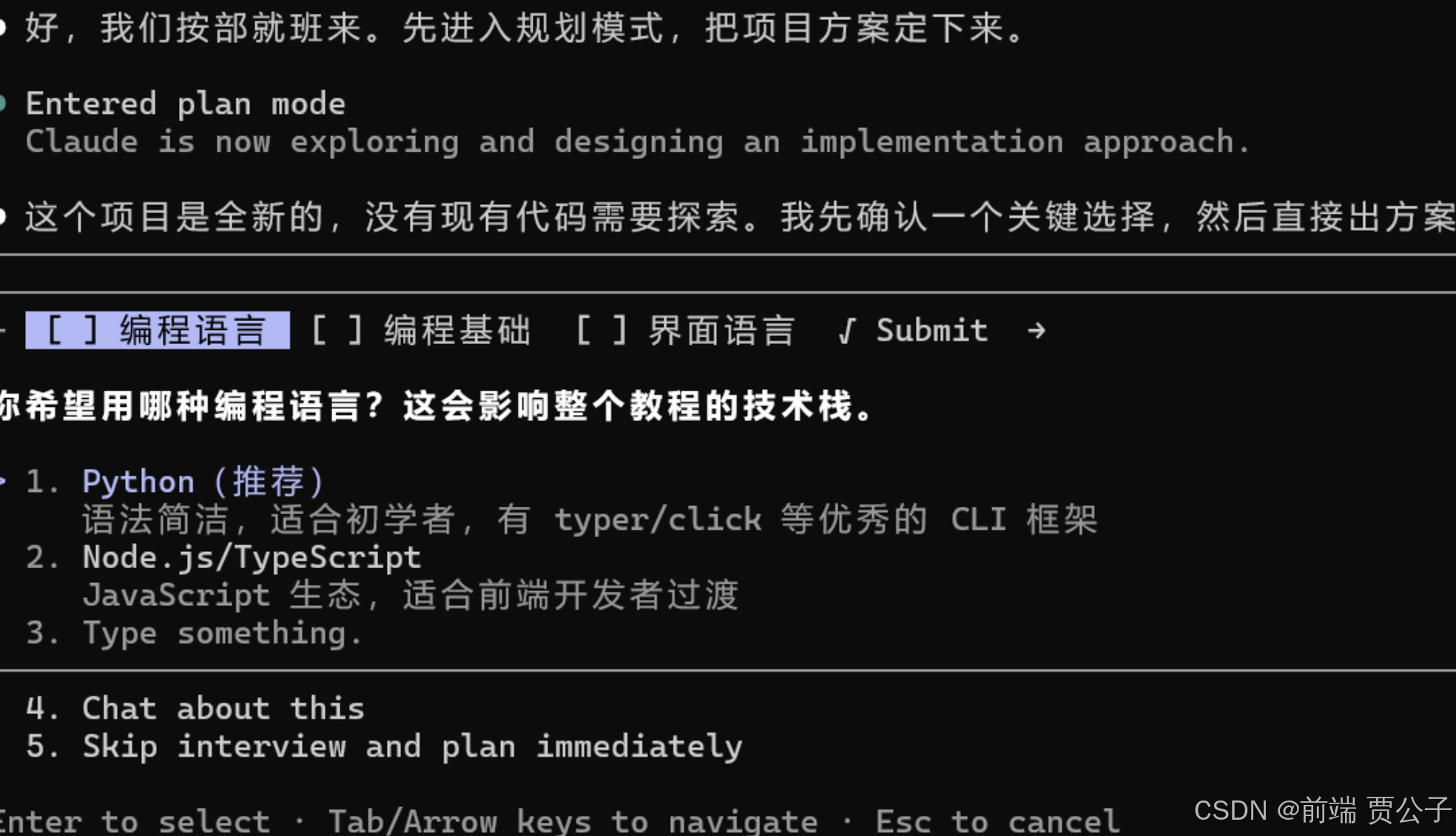
浏览器会自动打开 http://localhost:8501。如果没自动打开,手动访问这个地址即可。
你会看到一个完整的 Web 界面:
- 左侧侧边栏有三个导航选项
- 点击「添加记录」→ 填写金额、选择分类、选择日期、输入备注 → 点击按钮,记录成功
- 点击「账目列表」→ 看到所有记录以表格展示,可按月份和分类筛选
- 点击「分类统计」→ 看到柱状图和统计表
验证清单:
- 添加一条「餐饮 35.5 元」的记录
- 添加一条「交通 120 元」的记录
- 在账目列表中看到这两条记录
- 分类统计中有对应的柱状图
- 删除一条记录,列表刷新后该记录消失
验证:如果以上操作都能正常完成,恭喜!你完成了一个带 Web 界面的记账工具。试试关掉浏览器再打开 ------ 数据还在,因为 SQLite 已经把数据持久化到文件里了。
3.10.8 项目总结
| 文件 | 职责 | 代码量 |
|---|---|---|
pyproject.toml |
项目配置和依赖声明 | ~10 行 |
finance/models.py |
数据结构定义 | ~25 行 |
finance/database.py |
SQLite 建表 + 增删查 + 统计 | ~150 行 |
finance/web.py |
Streamlit Web 界面入口 | ~130 行 |
总共 不到 350 行代码 ,你就拥有了一个带 Web 界面的记账工具。数据库文件自动创建在 C:\Users\你的用户名\.finance-cli\data.db(Windows)或 ~/.finance-cli/data.db(macOS/Linux),不会丢失。
3.10.9 你学到了什么
| 概念 | 说明 |
|---|---|
/plan 模式 |
先规划后编码,AI 出方案你审核 |
| Python dataclass | 用 @dataclass 自动生成 __init__,省去样板代码 |
| SQLite + sqlite3 | Python 标准库自带数据库,零配置,SQL 语句直接执行 |
| Streamlit 框架 | 纯 Python 写 Web 界面,自动变成网页按钮、表格、图表 |
streamlit run |
一行命令启动 Web 服务,浏览器里直接看到效果 |
pip install -e . |
开发模式安装,改了代码不需要重新安装 |
提示 :这个项目虽小,但完整演示了"用 Claude Code 从零构建项目"的全流程。你不需要自己写任何一行代码------你负责描述需求和审查结果,AI 负责写代码 。而且这次你做出了一个有 Web 界面的应用,比命令行工具更有成就感!接下来,我们将进入更复杂的 Mini Mall 全栈 Web 项目,完整体验 Claude Code 的 13 项核心功能。