学 OpenClaw 到这里,你应该已经知道一件事:
模型不会直接操作世界。
模型负责判断下一步。
OpenClaw 负责把模型的判断变成真实动作。
那真实动作发生在哪里?
最重要的三个执行表面,就是:
css
Browser
Shell
Canvas
Browser 连接网页世界。
Shell 连接操作系统和命令行世界。
Canvas 连接可视化界面和人工协作世界。
这三个东西看起来都是"工具",但本质完全不同。
Browser 是交互型观察和操作。
Shell 是高权限命令执行。
Canvas 是可视化状态呈现和人机协作。
如果你把它们混成一类,就很容易误判风险。
这一篇我们就把 Browser、Shell、Canvas 的原理拆开。
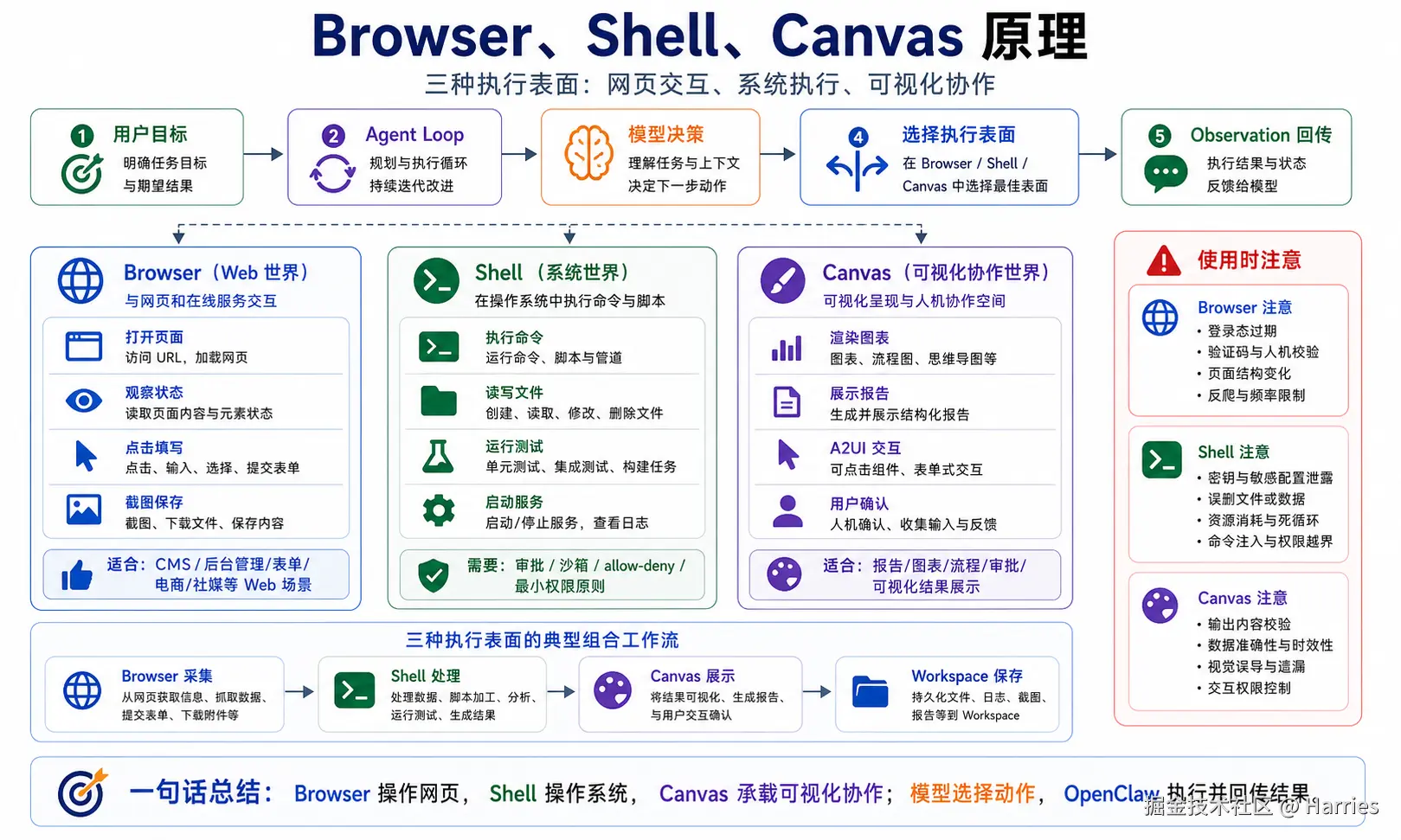
先说结论:三者是三种执行表面
可以先用这张图理解:
css
用户目标
  ↓
Agent Loop
  ↓
模型决策
  ↓
选择执行表面
  ├─ Browser:打开网页、观察页面、点击、填写、截图
  ├─ Shell:运行命令、读写文件、启动服务、执行脚本
  └─ Canvas:展示界面、渲染结果、可视化协作、A2UI 交互
  ↓
工具结果 / 页面状态 / 文件输出 / 视觉状态
  ↓
回到模型继续推理
这三个执行表面的共同点是:
模型不直接执行。
模型提出动作。
OpenClaw 执行动作。
结果再回到模型。
它们的区别是:
css
Browser 处理网页交互。
Shell 处理系统执行。
Canvas 处理可视化工作区。
Browser:不是网页截图,而是受控浏览器
很多人以为 Browser 工具就是"给模型看网页截图"。
这太低估它了。
OpenClaw 的 Browser 是一个受控浏览器执行表面。
它可以承担这些任务:
- 打开页面
- 获取页面状态
- 阅读 DOM / 可访问性快照
- 点击按钮
- 填写输入框
- 滚动页面
- 等待元素
- 截图保存
- 处理多步骤网页流程
更重要的是,Browser 不是模型直接操控你的私人 Chrome。
OpenClaw 推荐使用 managed browser profile,让 Agent 在独立浏览器配置里工作。
这样可以减少对个人浏览器登录态、扩展、历史记录和隐私数据的干扰。
一个 Browser 工具调用可以这样理解:
模型:我需要打开网页并观察页面
  ↓
OpenClaw Browser 工具:启动或连接受控浏览器
  ↓
浏览器执行导航
  ↓
返回页面标题、URL、可操作元素、截图或快照
  ↓
模型根据 observation 决定下一步
Browser 的核心是 observation
Browser 自动化的关键不是"点得快"。
关键是模型能不能看见足够可靠的页面状态。
浏览器返回给模型的内容通常包括:
当前 URL
页面标题
页面文本
可访问性树或结构化快照
按钮、输入框、链接等可操作元素
截图或文件路径
错误信息
模型基于这些 observation 做下一步判断。
比如:
页面里出现"登录"按钮
  ↓
模型决定点击登录
  ↓
页面出现验证码
  ↓
模型不能绕过,应该请求人工处理
这就是 Browser 和普通网页抓取的区别。
网页抓取通常只拿 HTML 或文本。
Browser 是在真实页面状态里交互。
Browser 适合什么
Browser 适合:
markdown
1. 后台页面检查
2. 表单填写
3. 页面截图
4. 登录后数据查看
5. CMS 发布文章
6. 低频人工流程自动化
7. 需要页面状态判断的任务
比如企业运营场景:
objectivec
登录 CMS 后台
  ↓
进入文章管理
  ↓
创建新文章
  ↓
填写标题和正文
  ↓
上传配图
  ↓
保存草稿
  ↓
截图返回
这类任务不只是 API 调用。
它需要和网页界面交互。
Browser 就是这个执行表面。
Browser 不适合什么
Browser 不适合所有问题。
如果目标系统有稳定 API,优先用 API。
如果只是查询公开资料,优先用 web search 或 HTTP fetch。
如果只是处理本地文件,优先用 Filesystem 或 Shell。
Browser 适合"需要真实页面状态"的任务,不适合替代所有数据接口。
另外,Browser 自动化容易遇到:
- 登录态失效
- 验证码
- MFA
- 页面结构变化
- 延迟加载
- 弹窗
- iframe
- 权限不足
所以 Browser 任务必须强调验证和失败处理。
Shell:最强也最危险的执行表面
Shell 在 OpenClaw 里通常对应 exec 这类工具。
它让 Agent 可以运行命令。
这听起来普通,但它是非常强的能力。
因为命令行可以做太多事:
- 读取文件
- 修改文件
- 删除文件
- 安装依赖
- 启动服务
- 执行脚本
- 连接数据库
- 调用云服务 CLI
- 操作 Git
- 运行测试
- 构建项目
所以 Shell 的本质不是"读取终端输出"。
它是系统级执行入口。
一个 Shell 工具调用可以这样理解:
c
模型:我需要运行测试
  ↓
OpenClaw 检查 exec 工具是否允许
  ↓
必要时请求审批
  ↓
在 workspace 或 sandbox 中执行命令
  ↓
返回 stdout、stderr、exit code
  ↓
模型根据结果继续修复或总结
Shell 的关键是权限边界
Browser 的主要风险是网页操作。
Shell 的主要风险是系统破坏。
错误命令可能导致:
删除文件
泄露密钥
停止服务
写坏配置
执行恶意脚本
消耗大量资源
污染依赖环境
所以 Shell 不能只靠 Prompt 约束。
你不能只写一句:
不要执行危险命令。然后就放心。
真正的控制要靠:
工具 allow / deny
审批机制
sandbox
只读目录
工作区限制
环境变量隔离
网络访问限制
命令日志
超时和资源限制
Shell 是最能体现"Prompt 不是安全边界"的地方。
Shell 适合什么
Shell 适合:
markdown
1. 查看项目结构
2. 运行测试
3. 启动本地服务
4. 安装依赖
5. 构建项目
6. 处理文件
7. 执行脚本
8. 调试日志
9. Git 操作
比如开发任务:
go
读取 package.json
  ↓
安装依赖
  ↓
运行测试
  ↓
发现失败
  ↓
修改代码
  ↓
再次运行测试
这类任务没有 Shell 很难完成。
但这也是为什么生产环境要谨慎开放 Shell。
开发环境可以给它更大权限。
生产环境要尽量收窄能力。
Canvas:不是图片,而是可视化工作区
Canvas 容易被误解。
很多人听到 Canvas,以为它只是"画图"。
在 OpenClaw 的语境里,Canvas 更像一个可视化工作区。
它可以用来:
- 展示 Agent 生成的界面
- 呈现结构化结果
- 承载 A2UI 交互
- 让人检查和调整输出
- 渲染图表、表格、流程图、报告
- 和桌面上的 OpenClaw 节点协作
官方文档提到,Canvas 在 macOS 节点上由桌面 companion 负责,通过 WKWebView 打开。
这说明 Canvas 不是简单的 Markdown 图片。
它是运行在桌面侧的可视化交互面。
可以这样理解:
css
模型生成结构化界面或内容
  ↓
OpenClaw 把它交给 Canvas
  ↓
Canvas 在可视化工作区渲染
  ↓
用户查看、调整、确认
  ↓
结果可以回到 Agent 或保存到 Workspace
Canvas 和 Browser 的区别
Browser 面向外部网页。
Canvas 面向 Agent 生成或控制的可视化工作区。
简单说:
ini
Browser = 操作别人的网页
Canvas  = 展示和协作自己的界面
Browser 关注:
- 外部页面
- DOM
- 点击
- 表单
- 登录态
- 截图
Canvas 关注:
- 结构化展示
- 自定义 UI
- 图表
- 报告
- 可视化确认
- A2UI 交互
如果 Agent 要登录某个 CMS 后台发布文章,用 Browser。
如果 Agent 要把 SEO 数据做成可视化报告给你检查,用 Canvas。
Canvas 和 Shell 的区别
Shell 是命令执行。
Canvas 是可视化呈现。
Shell 输出通常是:
c
stdout
stderr
exit code
文件路径
Canvas 输出通常是:
界面
图表
表格
交互状态
视觉结果
Shell 更适合机器操作。
Canvas 更适合人看和人改。
当任务需要"让用户理解、确认、比较、调整",Canvas 的价值就出来了。
三者如何协同
真实任务常常会同时用到三者。
比如:
生成一份竞品 SEO 分析报告执行流程可能是:
css
Browser 打开竞品网页并抓取页面信息
  ↓
Shell 运行本地脚本清洗和统计数据
  ↓
Canvas 渲染图表和报告
  ↓
用户确认结论
  ↓
Filesystem 保存最终文件
再比如:
objectivec
自动发布一篇文章到 CMS流程可能是:
css
Shell 读取本地 Markdown 和图片
  ↓
Canvas 预览文章排版
  ↓
Browser 登录 CMS 并填写表单
  ↓
Browser 截图确认发布状态
  ↓
Shell 保存发布记录
所以不要把三者理解成互相替代。
它们是不同执行表面,可以组合。
常见误解
误解一:Browser 就是搜索网页
不是。
搜索是找信息。
Browser 是操作网页。
一个是信息检索,一个是界面交互。
误解二:Shell 只是读文件
不是。
Shell 可以改变系统状态。
它是强能力入口,必须配合审批、沙箱和策略。
误解三:Canvas 就是生成图片
不是。
Canvas 是可视化工作区,不只是图片文件。
它更接近"让 Agent 的结构化结果被看见、检查和交互"。
误解四:工具越强,Agent 越安全
恰恰相反。
工具越强,越需要边界。
Browser 需要登录态和页面限制。
Shell 需要权限控制。
Canvas 需要输出校验和用户确认。
最后总结
Browser、Shell、Canvas 是 OpenClaw 连接真实世界的三个重要执行表面。
Browser 让 Agent 操作网页。
Shell 让 Agent 操作系统和项目。
Canvas 让 Agent 展示和协作可视化结果。
它们共同构成:
ini
Browser = Web 世界
Shell   = 系统世界
Canvas  = 可视化协作世界
模型负责判断用哪个。
OpenClaw 负责执行、限制、记录和回传结果。
理解这三个表面,你就能更准确地判断:一个任务到底需要浏览器,需要命令行,还是需要一个可视化工作区。
本节作业
- 选一个真实任务,判断它需要 Browser、Shell、Canvas 中的哪几个执行表面。
- 写出一个 Browser 任务,并列出它可能遇到的登录态、验证码、页面变化问题。
- 写出一个 Shell 任务,并标出哪些命令必须经过审批。
- 写出一个 Canvas 场景:为什么纯文本输出不够,需要可视化工作区?
- 画一张三者协同流程图:Browser 采集、Shell 处理、Canvas 展示。
下一节预告
下一节我们会手写一个最小 Agent。
前面九节讲了 OpenClaw 的结构、模型、工具、Prompt、Skill、输入链路和执行表面。下一节我们会用一个极简代码模型,把 Agent Loop 从"概念"变成"你能亲手写出来的程序"。