使用 Chrome DevTools 远程调试 Android 设备上的网页
一、前置准备
1. 硬件准备
- 一台 PC(Windows / macOS / Linux)
- 一台 Android 手机或平板
- 一根 USB 数据线(确保支持数据传输,非纯充电线)
2. 软件准备
- PC 端安装最新版 Google Chrome 浏览器
- Android 设备安装 Chrome 浏览器(或其他基于 Chromium 的浏览器)
- Windows 用户需安装对应手机的 USB 驱动(macOS 通常免驱)
二、Android 设备设置
1. 开启开发者选项
- 打开手机 设置 → 关于手机
- 连续点击 版本号 7 次(不同品牌位置略有不同)
- 看到提示「您已处于开发者模式」即可
常见路径:
- 小米:设置 → 我的设备 → 全部参数与信息 → MIUI 版本
- 华为:设置 → 关于手机 → 版本号
- 三星:设置 → 关于手机 → 软件信息 → 编译编号
- OPPO/vivo:设置 → 关于手机 → 版本号
2. 开启 USB 调试
- 返回 设置 主页,找到 开发者选项(部分手机在「更多设置」中)
- 打开 USB 调试 开关
- 如果有 "仅充电"模式下允许 ADB 调试 选项,也建议开启
3. 连接 USB
- 用数据线将手机连接到电脑
- 手机上会弹出 「允许 USB 调试吗?」 的确认框
- 勾选 「始终允许来自这台计算机的调试」
- 点击 允许
三、PC 端操作步骤
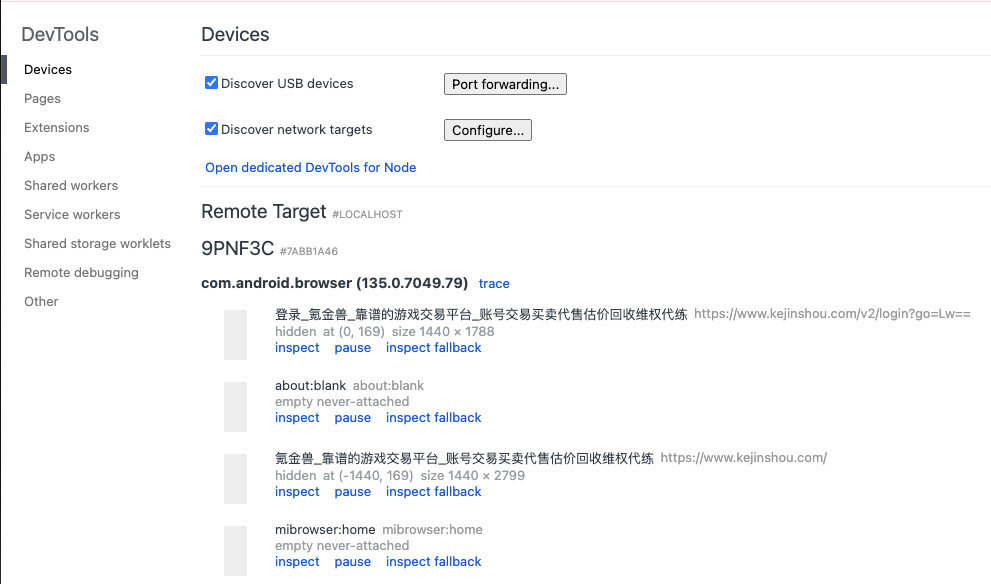
整体界面如图
1. 打开 Chrome 远程调试页面
在 PC 端 Chrome 浏览器地址栏输入:
chrome://inspect/#devices2. 确认设置
在页面中确保勾选了以下选项:
- Discover USB devices --- 发现 USB 设备
- Discover network targets --- 发现网络目标(可选)
3. 识别设备
如果一切正常,页面下方会显示你的 Android 设备名称以及设备上 Chrome 中已打开的标签页列表。
设备名称: Xiaomi Mi 10
    Chrome (版本号)
        Tab: https://www.example.com
        Tab: https://www.google.com
4. 开始调试
对于已打开的标签页,点击对应条目下方的 inspect 链接,即可打开 DevTools 调试窗口。
你也可以在页面顶部的输入框中输入 URL,点击 Open 在手机上打开新页面并调试。
四、DevTools 调试功能
连接成功后,DevTools 提供与本地调试完全一致的能力:
| 功能 | 说明 |
|---|---|
| Elements | 查看和修改 DOM 结构与 CSS 样式,手机端实时预览 |
| Console | 执行 JavaScript,查看日志输出 |
| Sources | 查看源代码、设置断点、单步调试 |
| Network | 监控网络请求、查看请求/响应详情 |
| Performance | 性能分析、帧率监控 |
| Application | 查看 LocalStorage、SessionStorage、Cookie 等 |
| Screencast | DevTools 窗口中实时投屏手机画面(可交互) |
实用技巧
- 实时编辑样式:在 Elements 面板修改 CSS,手机端立即生效,适合调试移动端布局
- 模拟网络环境:在 Network 面板可以模拟 3G/慢速网络
- 远程控制台:在 Console 中可以直接执行代码,读取手机端页面变量
- 截图:使用 DevTools 的截图功能可以截取手机端页面
五、调试 WebView(App 内嵌网页)
除了 Chrome 浏览器,还可以调试 App 中的 WebView:
前提条件
- App 必须开启了
WebView.setWebContentsDebuggingEnabled(true) - 即 App 的开发者主动允许了 WebView 调试
操作方法
- 打开目标 App 中包含 WebView 的页面
- 在 PC 端
chrome://inspect/#devices中,WebView 会单独列出 - 同样点击 inspect 即可调试
注意:正式发布的 App 通常会关闭 WebView 调试。如果看不到 WebView,说明 App 未开放此功能。
六、常见问题与排查
Q1: chrome://inspect 页面看不到设备
| 排查项 | 解决方案 |
|---|---|
| USB 线问题 | 换一根确认支持数据传输的线 |
| USB 调试未开启 | 重新检查开发者选项 |
| 未授权调试 | 查看手机是否有未处理的授权弹框 |
| 驱动缺失(Windows) | 安装手机品牌官方驱动或通用 ADB 驱动 |
| Chrome 版本过旧 | 更新 PC 和手机端 Chrome 到最新版本 |
Q2: 能看到设备但看不到标签页
- 确认手机端 Chrome 已打开网页
- 尝试关闭手机端 Chrome 后重新打开
- 拔掉 USB 重新连接
Q3: 点击 inspect 后白屏或加载失败
- 这通常是网络问题,DevTools 需要从 Google 服务器下载资源
- 解决方案:确保 PC 能正常访问 Google 服务,或使用科学上网
- 也可以尝试使用
chrome://inspect/?embedded=true替代
Q4: ADB 端口被占用
如果你同时运行了 Android Studio 等工具,可能会出现 ADB 端口冲突:
bash
# 查看 ADB 进程
adb devices

# 重启 ADB 服务
adb kill-server
adb start-server
七、无线调试(免 USB 线)
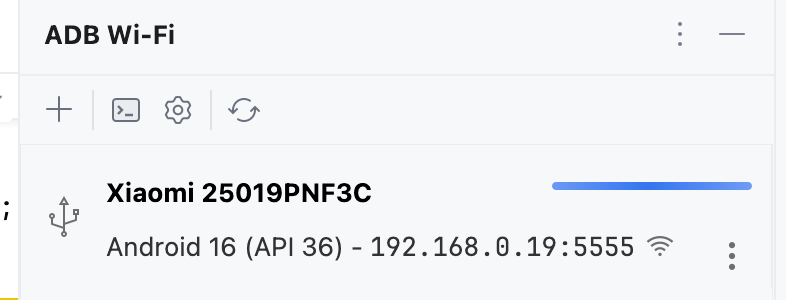
Chrome 91+ 和 Android 11+ 支持无线调试:
可以借助AndroidStudio中的插件,实现快速连接
在这里插入图片描述
步骤
- 在 Android 开发者选项 中开启 无线调试
- 点击进入,选择 使用配对码配对设备
- 手机上会显示一个 配对码 和 IP:端口
- 在 PC 终端执行:
bash
# 先配对(使用手机上显示的配对端口和配对码)
adb pair <手机IP>:<配对端口>
# 输入配对码

# 再连接(使用手机上显示的连接端口)
adb connect <手机IP>:<连接端口>- 连接成功后,
chrome://inspect/#devices中同样会显示设备
八、使用 Edge 调试(替代方案)
如果你使用 Microsoft Edge 浏览器,同样支持远程调试:
- 地址栏输入:
edge://inspect/#devices - 操作方式与 Chrome 完全一致
九、总结流程图
手机开启开发者选项
        ↓
手机开启 USB 调试
        ↓
USB 连接电脑(手机点击"允许调试")
        ↓
PC Chrome 打开 chrome://inspect/#devices
        ↓
看到设备和标签页列表
        ↓
点击 inspect → 开始调试
最后更新:2026-06-15