Win10 桌面路径拒绝访问、长期关机自动维护与声音图标灰色故障解决记录
不谈闲篇,直接看步骤。
适用场景索引:
- 桌面路径拒绝访问:修改桌面位置到其他盘符后无法访问,想改回却报错
- 长期关机自动维护:电脑不常用,开机后系统卡顿,需要自动化深度清理与优化
- 声音图标灰色:任务栏小喇叭灰色,设备管理器声卡黄色感叹号,重装驱动无效
- 开机黑屏关机:按开机键后黑屏直接断电,反复重启无效
- Win10升Win11引导失败:安装后显示"An operating system wasn't found",无法启动
一、桌面文件夹从 C 盘改到 D 盘后"拒绝访问",用注册表改正
问题场景 :
在文件资源管理器中右键"桌面" → 属性 → 位置,想把桌面路径改到 D 盘,结果报"拒绝访问",导致桌面显示不正常,想改回去也点不了。
解决办法:绕过图形界面权限限制,直接用注册表修正路径。
步骤:
-
按
Win + R,输入regedit回车,打开注册表编辑器。 -
定位到:
HKEY_CURRENT_USER\Software\Microsoft\Windows\CurrentVersion\Explorer\User Shell Folders
-
在右侧窗口找到
Desktop这一项,双击它。 -
将数值数据改为正确路径。
- 如果想恢复到系统默认桌面,填写:
%USERPROFILE%\Desktop - 如果想放到 D 盘根目录下的"桌面"文件夹,填写:
D:\桌面
- 如果想恢复到系统默认桌面,填写:
-
点击确定,关闭注册表。
-
注销或重启电脑,桌面就会指向新设置的路径。
-
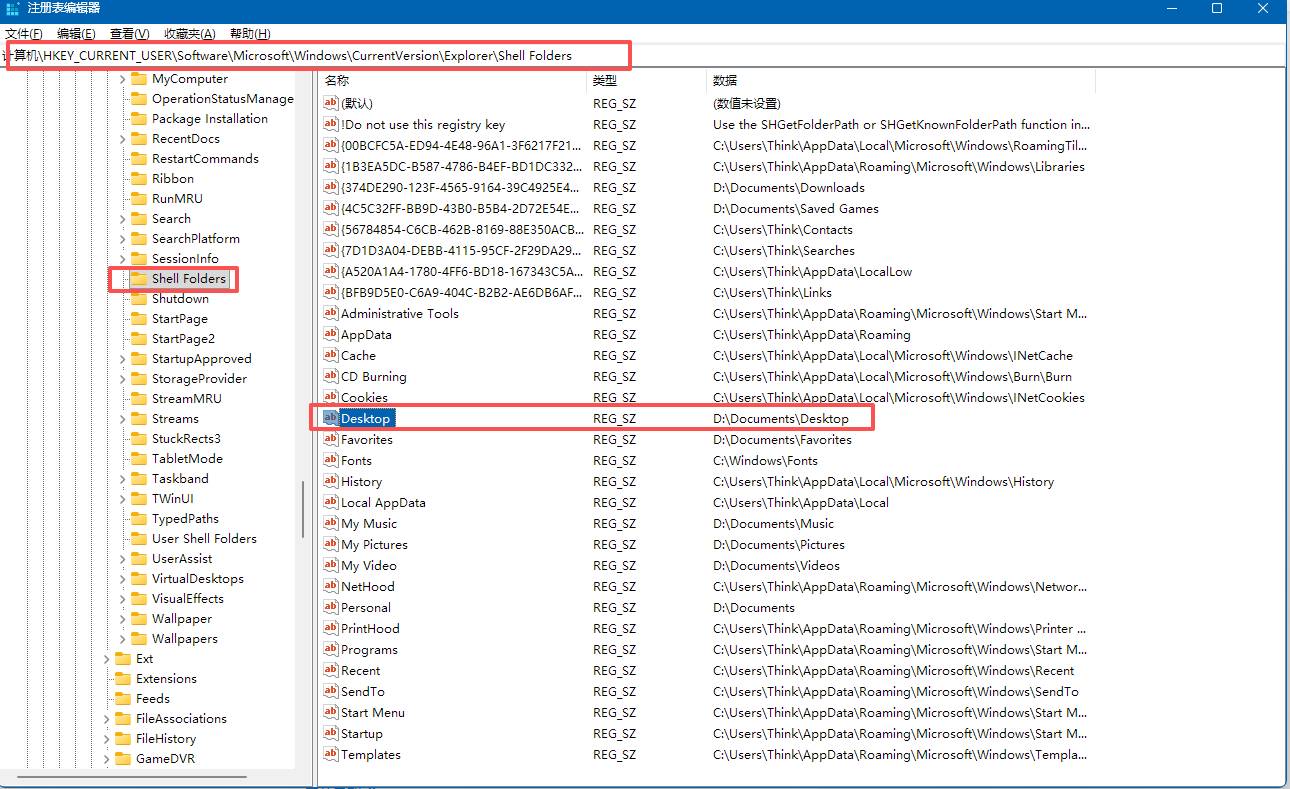
提示 :修改前建议右键点击
User Shell Folders项,选择"导出"备份。目标文件夹如果尚不存在,需手动创建。
二、电脑不常用,如何开机后自动执行深度维护?
长期关机后开机,Windows 更新、磁盘检查、索引重建等会集中爆发,导致电脑卡顿。
这里给出简单设置 和一针见血的高阶自动化方案。
2.1 简单方法:用系统自带计划任务执行磁盘清理
- 打开"任务计划程序"(搜索
taskschd.msc)。 - 点击"创建基本任务",名称:
开机磁盘清理。 - 触发器:
当计算机启动时。 - 操作:
启动程序,程序填cleanmgr.exe,参数填/sagerun:1。- 首次需要设置清理项:运行
cleanmgr /sageset:1并勾选全部项目。
- 首次需要设置清理项:运行
- 完成。
这样每次开机会自动清理临时文件,但任务较单一。
2.2 高阶方法:Python 脚本自动判断空闲期并执行深度维护
这个脚本不是简单的清垃圾,而是:
- 检查上次成功维护时间,若超过 7 天则自动执行
- 利用
sfc和DISM修复系统文件 - 清理 Windows Update 缓存,重置 SoftwareDistribution
- 重置并重启音频服务(顺便解决一些灰图标问题)
- 优化启动项:禁用不必要的自启程序
- 整理磁盘碎片(HDD)或发送 TRIM 指令(SSD)
- 全程记录日志,可查看维护效果
使用说明:
- 将脚本保存为
auto_maintain.py - 以管理员身份运行一次,它会自动创建计划任务,在开机后闲置 5 分钟启动维护
- 也可以手动执行:
python auto_maintain.py --manual
python
# -*- coding: utf-8 -*-
"""
Win10 自动深度维护脚本
功能:开机闲置后自动检查系统健康、清理残留、修复音频服务、优化磁盘
使用方法:以管理员权限运行,首次运行将添加计划任务。
"""

import subprocess
import os
import sys
import time
import logging
import datetime
import argparse

LOG_FILE = os.path.join(os.environ['TEMP'], 'auto_maintain.log')
MAINTENANCE_FLAG = os.path.join(os.environ['PROGRAMDATA'], 'last_maintain.txt')

logging.basicConfig(filename=LOG_FILE, level=logging.INFO,
                    format='%(asctime)s - %(levelname)s - %(message)s')

def is_admin():
    try:
        return os.getuid() == 0   # Unix (irrelevant here)
    except AttributeError:
        import ctypes
        return ctypes.windll.shell32.IsUserAnAdmin()

def run_as_admin():
    args = sys.argv[:]
    if '--manual' not in args:
        args.append('--manual')
    params = ' '.join([f'"{a}"' for a in args])
    subprocess.run(f'powershell -Command "Start-Process \'{sys.executable}\' -ArgumentList \'{params}\' -Verb RunAs"', shell=True)
    sys.exit()

def last_maintenance():
    if os.path.exists(MAINTENANCE_FLAG):
        with open(MAINTENANCE_FLAG) as f:
            return f.read().strip()
    return None

def set_last_maintenance():
    with open(MAINTENANCE_FLAG, 'w') as f:
        f.write(datetime.date.today().isoformat())

def should_run():
    last = last_maintenance()
    if not last:
        return True
    last_date = datetime.date.fromisoformat(last)
    return (datetime.date.today() - last_date).days >= 7

def run_cmd(cmd, description=None):
    if description:
        logging.info(description)
    try:
        result = subprocess.run(cmd, shell=True, capture_output=True, text=True, encoding='gbk', errors='ignore')
        if result.returncode == 0:
            logging.info(f"成功:{cmd[:50]}...")
        else:
            logging.warning(f"返回码 {result.returncode}:{result.stderr.strip()}")
        return result
    except Exception as e:
        logging.error(f"执行失败:{e}")
        return None

def cleanup_update_cache():
    """停止更新服务,清理 SoftwareDistribution 下载缓存"""
    run_cmd('net stop wuauserv', "停止 Windows Update 服务")
    run_cmd('net stop bits', "停止 BITS 服务")
    download_path = r'C:\Windows\SoftwareDistribution\Download'
    if os.path.exists(download_path):
        run_cmd(f'del /f /s /q "{download_path}\\*.*"', "清理更新下载缓存")
    run_cmd('net start wuauserv', "启动 Windows Update 服务")
    run_cmd('net start bits', "启动 BITS 服务")

def fix_system_files():
    """SFC 和 DISM 扫描修复系统文件"""
    run_cmd('sfc /scannow', "开始 SFC 系统文件检查")
    run_cmd('dism /online /cleanup-image /restorehealth', "开始 DISM 映像修复")

def fix_audio_service():
    """重置音频服务,解决声音图标灰色问题"""
    services = ['Audiosrv', 'AudioEndpointBuilder']
    for svc in services:
        run_cmd(f'net stop {svc}', f"停止服务 {svc}")
        time.sleep(2)
        run_cmd(f'net start {svc}', f"启动服务 {svc}")
    run_cmd('sc config Audiosrv start= auto', "设置音频服务为自动启动")
    run_cmd('sc config AudioEndpointBuilder start= auto', "设置音频端点构建器为自动")

def optimize_startup():
    """禁用部分不必要的自启程序(示例,按需扩展)"""
    # 这里仅示例,实际可根据自己需求增加或注释掉
    unwanted = ['OneDrive', 'Skype', 'Teams', 'Cortana']
    for app in unwanted:
        run_cmd(f'powershell -Command "Get-StartApps | Where-Object {{$_.Name -like \'*{app}*\'}} | Disable-StartupApp"',
                f"尝试禁用 {app} 自启")

def disk_optimization():
    """磁盘优化:对 HDD 进行碎片整理,对 SSD 执行 TRIM"""
    run_cmd('defrag C: /L', "优化系统盘(SSD 发送 TRIM 指令)")
    # 若还有其它盘符,可添加更多 defrag 命令
    run_cmd('defrag D: /L', "优化 D 盘")

def main():
    parser = argparse.ArgumentParser()
    parser.add_argument('--manual', action='store_true', help='手动执行一次维护')
    args = parser.parse_args()

    if not is_admin():
        print("需要管理员权限,正在提升...")
        run_as_admin()
        return

    if args.manual:
        # 手动运行,强制执行
        logging.info("=== 手动深度维护开始 ===")
        cleanup_update_cache()
        fix_system_files()
        fix_audio_service()
        optimize_startup()
        disk_optimization()
        set_last_maintenance()
        logging.info("=== 维护完成 ===")
        print("维护完成,详见日志:", LOG_FILE)
        return

    # 自动运行:检查是否需要维护
    if should_run():
        logging.info("距离上次维护已超过7天,自动执行深度维护...")
        # 等待5分钟以确保开机后闲置
        time.sleep(300)
        cleanup_update_cache()
        fix_system_files()
        fix_audio_service()
        optimize_startup()
        disk_optimization()
        set_last_maintenance()
        logging.info("自动维护完成")
    else:
        logging.info("上次维护在一周内,跳过本次自动维护")

if __name__ == '__main__':
    main()
添加计划任务(自动模式):
将脚本放在固定位置(如 C:\Tools\auto_maintain.py),管理员终端执行以下命令:
batch
schtasks /create /tn "AutoMaintenance" /tr "python C:\Tools\auto_maintain.py" /sc onstart /delay 0005:00 /rl highest解释:开机后延迟5分钟以最高权限运行脚本。脚本内会自动判断是否需要维护,无需每天执行。
这样,你哪怕一个月开一次机,它也会自动在后台完成系统修复、音频服务重置、磁盘优化等全套"体检"。
三、声音图标灰色、设备管理器黄色感叹号,装驱动无效怎么办?
现象:
任务栏小喇叭图标灰色,提示"未安装任何音频输出设备";设备管理器里声卡设备带黄色感叹号,即使重新安装官方驱动也还是感叹号。
根本原因:
多半不是驱动文件缺失,而是 Windows Audio 服务未启动 或者 设备堆栈被系统错误禁用。
解决步骤:
-
检查音频服务
· 按 Win + R,输入 services.msc 回车。
· 找到 Windows Audio 和 Windows Audio Endpoint Builder 两项。
· 确保它们状态为"正在运行",启动类型为"自动"。若已停止,右键启动。
· 如果启动失败,提示"拒绝访问"或"依赖服务未启动",先按顺序启动依赖服务:
· Multimedia Class Scheduler
· Windows Audio Endpoint Builder
· 再启动 Windows Audio -
在设备管理器里彻底卸载设备
· 打开设备管理器,找到有感叹号的声卡设备。
· 右键 → 卸载设备,勾选"删除此设备的驱动程序软件"(如果可勾选)。
· 卸载后,点击菜单栏"操作" → "扫描检测硬件改动",让系统重新识别并安装通用驱动。
· 如果仍旧感叹号,可先重启电脑再试。 -
使用疑难解答自动修复
· 打开"设置" → "更新和安全" → "疑难解答" → "播放音频"。
· 运行疑难解答,它会自动检测并尝试修复常见问题。 -
检查 BIOS 中声卡是否被禁用
· 重启电脑进入 BIOS/UEFI,找到"Onboard Audio"或"HD Audio Controller"选项,确保为 Enabled。
· 某些商务机或一体机出厂默认关闭了音频,导致系统里出现感叹号。 -
更新主板芯片组驱动
· 部分声卡需要正确的芯片组驱动才能通信。前往电脑或主板厂商官网,下载安装最新的芯片组驱动,再重新安装声卡驱动。 -
终极方法:强制重置设备栈
· 以管理员身份运行 CMD,执行:batchnet stop Audiosrv net stop AudioEndpointBuilder sc config Audiosrv start= auto sc config AudioEndpointBuilder start= auto net start AudioEndpointBuilder net start Audiosrv· 然后按 Win + X 打开设备管理器,右键声卡 → 更新驱动程序 → 浏览我的电脑 → 让我从计算机上的可用驱动程序列表中选取 → 选择"High Definition Audio 设备"(通用驱动),安装完毕重启。
以上步骤99%能解决因服务或驱动栈混乱导致的声卡黄色感叹号。如果还不行,可能是硬件故障或Windows精简版系统缺失组件,需重装完整版系统。
四、开机黑屏直接关机?一针见血的 Python 诊断法
现象 :
按开机键后,风扇转一下、灯亮一下,屏幕始终黑屏(或闪一下Logo),然后直接断电关机。反复重启无效。
这种情况通常不是系统问题,而是硬件保护性断电。最常见的原因:CPU过热保护、内存条接触不良、电源供电异常。但如果系统已经能加载到某一步才关机,也可能是Windows的"快速启动"与显卡驱动冲突。
假设你还能偶尔进入系统(或通过PE/安全模式进入),用Python脚本能快速定位是"软件级"还是"硬件级"故障。
思路:诊断系统事件日志,定位关机原因
Windows每次异常关机都会记录在事件查看器里。Python可以通过解析这些日志,找到关机前最后一刻发生了什么。
Python脚本:拉取最近一次异常关机的关键线索
python
import subprocess
import re

def get_critical_events():
    """从系统日志中提取最近10条关键级别的事件(含异常关机)"""
    cmd = 'wevtutil qe System /c:20 /rd:true /f:text'
    result = subprocess.run(cmd, shell=True, capture_output=True, text=True, encoding='utf-8', errors='ignore')
    lines = result.stdout.splitlines()

    critical = []
    capture = False
    entry = {}
    for line in lines:
        if 'Event ID:' in line:
            # 新事件开始
            if entry:
                critical.append(entry)
            entry = {'raw': line}
        if 'Level:' in line and 'Critical' in line:
            capture = True
        if capture and entry is not None:
            entry['raw'] += line + '\n'
    if entry:
        critical.append(entry)

    # 只关注与关机、电源、内核相关的关键错误
    keywords = ['Kernel-Power', 'Kernel-General', 'volmgr', 'disk', 'ntfs', 'ACPI', 'thermal', 'Processor']
    relevant = []
    for evt in critical:
        text = evt.get('raw', '')
        if any(kw.lower() in text.lower() for kw in keywords):
            # 提取事件ID和来源
            eid = re.search(r'Event ID:\s*(\d+)', text)
            source = re.search(r'Source:\s*([^\r\n]+)', text)
            desc = re.search(r'Description:\s*([^\r\n]+)', text)
            relevant.append({
                'id': eid.group(1) if eid else '?',
                'source': source.group(1).strip() if source else '?',
                'desc': desc.group(1).strip()[:150] if desc else ''
            })
    return relevant

if __name__ == '__main__':
    print("正在分析最近异常事件...")
    events = get_critical_events()
    if not events:
        print("未发现关键级别异常事件。可能为硬件级断电,系统未记录。")
    else:
        print("发现以下可能与黑屏关机相关的事件:")
        for e in events:
            print(f"  [事件 {e['id']}] 来源: {e['source']} 描述: {e['desc']}")
    print("\n分析建议:")
    print("- 若大量出现 Kernel-Power 41 错误:供电不稳或电源老化")
    print("- 若出现 volmgr / disk / ntfs 错误:硬盘掉盘或引导扇区损坏")
    print("- 若出现 thermal / Processor 相关:CPU过热保护(清理灰尘、重涂硅脂)")
    print("- 若无任何关键事件:快速启动冲突或BIOS/UEFI设置问题")
如何使用:
- 找一台能正常启动的电脑,U盘进PE或者只要能进入系统(哪怕是安全模式),运行此脚本。
- 看输出结果。如果完全没有 Kernel-Power 等关键错误,说明系统根本没来得及记录------这是纯硬件断电,重点检查内存条、电源、CPU散热。
- 如果能看到大量 disk 或 volmgr 错误,很可能硬盘引导区损坏,导致加载到一半直接掉电。
更"一针见血"的组合拳
若脚本提示"无关键事件",并且你愿意拆机:
- 拔掉所有USB外设,只保留键盘鼠标(排除外设短路)。
- 内存条拔下,用橡皮擦擦拭金手指,插回(单根测试)。
- BIOS重置为默认值(拔掉主板电池30秒后装回)。
如果系统事件里明确有"thermal"过热,那就是散热问题,清灰换硅脂即可解决。
**
这套诊断法比盲目重装系统高效得多,直接定位是软件挂起还是硬件跳闸。
五、Win10 硬装 Win11 后开机找不到系统
问题场景:
原本是Win10,直接用Win11安装U盘覆盖安装,或格式化C盘后安装,结果装完重启显示"An operating system wasn't found",反复进入BIOS,无法引导。
原因:
Win11默认要求UEFI+GPT引导模式,而你的老Win10可能是Legacy+MBR模式。强行安装时,安装程序没有正确改写引导记录,或者把系统分区装成了MBR,主板又在UEFI模式下不认。
最快的修复方法(不用重装系统):
-
确认引导模式与磁盘格式是否匹配
· 进入BIOS,查看启动方式:UEFI 还是 Legacy(或 CSM)。
· 用Win11安装U盘启动,按 Shift+F10 打开命令提示符。
· 输入 diskpart,再输入 list disk。
· 查看系统盘(通常是磁盘0)的 GPT 列是否有 * 标记。有 * 表示GPT格式,无则表示MBR。
· 如果主板是UEFI,磁盘却是MBR,系统就无法引导。反之亦然。 -
方案A:让主板匹配磁盘格式(推荐)
· 如果磁盘是MBR,把BIOS里的 Boot Mode 改为 Legacy 或 CSM。
· 如果磁盘是GPT,确保BIOS为 UEFI 模式,并且关闭 CSM。
· 保存退出,通常就能找到系统了。 -
方案B:用命令重建引导(不丢失数据)
在安装U盘的Shift+F10窗口里,执行:batchdiskpart list disk (找到系统盘,假设为磁盘0) select disk 0 list partition (找到那个几百MB的EFI分区或系统保留分区) select partition X (X为那个小分区的编号) assign letter=Z (分配盘符Z) exit bcdboot C:\Windows /s Z: /f UEFI (如果是UEFI模式)若为Legacy模式:
batchbcdboot C:\Windows /s Z: /f BIOS重启后引导即修复。
-
方案C:若以上都不行,备份数据后干净重装
· 用Win11安装U盘启动,到选择分区界面时,删除所有分区(包括恢复分区),重建一个GPT(或MBR,根据需要),让安装程序自动创建引导分区,再装系统。
一句话总结:Win10改Win11无法引导,本质是"引导模式"和"磁盘格式"打架,先看是UEFI+GPT还是Legacy+MBR,调一致性即可,无需盲目重装。