(1)问题背景
使用 Windows 电脑的小伙伴,想必都经历过系统越用越拖沓的窘境。开机耗时越来越久,软件频繁闪退报错,弹窗广告层出不穷,甚至出现蓝屏、病毒入侵等严重问题。面对这些故障,多数人第一想法就是重装系统,可一听到U 盘启动盘、WinPE、镜像刻录这些专业词汇,瞬间就打起了退堂鼓。
很多人误以为重装系统必须借助 U 盘、光盘等外接设备,还担心操作失误弄丢全部数据,无奈之下只能花钱找维修人员上门,既费钱又耗费时间。难道普通用户就没办法自己搞定系统重装了吗?答案当然是否定的。
现如今 Win10、Win11 系统内置了多款重装工具,品牌电脑也自带专属恢复功能,哪怕手边没有任何外接存储设备,也能安全完成系统重置与重装。本文结合不同使用场景,整理三种实操方法,从最简单的系统重置,到纯净镜像安装、品牌机一键恢复,层层拆解步骤。同时补充重装前后的必备准备工作与系统优化技巧,搭配实用的磁盘清理工具,让大家既能顺利重装系统,又能让电脑长期保持流畅状态。

(2)解决方案
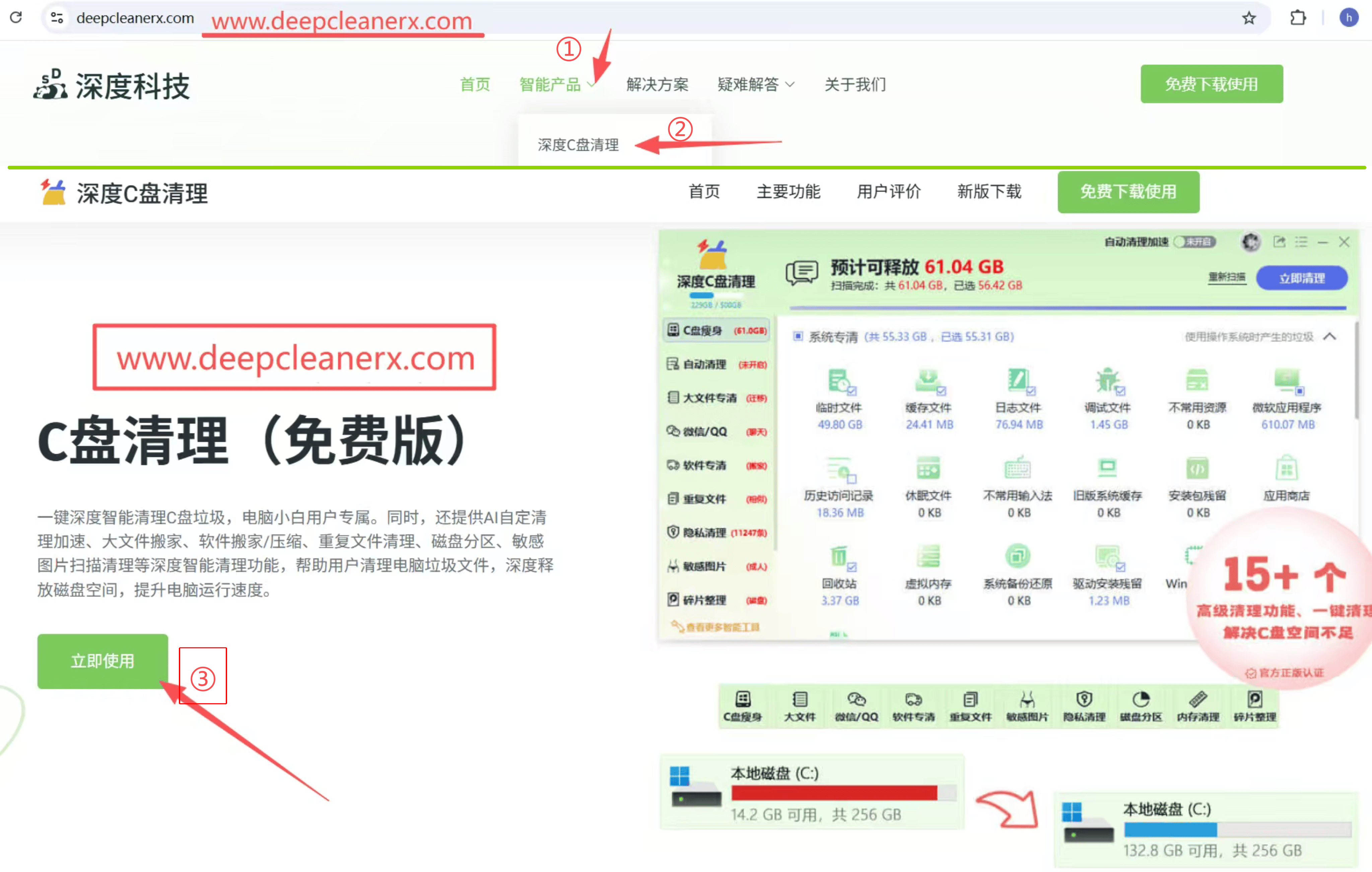
温馨提示:重装后长效维护,使用免费深度C盘清理
🔴系统重装只是解决了当下的故障,日常使用中,浏览器缓存、软件临时文件、更新残留还会持续堆积,用不了多久C盘又会变红、电脑再次卡顿。手动逐个清理垃圾文件、重复文件十分繁琐,还容易误删新装的系统文件。
💡下载【深度C盘清理 (免费版)】,这款工具集成垃圾清理、重复文件扫描、大文件管理等多项功能,能够智能识别系统冗余缓存、无效日志、软件残留,精准区分系统核心文件和可删除垃圾。定期使用它维护磁盘,既能持续释放C盘空间,又能减少垃圾堆积引发的卡顿、报错,让新装的系统长久保持清爽流畅的状态。
**✅ **【深度C盘清理免费版】官网下载链接:www.deepcleanerx.com
✅ 微软应用商店下载【深度C盘清理免费版】: 深度C盘清理(电脑清理、垃圾清理) - Windows官方下载 | 微软应用商店 | Microsoft Store https://apps.microsoft.com/detail/xpfp3m0txfgrpn?hl=zh-CN&gl=CN
一、重装前通用准备工作(所有方法必做,守护数据安全)
无论选择哪一种重装方式,数据备份都是第一道防线。
C盘存储着桌面文件、我的文档、下载文件夹、微信 QQ 聊天文件等个人资料,一旦重装,这些内容很容易被清除。大家可以将重要照片、工作文档、安装包复制到D 盘、E 盘或者移动硬盘中。
如果笔记本电脑操作,务必连接电源适配器。重装过程中电脑反复重启,中途断电会直接导致系统损坏、硬盘分区异常。另外,开启了BitLocker 磁盘加密的设备,需要提前关闭加密功能,避免重装后无法解锁磁盘。网络不稳定的用户,优先选择本地安装模式,防止下载中断。
如果不懂数据怎么备份可参考文章:
二、方法一:系统自带重置功能(首选,零工具零难度)
这是适配绝大多数普通用户的方案,无需下载任何软件,不用U盘和PE环境,全程依靠系统原生功能,安全系数最高,适合系统卡顿、小故障频发的电脑。
步骤 1:进入系统恢复页面
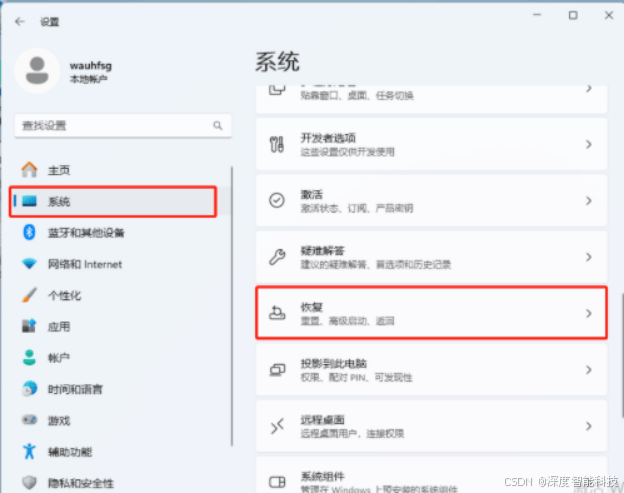
按下键盘【Win+I】快捷键,快速调出 Windows 设置界面。在设置主页中点击【系统】,向下滑动页面找到【恢复】选项卡,这是系统修复与重置的核心入口。
步骤 2:启动重置程序
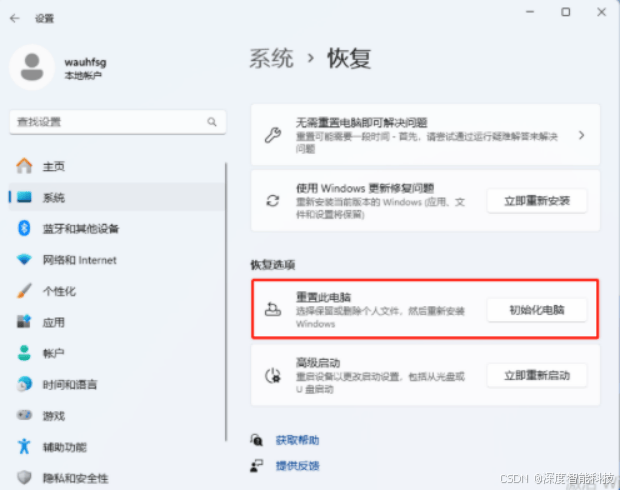
在恢复页面中央,点击【重置此电脑】按钮,此时会弹出选择窗口,两大模式区分明确。
步骤 3:选择文件保留模式
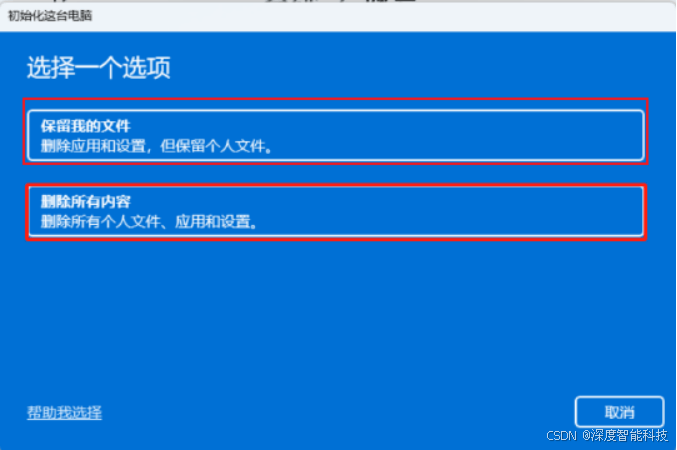
界面出现两个核心选项,大家根据自身需求挑选。选择【保留我的文件】,系统会删除已安装的软件和自定义设置,但完好留存照片、文档等个人资料,适合只想提速、不想丢数据的用户。选择【删除所有内容】,会清空全盘数据,适合转手、赠送电脑,或是系统中毒严重的场景。
步骤 4:选择安装方式
接下来选择【本地重新安装】,该模式调用电脑本地系统文件,无需联网,速度更快。如果本地文件损坏、重置报错,可以切换为【云下载】,系统会从微软服务器拉取原版镜像,不过会消耗较多流量。
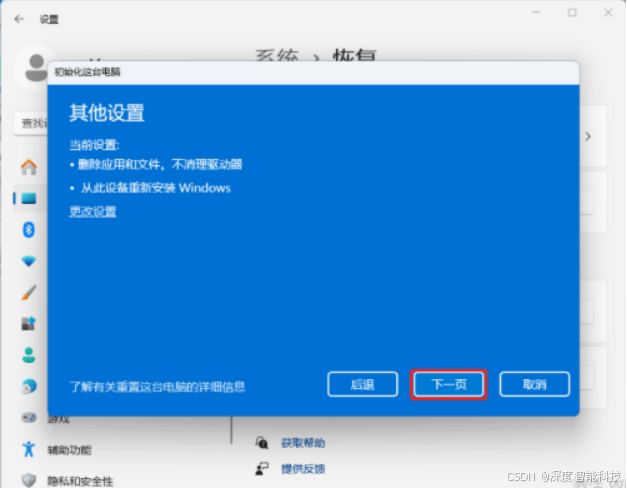
步骤 5:确认并完成重置
核对页面上的设置信息,确认无误后点击【重置】。接下来电脑会自动重启 2 至 3 次,全程无需人为干预,耐心等待即可。最后进入全新桌面,系统重置就全部完成了。
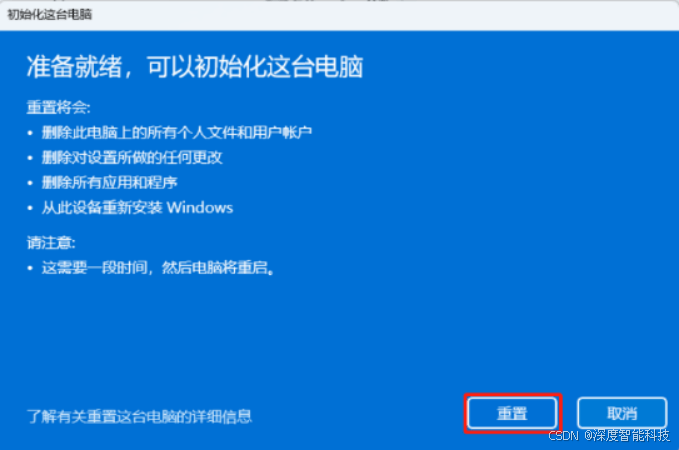
三、方法二:官方 ISO 镜像安装(追求纯净系统首选)
如果嫌弃预装软件捆绑过多,想要安装原汁原味的正版 Windows 系统,可以使用微软官方 ISO 镜像文件安装。该方式依旧不用 U 盘,依托虚拟光驱运行安装程序,系统纯净无捆绑,适合有一定基础的用户。
步骤 1:下载官方镜像
打开微软官方软件下载页面,根据自身设备版本,下载对应 Win10 或 Win11 的【磁盘映像(ISO)】文件,务必将文件保存到 D 盘、E 盘等非系统分区,不要存放在C盘。
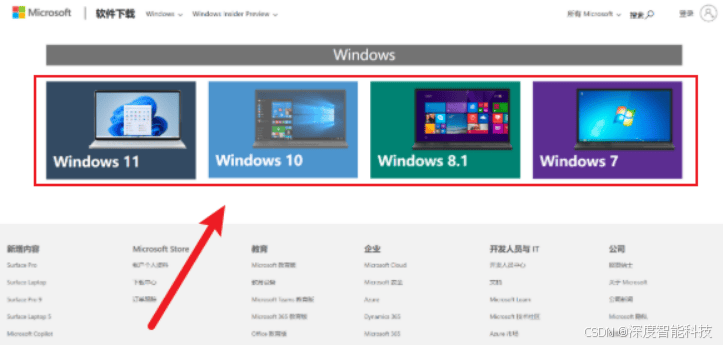
步骤 2:装载虚拟光驱
找到下载完成的 ISO 文件,鼠标右键点击,在菜单中选择【装载】。系统会自动生成一个虚拟光驱盘符,双击进入该盘符查看内部文件。
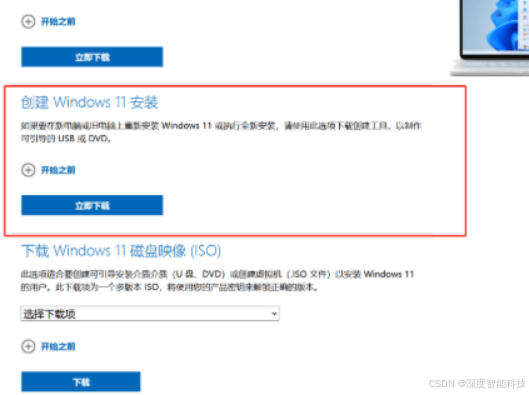
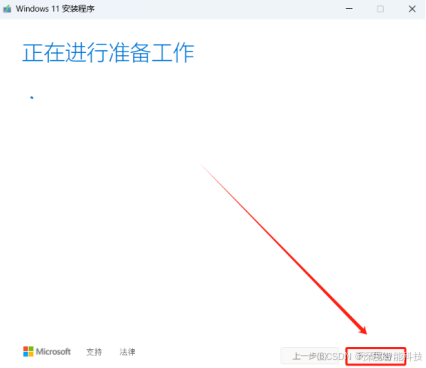
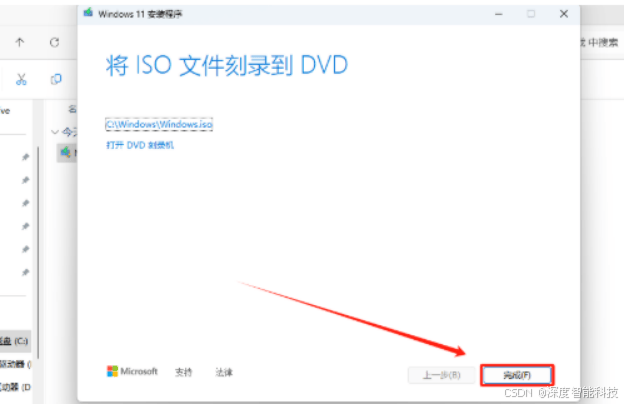
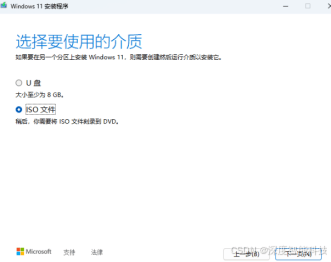
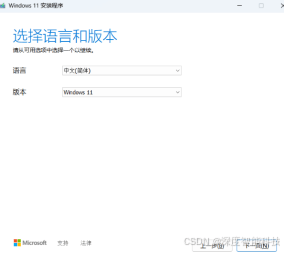
步骤 3:启动安装程序
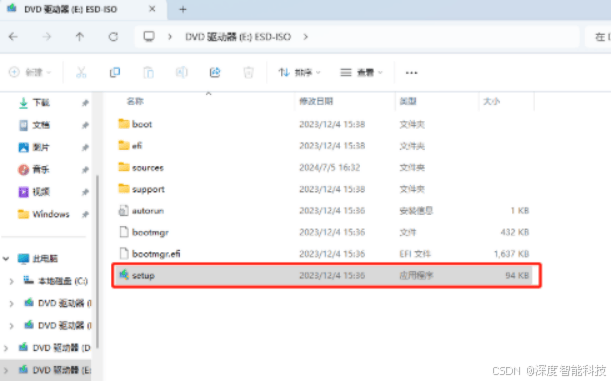
在虚拟光驱根目录中,找到【setup.exe】应用程序,双击运行启动安装向导。
步骤 4:选择安装类型
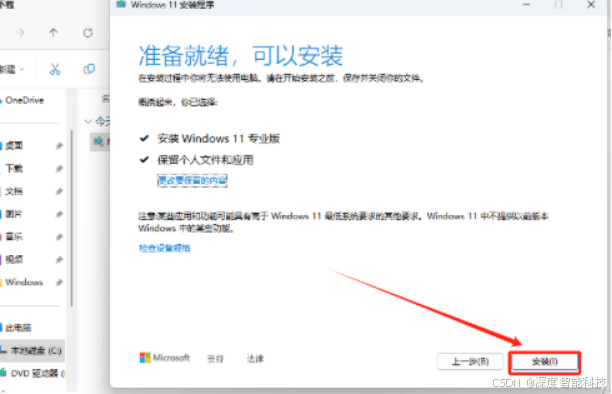
按照页面指引点击【下一步】,随后选择安装模式。选择【升级】模式,会保留个人文件和部分软件;选择【自定义】模式,相当于彻底重装,建议提前备份全部数据。
步骤 5:等待安装完成
后续按照提示完成区域、语言、账户等基础设置,电脑会多次自动重启,直至进入桌面,纯净版系统就安装完毕了。
四、方法三:品牌电脑一键恢复(联想 / 戴尔 / 华硕通用)
联想、戴尔、华硕等主流品牌的笔记本、台式机,出厂时都会预装系统恢复分区,配备专属一键恢复按键,操作极简,适合品牌原厂系统用户。
步骤 1:找到恢复按键
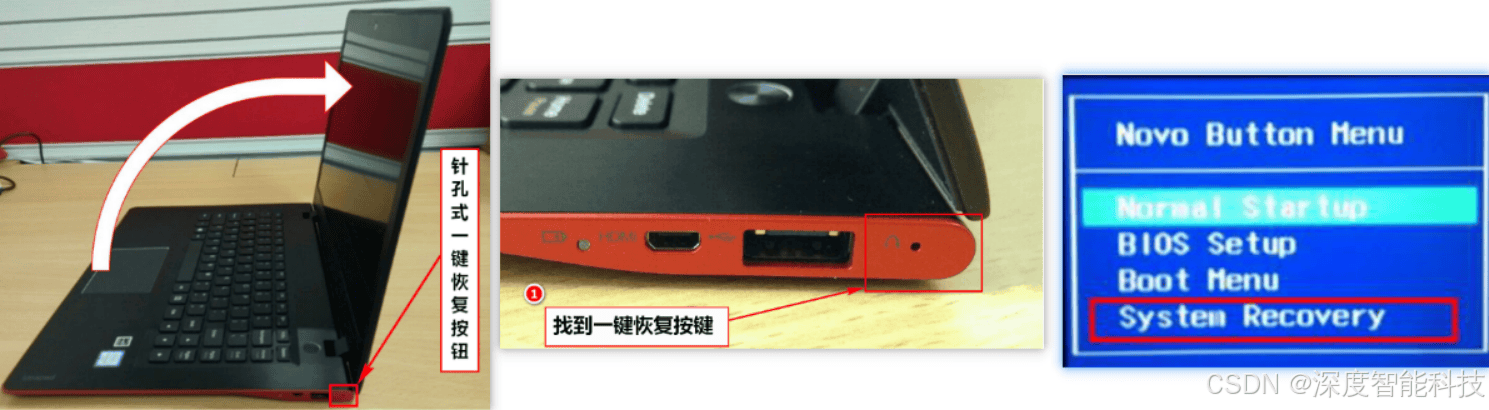
先将电脑正常关机。观察机身外观,多数机型会在侧面、背面设置针孔式【Recovery】按键,部分机型为独立实体按键。
步骤 2:进入恢复界面
使用回形针、细针轻按针孔按键,同时按下开机键,电脑会自动进入原厂恢复菜单。
步骤 3:执行系统恢复
在菜单中选择【System Recovery(系统恢复)】,接着选择【从初始备份恢复】。按照提示确认数据备份提醒,点击确认后,程序自动还原出厂系统。
步骤 4:初始化设置
恢复完成后,根据引导设置网络、用户名、密码,即可正常使用电脑。
五、重装后必备优化事项
-
优先安装硬件驱动:重装后部分声卡、显卡会出现异常,前往品牌官网或驱动工具,补齐全套驱动程序。
-
系统激活:检查系统激活状态,未激活的系统会出现功能限制、桌面水印。
-
软件分区安装:后续安装微信、浏览器、办公软件时,尽量选择D 盘、E 盘,减少C盘占用。
-
定期维护:使用免费软件深度C盘清理,每月清理一次系统垃圾与重复文件。
六、通用避坑指南
-
❌ 重装前不备份C盘数据:桌面、文档默认在C盘,丢失后难以找回。
-
❌ 断电操作:笔记本务必插电,台式机保证供电稳定。
-
❌ 非正规镜像 / 工具:容易植入病毒、捆绑恶意软件,威胁隐私安全。
-
✅ 系统严重损坏无法开机:可尝试长按 Shift 键重启,进入高级修复模式重置。
(3)总结
重装 Windows 系统早已不是专业人士的专属操作,如今不用 U 盘、不用 PE,普通人也能轻松上手。大家可以根据自身情况挑选对应方法:纯新手、只想简单提速,优先使用系统自带重置功能 ,安全又便捷;追求纯净无捆绑系统,选择官方 ISO 镜像安装 ;联想、戴尔等品牌原厂机型,直接使用机身一键恢复按键。
无论使用哪一种方式,数据备份永远是重中之重,这是避免损失的关键一步。系统重装完成不等于一劳永逸,日常的磁盘维护必不可少。推荐使用深度C盘清理工具定期清扫垃圾、重复文件,从源头解决C盘爆满、系统卡顿问题,延长新装系统的流畅周期。
只要严格按照步骤操作,就能告别电脑蓝屏、闪退、中毒等各类故障,让设备恢复刚出厂时的运行速度。
如果只是轻微卡顿、少量弹窗,暂时不用重装系统。可以先使用深度C盘清理优化磁盘,再卸载无用软件,多数小故障都能得到解决。
大家在重装系统的过程中,遇到重置失败、镜像无法装载、一键恢复无反应等问题,可以留言说明系统版本和具体报错。本篇重装教程建议收藏,后续电脑出现故障时可以随时查阅。