(1)问题背景
很多朋友打开电脑网络详情,IPv4 显示正常能刷网页,唯独 IPv6 一栏标注「无网络访问权限」,想访问校园内网、IPv6 专属资源时直接打不开,折腾半天找不到问题根源。这个故障看着不影响日常上网,但办公、校园 PT、部分云服务全都依赖 IPv6 通道,长期异常会耽误工作学习。
造成该故障的诱因五花八门:网卡驱动老旧不兼容 IPv6 协议、本地网络适配器没勾选 IPv6、路由器缓存地址错乱、防火墙拦截 IPv6 流量,还有部分小区宽带运营商根本没开通 IPv6 服务。不少小白一通乱操作,要么误改网络参数彻底断网,或是频繁重启设备治标不治本,没过多久故障再次复现。
本文整理五套由浅入深修复方案,协议开启、驱动更新、设备重启等原生操作,家用宽带、校园网、办公电脑都适配,按顺序操作就能一次性解决 IPv6 无访问权限故障。

(2)解决方案
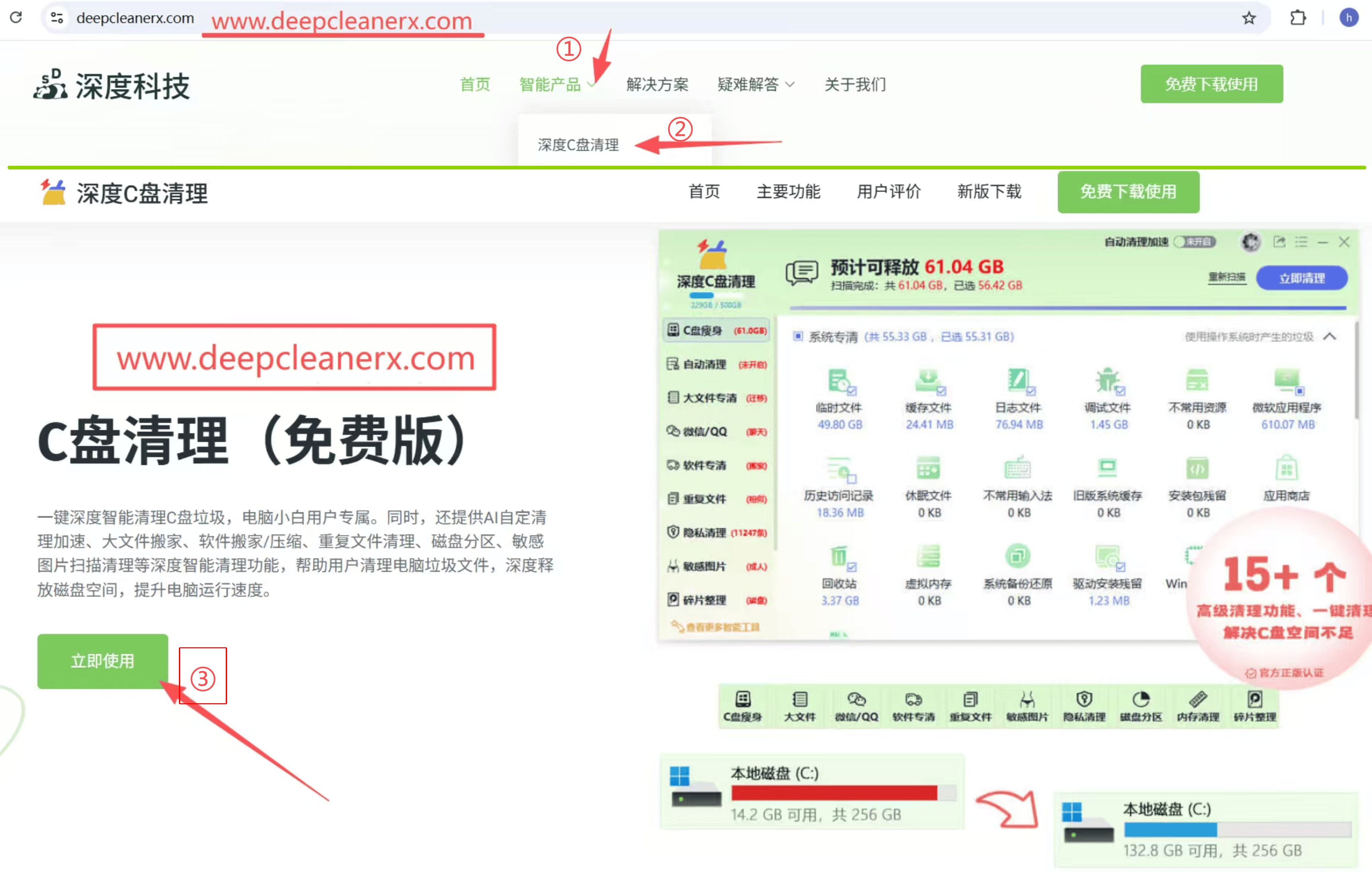
温馨提示:深度C盘清理一键清理网络缓存,排除 IPv6 地址获取干扰
🔥浏览器网页缓存、系统 DNS 日志、网络诊断转储文件堆积,会造成电脑无法正常向光猫、运营商申请 IPv6 地址,手动找各类隐藏缓存目录操作繁琐,还容易遗漏网络碎片垃圾。
📌直接使用【深度C盘清理】内置网络专项清扫模块,自动识别浏览器网页缓存、系统网络日志、DNS 冗余文件、网卡诊断转储,智能区分账号 Cookie 和可删除网络垃圾,无需手动输入各类隐藏路径,一键清扫干净。
✅【深度C盘清理 (免费版)】官网下载:www.deepcleanerx.com
方法一:开启 IPv6 协议并自动获取 IP 地址(基础核心修复)
绝大多数 IPv6 无权限故障,只是本地适配器没勾选 IPv6 协议、手动填错 IP 参数,是最简单的修复手段,重装系统、更换网线后优先操作。
步骤 1:打开网络适配器设置
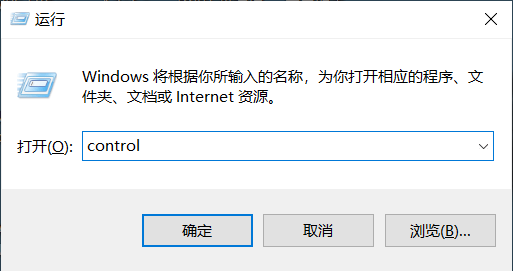
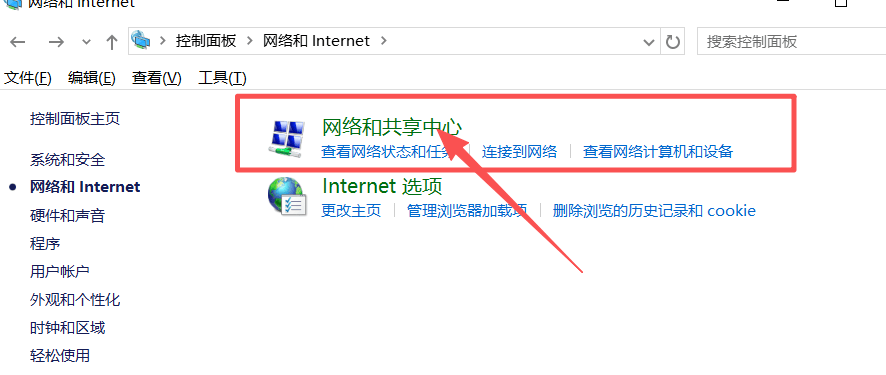
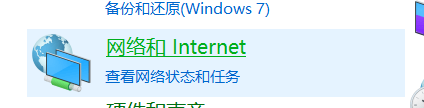
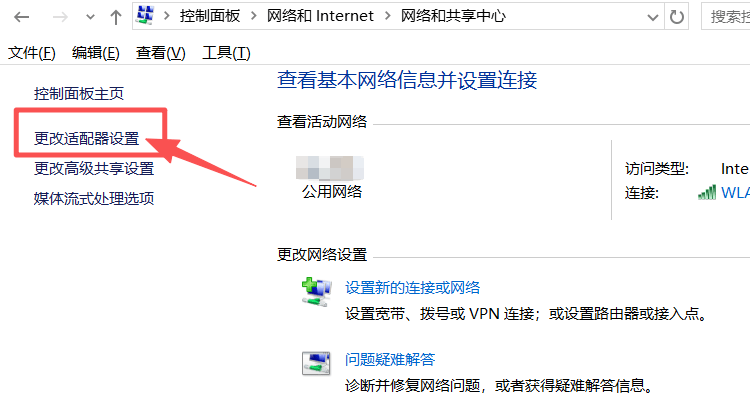
按下【Win+R】输入control打开控制面板,进入【网络和共享中心】,点击左侧【更改适配器设置】。
步骤 2:打开当前网络属性
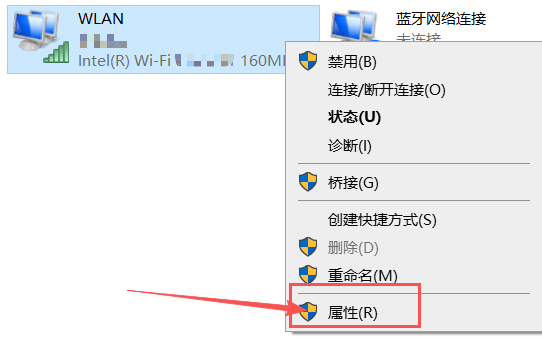
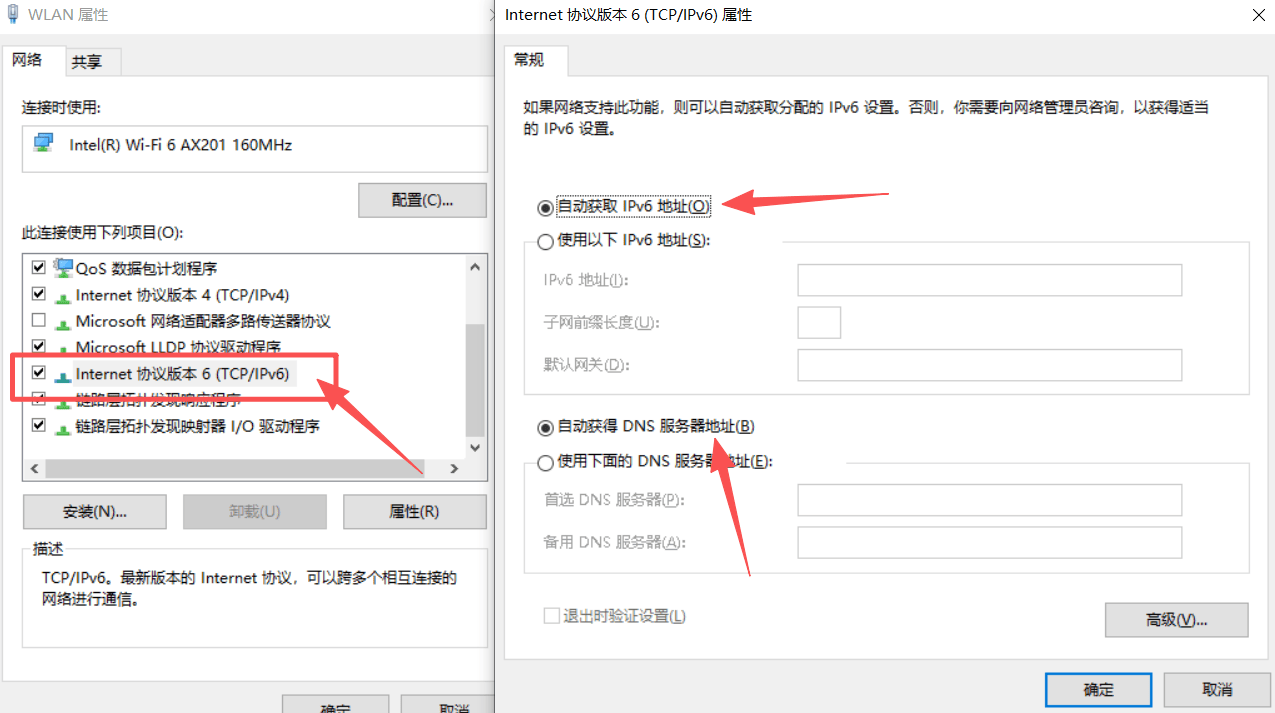
右键正在使用 WiFi / 以太网,选择【属性】,在组件列表找到【Internet 协议版本 6 (TCP/IPv6)】,勾选前方方框。
步骤 3:设置自动获取地址
双击 IPv6 选项,弹窗内勾选【自动获得 IPv6 地址】、【自动获得 DNS 服务器地址】,家用宽带无需手动填写参数。
步骤 4:重连网络生效
保存设置后断开 WiFi / 拔插网线,重新连接查看 IPv6 是否恢复互联网访问。
方法二:更新适配网卡驱动,修复协议兼容故障
网卡驱动版本老旧,会造成系统 IPv6 协议栈运行错乱,Win10/Win11 大版本更新后极易出现该问题。
步骤 1:打开设备管理器
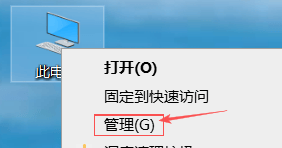
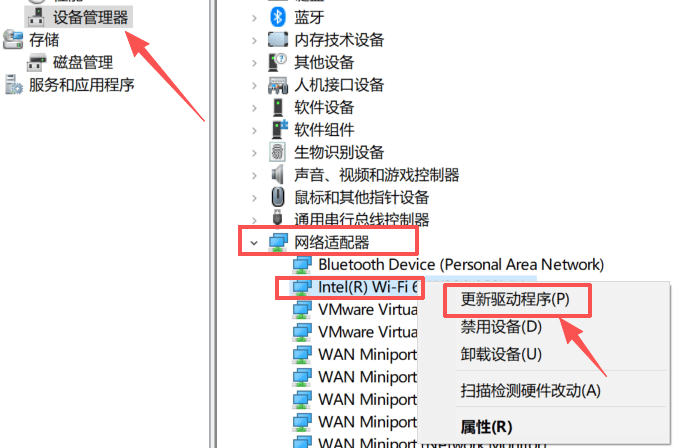
右键【此电脑】→【管理】,展开左侧【设备管理器】→【网络适配器】。
步骤 2:自动搜索驱动
找到无线 / 有线网卡(名称含 Wi-Fi、Ethernet),右键选择【更新驱动程序】,点击自动搜索更新。
步骤 3:手动安装新版驱动
自动搜索无新版时,前往主板、笔记本品牌官网下载对应网卡驱动,覆盖安装完成重启电脑,再次检测 IPv6。
方法三:断电重启光猫 + 路由器,清空 IPv6 缓存
路由器长期运行会缓存失效的 IPv6 地址,设备无法重新向运营商申请新地址,家用宽带首选简易修复操作。
步骤 1:全部断电
拔掉光猫、路由器电源适配器,静置 30 秒,让内部缓存完全清空。
步骤 2:顺序上电
先插上光猫电源,等待指示灯全部稳定,再开启路由器等待拨号成功。
步骤 3:电脑重连网络
路由器联网后,电脑断开网络重新连接,查看 IPv6 访问权限是否恢复。
方法四:排查防火墙拦截 IPv6 流量
系统防火墙、第三方杀毒会误拦截 IPv6 数据包,办公电脑、安装安全软件后高发。
步骤 1:打开 Windows Defender 防火墙
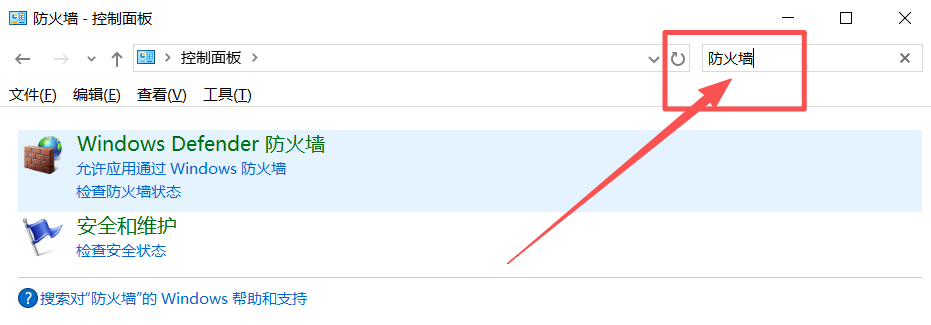
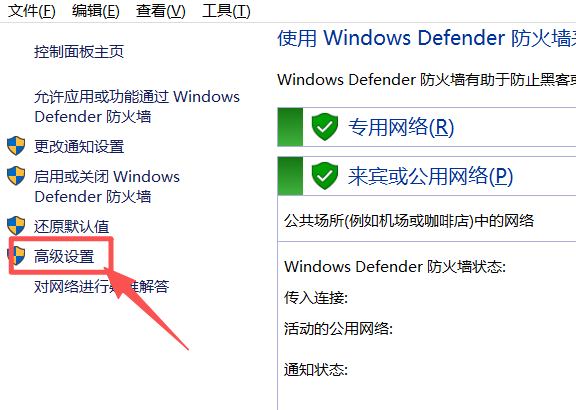
按下【Win+R】输入control打开控制面板,搜索防火墙,进入【高级设置】。
步骤 2:核查入站、出站规则
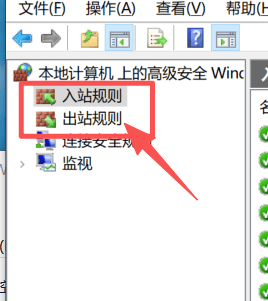
分别查看入站规则、出站规则,删除标注阻止 IPv6的自定义规则。
步骤 3:临时关闭防护测试
排查期间临时退出第三方杀毒软件,测试 IPv6 能否正常访问,确认拦截后重新放行 IPv6 流量,测试结束恢复防火墙防护。
方法五:联系运营商确认 IPv6 开通状态
本地电脑、路由器全部设置无误,依旧无 IPv6 权限,大概率小区宽带未开通该服务。
步骤 1:拨打宽带客服电话
告知运营商账号,咨询当前片区是否支持 IPv6 网络。
步骤 2:申请后台开通
若线路支持,让客服在账号后台开启 IPv6 通道,获取对应配置参数。
步骤 3:参数重新填写
客服下发参数后,回到方法二的 IPv6 属性界面手动配置,保存后重启网络。
方法六:临时禁用 IPv4 应急方案
急需上网、没时间完整排查时,关闭 IPv6 仅保留 IPv4,不会影响日常网页、办公软件使用。
步骤 1:再次打开网络适配器属性
同方法二路径,取消勾选【Internet 协议版本 6 (TCP/IPv6)】。
步骤 2:保存重连网络
点击确定断开重连,网络状态仅显示 IPv4 互联网访问,满足临时上网需求。
七、IPv6 故障通用避坑指南
-
❌ 随意手动填写 IPv6 地址、DNS,参数错误直接断网;
-
❌ 光猫路由器断电几秒立刻重启,缓存未清空修复无效;
-
❌ 长期关闭防火墙上网,存在网络安全风险;
-
❌ 只清理网络缓存不开启 IPv6 协议,故障无法根治;
-
✅ 修复前先用深度C盘清理清扫网络缓存,排除干扰因素;
-
✅ 家用宽带优先重启光猫路由器,操作最简单;
-
✅ 校园网、内网优先确认运营商 / 校园网络是否支持 IPv6。
(3)总结
IPv6 显示无网络访问权限,故障分为电脑本地、路由设备、运营商三层问题,按本文顺序操作效率最高: 第一步使用深度C盘清理清扫浏览器、系统网络缓存,排除缓存干扰;第二步开启系统 IPv6 协议并设置自动获取;驱动老旧就更新网卡驱动;家用设备断电重启清空缓存;防火墙拦截调整规则;本地全部无效联系运营商开通服务;紧急情况临时关闭 IPv6 仅用 IPv4 上网。 整套方案覆盖家用、校园、办公全部网络场景,兼顾系统原生操作与一键清理工具,不用复杂命令,零基础用户分步操作就能修复 IPv6 访问故障。
管理员 CMD 执行ipconfig /renew6强制刷新 IPv6 地址,适合同局域网他人正常、仅本机异常的场景。
更新驱动、重启路由后依旧无 IPv6 权限,可以留言宽带类型、系统版本,本篇教程收藏备用,遇到 IPv6 故障随时对照修复。