下载连接
Docker Desktop: The #1 Containerization Tool for Developers | Docker
一、拉取并运行Nginx容器
打开命令行工具输入以下命令
1.拉取Nginx镜像
docker pull nginx
2.运行Nginx容器
基于刚下载的镜像启动一个容器,成功后会输出一串容器 ID
docker run -d --name my-nginx -p 8080:80 nginx
含义:docker run -d --name my-nginx -p 8080:80 nginx
-
docker run:运行一个容器。 -
-d:让容器在后台运行("守护模式"),不会占用命令行窗口。 -
--name my-nginx:给这个容器起个名字,叫my-nginx。 -
-p 8080:80:端口映射 。是把容器内部的80端口(Nginx服务默认监听的端口)映射到电脑的8080端口。这样,访问自己电脑的8080端口,就等于访问了容器里的Nginx。 -
nginx:指定要使用的镜像名称
如果提示容器名字已存在
先删除旧的容器
docker rm my-nginx
或者换个名字
docker run -d --name my-nginx2 -p 8080:80 nginx
3.验证服务是否成功
docker ps
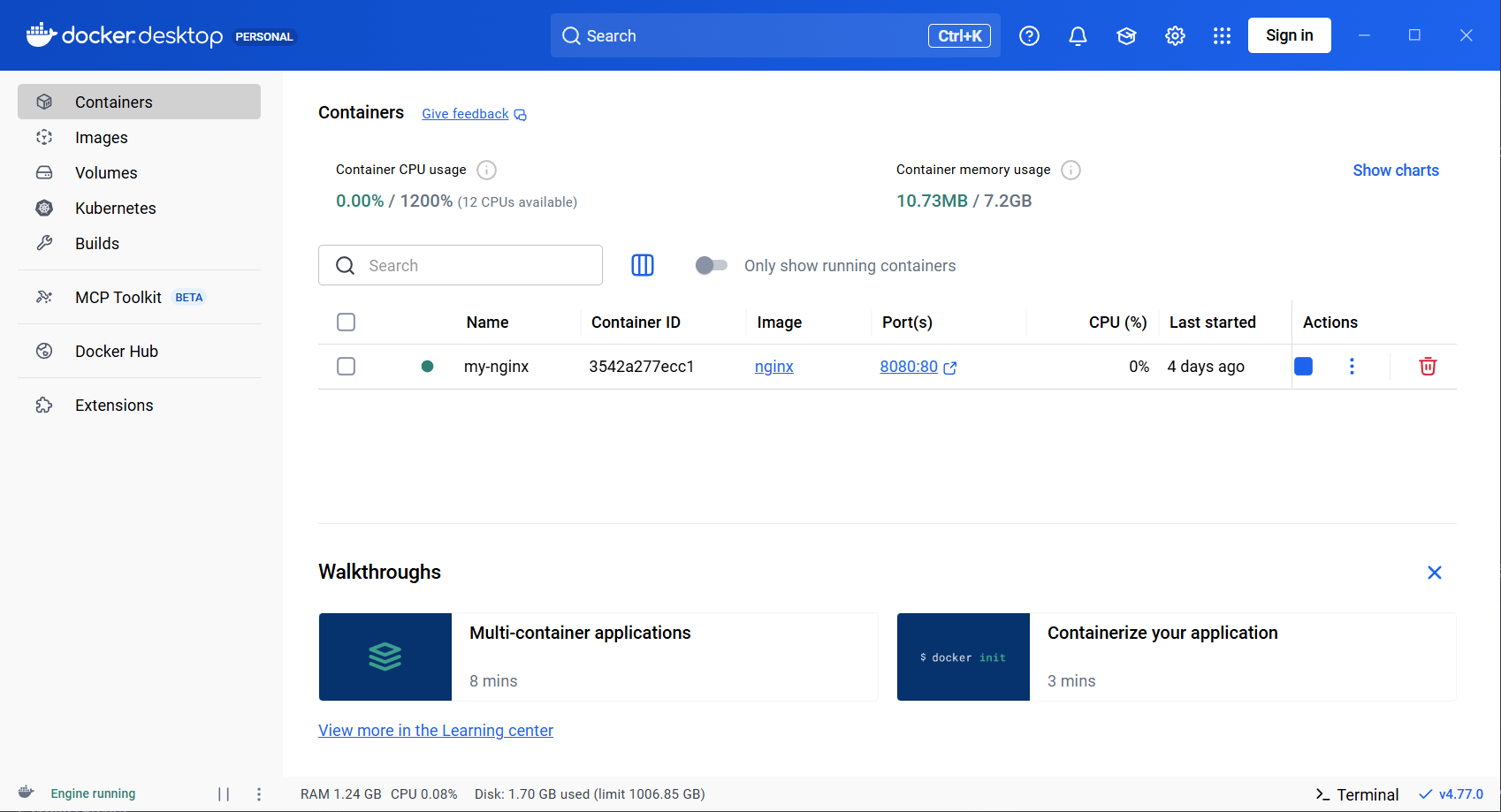
能看到名为 my-nginx 的容器状态是 Up

docker客户端会显示刚刚启动的容器详情
4.验证
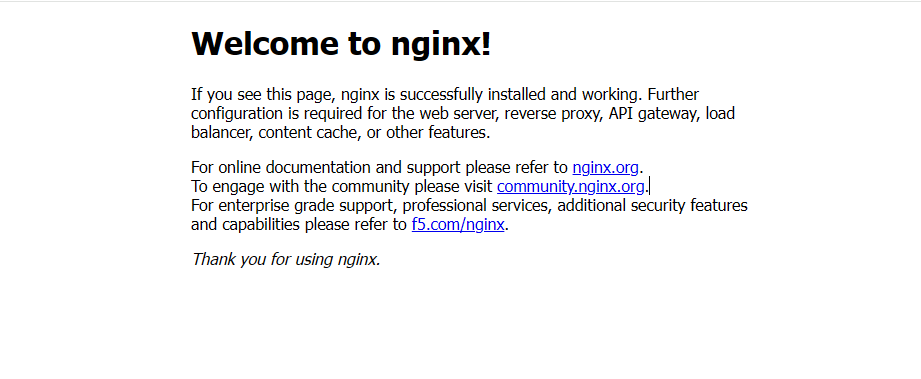
打开浏览器,在地址栏输入 http://localhost:8080 可访问
二、本地部署项目
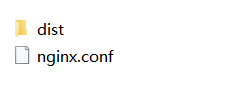
1.将打包后的dist文件放在指定目录下,在该目录下新增nginx.conf文件
server {
    listen 80;
    server_name localhost;

    # 前端静态文件
    location / {
        root /usr/share/nginx/html;
        index index.html;
        # 支持前端路由(React Router / Vue Router)
        try_files $uri $uri/ /index.html;
    }

    # 后端 API 代理(如果需要)
    location /api {
        proxy_pass http://backend:8080;  #代理到本地的后端服务,backend 是后端容器名
        proxy_set_header Host $host;
        proxy_set_header X-Real-IP $remote_addr;
    }
}
2.用 Docker 命令运行
docker run -d --name my-frontend -p 3000:80 -v ${PWD}/dist:/usr/share/nginx/html -v ${PWD}/nginx.conf:/etc/nginx/conf.d/default.conf nginx
命令解释:
-
-p 3000:80:宿主机 3000 端口映射到容器 80 端口 -
-v $(pwd)/dist:/usr/share/nginx/html:把 dist 文件夹挂载到 Nginx 的网站目录 -
-v $(pwd)/nginx.conf:/etc/nginx/conf.d/default.conf:用设置的配置文件覆盖 Nginx 默认配置
3.验证
打开http://localhost:3000 即可看到界面了
三、打镜像
从开发到测试/生产环境时,要部署到服务器上,使用镜像可以跳过配置Node.js、npm、nginx阶段,直接copy本地开发的环境
步骤:
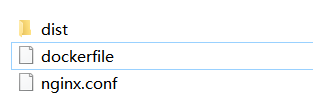
1.在本地项目根目录下创建dockerfile文件
内容:
FROM nginx:alpine
COPY dist /usr/share/nginx/html
COPY nginx.conf /etc/nginx/conf.d/default.conf
EXPOSE 80
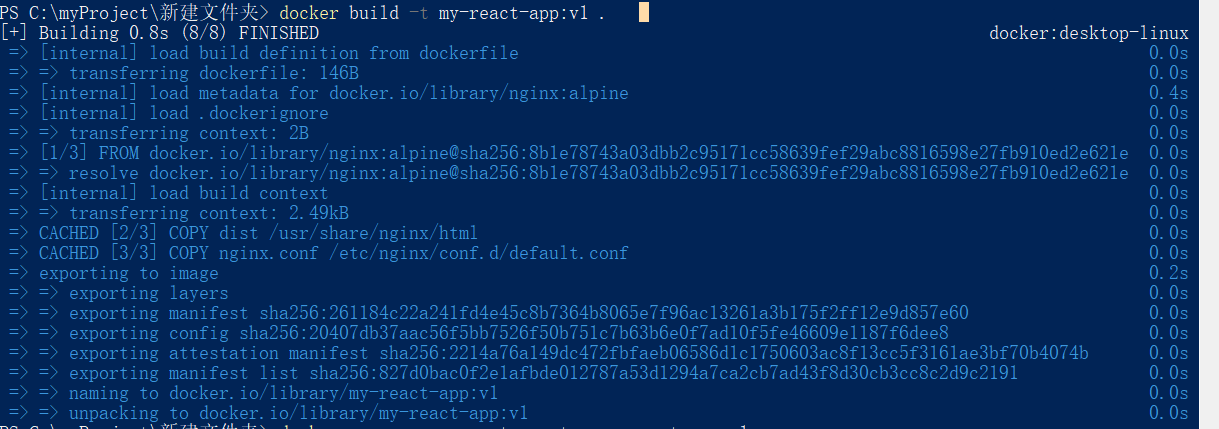
2.构建镜像
docker build -t my-react-app:v1 .
3.运行镜像
docker run -d --name my-app-prod -p 8080:80 my-react-app:v1

可以在docker中看到运行的两个容器

现在我们有一个独立的镜像 my-react-app:v1,可以:
-
上传到 Docker Hub
-
复制给同事
-
部署到任何服务器
-
打 tag
v2做版本管理
4.在本地把镜像导出成文件
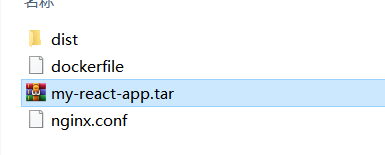
docker save -o my-react-app.tar my-react-app:v1
会生成一个 my-react-app.tar 文件
5.在服务器使用
将生成的my-react-app.tar上传到服务器中,执行导入镜像命令
docker load -i my-react-app.tar
四、命令速查
容器
|--------------------|----------------------------------------------|
| 构建镜像 | docker build -t 镜像名:标签 . |
| 运行容器 | docker run -d --name 容器名 -p 宿主机端口:容器端口 镜像名 |
| 查看运行中的容器 | docker ps |
| 查看容器日志 | docker logs 容器名 |
| 停止容器 | docker stop 容器名 |
| 删除容器 | docker rm 容器名 |
| 进入容器内部 | docker exec -it 容器名 /bin/sh |
| 重新加载 Nginx 配置(容器内) | docker exec 容器名 nginx -s reload |
镜像
|----------|----------------------------------|
| 查看本地所有镜像 | docker images |
| 查看镜像详细信息 | docker inspect my-react-app:v1 |
| 删除本地镜像 | docker rmi my-react-app:v1 |
| 导出镜像为文件 | docker save -o 文件名.tar 镜像名:版本 |
| 从文件导入镜像 | docker load -i 文件名.tar |
| 给镜像打新标签 | docker tag 原镜像 新镜像名:版本 |
| 推送到仓库 | docker push 镜像名:版本 |
| 从仓库拉取 | docker pull 镜像名:版本 |