Nginx下载
目錄查看
解压缩之后的目录如下:
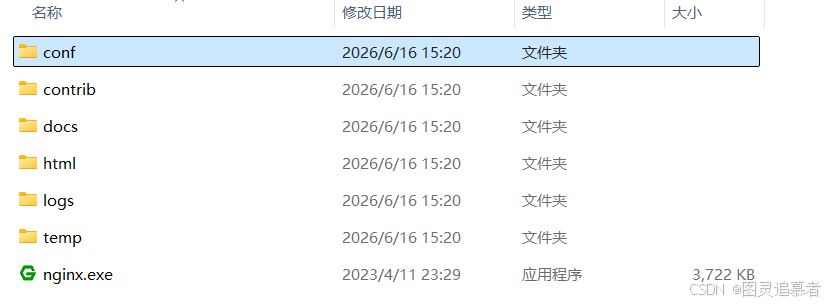
进入conf文件夹后然后找到nginx.conf进行修改配置:
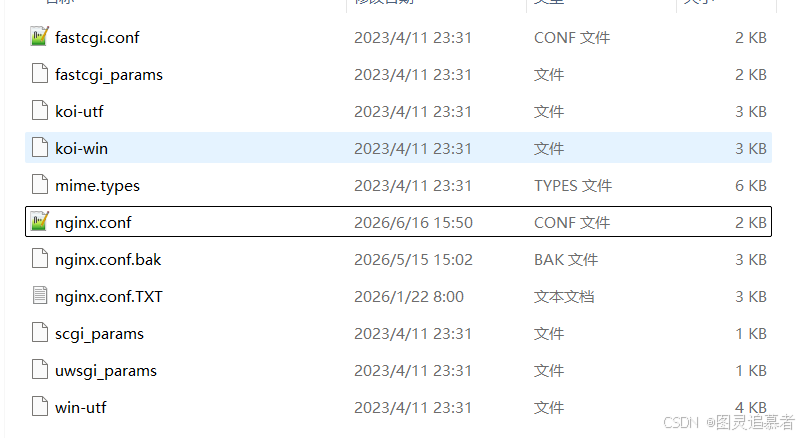
配置修改保存
修改配置文件nginx.conf:
# user nobody;
worker_processes  1;

events {
    worker_connections  1024;
}

http {
    include       mime.types;
    default_type  application/octet-stream;

    sendfile        on;
    keepalive_timeout  65;

    # 🌟 支援影片壓縮與快取傳輸
    gzip  on;
    gzip_types text/plain application/x-javascript text/css application/xml text/javascript application/x-httpd-php image/jpeg image/gif image/png;

    server {
        listen       8063;               # 👈 保持長官設定的 8063 連接埠
        server_name  192.168.172.101;     # 👈 鎖定您的伺服器實體 IP

        charset utf-8;                   # 防止中文路徑或檔名產生亂碼

        # 🌟 核心影片服務映射區
        location / {
            root   "D:/record_dir";      # 👈 鎖定您的實體錄影磁碟根目錄

            # 🛠【加固 1】:全面允許跨域請求 (CORS)
            add_header Access-Control-Allow-Origin *;
            add_header Access-Control-Allow-Methods 'GET, POST, OPTIONS';
            add_header Access-Control-Allow-Headers 'DNT,X-Mx-ReqToken,Keep-Alive,User-Agent,X-Requested-With,If-Modified-Since,Cache-Control,Content-Type,Range';

            # 🛠【加固 2】:原生支援 HTML5 影片分段讀取 (Byte-Range)
            if ($request_method = 'OPTIONS') {
                return 204;
            }

            # 🛠【加固 3】:開啟目錄可視化瀏覽
            autoindex on;
            autoindex_exact_size off;    # 顯示友善的檔案大小 (如 MB, GB)
            autoindex_localtime on;     # 🌟【已修正】:拿掉 local_time 之間的底線,語法 100% 正確
        }

        # 預設錯誤頁面轉發
        error_page   500 502 503 504  /50x.html;
        location = /50x.html {
            root   html;
        }
    }
}
修改好記得保存,記得裡面的IP換成自己電腦的IP。
重新起飛指令
覆蓋並儲存檔案後,請直接在您目前的 PowerShell 視窗中複製執行以下兩行,給它致命一擊:
1. 重新測試語法(見證 Success)
PowerShell打开:
在D:\nginx\nginx-1.24.0目录下右键单击然后选择"在终端中打开":
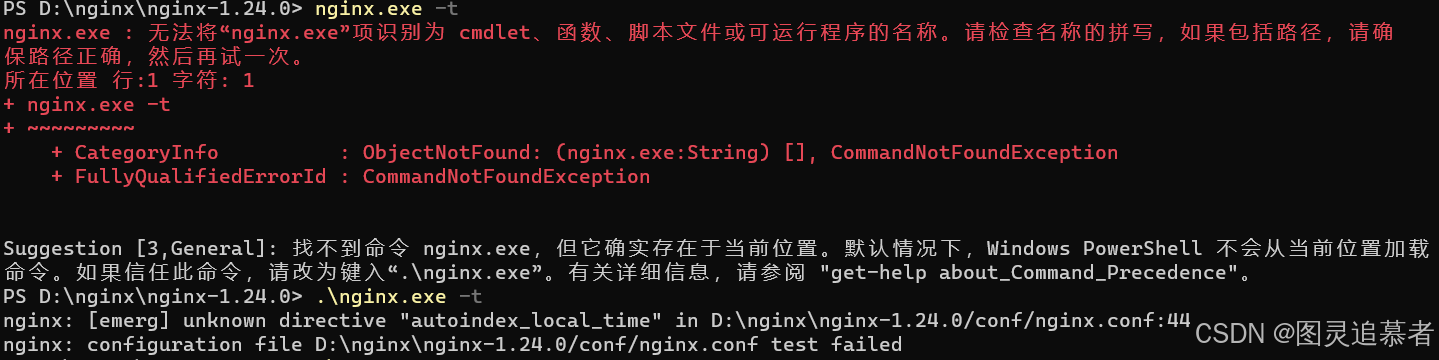
.\nginx.exe -t
順利噴出 syntax is ok 和 test is successful 的大圓滿提示,表示完全設置成功!,如果報下面的錯,一般是配置文件寫錯了:
2. 正式背景啟動
PowerShell裡面運行:
首先排除一下殘餘進程:
taskkill /f /im nginx.exe
說明完全沒有殘餘進程干擾。使用如下命令重启:
Start-Process .\nginx.exe啟動後,直接用瀏覽器開盲盒:[http:// 192.168.172.101**:8063],這樣就能查看自己開放的要顯示的文件路径了。**