💡 不需要 WebGL,不需要 Three.js,纯 CSS 就能搞定 3D。本文把
perspective、transform-style、transform、animation这四个核心属性彻底拆开,每一步都解释"为什么这么写"。
👀 先看成品
一个边长 200px 的立方体,六面不同色,绕 Y 轴匀速旋转。核心代码不到 50 行。
效果:一个彩色立方体绕 Y 轴旋转
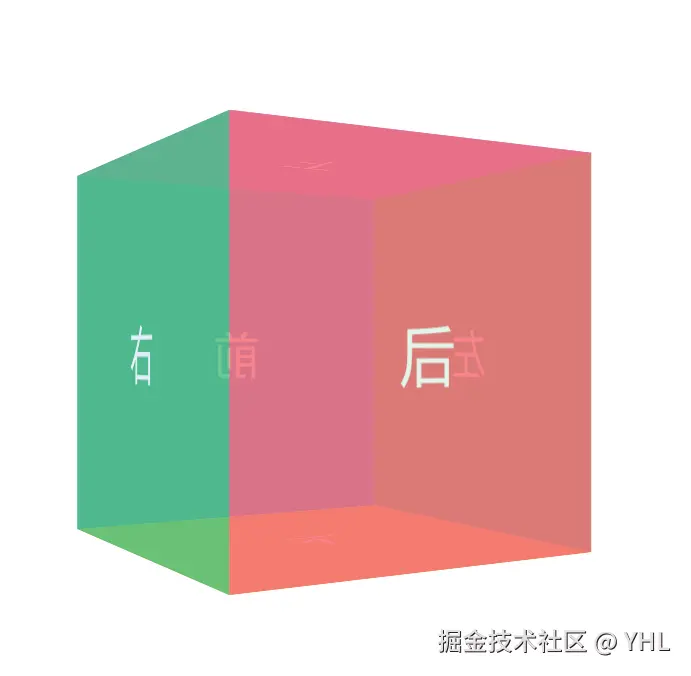
下面从零开始搭,每个 CSS 属性都掰开揉碎讲清楚。
📋 目录
- [🏗️ 第一步:搭骨架 ------ HTML 三层结构](#🏗️ 第一步:搭骨架 —— HTML 三层结构 "#%EF%B8%8F-%E7%AC%AC%E4%B8%80%E6%AD%A5%E6%90%AD%E9%AA%A8%E6%9E%B6--html-%E4%B8%89%E5%B1%82%E7%BB%93%E6%9E%84")
- [👁️ 第二步:perspective ------ 打开 3D 的"眼睛"](#👁️ 第二步:perspective —— 打开 3D 的"眼睛" "#%EF%B8%8F-%E7%AC%AC%E4%BA%8C%E6%AD%A5perspective--%E6%89%93%E5%BC%80-3d-%E7%9A%84%E7%9C%BC%E7%9D%9B")
- [🌌 第三步:transform-style ------ 让空间"变立体"](#🌌 第三步:transform-style —— 让空间"变立体" "#-%E7%AC%AC%E4%B8%89%E6%AD%A5transform-style--%E8%AE%A9%E7%A9%BA%E9%97%B4%E5%8F%98%E7%AB%8B%E4%BD%93")
- [🧱 第四步:六个面的 3D 定位 ------ 构建立方体](#🧱 第四步:六个面的 3D 定位 —— 构建立方体 "#-%E7%AC%AC%E5%9B%9B%E6%AD%A5%E5%85%AD%E4%B8%AA%E9%9D%A2%E7%9A%84-3d-%E5%AE%9A%E4%BD%8D--%E6%9E%84%E5%BB%BA%E7%AB%8B%E6%96%B9%E4%BD%93")
- [🎬 第五步:animation ------ 让立方体转起来](#🎬 第五步:animation —— 让立方体转起来 "#-%E7%AC%AC%E4%BA%94%E6%AD%A5animation--%E8%AE%A9%E7%AB%8B%E6%96%B9%E4%BD%93%E8%BD%AC%E8%B5%B7%E6%9D%A5")
- [🎁 附赠:GPU 加速 ------ 3D 的"赠品"](#🎁 附赠:GPU 加速 —— 3D 的"赠品" "#-%E9%99%84%E8%B5%A0gpu-%E5%8A%A0%E9%80%9F--3d-%E7%9A%84%E8%B5%A0%E5%93%81")
- [📦 完整代码](#📦 完整代码 "#-%E5%AE%8C%E6%95%B4%E4%BB%A3%E7%A0%81")
- [🧠 总结](#🧠 总结 "#-%E6%80%BB%E7%BB%93")
🏗️ 第一步:搭骨架 ------ HTML 三层结构
结构非常简单,三层 div:
html
<div class="box-wrap">           <!-- 外层:负责 3D 视距 -->
  <div class="box">               <!-- 中层:负责 3D 空间 + 旋转动画 -->
    <div class="face front">前</div>   <!-- 内层:立方体的六个面 -->
    <div class="face back">后</div>
    <div class="face left">左</div>
    <div class="face right">右</div>
    <div class="face top">上</div>
    <div class="face bottom">下</div>
  </div>
</div>
为什么分三层?因为 3D 的两个核心属性必须写在不同元素上 ------perspective 写在外层不动的地方,transform-style 写在旋转的元素上。后面会解释为什么。
开工前先把页面铺满并居中------两行 Flex 搞定,不展开了:
css
* { margin: 0; padding: 0; }

html, body {
  height: 100vh;
  display: flex;
  justify-content: center;
  align-items: center;
}
📐
100vh是视口高度的 100%,无论手机还是电脑,body都刚好铺满一屏。
📏 前置知识:inline vs block,display 的三种面孔
在深入 3D 之前,花五分钟搞清楚 HTML 元素的两种天性------不然后面看到 display: flex、position: absolute 这些属性会懵。
块级元素 vs 行内元素
HTML 元素天生分两类,浏览器给每个标签预设了一个"出厂类型":
| 类型 | 代表标签 | 能设宽高? | 独占一行? |
|---|---|---|---|
| 块级 block | div、p、h1、ul、li |
✅ 可以 | ✅ 会,把兄弟挤到下一行 |
| 行内 inline | span、a、em、strong |
❌ 不能 | ❌ 不会,和兄弟排在同一行 |
块级元素:一人占一整行
css
┌──────────────────────────────┐
│  div(块级)  width: 200px    │
│  宽高生效,独占一行            │
└──────────────────────────────┘
┌──────────────────────────────┐
│  div(块级)                  │
│  被挤到下一行,不管上面多窄    │
└──────────────────────────────┘
块级元素像一本书的章节标题------不管标题文字多短,它后面一定是另起一行。
行内元素:像水流一样排列
css
┌─────┐ ┌──────────┐ ┌────┐ ┌────────┐
│span │ │span       │ │a链接│ │em强调   │  →  同一行
└─────┘ └──────────┘ └────┘ └────────┘
宽高无效,内容多宽就多宽,排不下才换行行内元素像句子里的文字------一个接一个往后排,排满了才换行。width 和 height 对它无效,大小完全由内容撑开。
代码对照
html
<!-- 块级:宽高生效,但各占一行 -->
<div style="width: 200px; height: 60px; background: red;">块级 div</div>
<div style="background: blue;">我被挤到下一行了</div>

<!-- 行内:并排显示,但宽高无效 -->
<span style="width: 200px; height: 60px; background: red;">宽高写了也没用</span>
<span style="background: blue;">我跟在上面同一行</span>
这就是浏览器默认的行为规则。但你可以用 display 属性手动改写。
display 的三条路线
arduino
浏览器出厂设定
    │
    │  块级 div:独占一行,能设宽高
    │  行内 span:并排流动,宽高无效
    │
    ▼  display: block / inline    ← 路线一:在两种基础类型之间切换
    │
    │  display: inline-block       ← 路线二:行内块级,能设宽高 + 不换行
    │  display: flex               ← 路线三:弹性容器,子元素自动弹性分配
    │  display: grid               ← 路线三:网格容器
    │
    ▼  开启新的格式化上下文
三条路线的视觉效果
arduino
路线一:基础切换
┌──────────┐ ┌──────────┐    display: inline 把块级变行内
│div→inline│ │div→inline│ →  能并排,但宽高又无效了
└──────────┘ └──────────┘

路线二:inline-block
┌──────────┐ ┌──────────┐    能设宽高 ✅  不换行 ✅
│   50%    │ │   50%    │ →  但中间有个空格坑...
└──────────┘ └──────────┘
                  ↑
            换行符变成的空格(几像素,但足以撑破 100%)

路线三:flex
┌─────────────────────────────┐
│  ┌────┐ ┌────┐ ┌────┐ ┌────┐│  父容器 display: flex
│  │ 1  │ │ 2  │ │ 3  │ │ 4  ││  子元素 flex: 1 自动等分
│  └────┘ └────┘ └────┘ └────┘│  无空格坑,自动响应
└─────────────────────────────┘
① inline-block ------ 行内块级
css
.box {
  display: inline-block;  /* 行内块级:能设宽高,不独占一行 */
  width: 50%;
  background: red;
}
inline-block 取了块级和行内的优点:既能设宽高,又不会把兄弟挤下去 。两个 width: 50% 的 div 可以并排。
html
<div class="box">1</div>
<div class="box">2</div>
<!-- 两个块级 div 并排了! -->
⚠️ inline-block 的经典天坑 :HTML 源码中标签之间的换行符会被浏览器渲染成一个可见的空格字符 。两个
width: 50%加上这个空格,总宽度超过 100%,第二个 div 就被挤到下一行。这是新手必踩的坑。解决方案:① 父元素设
font-size: 0把空格缩成零;② 标签之间不留换行,全写在一行;③ 直接用 Flex 布局替代------完全不存在这个问题。
② flex ------ 弹性布局
css
.box {
  display: flex;   /* 开启弹性格式化上下文 */
}
.item {
  flex: 1;         /* 所有子元素等分父容器空间 */
}
flex: 1 是 flex-grow: 1; flex-shrink: 1; flex-basis: 0% 的简写。意思就是所有子元素按相同比例瓜分父容器的剩余空间------4 个子元素各 25%,3 个各 33.33%,不需要手动算百分比。
html
<div class="box">
  <div class="item">1</div>
  <div class="item">2</div>
  <div class="item">3</div>
  <div class="item">4</div>
</div>
Flex 是移动端最常用的布局方式。视口尺寸千变万化,Flex 天生弹性适应。本文的立方体居中用的就是 Flex。
③ block / inline ------ 基础切换
css
div  { display: inline;  }   /* 让块级 div 变成行内行为 */
span { display: block; } /* 让行内 span 变成块级行为 */这个用得少,但要知道------display 可以彻底改变一个元素的"天性"。
回到我们的立方体
搞清楚这些之后,立方体 CSS 里的 display: flex 和 position: absolute 就不再神秘了:
body设display: flex→ 变成弹性容器,子元素.box-wrap自动居中。.face设position: absolute→ 六个面脱离文档流,叠在同一个原点。这和display无关------absolute让元素不再参与文档流排版,后面会细讲。
👁️ 第二步:perspective ------ 打开 3D 的"眼睛"
css
.box-wrap {
  width: 200px;
  height: 200px;
  perspective: 600px;
}
🔍 这个属性到底在干什么
perspective 定义的是你的眼睛到屏幕(z=0 平面)的距离。
css
        👁 你(观察者)
         │
         │  ← perspective: 600px
         │
      ═══╪═══  z=0 平面(屏幕表面)
         │
         │  ← translateZ(100px)  物体往屏幕外凸
         ▼
       📦 立方体
没有 perspective,Z 轴上的一切变化你都看不见。 因为人眼是靠"近大远小"感知深度的,而透视正是这个规则的名字。关掉 perspective,translateZ(100px) 和 translateZ(-100px) 看起来一模一样------都是那个平面。打开它,前面的面大、后面的面小,深度感瞬间就出来了。
🎯 值越小,3D 感越强
这是最关键的一条直觉,很多人用了很久 3D 都没搞明白:
| perspective | 相当于 | 效果 |
|---|---|---|
200px |
凑到脸上看 | 透视变形剧烈,广角镜头感 |
600px |
正常观看距离 | 适中的 3D 感,最常用 |
1200px |
远远地看 | 几乎不变形,接近平面 |
你可以打开开发者工具,把 perspective 从 200 拖到 2000,亲眼见证立方体从"夸张变形"到"几乎就是一个正方形在转"的整个过程。
⚠️ 一个容易犯的错
perspective 不能写在旋转的元素上 。如果把它写在 .box(旋转的元素)上,透视原点会跟着旋转一起动------效果鬼畜。
正确的做法:perspective 写在不动的外层容器上,这样整个 3D 场景共享同一个透视空间,旋转时六个面的透视关系始终一致。
🌌 第三步:transform-style ------ 让空间"变立体"
css
.box {
  width: 100%;
  height: 100%;
  position: relative;
  transform-style: preserve-3d;
}
🔲 flat vs 🔳 preserve-3d,天差地别
transform-style 决定的是:当父元素发生 3D 变换时,子元素是活在 3D 空间里,还是被拍扁在 2D 平面上。
- ❌
flat(默认值) :子元素全部压平 。无论你怎么设子元素的translateZ,都看不到深度------整个东西转起来就是一张纸片。 - ✅
preserve-3d:保留子元素的 3D 位置。六个面真实地分布在 Z 轴不同深度处------转起来是有体积的立方体。
🧪 你现在就可以验证:在开发者工具里把 .box 的 transform-style: preserve-3d 勾掉,立方体瞬间变卡片。勾回来,立体感恢复。这一勾一改之间,就是 flat 和 preserve-3d 的全部区别。
🔗 两个核心的定位
arduino
perspective        →  管"你怎么看"      →  写在外层容器
transform-style    →  管"空间长什么样"  →  写在旋转的元素上
两者缺一不可:
| perspective | preserve-3d | 你看到的东西 |
|---|---|---|
| ✅ | ✅ | 真正的 3D 立方体 |
| ✅ | ❌ | 一张会转的纸片 |
| ❌ | ✅ | 没有透视的立方体(像等距视图,很假) |
| ❌ | ❌ | 一个静止的 2D 正方形 |
🧱 第四步:六个面的 3D 定位 ------ 构建立方体
立方体边长 200px,所以中心到每个面的距离是 100px。
📐 4.1 先把六个面叠在一起
css
.face {
  width: 200px;
  height: 200px;
  position: absolute;        /* 全部脱离文档流 */
  display: flex;
  align-items: center;
  justify-content: center;   /* 文字在面内居中 */
  font-size: 30px;
  color: #fff;
  opacity: 0.8;              /* 半透明,能看到后面的面 */
}
父元素 .box 设了 position: relative,所以六个 position: absolute 的 face 全部以 .box 的左上角为原点,精确重叠在同一个位置。这就是俗称的"父相子绝"。
🔑 4.2 最重要的规则:transform 从右往左执行
写具体的 transform 之前,先死记这条规则:
css
transform: translateX(100px) rotateY(90deg);
/*           ② 后执行          ① 先执行       */
CSS 的 transform 函数列表,最右边的先执行 。translateX(100px) rotateY(90deg) = 先旋转,再平移。
为什么这个顺序至关重要?因为旋转会改变元素的局部坐标系 。rotateY(90deg) 一执行,元素的 X 轴就被扭到了原来的 Z 轴方向------后面的 translateX(100px) 实际上是沿着新方向移动。
📄 想象手里拿着一张纸:
- ✅ 先转向左,再向前走 100px → 纸在你左边 100px,纸面朝左。这是立方体左面的正确位置。
- ❌ 先向左走 100px,再转向左 → 纸在你左边 100px,纸面朝向你然后才转向左------位置和朝向都不对。
🧭 4.3 CSS 3D 坐标系速查
动手之前瞄一眼坐标轴:
markdown
        Y-  ↑
            │
            │
X- ←───────┼────────→ X+
            │
            │
        Y+  ↓

    Z+ 从屏幕指向你的眼睛
    Z- 指向屏幕深处
三个关键点:
- 📏 Y 轴向下为正 (屏幕坐标系,不是数学坐标系),所以
translateY(-100px)是向上移。 - 🔄
rotateX()是绕 X 轴翻转,rotateY()是绕 Y 轴水平旋转,rotateZ()是绕 Z 轴 2D 旋转。 - 🤚 旋转方向用右手定则:大拇指指向轴的正方向,四指弯曲的方向就是正角度方向。
🎲 4.4 逐个摆好六个面
🔵 前面:默认朝前,不需要旋转,直接沿 Z 轴正方向推 100px。
css
.front {
  background: #4299e1;
  transform: translateZ(100px);
}
🔴 后面:绕 Y 轴转 180° 让面朝后,再沿 Z 轴负方向推 100px。为什么要转 180°?不转的话,从背面看文字是镜像的------"后"字左右颠倒。
css
.back {
  background: #f5656f;
  transform: translateZ(-100px) rotateY(180deg);
  /*            ② 后执行        ① 先执行        */
}
🟢 左面:绕 Y 轴逆时针转 90° 面朝左,再沿(旋转后的)X 轴向左推 100px。
css
.left {
  background: #48bb78;
  transform: translateX(-100px) rotateY(-90deg);
}
🟢 右面:绕 Y 轴顺时针转 90° 面朝右,再沿 X 轴向右推 100px。
css
.right {
  background: #48bb78;
  transform: translateX(100px) rotateY(90deg);
}
🟣 上面:绕 X 轴转 90° 面朝上,再沿 Y 轴向上推 100px。Y 负 = 上。
css
.top {
  background: #9f7aea;
  transform: translateY(-100px) rotateX(90deg);
}
🟡 下面:绕 X 轴逆时针转 90° 面朝下,再沿 Y 轴向下推 100px。
css
.bottom {
  background: #ecc94b;
  transform: translateY(100px) rotateX(-90deg);
}
🖼️ 4.5 一个直观的图解
sql
                    +-----+  ← .top(紫色)
                   /|     /|
                  / |    / |
                 +-----+  |  ← .right(绿色)
                 |  +--|--+
                 | /   | /   ← .front(蓝色)
                 +-----+     ← .bottom(黄色)

      .left(绿色)   .back(红色,在背面看不到)
🎬 第五步:animation ------ 让立方体转起来
立方体摆好了,加一行让它绕 Y 轴旋转。
css
.box {
  /* 前面的属性不动 */
  animation: rotate     /* 动画名称 */
             5s         /* 一轮 5 秒 */
             linear     /* 匀速 */
             infinite;  /* 无限循环 */
}

@keyframes rotate {
  0%   { transform: rotateY(0deg);   }
  100% { transform: rotateY(360deg); }
}
🎞️ @keyframes 在做什么
0% 是起点,100% 是终点。浏览器在这两个状态之间自动算中间值(这叫插值),从 0° 平滑过渡到 360°,视觉上就是完整转一圈。
你可以插入任意中间关键帧来编排更复杂的动作:
css
@keyframes wiggle {
  0%   { transform: rotateY(0deg);   }
  25%  { transform: rotateY(45deg);  }
  50%  { transform: rotateY(0deg);   }
  75%  { transform: rotateY(-45deg); }
  100% { transform: rotateY(0deg);   }
}
🏃 旋转动画为什么必须用 linear
animation-timing-function 控制速度曲线。旋转这件事,永远选 linear。
| 值 | 表现 | 用在旋转上 |
|---|---|---|
linear |
全程匀速 | ✅ 自然,像地球自转 |
ease(默认) |
慢→快→慢 | ❌ 转一圈中间突快、两头慢,节奏诡异 |
ease-in-out |
慢→快→慢 | ❌ 同上 |
自然界中匀速旋转的东西到处都是------地球、陀螺、风扇。旋转中用 ease 忽快忽慢,直觉上就是"卡顿"。
🎁 附赠:GPU 加速 ------ 3D 的"赠品"
这不是 3D 本身,但太实用了,必须提一嘴。
当你给元素加上 3D transform,浏览器会自动把它提升到独立的合成层(Compositor Layer),渲染丢给 GPU:
css
/* 纯 2D 页面也能蹭 GPU 加速 */
.smooth-element {
  transform: translateZ(0);
  /* 或 translate3d(0, 0, 0),效果一样 */
}
好处:
- 🚀 动画期间不触发重排(reflow)和重绘(repaint),只做 GPU 合成。
- 📱 帧率更稳,在低端手机上差异尤其明显。
⚠️ 别滥用------每个合成层都占 GPU 显存,几百个元素全加
translateZ(0)反而可能掉帧。
📦 完整代码
css
/* ========== 全局重置 ========== */
* { margin: 0; padding: 0; }

/* ========== 页面居中 ========== */
html, body {
  height: 100vh;
  display: flex;
  justify-content: center;
  align-items: center;
}

/* ========== 外层:设置 3D 视距 ========== */
.box-wrap {
  width: 200px;
  height: 200px;
  perspective: 600px;       /* 核心 ①:视距 */
}

/* ========== 中层:3D 空间 + 旋转动画 ========== */
.box {
  width: 100%;
  height: 100%;
  position: relative;
  transform-style: preserve-3d;   /* 核心 ②:3D 空间 */
  animation: rotate 5s linear infinite;
}

@keyframes rotate {
  0%   { transform: rotateY(0deg);   }
  100% { transform: rotateY(360deg); }
}

/* ========== 内层:六个面的公共样式 ========== */
.face {
  width: 200px;
  height: 200px;
  position: absolute;
  display: flex;
  align-items: center;
  justify-content: center;
  font-size: 30px;
  color: #fff;
  opacity: 0.8;
}

/* ========== 六个面各自的 3D 定位 ========== */
/* 核心 ③:transform 从右往左执行------先旋转朝向,再平移到目标位置 */

.front  { background: #4299e1; transform: translateZ(100px);                  }
/* 前:朝前是默认方向,直接向前推 */

.back   { background: #f5656f; transform: translateZ(-100px) rotateY(180deg); }
/* 后:转 180° 朝后(文字从背面看才不是反的),再向后推 */

.left   { background: #48bb78; transform: translateX(-100px) rotateY(-90deg); }
/* 左:逆时针转 90° 朝左,再向左推 */

.right  { background: #48bb78; transform: translateX(100px) rotateY(90deg);  }
/* 右:顺时针转 90° 朝右,再向右推 */

.top    { background: #9f7aea; transform: translateY(-100px) rotateX(90deg);  }
/* 上:绕 X 轴转 90° 朝上,再向上推(Y 负 = 上) */

.bottom { background: #ecc94b; transform: translateY(100px) rotateX(-90deg);  }
/* 下:绕 X 轴逆时针转 90° 朝下,再向下推 */
html
<!DOCTYPE html>
<html lang="zh-CN">
<head>
  <meta charset="UTF-8">
  <title>CSS 3D 旋转立方体</title>
  <link rel="stylesheet" href="style.css">
</head>
<body>
  <div class="box-wrap">
    <div class="box">
      <div class="face front">前</div>
      <div class="face back">后</div>
      <div class="face left">左</div>
      <div class="face right">右</div>
      <div class="face top">上</div>
      <div class="face bottom">下</div>
    </div>
  </div>
</body>
</html>
两个文件放同一目录,浏览器打开 HTML 就能看到效果。
🧠 总结
整个立方体就是四个属性的协作:
less
perspective: 600px         →  ① 打开透视,让 Z 轴有"深度"
transform-style: preserve-3d →  ② 声明 3D 空间,六个面不被拍平
transform: translate + rotate →  ③ 把六个面推到立方体的六个位置
animation + @keyframes     →  ④ 绕 Y 轴匀速旋转
📝 背下来这几条就够了
- 🔴 perspective 和 preserve-3d 缺一不可 ------ 一个管"能不能看到深度",一个管"空间是不是 3D 的"。
- 🔍 perspective 值越小,3D 感越强 ------ 200 = 广角镜头,1200 = 接近平面。
- 🔄 transform 从右往左执行 ------
translateX(100px) rotateY(90deg)= 先旋转再平移。 - 📍 perspective 写在外层,preserve-3d 写在旋转层 ------ 放错位置效果完全不对。
- 🏃 旋转动画用 linear ------ 匀速最自然,ease 忽快忽慢在旋转中很违和。
- 🚀 3D 自动触发 GPU 加速 ------ 2D 页面加
translateZ(0)也能白嫖。
🧪 最好的学习方式:复制代码 → 打开开发者工具 → 逐属性修改 → 亲眼看到变化。改
perspective看变形程度,改transform-style看立体感开关,改各面的translate值看面的位置怎么变。改一遍比读十遍记得牢。