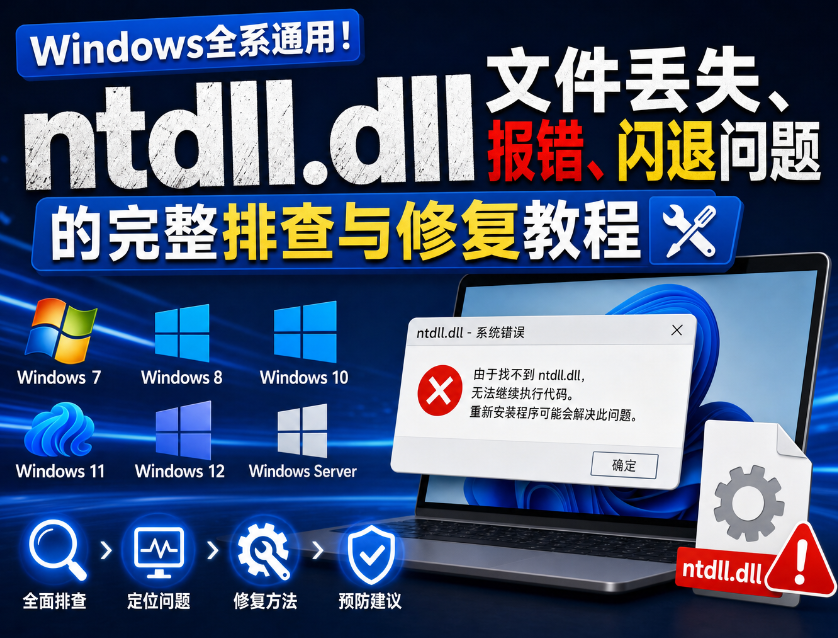
很多Windows用户在打开软件、启动游戏、开机进入系统时,经常会弹出ntdll.dll丢失、ntdll.dll加载失败、无法找到ntdll.dll文件等报错弹窗,轻则软件闪退无法打开,重则系统蓝屏、开机失败。不少用户不清楚ntdll.dll是什么文件,也不知道ntdll.dll丢失怎样安全修复,盲目下载第三方ntdll.dll文件替换,反而导致系统漏洞、病毒入侵、系统崩溃等二次问题。本文将全面讲解ntdll.dll的核心作用、ntdll.dll丢失引发的各类故障、系统版本不兼容导致ntdll.dll加载失败的原因,同时提供从简易到进阶的全套安全修复方案,彻底解决ntdll.dll异常问题。
一、ntdll.dll是什么?ntdll.dll文件核心作用科普
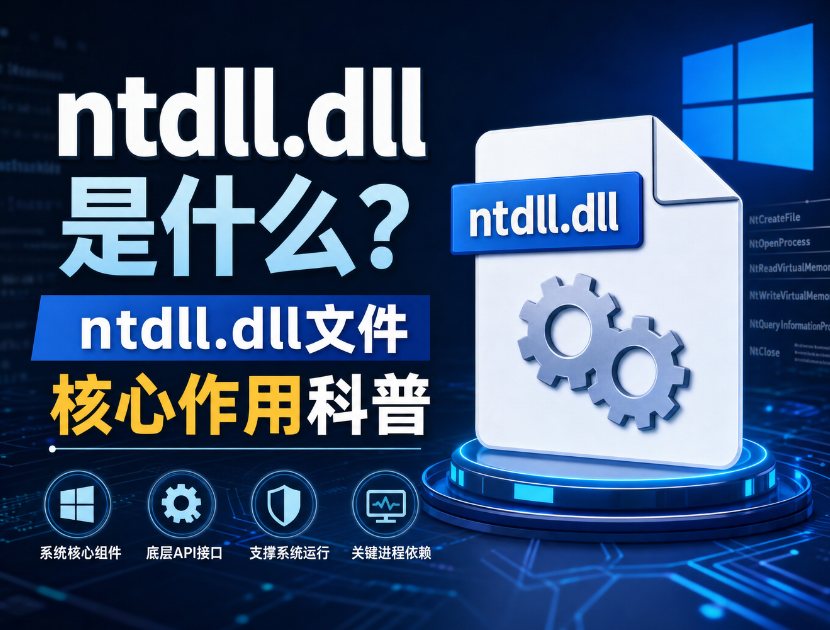
ntdll.dll是Windows系统不可或缺的核心底层动态链接库文件,全称为NT Layer DLL,是系统内核层与应用层之间的核心桥梁,默认预装在Win7、Win10、Win11等所有Windows版本系统中,全程支撑系统和软件的基础运行,地位至关重要。
ntdll.dll的核心作用覆盖系统底层多项关键功能,首先是系统内存管理,ntdll.dll负责统筹系统内存分配、释放与调度,保障所有软件和系统进程的内存稳定运行,避免内存溢出、进程冲突;其次是系统异常处理,程序运行中的报错、卡顿、闪退等异常情况,均由ntdll.dll进行捕获和兜底处理;同时,ntdll.dll承担着系统服务调用、硬件交互、IO数据传输等核心工作,无论是系统自带功能,还是第三方软件、大型游戏,启动和运行时都必须调用ntdll.dll文件。
简单来说,ntdll.dll是Windows系统的"底层运行基石",没有正常完好的ntdll.dll,系统和软件都无法稳定工作,一旦ntdll.dll丢失、损坏、篡改或加载失败,电脑必然会出现各类故障问题。
二、ntdll.dll丢失会引发哪些电脑故障?
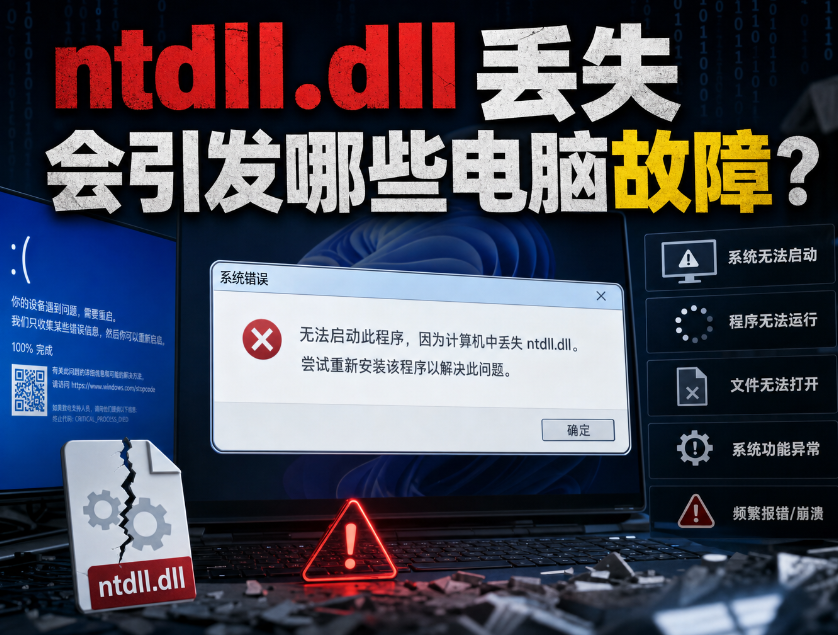
ntdll.dll属于系统核心文件,只要ntdll.dll出现丢失、损坏、缺失或加载异常,不会只出现单一报错,会引发一系列连锁式系统故障,常见问题主要分为以下几类,所有故障根源均指向ntdll.dll异常:
- 软件与程序运行故障
这是ntdll.dll丢失最常见的症状,打开浏览器、办公软件、游戏、设计软件等任意程序时,会直接弹出"找不到ntdll.dll""ntdll.dll缺失,程序无法启动"弹窗,点击确定后程序直接闪退、终止运行。部分软件可以短暂打开,但操作过程中会频繁卡顿、无响应、自动退出,核心原因就是程序运行时无法正常调用ntdll.dll完成底层数据交互。
- 系统运行异常故障
当ntdll.dll丢失程度较严重时,会直接影响系统基础运行。电脑开机速度大幅变慢,桌面加载卡顿,鼠标键盘偶尔失灵;任务管理器无法打开或打开后空白、闪退;系统设置、控制面板、更新功能无法正常使用。同时,系统会频繁出现未知报错、资源管理器重启等问题,全程伴随ntdll.dll相关报错日志。
- 蓝屏、死机、开机失败故障
若ntdll.dll核心数据损坏或完全丢失,会触发严重系统故障。电脑运行中突然蓝屏,蓝屏代码多关联ntdll.dll模块异常;日常使用频繁死机、黑屏重启;极端情况下,电脑开机无法进入桌面,卡在开机logo界面,提示ntdll.dll文件丢失,直接导致系统瘫痪,无法正常使用。
三、系统版本不兼容导致ntdll.dll加载失败详细说明
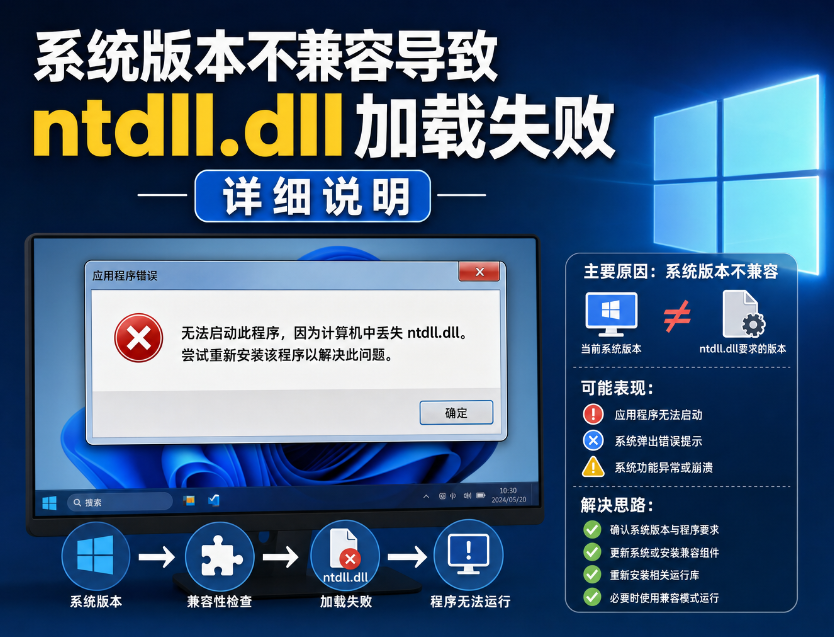
很多用户疑惑,自己没有删除过系统文件,为何会提示ntdll.dll丢失、ntdll.dll加载失败?其实系统版本不兼容是除文件损坏、误删除外,最主要的故障原因,也是最容易被忽略的诱因。
ntdll.dll文件严格对应系统版本、位数(32位/64位)和系统迭代补丁,不存在通用版ntdll.dll文件。首先是系统位数不兼容,64位Windows系统必须匹配64位原版ntdll.dll,32位系统仅支持32位ntdll.dll,若手动替换、软件自动植入错位位数的ntdll.dll,系统无法识别文件,直接判定ntdll.dll丢失、加载失败。
其次是系统版本跨代不兼容,Win7、Win10、Win11的ntdll.dll文件版本、内核代码完全不同,Win11的ntdll.dll无法适配Win10系统,Win7的ntdll.dll也不能在Win10/11系统中运行。部分用户为修复故障,随意从网上下载通用ntdll.dll,或从其他版本系统拷贝ntdll.dll替换,看似补上了文件,实则版本不匹配,导致ntdll.dll加载失效,报错问题持续存在甚至加重。
除此之外,系统补丁缺失、版本迭代不一致也会引发ntdll.dll加载失败。系统长期未更新补丁,旧版系统内核与新版软件不匹配,软件调用ntdll.dll时出现适配冲突,系统会误报ntdll.dll丢失、文件损坏。同时,精简版、破解版系统容易阉割或篡改原版ntdll.dll文件,也是版本不兼容、ntdll.dll异常的高发原因。
四、ntdll.dll丢失怎样修复?安全修复方案(简易→进阶)
针对ntdll.dll丢失、ntdll.dll加载失败、ntdll.dll损坏等问题,坚决不建议用户随意下载第三方破解ntdll.dll文件手动替换,极易携带病毒、篡改系统内核。下面为大家分享官方、安全、零风险的修复方案,从简易免操作到进阶深度修复,循序渐进解决ntdll.dll异常问题,适配所有Windows系统版本。
(一)简易修复:零基础快速解决轻度ntdll.dll丢失问题
适用于ntdll.dll轻微损坏、临时加载异常、软件冲突导致的假性ntdll.dll丢失报错,操作简单,无需复杂命令,新手优先尝试。
1. 重启电脑,修复临时ntdll.dll加载异常
多数情况下,ntdll.dll报错并非文件真正丢失,而是系统进程卡顿、内存调度异常,导致ntdll.dll暂时无法被调用。此时直接重启电脑,系统会重置底层进程,重新加载ntdll.dll文件,即可修复大部分临时闪退、弹窗报错问题。这是解决ntdll.dll轻度异常最便捷的方法,优先排查尝试。
2.Dll修复的工具
在此电脑顶部输入:(图) ,点击回车键进入获得工具
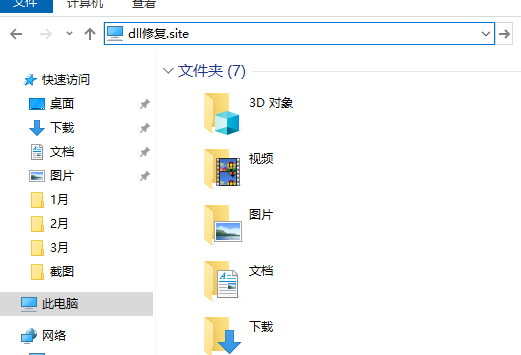
启动工具:双击将工具进行启动,打开工具,点击工具页面中的一键修复或手动修复。
修复ntdll.dll文件:使用一键修复可以快速解决ntdll.dll丢失的同时还能将其他的dll文件。手动修复在页面中搜索ntdll.dll,点击手动修复即可解决ntdll.dll丢失的问题。
重启电脑:最后再将电脑重新启动即可解决ntdll.dll丢失的问题。
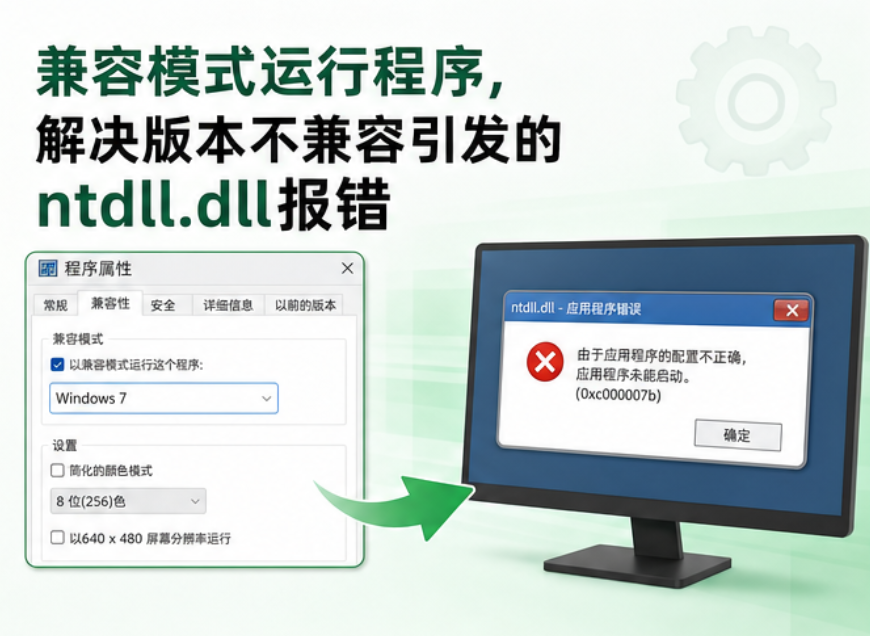
3. 兼容模式运行程序,解决版本不兼容引发的ntdll.dll报错
若仅单个软件提示ntdll.dll丢失、加载失败,大概率是软件与系统版本不兼容,导致ntdll.dll调用冲突。右键点击报错软件图标,选择【属性】,切换至【兼容性】选项卡,勾选【以兼容模式运行这个程序】,根据软件适配版本选择Win7/Win8/Win10模式,同时勾选【以管理员身份运行此程序】,点击确定后重新打开软件,即可规避兼容问题引发的ntdll.dll异常。
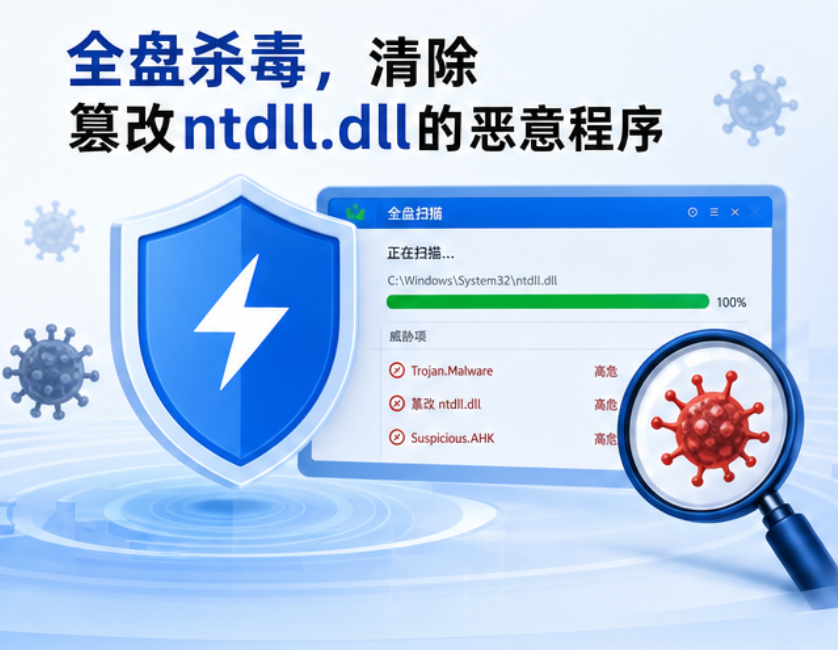
4. 全盘杀毒,清除篡改ntdll.dll的恶意程序
病毒、木马、恶意插件是导致ntdll.dll被篡改、损坏、隐藏的常见原因,恶意程序会劫持ntdll.dll进程,伪装成ntdll.dll丢失报错。使用电脑自带杀毒工具或正规安全软件,进行全盘深度扫描,查杀恶意程序和病毒,清理完成后重启电脑,系统会自动恢复被篡改的ntdll.dll基础配置,修复假性丢失故障。
(二)进阶修复:彻底根治ntdll.dll丢失、加载失败问题
适用于简易修复无效、ntdll.dll真实损坏、文件缺失、系统内核适配异常等重度故障,通过系统官方工具深度修复ntdll.dll,从根源解决问题,安全无副作用。
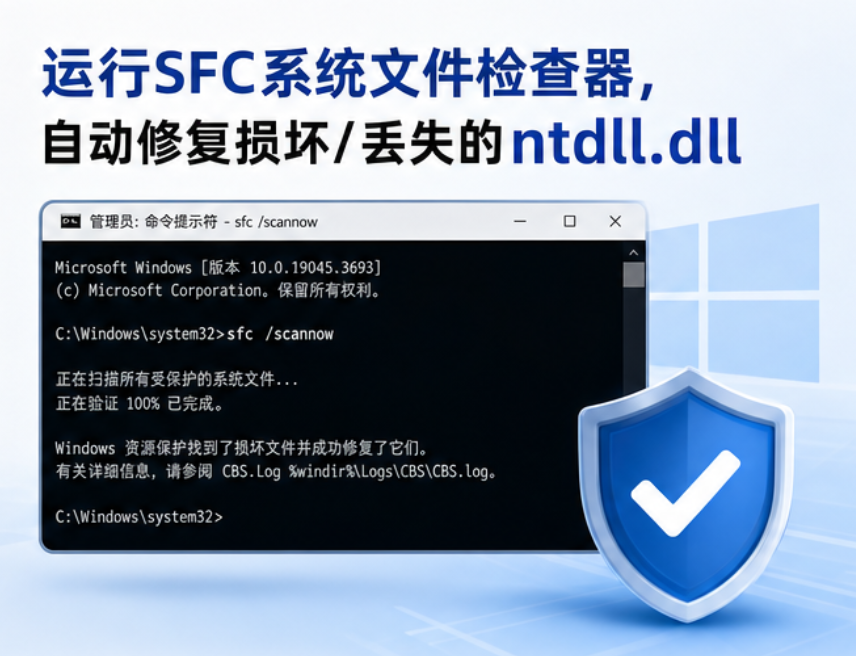
1. 运行SFC系统文件检查器,自动修复损坏/丢失的ntdll.dll
SFC是Windows官方自带的系统文件修复工具,可自动扫描系统所有核心文件,精准检测ntdll.dll丢失、损坏、篡改问题,并自动替换还原原版ntdll.dll文件,是修复ntdll.dll异常的核心方法。
操作步骤:按下Win+X组合键,选择【Windows终端(管理员)】或【命令提示符(管理员)】;在弹出的黑色窗口中,输入命令 sfc /scannow,按下回车键;系统开始全盘扫描系统文件,全程自动检测ntdll.dll及其他核心文件异常,无需手动操作;扫描完成后,若检测到ntdll.dll丢失、损坏,系统会自动下载还原原版文件,等待100%完成后,重启电脑,ntdll.dll报错问题即可修复。
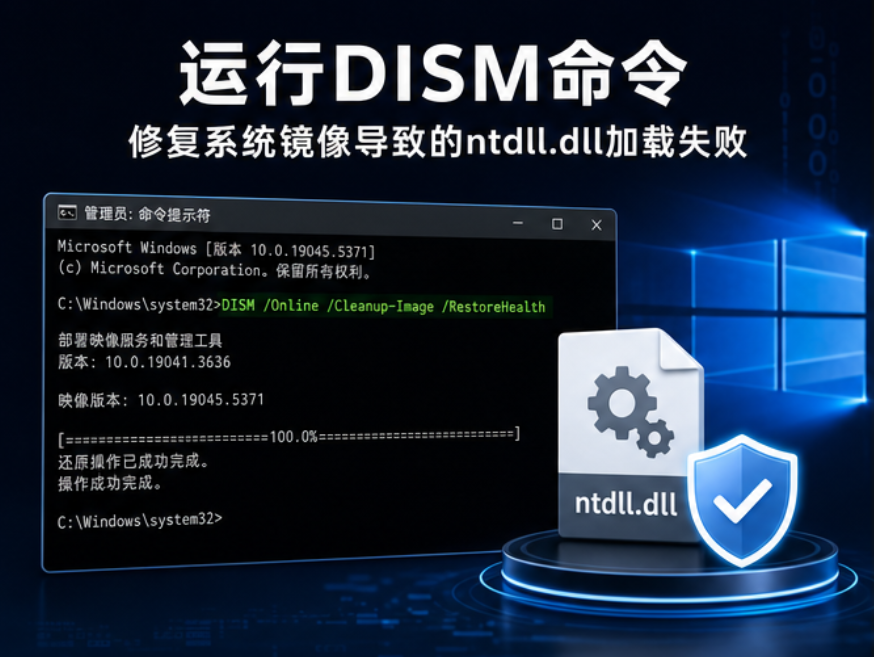
2. 运行DISM命令,修复系统镜像导致的ntdll.dll加载失败
若SFC扫描修复后,ntdll.dll丢失报错依旧存在,说明系统底层镜像损坏,导致ntdll.dll无法正常加载,需要通过DISM命令修复系统镜像,还原ntdll.dll运行环境。
操作步骤:依旧以管理员身份打开命令提示符,依次输入三条命令,每条命令输入完成后按回车执行,等待执行完毕再输入下一条:第一条 DISM /Online /Cleanup-Image /CheckHealth(检测系统镜像异常);第二条 DISM /Online /Cleanup-Image /ScanHealth(深度扫描镜像损坏问题);第三条 DISM /Online /Cleanup-Image /RestoreHealth(自动修复损坏镜像,还原ntdll.dll适配环境);全部执行完成后,重启电脑,再次运行一次SFC扫描,彻底修复ntdll.dll所有异常问题。
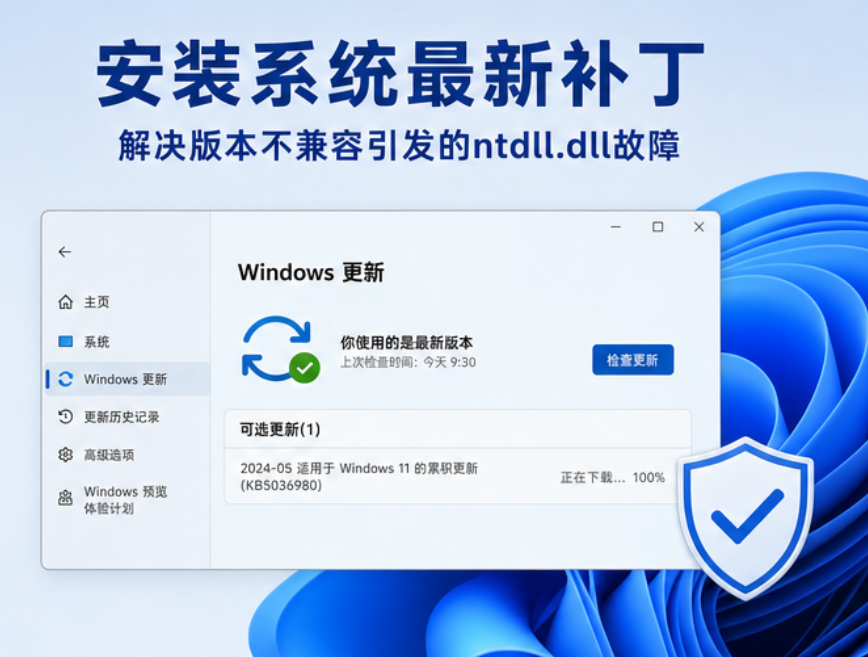
3. 安装系统最新补丁,解决版本不兼容引发的ntdll.dll故障
针对系统版本、补丁缺失导致的ntdll.dll加载失败、版本不兼容问题,通过更新系统补丁即可完美解决。打开电脑【设置】,找到【Windows更新】,点击【检查更新】,系统会自动检测并下载适配当前系统的最新补丁、内核更新包,更新完成后重启电脑。更新后系统内核版本与原版ntdll.dll完美适配,彻底杜绝因版本错位、补丁缺失引发的ntdll.dll丢失报错。
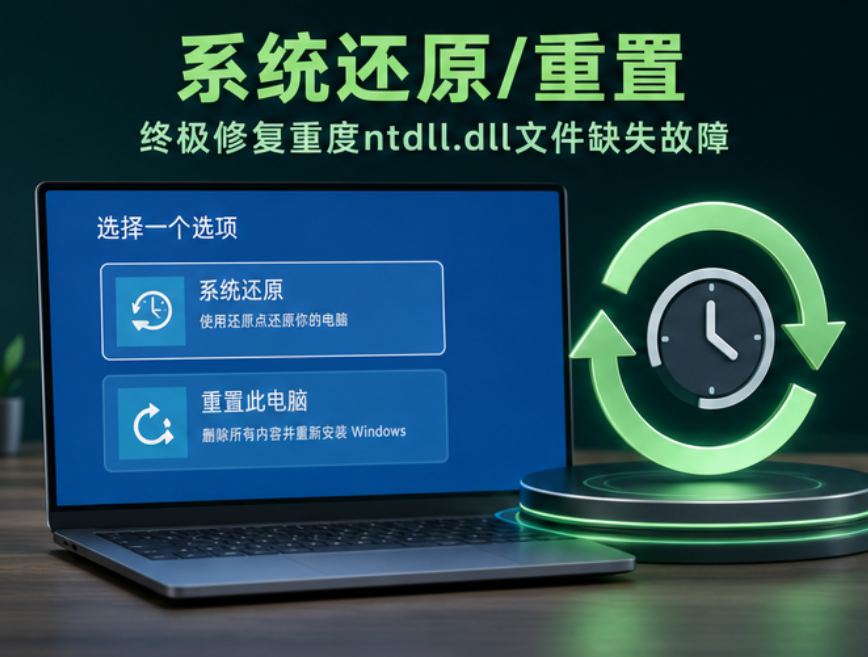
4. 系统还原/重置,终极修复重度ntdll.dll文件缺失故障
若以上所有方法均无效,说明ntdll.dll核心文件彻底丢失、系统内核严重损坏,可通过系统还原或重置修复。如果电脑此前创建过系统还原点,直接打开系统还原功能,选择正常状态下的还原点,一键还原系统,即可恢复完好的ntdll.dll文件;若无还原点,可选择重置电脑(保留个人文件),重置后系统会还原所有原版核心文件,包含完整的ntdll.dll,彻底解决所有ntdll.dll相关故障,且不会丢失桌面、文档等个人数据。
五、ntdll.dll修复核心注意事项
-
绝对禁止随意下载第三方网站的ntdll.dll文件,非原版ntdll.dll多为篡改、捆绑病毒的文件,替换后会导致系统中毒、蓝屏、瘫痪,所有修复优先使用系统官方工具。
-
修复ntdll.dll丢失问题时,必须区分系统32位/64位、系统版本,避免版本不兼容导致二次加载失败。
-
日常使用中,不要随意精简系统、删除系统目录文件,定期更新系统补丁,可有效预防ntdll.dll丢失、损坏、加载异常等问题。
总结
ntdll.dll作为Windows系统核心底层文件,支撑着系统和软件的正常运行,ntdll.dll丢失、损坏、版本不兼容,会引发软件闪退、系统蓝屏、开机失败等各类故障。遇到ntdll.dll丢失报错时,无需盲目重装系统,优先通过重启、兼容模式、杀毒等简易方法排查,再通过SFC、DISM官方工具、系统更新等进阶方案深度修复,既能安全还原原版ntdll.dll文件,又能彻底解决ntdll.dll加载失败问题,保障电脑系统稳定运行。