摘要:OpenAI Codex 现在有三种操作电脑的方式------内置浏览器、Chrome 扩展和 Computer Use。Jason Liu 的新文章把三者的区别讲透了,但真正有意思的是他背后的那套「操作系统」思维。
最近在 X 上看到一条推文,353 个赞,519 个收藏。发帖的是 Jason Liu,OpenAI Codex 团队的。
他发了一篇文章,标题叫《Three Ways Codex Can Use a Computer》。
说实话,我第一反应不是「又有新功能了」,而是------
终于有人把这事儿讲清楚了。
因为我自己用 Codex 也有段时间了,$browser、@chrome、@computer 这三个东西,我一直搞不清什么时候该用哪个。经常是 @computer 一开,鼠标被接管,啥也干不了,然后才发现其实 @chrome 就够了。
这不仅仅是「选个工具」的问题。选错模式,你烧的 Token 是对的好几倍,效率也差得远。
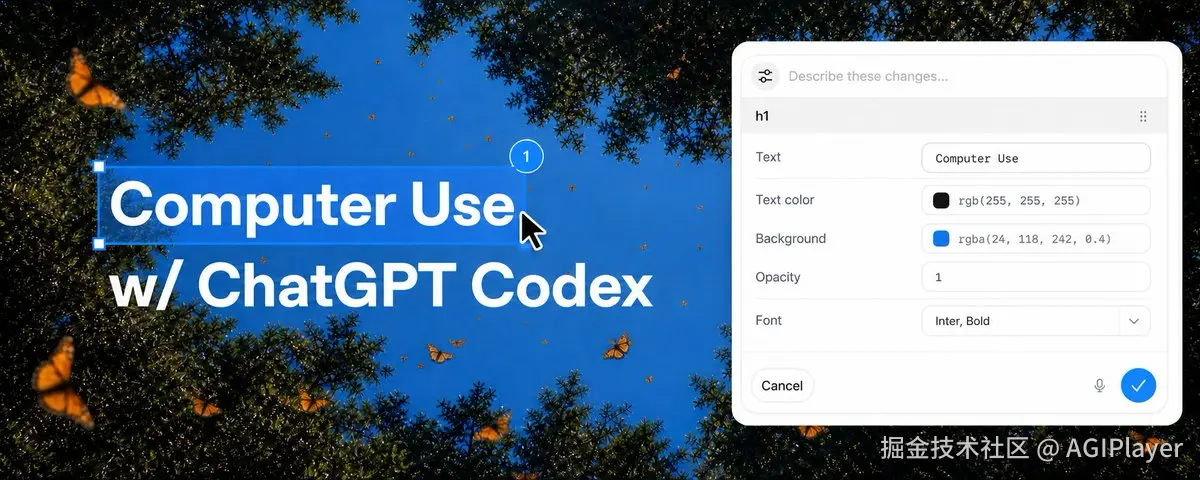 图片来源:x.com/jxnlco/stat...
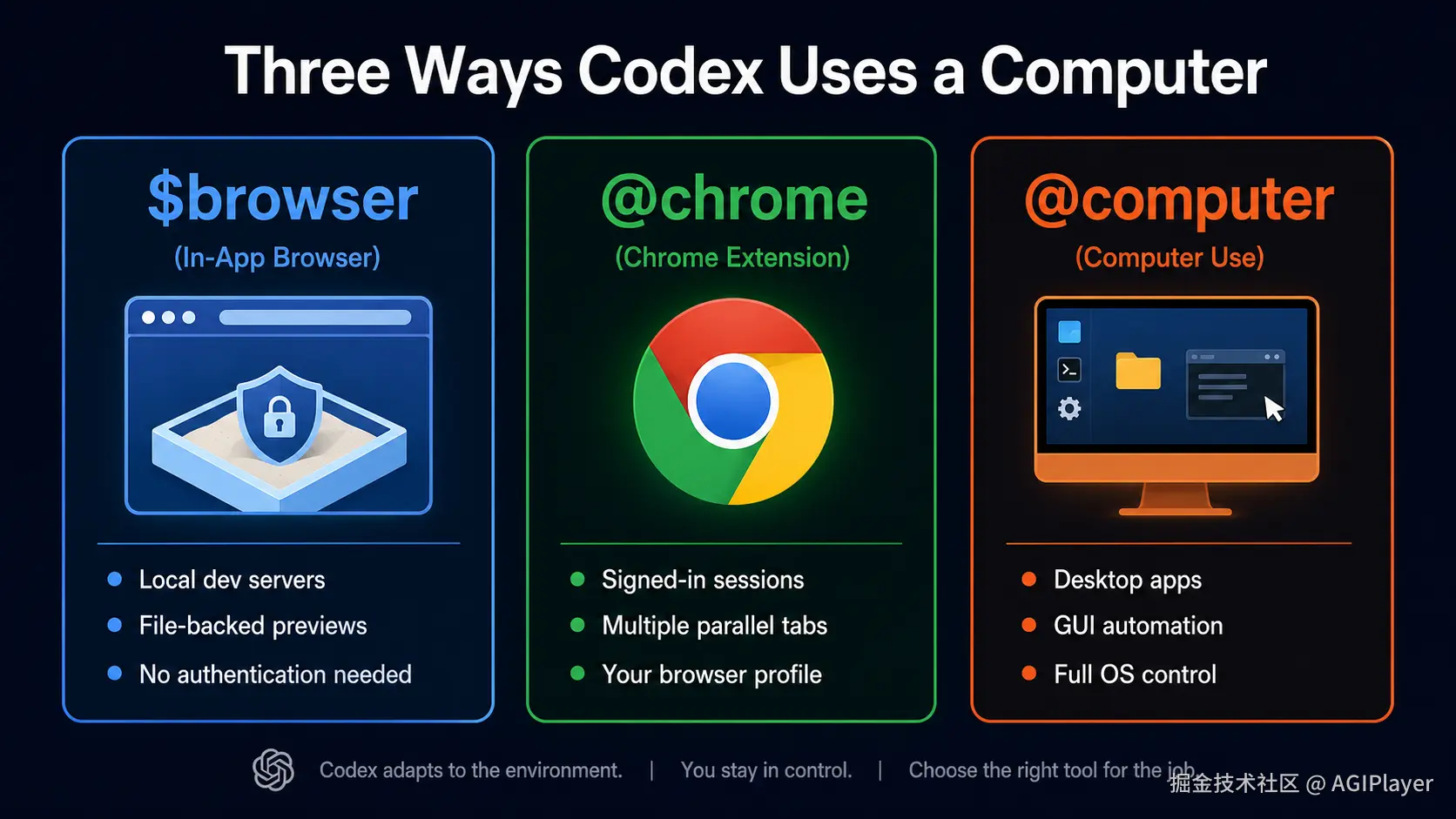 图表说明:三种模式的核心定位和适用场景
一、三种模式,不是三个功能,是三层抽象
先说结论:这三个东西不是并列的「功能选项」,它们是三种不同深度的计算机控制方式。理解了这一点,你就不会选错了。
$browser:内置浏览器------最轻量的起手式
这是 Codex 自带的沙箱浏览器,打开就能用,不需要装任何插件。但它有几个硬性限制:
- 不支持登录态------你没法用它访问 Gmail、Slack 这种需要登录的站
- 不支持你的浏览器 Profile------没有 Cookie、没有扩展、没有历史记录
- 不支持已有标签页------它是完全隔离的环境
那它适合干嘛?
本地开发服务器 。你在 Codex 里起了个 Vite dev server,让它打开 localhost:3000 看效果,这就是 $browser 的主场。你可以在里面做标注(Annotation),选中一个元素说「这个按钮颜色不对」,Codex 就能看到。
Jason Liu 说了个特别到位的观点:
最小的版本往往就是最好的。让模型做一个单独的
index.html,在侧边栏打开,立刻就能交互。不需要服务器。
我自己也是这么干的。写个简单的 index.html,比 Markdown 输出强太多了。因为一旦输出变成了一个可交互的小应用,你和它的关系就变了------你不再是「读一个文档」,你是「用一个东西」。
@chrome:Chrome 扩展------需要登录态时的唯一选择
当你的任务涉及「已登录的网站」时,$browser 就不行了。你需要 @chrome。
安装方式是 Codex 设置里添加 Chrome 插件,然后装一个 Chrome 扩展。装完之后,Codex 就可以在你已登录的 Chrome 里操作了。
这玩意最大的价值在于:
- 能用你已登录的账号------Salesforce、LinkedIn、内部工具,都可以
- 可以多标签并行------Codex 会用 Chrome Tab Group 组织任务,不会把你的浏览器搞乱
- 不会霸占整个浏览器 ------这是和
@computer的关键区别
Jason Liu 有个很好的例子:他工作电脑上 Twitter 登在 Safari 里。如果用 @computer 去读 Twitter,他就没法用 Safari 了。但用 @chrome 就没问题------Codex 在 Chrome 的几个标签页里干活,Safari 照常用。
不过要注意安全问题。Reddit 上有人提醒:永远不要让 AI Agent 操作你真正在乎的账号。因为 Codex 在你已登录的网站上点击、提交表单,网站会把这些操作视为你本人的行为。
@computer:Computer Use------最后的核武器
这是最重的一招。Codex 直接截屏、点击、输入,像人一样操作你的桌面。
它能做的事最多:操作任何 GUI 应用、点击任何按钮、输入任何字段。但代价也最大:
- macOS 需要授予屏幕录制和辅助功能权限
- Windows 上会霸占前台------鼠标被接管,你啥也干不了
- Token 消耗巨大------每个操作都要截图+识别+决策
- EU/UK 暂时不可用
所以 Jason Liu 的原则很简单:如果某个任务有专门的插件或 MCP 服务器,优先用那个;只在必须操作 GUI 的时候才用 @computer。
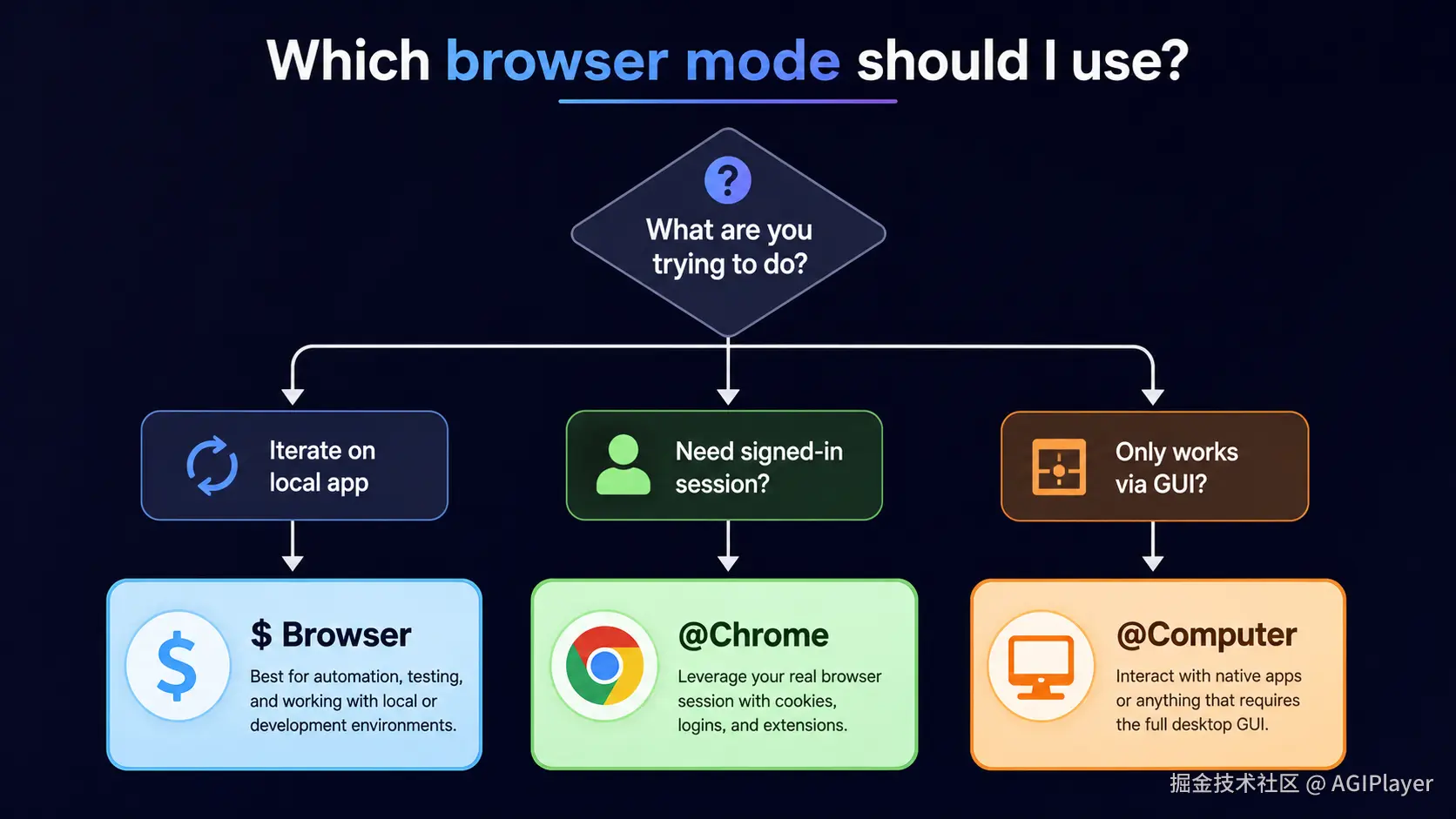 图表说明:根据任务类型选择合适的浏览器模式
二、Jason Liu 真正在聊的是什么?
表面上看,这篇文章在讲三种浏览器模式的区别。但如果你读过 Jason Liu 之前那篇更长的文章 Codex-maxxing,你会发现他真正在聊的东西比这深得多。
他在聊一个概念:Operating Loop(运行循环)。
什么是 Operating Loop?简单说就是------让工作在你离开之后还能继续转。
一个完整的 Operating Loop 需要几个组件:
- Durable Thread(持久线程)------一个不会消失的对话,积累了历史和上下文
- Shared Memory(共享记忆)------把学到的东西写进文件,不是堆在对话历史里
- Computer Use(计算机操作)------让 Agent 能看到和操作你的电脑
- Heartbeat(心跳)------让线程可以自己定时醒来检查
这三个浏览器模式,其实只是第 3 点的具体实现。但 Jason Liu 的厉害之处在于,他不是孤立地用这些功能,而是把它们串起来。
比如他举的这个例子:
我在 Slack 里发了个动画视频,然后告诉 Codex:每 15 分钟检查一下这个线程有没有反馈,如果有就重新渲染一个新版本,然后回复并 @ 那个评论的人。
这个循环跨了三个工具:Slack(获取反馈)、Remotion(渲染视频)、@computer(上传文件,因为 Slack MCP 不支持上传)。
这就是 Jason Liu 说的那个关键时刻:
当 Heartbeats、Connectors 和 Computer Use 不再是独立的功能,它们合在一起变成了一个反馈循环,可以在你不在的时候持续运行。
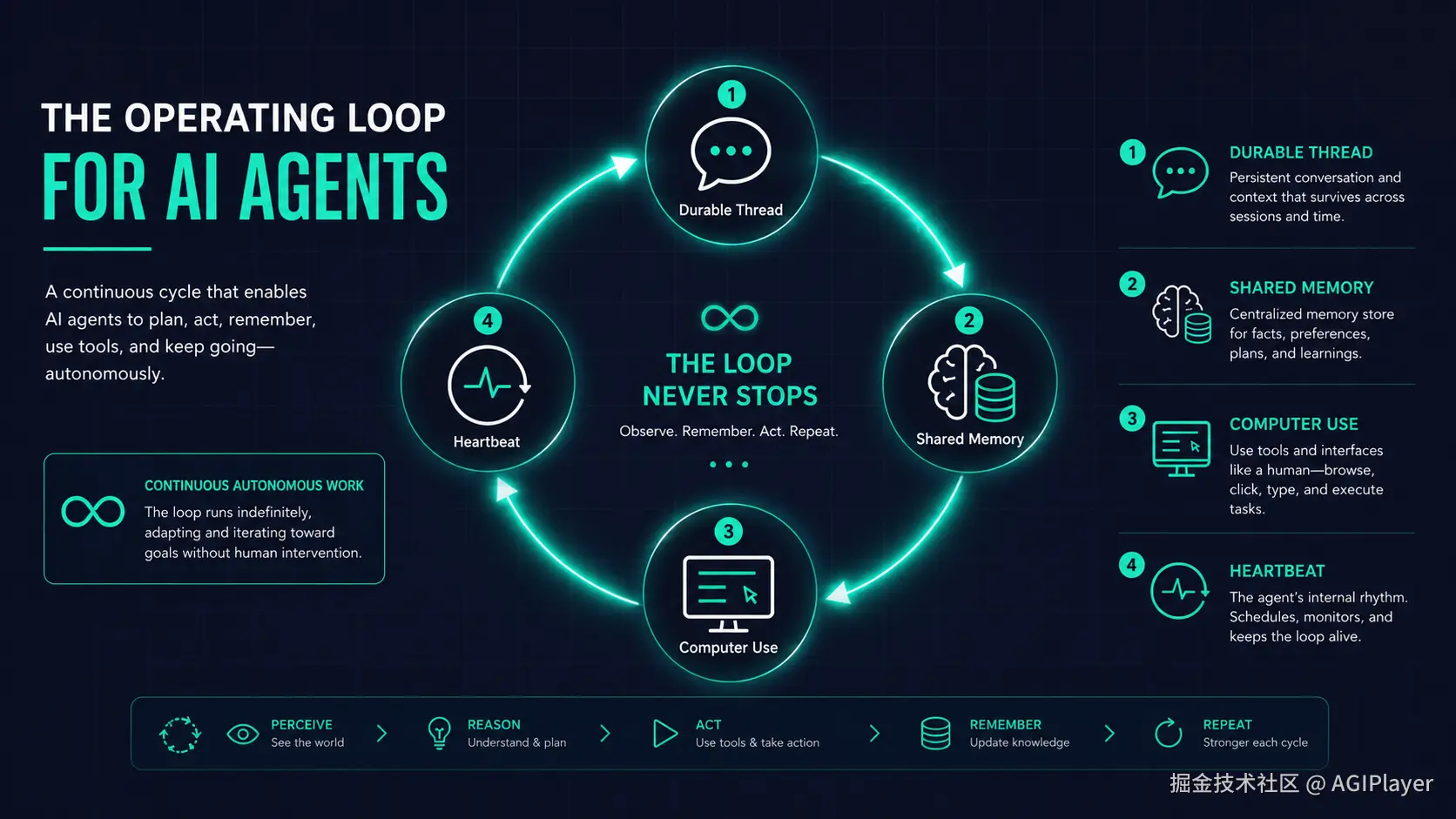 图表说明:Codex Operating Loop 的四个核心组件
三、Heartbeat 才是真正的杀手级功能
很多人看到 Computer Use 觉得很酷,看到 Chrome 扩展觉得很方便。但我觉得整个体系里真正改变游戏规则的是 Heartbeat。
Jason Liu 的「Chief of Staff」线程是这样的:
每 30 分钟,检查 Slack 和 Gmail 里有没有需要我回复的消息。
帮我优先排序。
如果有人问我问题,尽可能深入研究并起草回复,但不要发出去。
他回到 Slack 的时候,回复草稿已经放在那里了。他还是决定什么该发什么不该发,但最耗时的「收集上下文」那部分,已经做完了。
还有一个更离谱的例子:
快递被偷了,Amazon 客服要等大概 25 分钟才能连上真人。我开了个
@computer线程,让它每 5 分钟检查客服有没有上线,上线了就帮我申请退款。等客服回复后,切换到每分钟检查一次,这样能更快回应。等我洗完澡出来,退款已经搞定了。
这种用法完全超出了「编程助手」的范畴。Codex 变成了一个可以代你处理重复性事务的 Agent。
四、社区怎么看?
这篇推文 519 个收藏,说明很多人觉得这东西有用。但在 Reddit 和其他社区,我也看到了不少不同的声音。
乐观派(约 40%):
- 「Computer Use 彻底改变了我的工作流」
- 「终于可以让 Agent 操作桌面应用了」
- 「Chrome 扩展解决了登录态的问题,太需要了」
务实派(约 35%):
- 「Computer Use 太烧 Token 了,一次简单操作可能就要好几轮截图」
- 「Windows 上鼠标被接管,根本没法干别的」
- 「还是在虚拟机里跑比较安全」
不满派(约 25%):
- 「EU/UK 用户又被遗忘了吗?Computer Use 和 Chrome 扩展都不可用」
- 「月付 200 美元,Windows 用户啥新功能都没有」
- 「别让 AI 操作你的账号,有被封号的风险」
Reddit 上一个特别现实的评论:
我一直用 Chrome DevTools MCP Server。只要在 Codex 里打开它,告诉它用就行。
这说明社区已经有了自己的替代方案。官方的 Chrome 扩展更方便,但不是唯一选择。
另一个关于安全性的提醒也值得注意:有人在 YouTube 上用 Codex 自动操作时,账号被标记为机器人行为。所以------永远不要让 AI Agent 操作你真正在乎的账号。用小号,或者用 VM。
五、我的判断
先说技术判断:这三种模式的设计是合理的。$browser 是沙箱、@chrome 是桥梁、@computer 是核武器。层级分明,递进关系清晰。
但我觉得 Jason Liu 文章里更有价值的东西,不是这三个模式的区别,而是他把它们放进了一个更大的框架里------Operating Loop。
单独看 Computer Use,就是一个截图+点击的工具。但当你把它和 Heartbeat、Memory、Durable Thread 串起来,它就变成了一个可以自主运行的 Agent 的「手脚」。
这才是 Codex 乃至整个 Agent 领域的方向:不是让 AI 更聪明地回答问题,而是让它能在你不在的时候替你干活。
我的实践建议:
- 从
$browser开始 ------在侧边栏里预览index.html,这是成本最低、效率最高的用法 - 只在需要登录态时才上
@chrome------而且要做好网站白名单,避免意外操作 - 把
@computer当最后手段------而且最好在 VM 里跑,避免鼠标被接管 - 尝试组合使用 ------一个 Heartbeat +
@chrome+ Memory 的循环,比单独用任何一个功能都强
但我也得说,目前这些功能还有明显的短板。Token 消耗是个大问题------Computer Use 的每一步操作都要截图、识别、决策,一个简单任务可能烧掉你预期 5 倍的 Token。Windows 体验也远不如 macOS------没有后台运行,没有 Locked Use,功能更新总是慢一拍。EU/UK 用户就更别提了。
不过方向是对的。当 Agent 不只是写代码,而是能操作你的电脑、替你跑流程、在你睡觉的时候还在工作------那才是真正的「AI 同事」。
Jason Liu 有一句话说得特别好:
Codex 让我关心的不是 Agent 能不能替我写代码,而是我的工作能不能在我离开之后继续推进。
这句话值得反复咀嚼。
参考资料
- Three Ways Codex Can Use a Computer - Jason Liu (X Article)
- Codex-maxxing - Jason Liu
- Computer Use - OpenAI Developers
- Chrome Extension - OpenAI Developers
- In-App Browser - OpenAI Developers
- Codex now works directly in Chrome - Reddit r/codex
- Codex can now use Chrome directly - YouTube (OpenAI Official)
- Computer Use in Codex - Reddit r/accelerate
- Codex Chrome Extension Not Available - DEV Community
话题标签:#OpenAI #Codex #ComputerUse #AIAgent #浏览器自动化 #Chrome扩展