背景:本文面向还没有 HBase 实战经验的 Java 程序员。目标是在一台低配云服务器上用 Docker 跑起单机 HBase,再用本地 Spring Boot 项目完成创建表、写入、查询、扫描和删除等基础操作。
本文配套代码是 redants-101/hbase-springboot-demo。这篇文章重点讲"为什么这么配、怎么连通、哪里容易踩坑",完整代码以仓库为准。
和代码仓库的对应关系如下:
| 文章部分 | 代码位置 |
|---|---|
| HBase 连接参数 | src/main/resources/application.yml |
| Windows 本地运行配置 | src/main/java/com/example/hbase/HbaseSpringbootApplication.java |
| HBase 单例连接 | src/main/java/com/example/hbase/config/HBaseConfig.java |
| HBase 操作封装 | src/main/java/com/example/hbase/service/impl/HBaseServiceImpl.java |
| REST 接口 | src/main/java/com/example/hbase/controller/HBaseController.java |
| 参数校验和异常返回 | src/main/java/com/example/hbase/exception/GlobalExceptionHandler.java |
完成本文后,你会得到:
- 一台低配服务器上的单机 HBase 环境。
- 一个本地可运行的 Spring Boot 示例项目。
- 一套能通过 REST 接口访问 HBase 的最小闭环。
- 对端口、安全组、
UnknownHostException、低内存启动失败等问题的基本排查能力。
零. 先用 5 分钟理解 HBase
如果你以前主要写 MySQL、Redis 或别的关系型数据库,可以先把 HBase 记成下面这几件事:
| HBase 概念 | 你可以先这样理解 |
|---|---|
表 table |
一个逻辑上的数据容器 |
行键 rowKey |
定位一行数据的主键 |
列族 columnFamily |
一组一起存储、一起读取的列 |
列名 qualifier |
具体列名 |
值 value |
真正保存的数据 |
HBase 的思维和 MySQL 不一样,最容易卡住的是这两点:
- 不是先建很多字段,而是先建列族。
- 不是直接按"表名 + 列名"查,而是通过
rowKey和columnFamily + qualifier来定位数据。
你可以先把本文的访问链路记成这样:
flowchart LR A["本地 Spring Boot"] --> B["ZooKeeper 2181"] B --> C["HBase Master 16000 / 16010"] B --> D["RegionServer 16020 / 16030"] E["HBase Shell"] --> B
再简单一点理解:
2181是入口。16000、16010是 Master 相关端口。16020、16030是 RegionServer 相关端口。- 本地 Java 程序不是直接"连表",而是先找到 HBase 集群,再去读写数据。
0.1 先把配套代码拉下来
如果你想边看边跑,先把配套代码克隆下来:
git clone https://github.com/redants-101/hbase-springboot-demo.git cd hbase-springboot-demo
Windows PowerShell 也可以这样写:
git clone https://github.com/redants-101/hbase-springboot-demo.git Set-Location hbase-springboot-demo
如果你打算先看文章、后跑代码,也没问题。本文的主线是先理解 HBase,再让 Java 程序连上它。
一、环境准备
1.1 服务器与本地环境
本文示例环境:
| 项目 | 示例值 | 说明 |
|---|---|---|
| 云服务器 | 低配云服务器 | 2G 到 4G 内存均可尝试 |
| 操作系统 | Linux | 示例命令以 Linux 为主 |
| Docker | 26.x | 已安装并启动 |
| HBase 镜像 | harisekhon/hbase:latest |
与部署手册保持一致 |
| 本地开发机 | Windows / macOS / Linux | 运行 Spring Boot 项目 |
| JDK | 17 | 与当前 demo 保持一致 |
| Spring Boot | 2.7.18 | 与当前 demo 保持一致 |
下文使用 140.143.201.112 作为服务器公网 IP 示例。你实际操作时需要替换为自己的服务器公网 IP。
1.2 确认 Docker 可用
docker --version systemctl status docker
如果 Docker 没启动:
sudo systemctl enable docker sudo systemctl start docker
1.3 Docker Hub 拉取慢的处理
低配云服务器经常遇到 Docker Hub 拉取超时:
Get https://registry-1.docker.io/v2/: net/http: request canceled
可以配置镜像加速器:
sudo mkdir -p /etc/docker sudo tee /etc/docker/daemon.json <<-'EOF' { "registry-mirrors": ["https://xxxxx.mirror.aliyuncs.com"] } EOF sudo systemctl daemon-reload sudo systemctl restart docker
然后拉取镜像:
docker pull harisekhon/hbase:latest docker images | grep hbase
说明:本文使用
latest主要是为了教学方便。若后续镜像行为有变化,先用docker exec hbase hbase version确认版本,再决定是否需要固定镜像 tag。
二、HBase 单机容器部署
这一章的部署参数与《HBase-Docker-部署手册.md》保持一致。主博客只保留教学闭环需要的核心步骤,更完整的运维命令、数据持久化和排查清单可以看那份部署手册。
2.1 端口先讲清楚
Java 客户端连接 HBase 时,不是只连一个 Web 页面端口。它会先连 ZooKeeper,再根据 ZooKeeper 中注册的信息访问 Master 和 RegionServer。
| 端口 | 作用 | 本文是否建议开放 |
|---|---|---|
2181 |
ZooKeeper 客户端连接端口 | 必须 |
16000 |
HBase Master RPC | 建议开放,DDL 操作容易用到 |
16010 |
HBase Master Web UI | 建议开放,方便观察 |
16020 |
RegionServer RPC | 必须,读写数据会用到 |
16030 |
RegionServer Web UI | 建议开放,方便观察 |
9090 |
Thrift Server | 可选 |
9095 |
REST Server | 可选 |
如果你只是跟着本文跑 Spring Boot demo,重点关注 2181、16000、16010、16020、16030。
2.2 创建 HBase 容器
先按部署手册的标准端口映射创建容器:
docker run -d \ --name hbase \ --hostname hbase \ --restart always \ -p 2181:2181 \ -p 16000:16000 \ -p 16010:16010 \ -p 16020:16020 \ -p 16030:16030 \ -p 9090:9090 \ -p 9095:9095 \ harisekhon/hbase:latest
低配服务器如果启动后很快退出,先看日志:
docker logs hbase --tail 100
如果出现类似内存不足的错误:
library initialization failed - unable to allocate file descriptor table - out of memory
先确认宿主机内存:
free -h
2Gi 左右的机器跑 HBase 单机容器会比较吃紧。学习阶段可以先关闭其他占内存服务;如果仍然不稳定,建议升级到 2Gi 以上。低内存参数可以作为临时尝试,但不建议当作稳定方案长期依赖。
如果你只是为了跟着本文理解 Java 访问链路,低配服务器能跑起来即可;如果你准备长期保留数据,建议参考《HBase-Docker-部署手册.md》里的数据卷挂载方案。本文主线不展开持久化,是为了让第一次学习的路径更短。
2.3 修改 hbase-site.xml
这是跨网络访问 HBase 最容易踩坑的地方。
如果 Spring Boot 项目在你的本地电脑上,而 HBase 容器在云服务器上,那么 HBase 不能把容器内部 hostname 注册给 ZooKeeper。否则本地 Java 客户端会拿到类似 hbase 或容器 ID 的地址,最终报:
UnknownHostException
进入容器修改配置:
docker exec -it hbase bash vi /hbase/conf/hbase-site.xml
把关键配置调整为下面这样。注意把 140.143.201.112 替换为你的服务器公网 IP:
<configuration> <property> <name>hbase.master.ipc.address</name> <value>0.0.0.0</value> </property> <property> <name>hbase.regionserver.ipc.address</name> <value>0.0.0.0</value> </property> <property> <name>hbase.zookeeper.quorum</name> <value>140.143.201.112</value> </property> <property> <name>hbase.zookeeper.property.clientPort</name> <value>2181</value> </property> <property> <name>hbase.master.hostname</name> <value>140.143.201.112</value> </property> <property> <name>hbase.regionserver.hostname</name> <value>140.143.201.112</value> </property> </configuration>
这里有一个很好记的规则:
| 配置项 | 作用 | 推荐值 |
|---|---|---|
hbase.master.ipc.address |
Master 监听哪个网卡 | 0.0.0.0 |
hbase.regionserver.ipc.address |
RegionServer 监听哪个网卡 | 0.0.0.0 |
hbase.master.hostname |
Master 对外宣告什么地址 | 服务器公网 IP |
hbase.regionserver.hostname |
RegionServer 对外宣告什么地址 | 服务器公网 IP |
简单记:ipc.address 管绑定,hostname 管宣告。
修改后退出容器并重启:
docker restart hbase
等待 30 到 60 秒后查看日志:
docker logs hbase --tail 100
看到 Master、RegionServer 正常启动后,再继续下一步。
说明:本文这里采用"直接进容器改配置"的方式,只是为了降低第一次上手的门槛。容器一旦重建,这些修改可能消失;如果你打算长期使用,请按照《HBase-Docker-部署手册.md》把配置文件挂载出来。
2.4 配置云防火墙和系统防火墙
端口访问问题优先排查顺序:
云平台安全组/防火墙 > 系统防火墙 > 容器端口监听
云平台安全组至少放行:
2181, 16000, 16010, 16020, 16030
如果你也要测试 Thrift 或 REST Server,再放行:
9090, 9095
安全提醒:0.0.0.0/0 只适合临时测试。个人学习可以短期开启,测试完成后建议改成只允许自己的本地公网 IP。HBase 和 ZooKeeper 不建议长期裸露在公网。
更稳妥的做法是:先临时放行自己的本地公网 IP,确认 Java 客户端能访问;如果排查时短暂使用 0.0.0.0/0,测试完成后立刻收回。
如果服务器启用了 ufw,也需要放行:
sudo ufw allow 2181/tcp sudo ufw allow 16000/tcp sudo ufw allow 16010/tcp sudo ufw allow 16020/tcp sudo ufw allow 16030/tcp
本地电脑验证端口:
telnet 140.143.201.112 2181 curl -s http://140.143.201.112:16010/master-status | head -5
服务器上检查监听:
ss -tlnp | grep -E '2181|16000|16010|16020|16030' docker exec hbase jps
三、HBase Shell 基本操作
进入 HBase Shell:
docker exec -it hbase hbase shell
为了和后面的 Spring Boot 接口保持一致,本文统一使用:
| 项目 | 值 |
|---|---|
| 表名 | test_springboot |
| 列族 | cf1 |
| rowKey | row1 |
| qualifier | name |
常用命令:
create 'test_springboot', 'cf1' put 'test_springboot', 'row1', 'cf1:name', 'Alice' get 'test_springboot', 'row1' get 'test_springboot', 'row1', {COLUMN => 'cf1:name'} scan 'test_springboot' deleteall 'test_springboot', 'row1'
常见错误:
ERROR: Unknown table test_springbootrow1!
原因通常是命令漏了逗号。正确写法是:
get 'test_springboot', 'row1'
如果你已经执行过一次 create 'test_springboot', 'cf1',再次执行同样命令会提示表已存在。重复练习时可以先看表:
list
如果确实要重建表,先停用再删除:
disable 'test_springboot' drop 'test_springboot'
学习阶段反复试错很正常,关键是知道"表已存在"不是故障,而是你已经成功创建过一次。
四、Spring Boot 集成 HBase
这一章不是"生产环境直接可用方案",而是一个结构比较清楚的学习级 demo。它能帮助你理解 Java 客户端访问 HBase 的基本链路。
项目核心调用链:
application.yml -> HBaseConfig 创建 Connection -> HBaseService 定义能力 -> HBaseServiceImpl 调用 HBase API -> HBaseController 暴露 REST 接口 -> GlobalExceptionHandler 统一异常响应
4.0 先把代码跑起来
如果你已经把 HBase 容器部署好了,可以先把本地代码跑起来,再回来看代码结构:
$env:HBASE_ZK_QUORUM="140.143.201.112" $env:HBASE_ZK_PORT="2181" mvn spring-boot:run
如果你是在 Linux 或 macOS 上操作:
export HBASE_ZK_QUORUM=140.143.201.112 export HBASE_ZK_PORT=2181 mvn spring-boot:run
如果 HBase 还没部署好,先别急着启动 Spring Boot。先把第二章跑通,再回来启动代码,过程会顺很多。
4.1 Maven 依赖
当前 demo 使用:
- Spring Boot
2.7.18 - JDK
17 - HBase Client
2.1.3 - Hadoop Common
3.2.4
核心依赖以仓库中的 pom.xml 为准。这里需要特别注意两点:
- 排除 HBase/Hadoop 传递进来的旧日志实现,避免和 Spring Boot 日志体系冲突。
- Windows 本地开发时,项目内置了
hadoop_home/bin/winutils.exe和hadoop.dll,用于降低本地运行门槛。
如果你只想跟着文章先跑通流程,可以先把 HBASE_ZK_QUORUM、HBASE_ZK_PORT 这些参数理解为"本地电脑连远程 HBase 的入口"。真正写代码时,再回到仓库里的 application.yml 和 HBaseConfig 看具体实现。
4.2 application.yml
当前项目支持通过环境变量覆盖 HBase 连接参数:
hbase: zookeeper: quorum: ${HBASE_ZK_QUORUM:localhost} port: ${HBASE_ZK_PORT:2181} znode: parent: ${HBASE_ZNODE_PARENT:/hbase} client: retries: ${HBASE_CLIENT_RETRIES:3} operation-timeout: ${HBASE_OPERATION_TIMEOUT:10000} rpc-timeout: ${HBASE_RPC_TIMEOUT:60000} scanner-caching: ${HBASE_SCANNER_CACHING:100}
建议你本地运行时显式设置环境变量:
$env:HBASE_ZK_QUORUM="140.143.201.112" $env:HBASE_ZK_PORT="2181" mvn spring-boot:run
如果你不设置环境变量,项目默认连接 localhost。本文这种"本地电脑访问云服务器 HBase"的场景,需要通过环境变量把 ZooKeeper 地址改成服务器公网 IP。
4.3 HBaseConfig:管理单例 Connection
HBase 的 Connection 是重量级对象,适合在 Spring 容器里创建一个单例 Bean。当前项目中:
hbaseConfiguration()负责设置 ZooKeeper、超时、扫描缓存等参数。hbaseConnection()负责创建 HBaseConnection。@Bean(destroyMethod = "close")确保应用关闭时释放连接。
关键思想是:Connection 复用,Table 每次使用后关闭。
当前实现里还做了一件小事:Windows 环境下如果没有配置 HADOOP_HOME,会优先使用项目内置的 hadoop_home。这也是为什么本地在 Windows 上跑 demo 比较省心。
4.4 HBaseServiceImpl:封装 HBase API
当前 demo 支持这些操作:
| 方法 | 作用 |
|---|---|
createTable |
创建表 |
putData |
写入一个单元格 |
getData |
读取一个单元格 |
getRow |
读取整行 |
scanTable |
扫描表 |
deleteRow |
删除整行 |
这里有一个重要设计:getData 只负责读取明确的 columnFamily + qualifier。如果想读取整行,走 getRow。这样接口语义更清楚,也避免"传了列族但没传列名"时行为含糊。
在当前代码里:
createTable(tableName, columnFamilies...)会先检查列族是否为空。putData(...)不接受null值。getData(...)必须同时传columnFamily和qualifier。scanTable(...)支持可选的起止行。deleteRow(...)删除整行。
这些约束都在服务层做掉了,Controller 只负责接收参数并把请求交给服务层。
4.5 REST 接口
当前 Controller 的基础路径是:
/api/hbase
接口列表:
| 方法 | 路径 | 说明 |
|---|---|---|
POST |
/api/hbase/table |
创建表 |
POST |
/api/hbase/data |
写入单元格 |
GET |
/api/hbase/data |
查询单元格 |
GET |
/api/hbase/row |
查询整行 |
GET |
/api/hbase/scan |
扫描表 |
DELETE |
/api/hbase/row |
删除整行 |
查询单元格时参数名是 columnFamily 和 qualifier,不是 cf 和 col。
这点和文章前面的 Shell 示例保持一致,但参数名更贴近当前仓库实现。读者按本文测试时,直接照着这两个字段名传就行。
4.6 接口测试
创建表:
curl -X POST "http://localhost:8080/api/hbase/table?tableName=test_springboot&columnFamilies=cf1"
写入一个单元格:
curl -X POST "http://localhost:8080/api/hbase/data" \ -H "Content-Type: application/json" \ -d '{"tableName":"test_springboot","rowKey":"row1","columnFamily":"cf1","qualifier":"name","value":"Alice"}'
读取一个单元格:
curl "http://localhost:8080/api/hbase/data?tableName=test_springboot&rowKey=row1&columnFamily=cf1&qualifier=name"
读取整行:
curl "http://localhost:8080/api/hbase/row?tableName=test_springboot&rowKey=row1"
扫描表:
curl "http://localhost:8080/api/hbase/scan?tableName=test_springboot"
删除行:
curl -X DELETE "http://localhost:8080/api/hbase/row?tableName=test_springboot&rowKey=row1"
4.7 运行前后的验证顺序
建议按这个顺序走,最不容易乱:
- 先按第二章把 HBase 容器启动起来。
- 用
docker logs hbase --tail 100确认 Master 正常初始化。 - 用 HBase Shell 建表并插入一条数据。
- 再启动
hbase-springboot-demo。 - 先调用
GET /api/hbase/row和GET /api/hbase/data,确认 Java 客户端能读。 - 最后再测
POST /api/hbase/data和DELETE /api/hbase/row,确认写和删都正常。
如果 Java 访问失败,不要立刻怀疑代码。优先回到第二章检查 hostname、端口和安全组。
4.8 你应该看到什么
跑通以后,正常现象大概是这样的:
| 操作 | 你应该看到的结果 |
|---|---|
| 创建表 | 返回 code=0 |
| 写入单元格 | 返回 code=0 |
| 查询单元格 | data 是 Alice 或你写入的值 |
| 查询整行 | data 里能看到 cf1:name 这样的键 |
| 扫描表 | data 是一个行列表 |
| 删除行 | 返回 code=0,再查同一行时结果为空 |
如果这里和预期不一样,先别急着改代码,优先看第 5 章的排障表。
五、常见问题与解决方案
5.1 UnknownHostException
现象:
UnknownHostException: hbase UnknownHostException: 容器ID
原因:HBase 向 ZooKeeper 注册的是容器内部 hostname,本地 Java 客户端无法解析。
解决:
hbase.master.hostname设置为服务器公网 IP。hbase.regionserver.hostname设置为服务器公网 IP。hbase.master.ipc.address设置为0.0.0.0。hbase.regionserver.ipc.address设置为0.0.0.0。- 重启 HBase 容器。
验证:
docker exec hbase cat /hbase/conf/hbase-site.xml | grep -E 'hostname|ipc.address'
如果输出里还是容器名、内网名或旧 IP,就说明配置没有真正生效。
5.2 端口能打开 Web UI,但 Java 访问失败
只开放 16010 不够。16010 是 Web UI,不是 Java 客户端真实读写数据的唯一端口。
至少检查:
2181, 16000, 16020
建议学习阶段直接按本文端口表放行 2181, 16000, 16010, 16020, 16030。
判断思路:
- 能打开
16010只能说明 Web UI 可访问。 - 能连
2181才说明 Java 客户端能访问 ZooKeeper。 - 能访问
16020才说明客户端后续读写 RegionServer 有机会成功。
5.3 安全组已经放行,但仍然连不上
按下面顺序排查:
# 1. 云平台安全组是否放行 # 到云控制台检查
# 2. 系统防火墙是否放行 sudo ufw status sudo iptables -L -n
# 3. 宿主机是否监听 ss -tlnp | grep -E '2181|16000|16010|16020|16030'
# 4. 容器内进程是否存在 docker exec hbase jps
5.4 低内存导致 HBase 不稳定
1.6Gi 左右的服务器可以作为学习环境,但不适合长期稳定运行 HBase。常见表现:
- 容器启动后退出。
- HMaster 或 RegionServer 不存在。
- Web UI 打不开。
- 日志出现 out of memory。
处理建议:
- 优先升级到 2Gi 以上内存。
- 关闭服务器上不必要的服务。
- 学习环境不要同时跑太多容器。
- 低内存参数只作为临时尝试,不作为生产建议。
如果你看到 HMaster 存在但 RegionServer 不存在,或者 Web UI 里没有可用 RegionServer,Java 写入通常也会失败。这时继续调 Spring Boot 代码意义不大,应该先回到 HBase 容器日志排查。
5.5 Windows 本地缺少 winutils
Windows 本地运行 Hadoop/HBase 客户端时可能需要 winutils.exe。当前 demo 已内置:
hadoop_home/bin/winutils.exe
hadoop_home/bin/hadoop.dll
如果系统没有配置 HADOOP_HOME,项目会尝试使用项目目录下的 hadoop_home。
5.6 Java 客户端异常对照表
下面这些异常,几乎就是新手最常见的一批:
| 异常 | 常见原因 | 先看哪里 |
|---|---|---|
UnknownHostException |
HBase 注册了容器 hostname | hbase-site.xml 的 hostname |
ConnectException |
端口不通或防火墙没放行 | 2181、16000、16020 |
SocketTimeoutException |
网络可达但响应太慢 | 宿主机负载、容器内存、HBase 日志 |
TableNotFoundException |
表根本没创建 | Shell 里先 list |
NoSuchColumnFamilyException |
列族没建对 | create 时的列族名 |
RetriesExhaustedException |
底层连接多次失败 | ZooKeeper、Master、RegionServer 是否都起来了 |
这张表的作用很简单:先把异常翻译成人话,再去找配置,而不是一上来就盯着 Java 代码改来改去。
六、单机 Docker 与生产环境的区别
本文方案只适合学习和开发验证。
| 组件 | 本文单机 Docker | 生产环境 |
|---|---|---|
| HMaster | 单实例 | 多节点高可用 |
| RegionServer | 单实例 | 多节点,可水平扩展 |
| ZooKeeper | 容器内置 | 独立 3/5/7 节点集群 |
| 存储 | 容器本地文件系统 | 通常结合 HDFS 或云存储体系 |
| 数据可靠性 | 容器删除可能丢数据 | 多副本、高可靠 |
| 网络安全 | 学习阶段临时开放端口 | 内网访问、权限隔离、审计 |
不要把本文的单机 Docker 方案直接当生产部署方案。它的价值是帮你理解 HBase 的部署结构、客户端连接链路和 Java 访问方式。
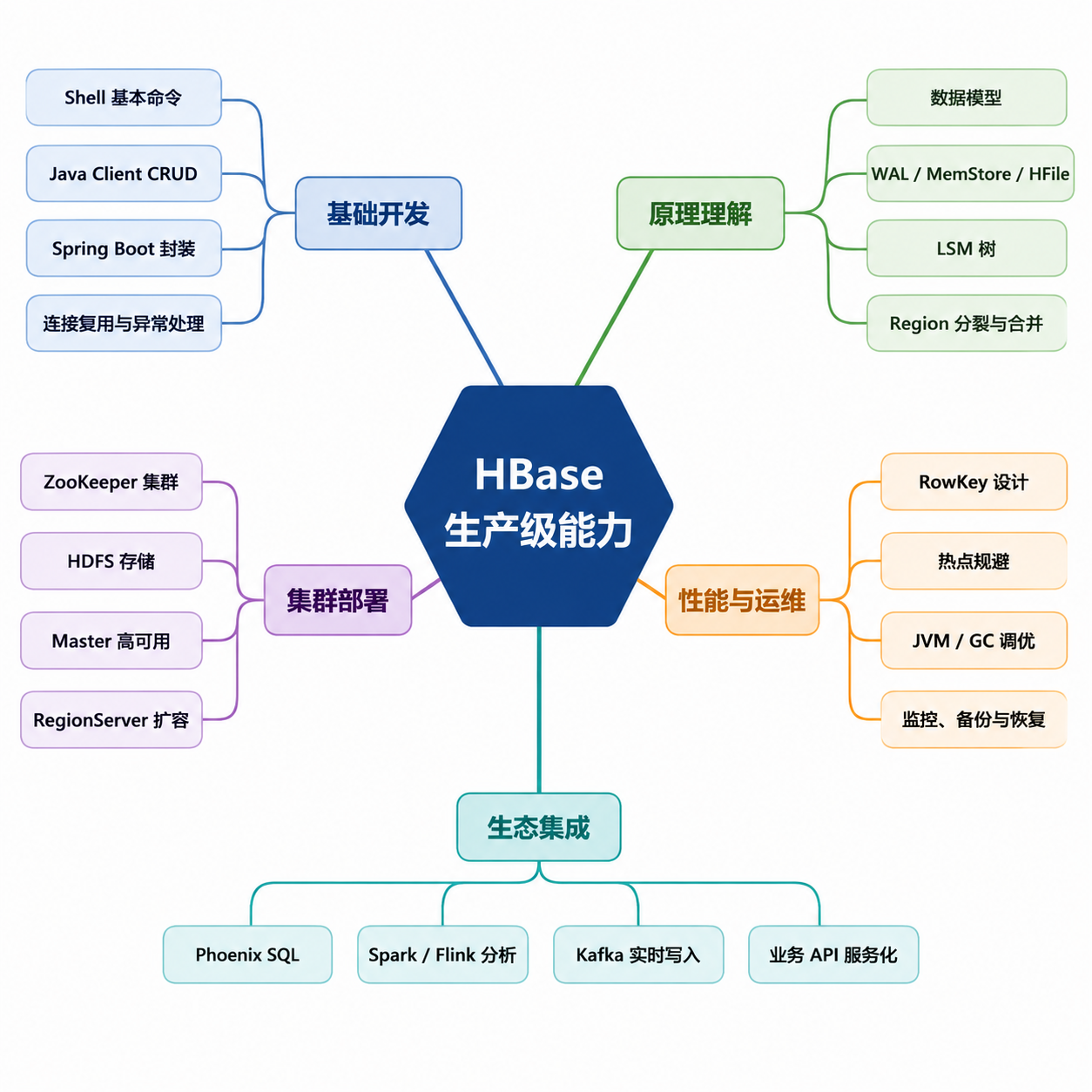
七、后续学习建议
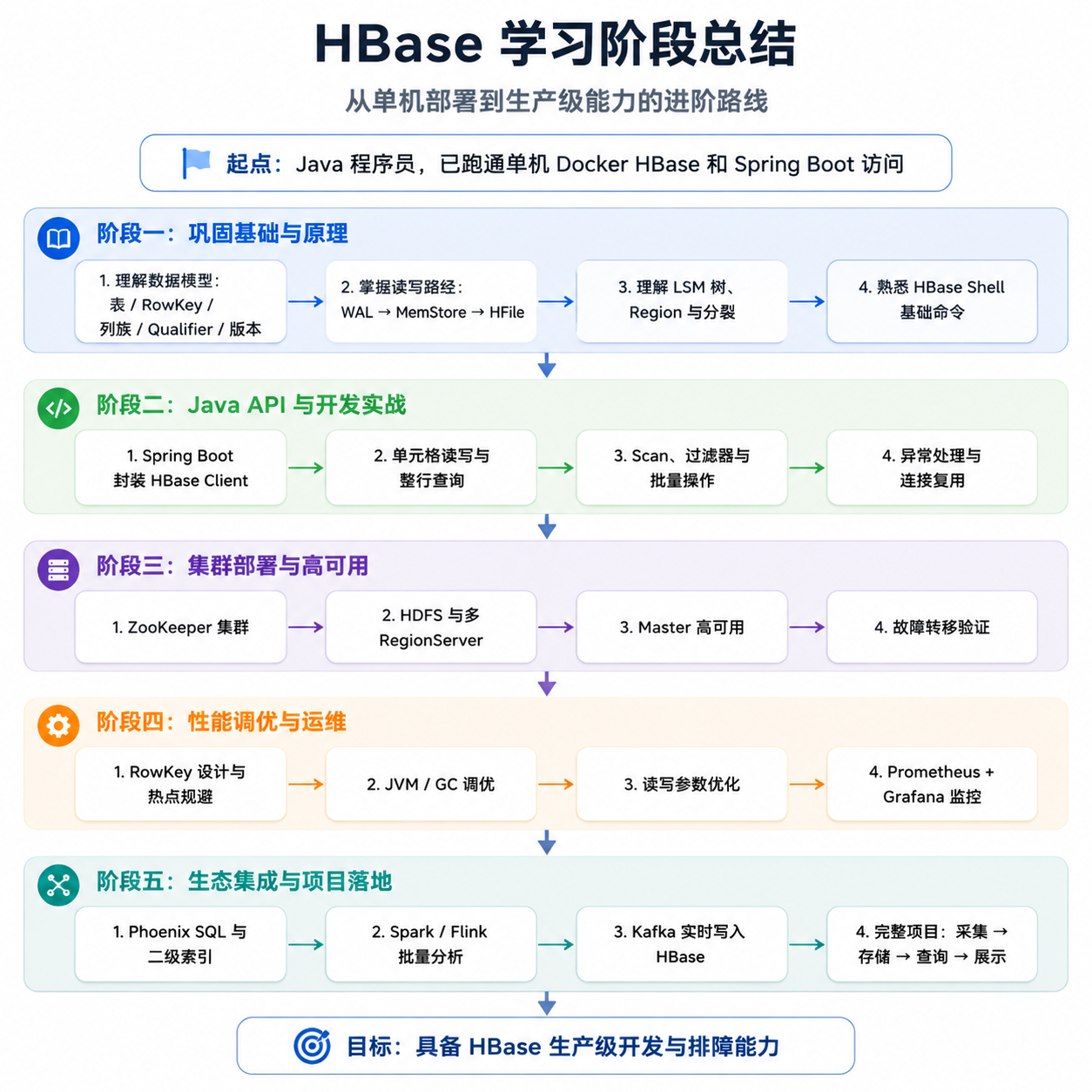
完成本文后,可以按下面路线继续:
- 理解 HBase 数据模型:表、rowKey、列族、列、版本。
- 学习 Java 客户端高级能力:批量写、Scan 条件、过滤器。
- 学习 rowKey 设计:热点问题、散列、时间序列设计。
- 学习生产部署:独立 ZooKeeper、HDFS、多 RegionServer。
- 学习监控和排查:JMX、Prometheus、Grafana、慢请求定位。
附赠资料可以这样安排:
- 想看更完整的 Docker 部署、持久化、端口和排查清单:看《HBase-Docker-部署手册》。搜索:程序员之路 对话输入:HBase部署手册。
- 已经跑通过本文,想继续往生产级能力走:看《HBase 学习路线图(Java程序员·生产级视角)》搜索:程序员之路 对话输入:HBase学习路线图。
八、本文和配套代码的关系
本文讲的是从 0 到 1 跑通 HBase 和 Java 访问链路;hbase-springboot-demo 是这条链路的代码化表达。
建议阅读顺序:
- 先按本文部署 HBase。
- 用 HBase Shell 创建和查询一条数据。
- 启动
hbase-springboot-demo。 - 用 REST 接口重复创建表、写入、查询、扫描、删除。
- 回头看
HBaseConfig、HBaseServiceImpl和HBaseController,理解 Java 客户端调用 HBase 的完整过程。
到这里,你就不只是"装好了 HBase",而是知道了本地 Java 程序到底是怎样通过 ZooKeeper 找到 HBase,再完成真实读写的。
8.1 读完这篇文章,你应该已经掌握
- HBase 的基本概念:表、行键、列族、列名、值。
- Docker 单机 HBase 的启动和验证方法。
- 本地 Java 客户端连接远程 HBase 的关键条件。
UnknownHostException、端口不通、列族错误这些常见问题的排查方向。- 如何把一篇部署记录变成一个能跟着做的教学闭环。