注意:以下所有Android Studio界面截图都是通过使用中文插件翻译后的中文界面,若没有安装中文插件的,可以对照中文翻译成原英文,然后再去根据教程找对应的设置(settings)路径。
一、手动下载Gradle
首先下载与Android studio版本文件gradle-wrapper.properties里面匹配的Gradle版本,如下图1所示。
1.在此Gradle官网下载:Gradle Distributions
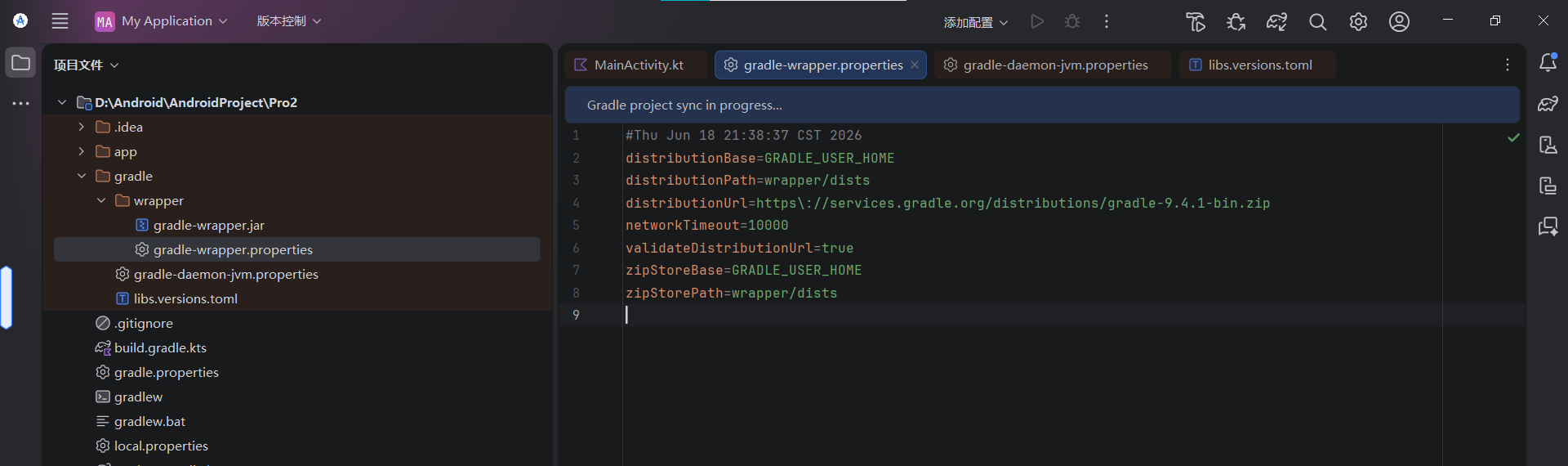
图1
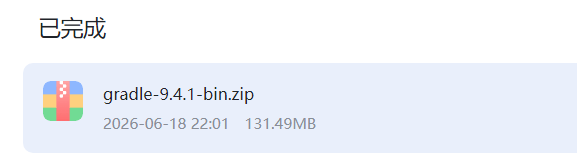
2.下载界面如下图2所示:下载的时gradle-9.4.1-bin.zip
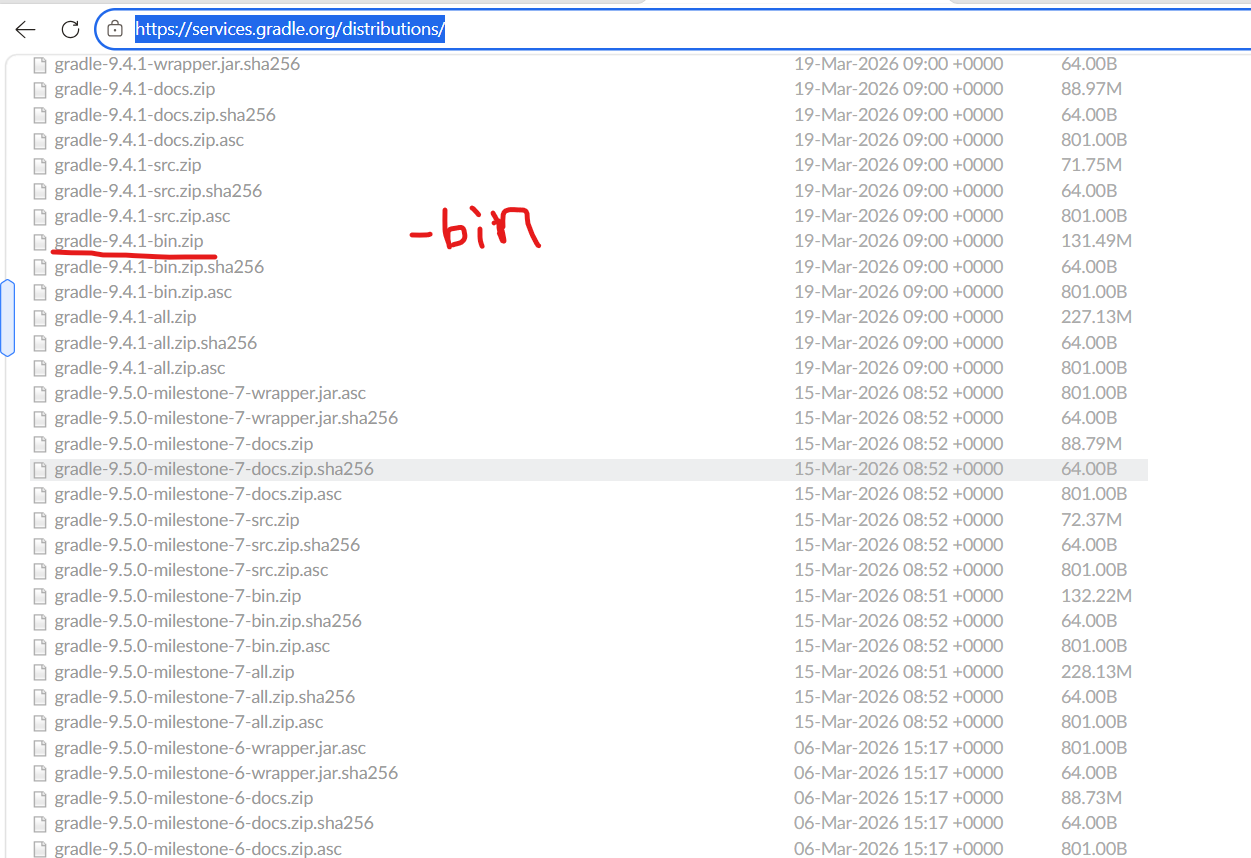
图2
3.建议:下载建议下载各迅雷 然后添加迅雷下载支持扩展 点击链接自动打开迅雷下载
如下图3所示:
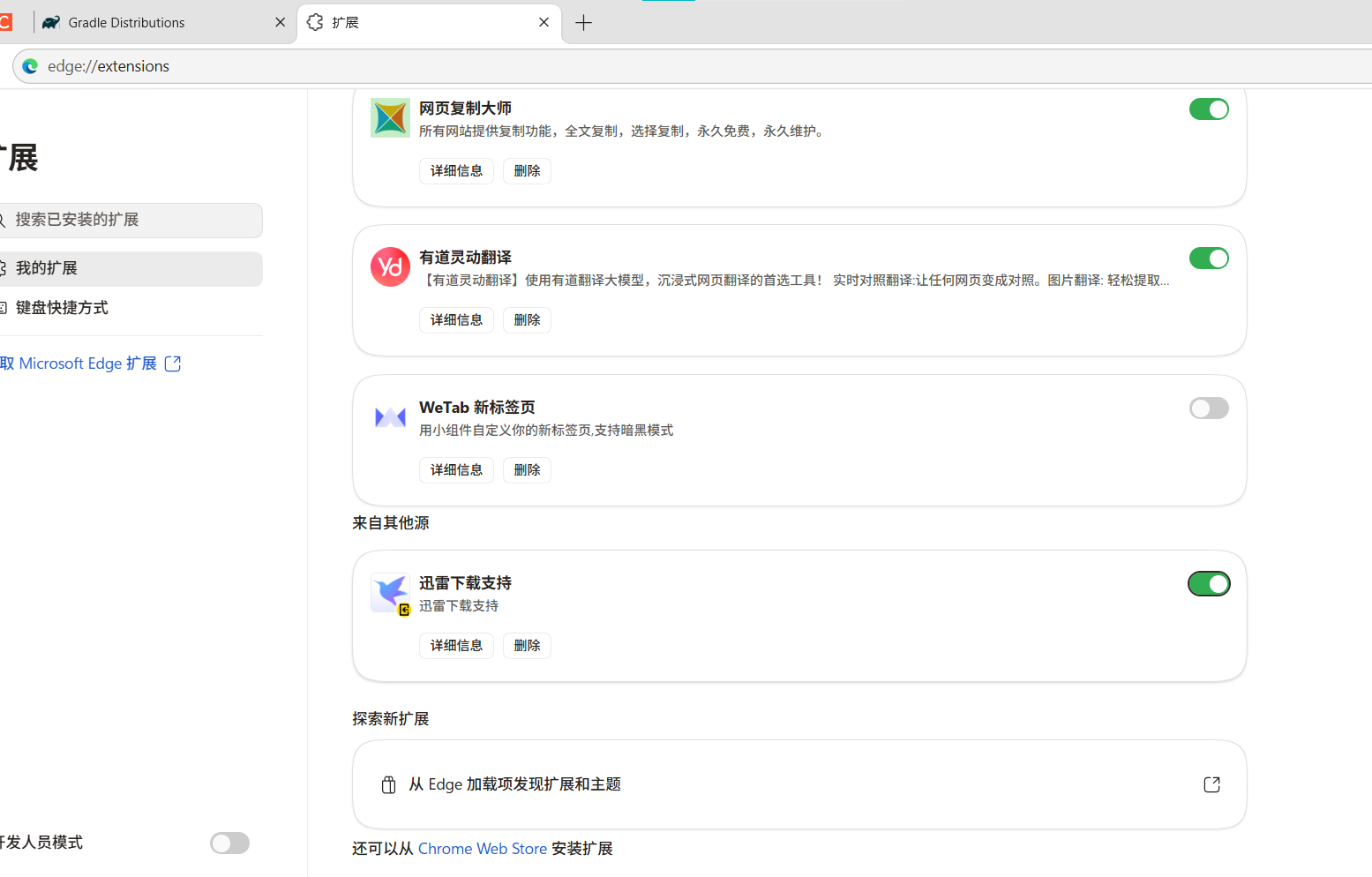
图3
二、配置系统变量
方法:win+i进入系统设置------>进入高级系统设置------>环境变量
在系统变量添加变量名:GRADLE_USER_HOME
变量值把第一次创建项目时在C盘产生的.gradle文件夹路径添加上,如下图4所示
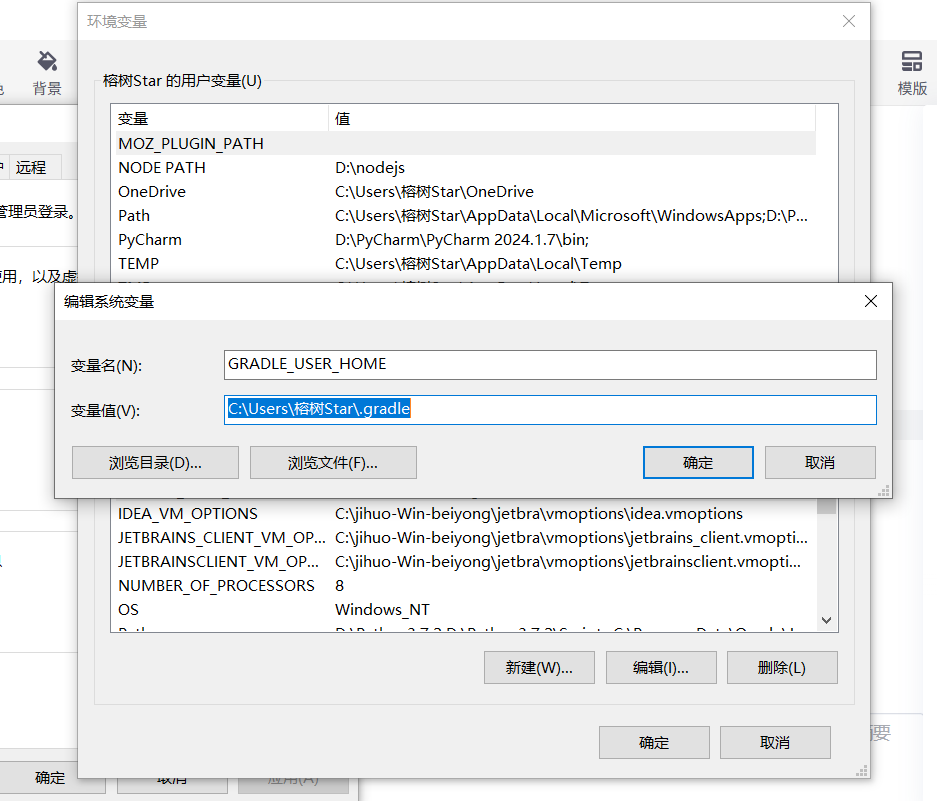
图4
三、复制gradle-9.4.1-bin.zip到Androidstudio项目的加载目录
1.下载好gradle-9.4.1-bin.zip后,
2.将gradle-9.4.1-bin.zip复制进去此路径:C:\Users\你的用户名\.gradle\wrapper\dists\gradle-9.4.1-bin\45w7kj7s8jzqenl33wrwa0aoj(注意不要解压!)如下图5所示:
解释说明:45w7kj7s8jzqenl33wrwa0aoj这个文件夹的来源:只要新建项目使用了不一样的下载镜像源都会产生一个这样乱码的文件夹
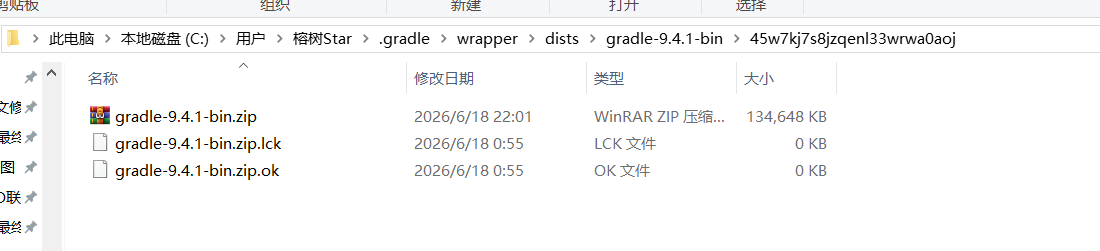
图5
如此取消下载就可以正常加载。
3.新建项目后出现自动下载Gradle了gradle-9.4.1-src.zip文件怎么办?
python
gradle-9.4.1-all.zip、gradle-9.4.1-src.zip、gradle-9.4.1-bin.zip是什么?

三者说明:1. bin:仅Gradle运行程序,只用来编译项目,体积最小。

2. src:仅Gradle源代码,IDE看源码才会下,不参与构建。

3. all = bin+src,一次下齐,不用IDE额外单独拉源码包。
1.如果出现以下图6所示情况,又自动下载版本源码压缩包文件就直接去设置(settings)里面,取消自动下载gradle-9.4.1-src.zip压缩包(版本源码压缩包),取消方法如4所示。
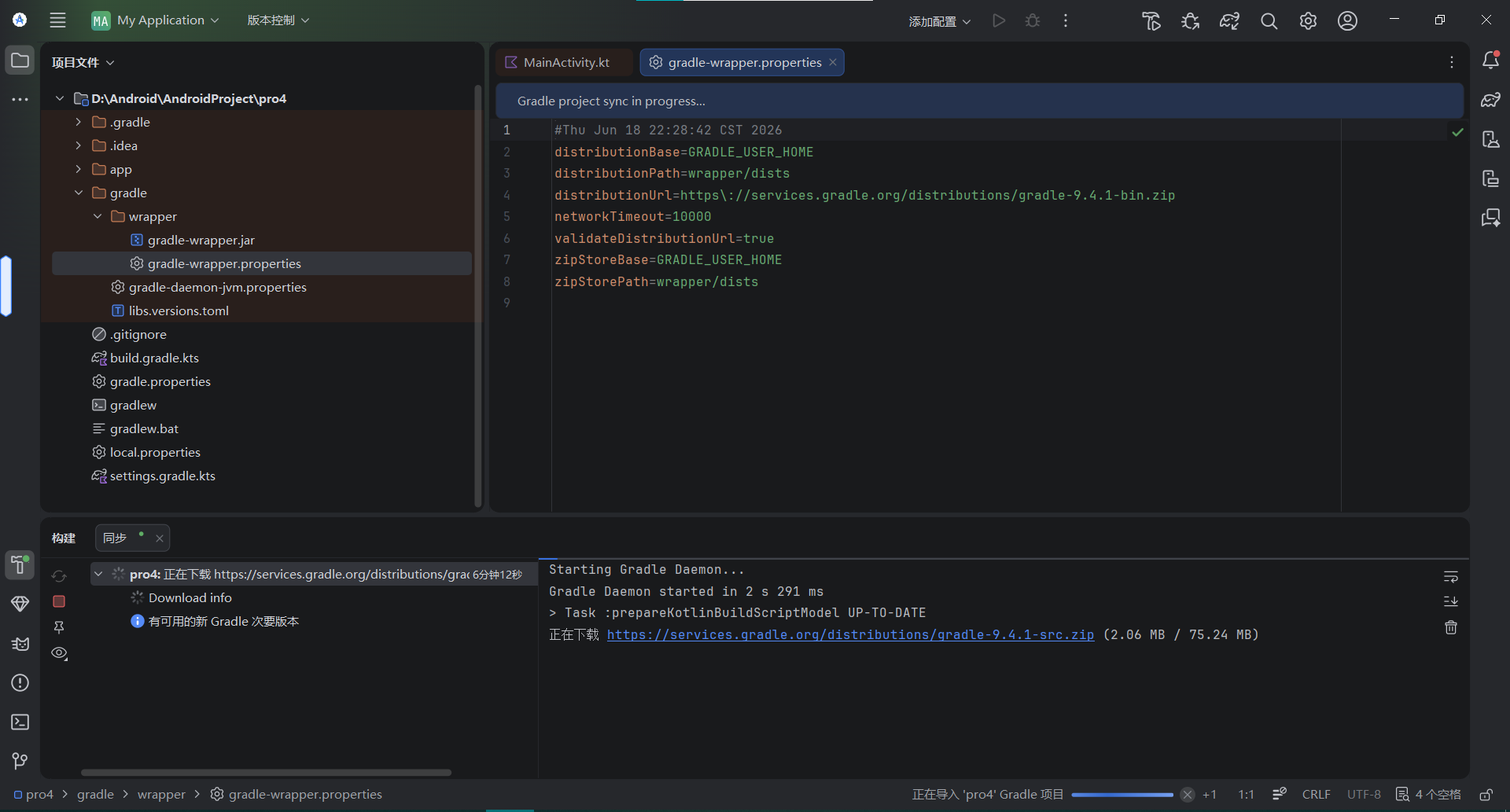
图6
2..取消方法:
只需要关闭 IDE 源码下载开关,从根源阻止它偷偷下 src:
file→ settings → advanges settings → download source
文件→ 设置 → 高级设置 → 下载源
取消勾选后需要重启软件!!!
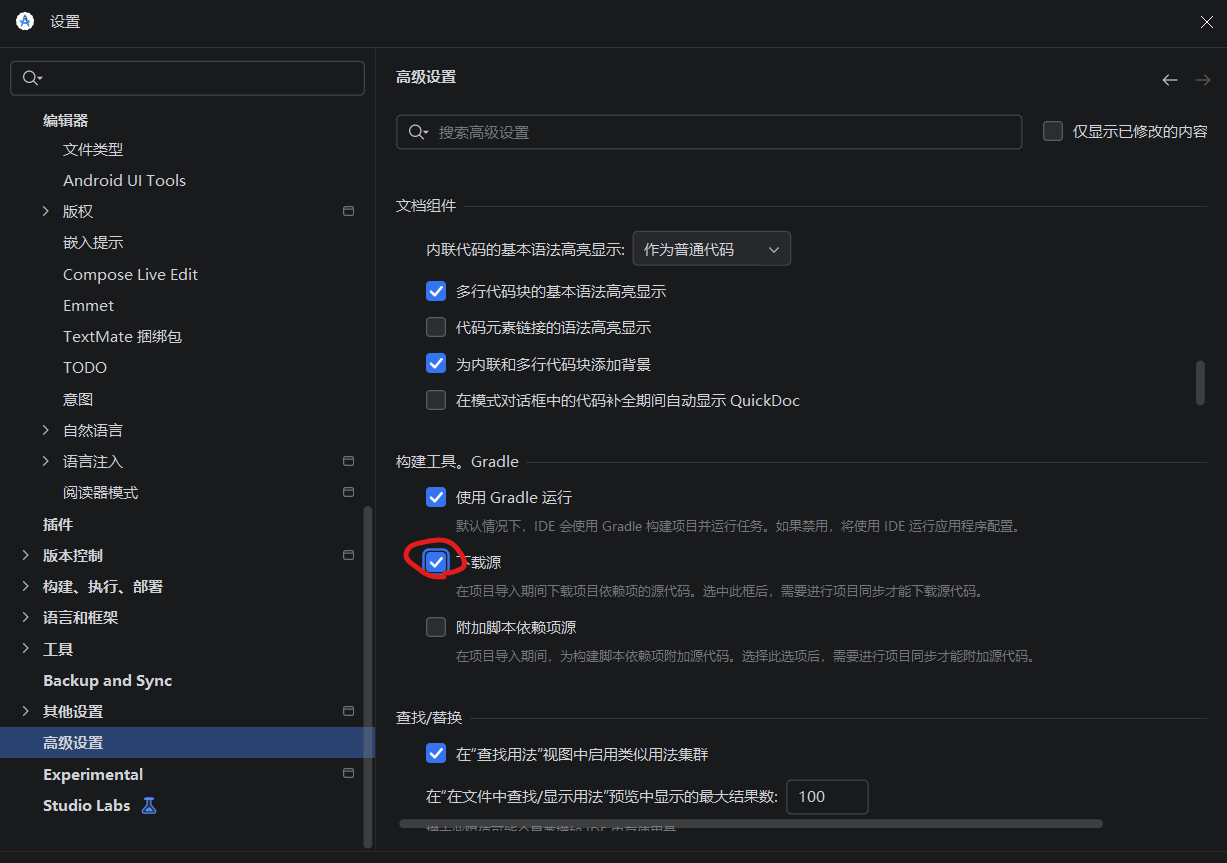
图7
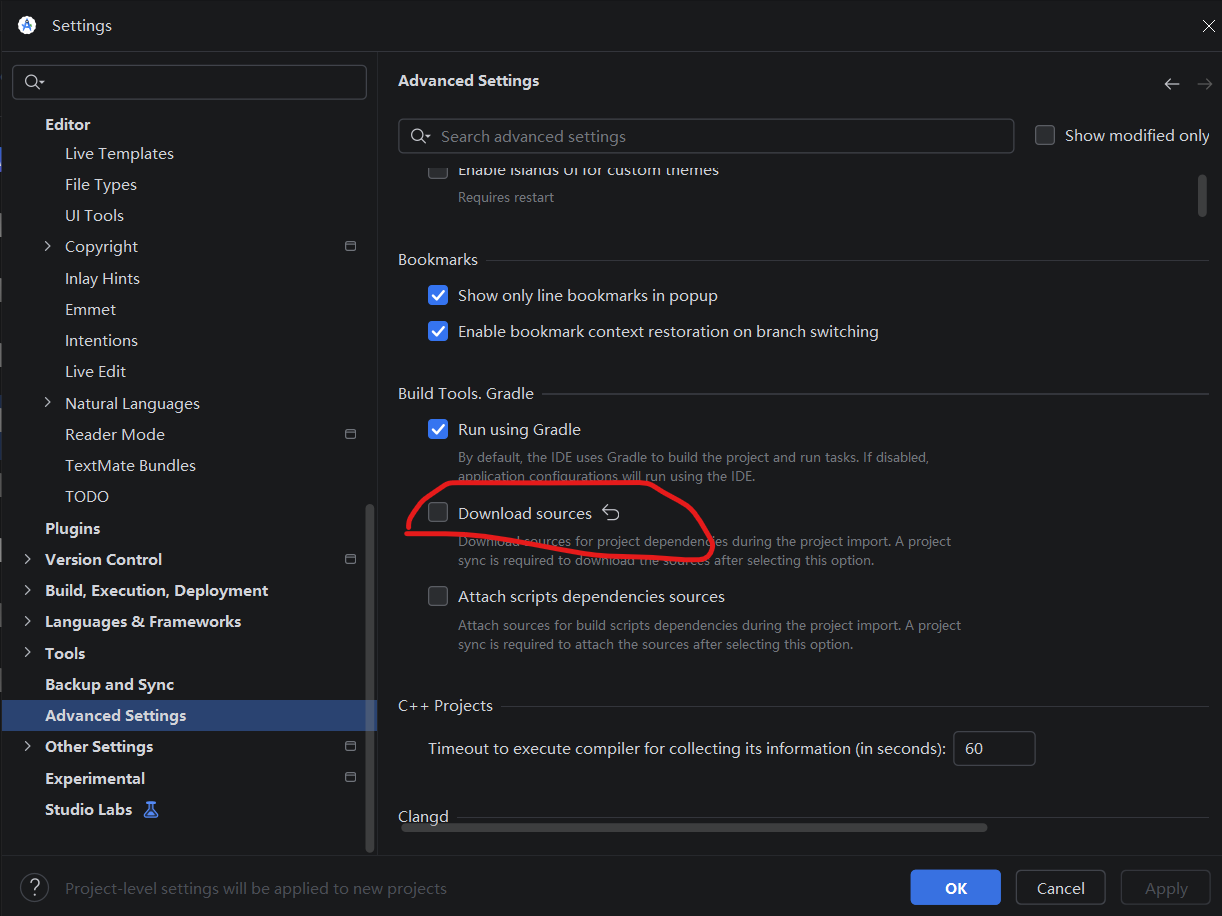
图8-英文界面