问题1 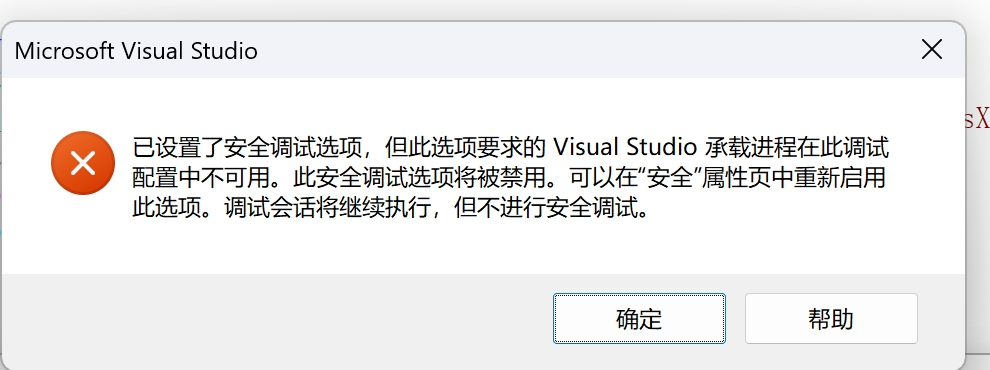
VS 默认开启了 "ClickOnce 安全调试" 和 "承载进程" 功能,但在 WPF 项目的 x64 调试配置下,这两个功能不兼容,所以 VS 会提示安全调试被禁用。这个功能只是 VS 的一个调试沙箱,和你写的代码没有任何关系。
工业上位机新增模块标准流程(代码弱也能安全落地)
核心原则:不碰老代码,所有新功能用接口隔离,出问题可以一键回滚
接口是你在复杂项目里新增功能的唯一安全工具------它就像电源插座,你只需要把新模块的"插头"插到标准"插座"上,不需要拆开整个配电箱改线路。
一、先搞懂:接口到底是干什么用的(大白话)
接口 = 功能的"合同",只规定"能做什么",不规定"怎么做"
举个你最熟悉的例子:
csharp
// 这就是接口:只规定"能上报检测结果"
public interface IMesClient
{
    Task NotifyAsync(DetectionResult result);
}

// 这是实现:具体怎么上报,用HttpClient还是Socket,只有这里知道
public class MesClient : IMesClient
{
    public async Task NotifyAsync(DetectionResult result)
    {
        // 你的HttpClient代码
    }
}
接口的核心作用(对你来说最重要的3点):
- ✅ 隔离老代码:你写的新代码完全在自己的类里,不需要修改任何老文件
- ✅ 出问题好回滚:只要把接口的实现换回原来的,整个系统立刻恢复正常
- ✅ 不会搞乱别人的代码:别人只需要调用接口方法,不用管你内部怎么写
二、新增模块7步走(零风险,按顺序做)
第1步:画3条线,明确边界(最重要,花1小时也值得)
在写任何代码之前,先在纸上写清楚这3个问题,写不出来绝对不要动手:
- 我的模块要做什么? (只列3个以内核心功能)
例:新增"缺陷统计"模块 → ① 按日期统计合格/不合格数量 ② 导出Excel报表 ③ 显示趋势图 - 我的模块绝对不做什么? (划清红线)
例:绝对不修改DetectionResults表的数据,绝对不影响检测流程,绝对不中断MES上报 - 我的模块需要和现有哪些模块交互? (只列输入输出)
例:只从数据库读DetectionResults表的数据,不需要和任何其他模块通信
工业项目铁律: 能不依赖老模块就不依赖,能只读不写就只读不写。
第2步:先写接口,再写实现
永远先定义接口,再写具体代码。这是保证你不会搞乱项目的核心。
例子:新增缺陷统计模块
csharp
// 第一步:新建文件 IDefectReportService.cs,只写接口
public interface IDefectReportService
{
    // 按日期统计缺陷数量
    Task<Dictionary<DateTime, int>> GetDefectCountByDateAsync(DateTime startDate, DateTime endDate);

    // 导出Excel报表
    Task ExportToExcelAsync(string filePath, DateTime startDate, DateTime endDate);
}
接口设计原则:
- 方法越少越好,每个方法只做一件事
- 参数越简单越好,尽量用基本类型(string、int、DateTime)
- 绝对不要修改已经存在的老接口
第3步:新建独立文件夹,所有新代码放这里
绝对不要把新代码东拼西凑到老文件里。在项目根目录新建一个和模块同名的文件夹,所有相关代码都放这里:
WpfApp6/
├─ Data/          # 原来的数据库、MES代码,别动
├─ Models/        # 原来的实体类,别动
├─ DefectReport/  # 你的新模块文件夹,所有新代码都在这里
│  ├─ IDefectReportService.cs  # 接口
│  ├─ DefectReportService.cs   # 实现
│  ├─ DefectReportView.xaml    # UI界面
│  └─ DefectReportViewModel.cs # ViewModel
└─ MainWindow.xaml
这样做的好处:
- 你的代码和老代码完全隔离,不会互相影响
- 出了问题直接把这个文件夹删掉就行,老代码一点没动
- 别人看代码的时候,一眼就知道哪些是你写的
第4步:写接口实现,只调用公共接口
写DefectReportService.cs的时候,绝对不要直接复制老代码里的数据库连接,要调用已经存在的公共数据访问接口。
✅ 正确写法:
csharp
public class DefectReportService : IDefectReportService
{
    // 调用已经存在的数据库仓库接口
    private readonly IDetectionRepository _repository;

    // 构造函数注入,不要自己new
    public DefectReportService(IDetectionRepository repository)
    {
        _repository = repository;
    }

    public async Task<Dictionary<DateTime, int>> GetDefectCountByDateAsync(DateTime startDate, DateTime endDate)
    {
        // 只调用公共接口,不自己写SQL
        return await _repository.GetDefectCountAsync(startDate, endDate);
    }
}
❌ 错误写法:
csharp
// 绝对不要自己写数据库连接!
public async Task<Dictionary<DateTime, int>> GetDefectCountByDateAsync(DateTime startDate, DateTime endDate)
{
    using (var conn = new SqlConnection("自己复制的连接字符串"))
    {
        // 自己写SQL,和老代码重复
    }
}
第5步:单独测试你的模块
不要一上来就集成到主界面。先写一个最简单的测试按钮,单独测试你的接口是否正常工作。
在MainWindow里加一个临时测试按钮:
xml
<Button Content="测试缺陷统计" Click="Btn_TestDefectReport_Click" Margin="10"/>
csharp
private async void Btn_TestDefectReport_Click(object sender, RoutedEventArgs e)
{
    // 单独测试你的接口
    var service = new DefectReportService(new DetectionRepository());
    var result = await service.GetDefectCountByDateAsync(DateTime.Now.AddDays(-7), DateTime.Now);

    MessageBox.Show($"过去7天共有{result.Values.Sum()}个缺陷");
}
测试标准: 点击这个按钮,能正确返回数据,而且原来的检测流程、MES上报完全正常,没有任何报错。
第6步:集成到主界面
测试通过后,再把你的UI集成到主窗口里。最简单的方式是加一个TabItem:
xml
<TabControl>
    <!-- 原来的Tab页,别动 -->
    <TabItem Header="实时检测">
        <!-- 原来的内容 -->
    </TabItem>

    <!-- 你的新模块Tab页 -->
    <TabItem Header="缺陷统计">
        <local:DefectReportView/>
    </TabItem>
</TabControl>
第7步:注册接口(如果项目用了依赖注入)
如果你的项目用了依赖注入(大部分工业上位机项目都会用),只需要在App.xaml.cs里加一行注册:
csharp
// 注册你的新接口和实现
services.AddScoped<IDefectReportService, DefectReportService>();
然后在ViewModel里通过构造函数注入使用:
csharp
public class DefectReportViewModel
{
    private readonly IDefectReportService _service;

    // 注入接口,不需要知道具体实现
    public DefectReportViewModel(IDefectReportService service)
    {
        _service = service;
    }
}
三、和接口有关的常见问题
1. 我需要给每个新类都写接口吗?
不需要。只有当这个类会被其他模块调用,或者可能有多个实现的时候才需要写接口。
- ✅ 需要写:服务类(MesClient、ReportService)、数据访问类
- ❌ 不需要写:ViewModel、UI控件、实体类、工具类
2. 老代码没有接口怎么办?
不要去改老代码加接口。你可以自己写一个"适配器"接口,把老代码包起来。
例子:老代码有一个静态的DatabaseHelper类
csharp
// 你自己写一个适配器接口
public interface IDatabaseHelper
{
    DataTable ExecuteQuery(string sql);
}

// 适配器实现,调用老的静态类
public class DatabaseHelperAdapter : IDatabaseHelper
{
    public DataTable ExecuteQuery(string sql)
    {
        return DatabaseHelper.ExecuteQuery(sql);
    }
}
这样你的新代码就可以依赖接口,而不是直接依赖老的静态类了。
3. 我改了老接口会怎么样?
非常危险。老接口可能被几十个地方调用,你改一个参数,所有调用的地方都会报错。
正确做法: 不要改老接口,加一个新的接口方法。
csharp
// 老接口方法,别动
public interface IMesClient
{
    Task NotifyAsync(DetectionResult result);

    // 加新的方法,满足新需求
    Task NotifyBatchAsync(List<DetectionResult> results);
}
四、工业项目新增模块的3条铁律
- 最小改动原则:能不改老代码就不改,能加新文件就加新文件
- 接口隔离原则:所有跨模块调用都通过接口,不要直接依赖具体实现
- 可回滚原则:任何时候都能一键删除你的新模块,系统立刻恢复到之前的状态
按照这个流程来,就算是再复杂的项目,你也能安全地新增功能,而且不会搞出生产事故。
问题2
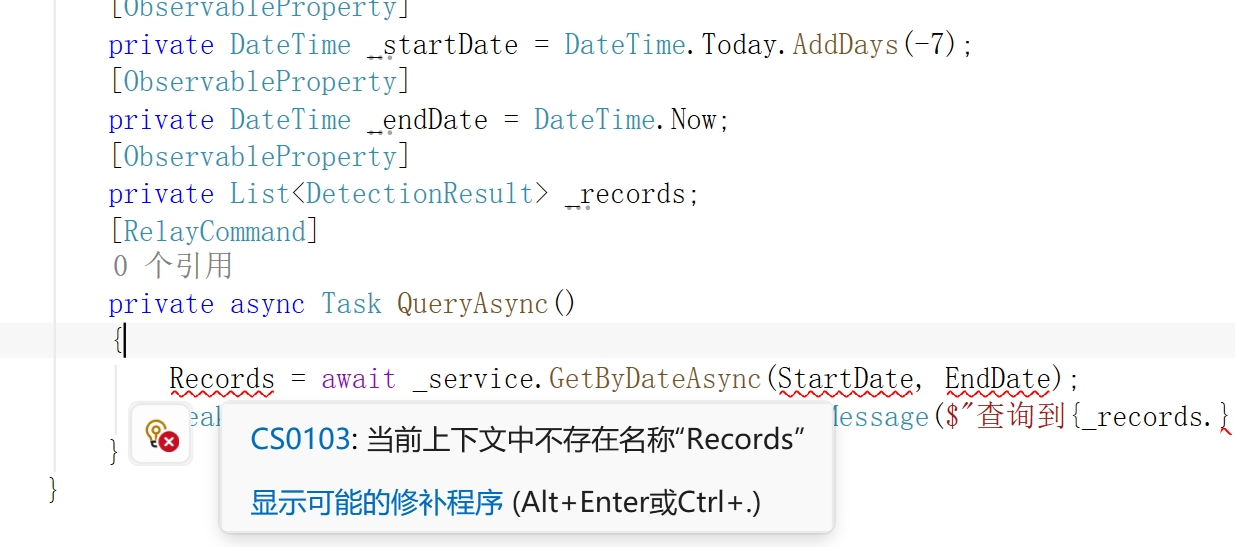
这是CommunityToolkit.Mvvm 最常见的入门坑,100% 是ObservableProperty特性的自动生成属性命名规则问题,不是你写错了,是你不知道它偷偷帮你改了名字。
错误原因(一句话讲透)
ObservableProperty特性会自动生成一个大写开头的公共属性,但它有一个严格的命名规则:
私有字段必须以_(单下划线)开头,生成的属性会自动去掉下划线并首字母大写
你的字段名是_startDate → 自动生成的属性是StartDate
你的字段名是_endDate → 自动生成的属性是EndDate
你的字段名是_records → 自动生成的属性是Records
为什么你写了还是报错?
因为自动生成的代码在编译时才会创建,Visual Studio 的智能感知有时候会抽风,看不到编译时生成的代码
FOA
一句话核心:FOA=First Article Approval(首件确认) ,是新机种上线前的最终"考试" ,用实际生产的第一片Panel验证机种参数(Mark定位、检测区域、CT参数、缺陷阈值等)是否100%符合质量标准,通过后才能正式量产,是量产前的最后一道质量闸。
类比理解:就像你装修房子,所有施工完成后要做竣工验收------检查水电是否正常、墙面是否平整、门窗是否密封;FOA就是设备的"竣工验收",用真实产品验证所有检测参数是否"合格",通过后才能"交付使用"(量产)。
一、FOA到底要"确认什么"(全维度验证机种有效性)
FOA不是简单看结果,而是逐项验证机种档案中所有参数的实际效果,确保没有"纸上谈兵":
| 验证模块 | 确认内容 | 对应之前知识点 |
|---|---|---|
| Mark定位 | Mark1/Mark2识别成功率、定位精度(≤±5μm)、旋转补偿有效性 | Mark模板制作、定位补偿 |
| Panel识别 | 拼板行列数、单颗芯片坐标、局部检测区域匹配度 | Panel阵列生成、局部区域检测 |
| 成像质量 | 图像清晰度、灰度均匀性、无伪影、空洞/虚焊对比度 | X光管参数、FPD增益 |
| 缺陷检测 | 空洞率测量准确性、虚焊/桥连检出率(≥99.9%)、误判率(≤0.1%) | 算法参数、AI缺陷分类 |
| 运动控制 | 路径规划准确性、运动速度/加速度稳定性、无碰撞 | 路径规划、EtherCAT轴控制 |
| 数据对接 | MES上传字段完整性、报表生成正确性、PLC分拣信号有效性 | MES对接、产线联动 |
关键区别:编程模式下的试运行是"模拟考试",FOA是正式考试------用真实生产环境、真实材料、真实工艺,验证机种在量产条件下的表现。
二、什么时候必须做FOA(量产前的硬性要求)
所有新创建机种 或重大参数变更后,都必须通过FOA才能量产:
- 新导入一款产品,完成机种保存+MV固化后
- 旧产品参数大幅调整(如更换Mark模板、修改CT模式、调整缺陷阈值)
- 设备硬件变更(如更换X光管、探测器、运动轴)
- 产线工艺变更(如Panel厚度变化、焊接工艺调整)
- 设备搬迁或大修后重新启用
反例:机种参数微调(如曝光时间±1ms)、仅修改备注信息,不需要重新做FOA。
三、FOA标准操作流程
1. 前置条件
- 机种已完成保存+MV固化,参数锁定
- 生产环境准备就绪(材料、工装、人员到位)
- 质量标准文件(如缺陷判定规范)已确认
- 记录表格(FOA报告)已准备
2. 执行步骤
- 切换到生产模式,加载已固化的新机种
- 取首件Panel(量产的第一片),按正常流程上料
- 启动自动检测,记录完整过程数据(定位时间、扫描时间、检测结果)
- 逐项核对:
- Mark定位结果(坐标偏差、匹配分数)
- 图像质量(放大观察关键区域)
- 缺陷检测结果(与人工复核对比)
- 数据上传(MES系统是否接收到完整数据)
- 填写FOA报告,记录所有验证项结果
- 质量工程师审核报告,签字批准后,机种正式启用
3. 判定标准(通过/失败)
- 通过:所有验证项100%符合标准,无任何不符合项
- 失败:任何一项不达标(如Mark定位偏差>5μm、缺陷误判率>0.1%),需返回编程模式修改参数,重新保存+MV固化,再做FOA
四、FOA的核心价值(为什么是量产"安全闸")
- 零批量不良风险:提前发现参数问题,避免批量生产后才发现缺陷,减少返工损失
- 检测一致性保障:确保机种在真实生产环境中表现稳定,与调试阶段一致
- 责任明确:FOA报告作为正式质量记录,明确机种上线的批准人、时间,便于追溯
- 产线效率提升:通过FOA的机种,换型时可直接使用,无需再做参数验证,缩短换型时间
- 合规性要求:满足ISO/TS16949等质量体系对新产品导入的首件确认要求
MV固化
一句话核心:MV固化=把机种参数从"临时内存"写入"设备硬件的非易失性存储器" ,相当于给调试好的检测方案"盖公章",确保断电重启、软件崩溃后参数永久不丢失 ,是机种保存流程中必须勾选的关键步骤。
类比理解:就像你写好文档后,不仅要点"保存"到电脑硬盘,还要同时备份到U盘+云盘,形成三重保险;MV固化就是设备的"硬件级备份",是从"临时可用"到"量产可靠"的最后一道锁。
一、MV固化到底"固"了什么
MV(Machine Vision)固化会把整个机种档案的所有参数 ,以硬件可直接读取的格式,写入设备专用的EEPROM/Flash存储芯片(非易失性,断电数据不丢):
| 固化内容 | 存储位置 | 作用 |
|---|---|---|
| Mark模板(.hobj)、匹配参数 | 硬件视觉模块 | 确保Mark定位永不失效 |
| Panel配置(行列数、间距、局部框) | 运动控制模块 | 保证路径规划精准一致 |
| X光管/探测器参数 | 成像控制模块 | 维持图像质量稳定 |
| 缺陷判定阈值、AI模型路径 | 算法处理模块 | 确保检测标准统一 |
| 机种元数据(名称、版本、备注) | 系统管理模块 | 支持快速检索与追溯 |
关键区别:只"保存机种"不"MV固化",参数仅存在上位机软件的内存/硬盘中,重启软件就可能丢失;MV固化后,参数被设备硬件"牢牢记住",即使更换上位机、重装系统,只要硬件不变,参数依然有效。
二、为什么必须做MV固化(工业量产的生命线)
- 绝对稳定性 :设备突然断电、上位机蓝屏,重启后立刻恢复检测状态,不用重新调试,0秒恢复生产
- 防误操作 :MV固化后的参数,生产模式下完全锁定,操作工无法修改,杜绝人为失误导致的批量不良
- 跨模块同步:参数同时写入视觉、运动、成像等多个硬件模块,确保各系统"步调一致",避免模块间参数不匹配
- 设备独立性 :机种参数与上位机软件解耦,更换操作电脑或升级软件,机种参数不受影响
- 产线合规性:固化记录会写入设备日志,可追溯到具体时间、操作员,满足ISO/TS16949等质量体系要求
三、MV固化的标准操作流程
1. 前置条件
- 必须在编程模式 下,且拥有管理员权限(输入密码)
- 所有参数已调试完成,至少3次整板试运行,检测结果稳定
- 已完成"保存机种"操作,生成了完整的机种档案
2. 固化步骤
- 保存机种时,在弹出的对话框中勾选"执行MV固化"(默认勾选,不可取消)
- 系统自动校验参数完整性(如Mark模板是否存在、Panel尺寸是否合理)
- 进度条显示固化过程(通常1-3秒,取决于参数数量)
- 提示"MV固化成功",机种名称旁出现绿色锁形图标(表示已固化)
- 切换到生产模式,验证参数是否正常加载
3. 验证方法
- 重启上位机软件+断电重启设备
- 生产模式下加载固化后的机种
- 检查所有参数(Mark模板、行列数、CT参数)是否与固化前一致
- 运行空扫,确认路径规划、运动速度、成像质量正常
四、MV固化与普通保存的核心差异(3个关键对比)
| 对比项 | 普通保存(不固化) | MV固化 |
|---|---|---|
| 存储位置 | 上位机软件硬盘/内存 | 设备硬件EEPROM/Flash |
| 断电持久性 | 重启软件可能丢失 | 永久保存,断电不丢 |
| 生产模式权限 | 可修改(风险高) | 完全锁定(安全) |
| 设备迁移 | 需重新导入 | 随硬件自动迁移 |
| 适用场景 | 临时调试、参数验证 | 量产定型、长期复用 |
五、关键注意事项(避坑指南)
- 固化前备份:每次MV固化前,先导出机种文件到U盘,防止固化过程中硬件存储出错
- 版本管理 :修改参数后,不要直接覆盖旧版本,应另存为新版本(如V1.0→V1.1)再固化,保留历史版本便于回滚
- 固化失败处理 :若提示"固化失败",检查:
- 管理员权限是否正确
- 参数是否完整(如Mark模板是否损坏)
- 硬件存储是否有空间
- 跨设备迁移:已固化的机种,可通过"导出机种文件"→"导入到新设备"→"重新MV固化"的流程,快速部署到其他同型号设备
调试流程:
Mark模板制作→Panel阵列设置→局部区域框选→路径规划→CT参数调整→缺陷阈值优化→保存机种+MV固化→生产模式加载→自动Mark补偿→局部检测→MES上报
一句话总结:MV固化是设备的"终极保存",把调试好的检测方案从软件层面"刻"进硬件,确保量产时绝对稳定、绝对一致、绝对安全,是工业自动化"一次调试、永久复用"理念的硬件级实现。