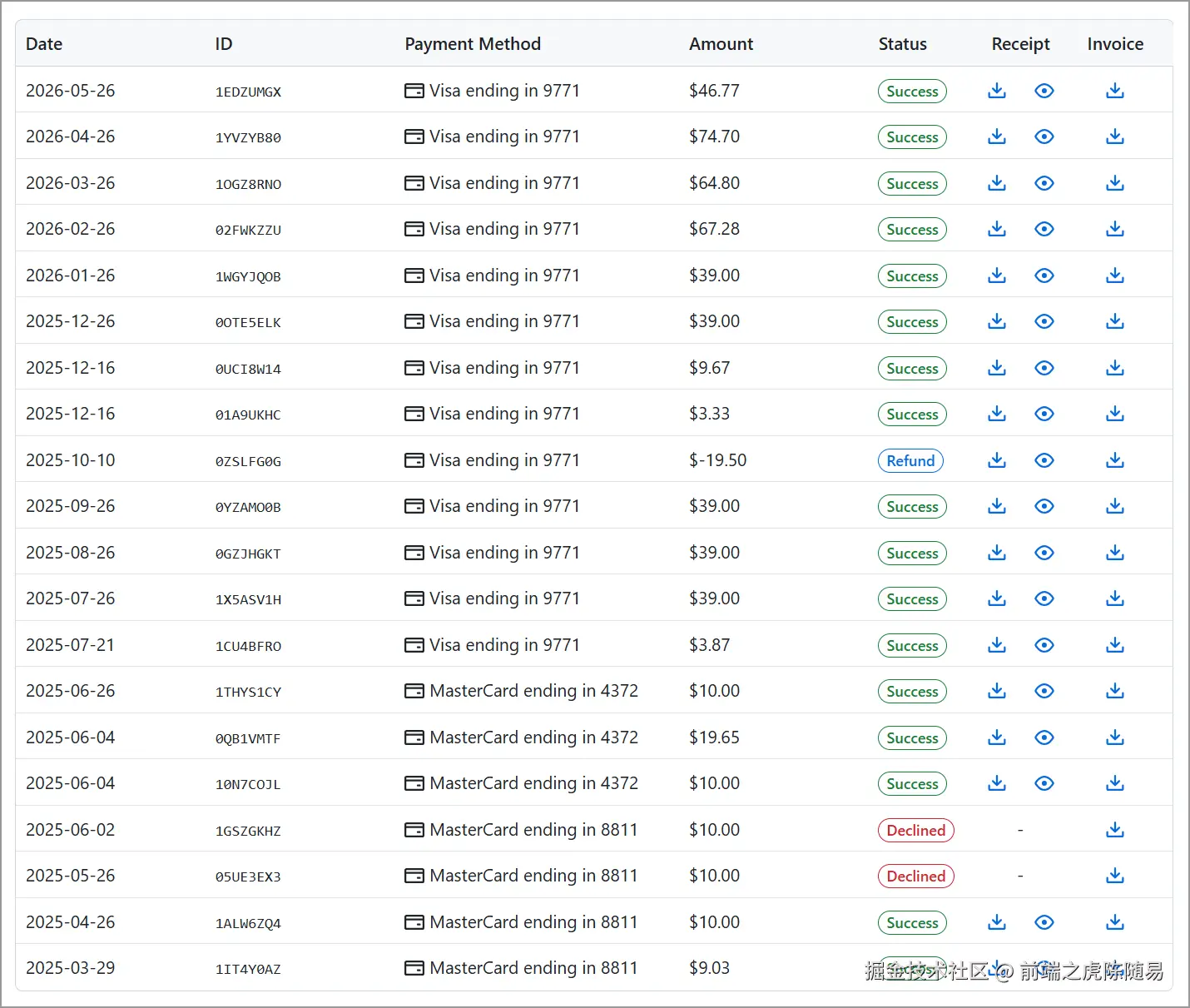
我一直是 Copilot 的铁粉付费用户,从25年3月开始一直到上个月,不管 AI 大模型,AI 工具怎么发展,一直风雨不动安如山地用 Copilot。
其实中途也用过其他的VSCode插件,比如 Cline,Continue,Kimi等等,体验对比 Copilot 都有不少的差距。
当然,人云亦云,可能每个人的感觉不一样,但目前要是评价我心目中最好用的 AI 编程工具,那肯定是非 Copilot 莫属。
我还是要看代码的,不用离开编辑器的 VSCode 插件就是我的最爱。
6月初 Copilot 的计费方式调整后,39美元的 pro+ 套餐,我最多1天半就能用完,也就说,我原本一个月60美元左右的花费(会超20美元左右),按这个模式下去,每个月至少要1000美元。
调研了一圈后,6月份开始用 Codex,模型用的是GPT 5.5,能力倒是很强,但还是不如Copilot直接与编辑器集成这么趁手,而且还有点卡顿,不流畅。
今天又试用了一下 ZCode,虽然处处都有 Codex 的影子,但体验丝滑了不少,我直接在 ZCode 里面用 DeepSeek v4 pro,能力也还行,反正我的项目问题,基本都能解决。
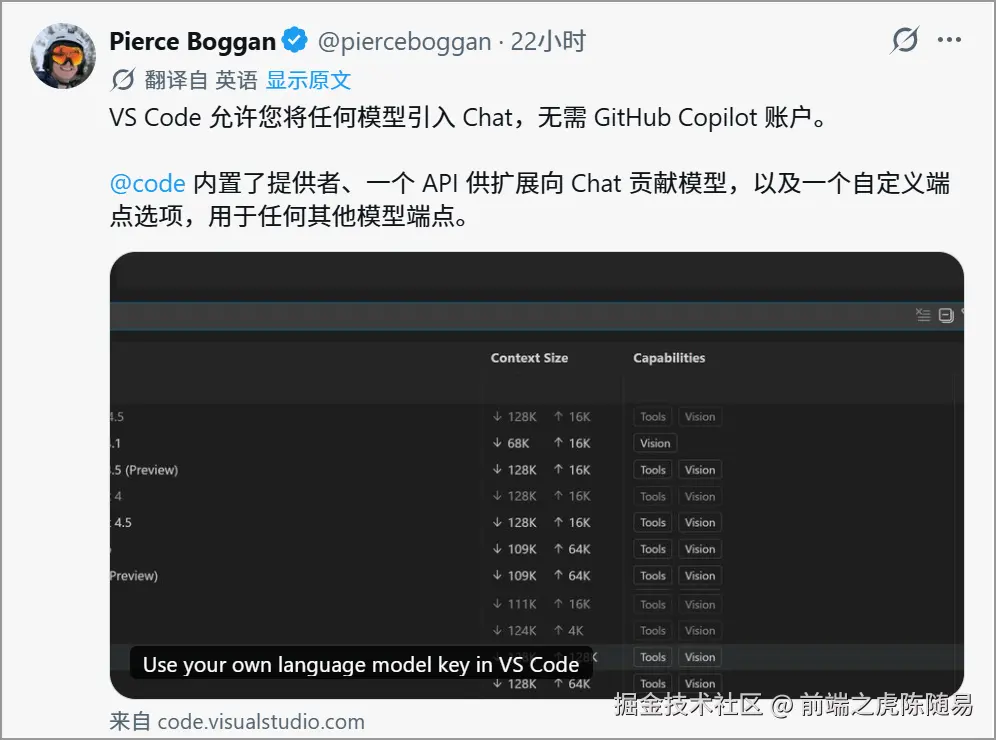
原本以为一直就用着 ZCode 算了,没想到今天网上冲浪的时候,刷到 Copilot 官方帖子,Copilot 居然可以接入国产大模型了,而且不用订阅,不用花钱,直接就能用。
我十分激动,就好像被压了 500年 的孙悟空,又能拿回他的金箍棒了,因为我真的不需要 Codex 等工具那么多功能,只需要最纯粹的编码,不要让我来回切 VSCode 和 Codex 是最好的。
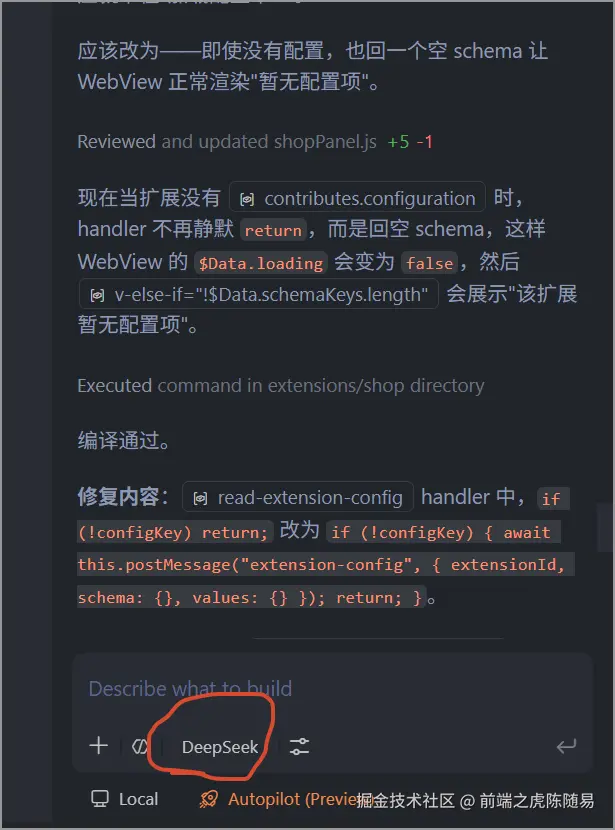
经过一番研究和测试,我成功地在 Copilot 中接入了 DeepSeek v4 pro,体验很好,我非常喜欢。
下面把如何接入和配置分享一下。
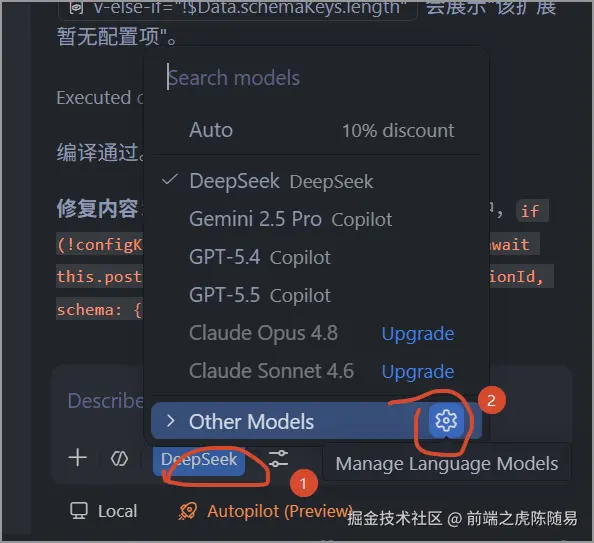
Copilot 扩展是 VSCode 内置的,不需要安装,更新到最新的 VSCode 即可。
点击大模型,再点击配置,图中是我已经配置好的,所以已经显示 DeepSeek 了。
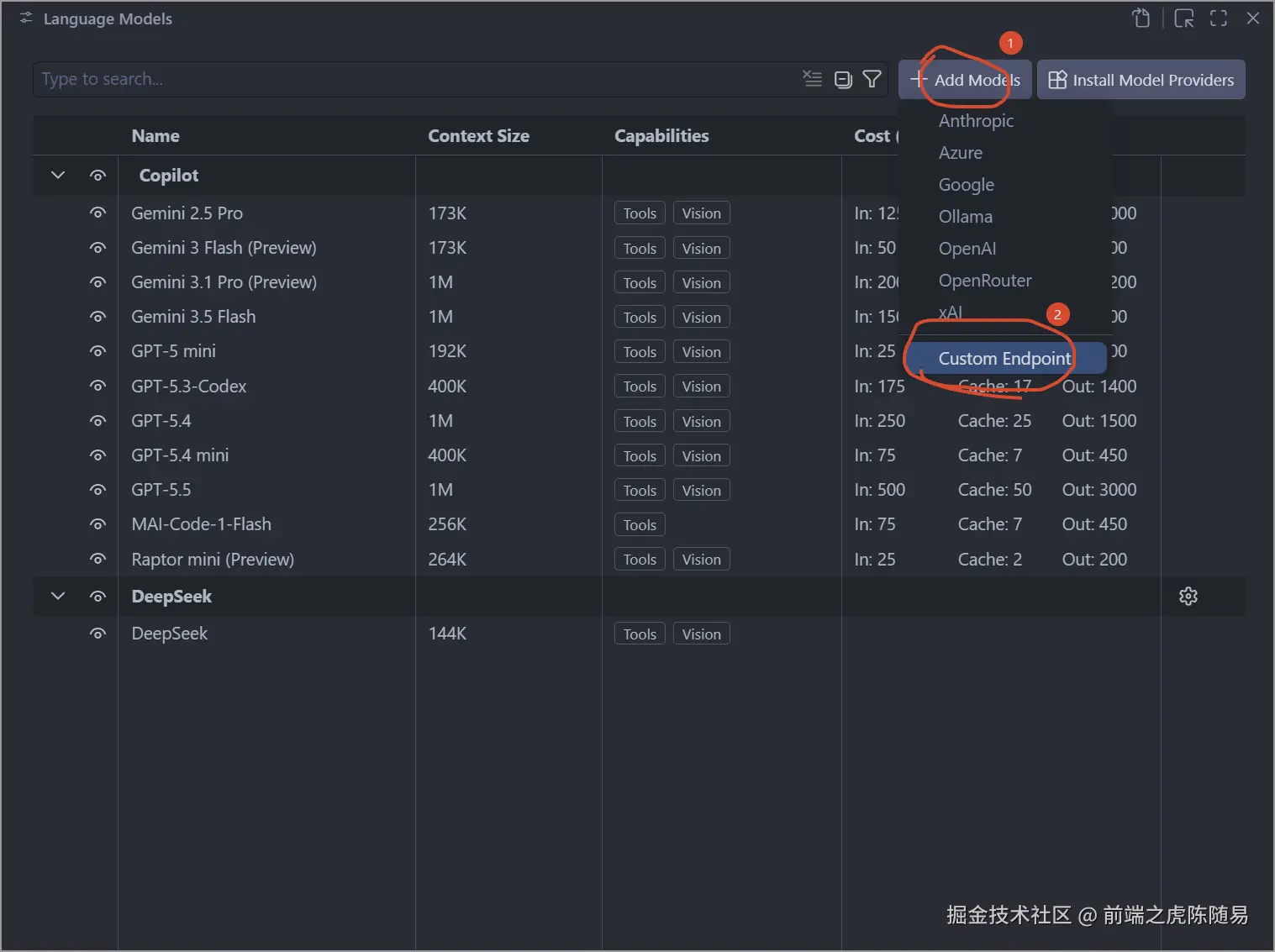
在显示的配置页面,点击 添加大模型,点击 自定义端点。
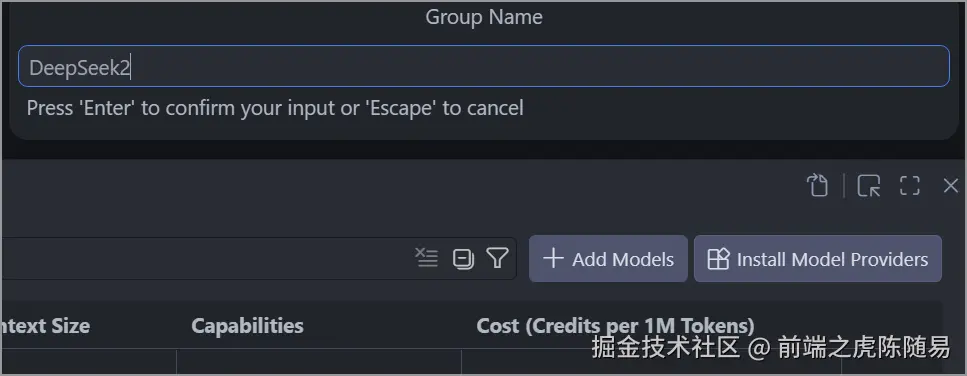
填写显示名称。
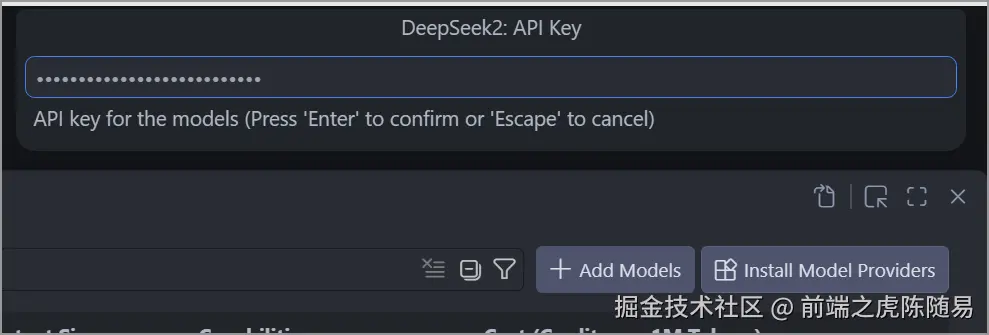
填写 ApiKey。
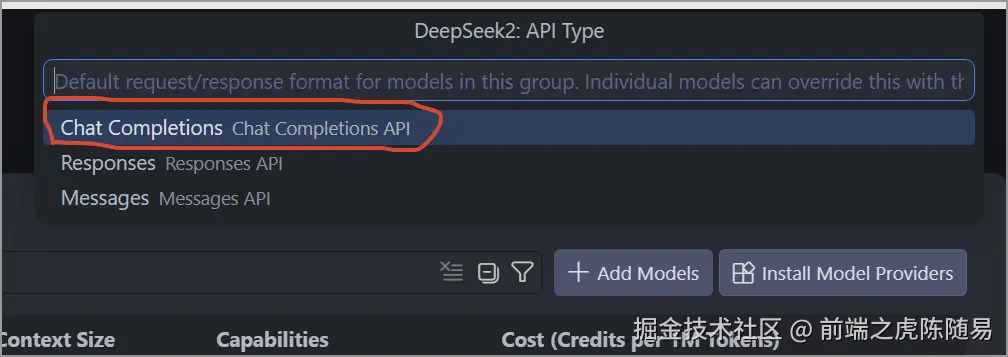
选择 Chat Completions。
这里介绍一下上面3个的区别。
Chat Completions API
这是 OpenAI 兼容的 /v1/chat/completions 端点,绝大多数第三方模型(包括 DeepSeek)都优先支持这个协议。
DeepSeek 官方提供的 API 正是这种格式,你可以直接用 api.deepseek.com/v1 作为 Base URL,填入 API Key 后即可正常使用。
Responses API
这是 OpenAI 较新的 API 形态,目前主要用于一些内置工具调用、流式状态管理等高级特性。
大部分第三方厂商(包括 DeepSeek)尚未支持,选它会导致连接失败。
Messages API
这通常指 Anthropic 的 Messages API 格式,与 OpenAI 协议不兼容。
DeepSeek 不直接支持这种格式,所以也不能选。
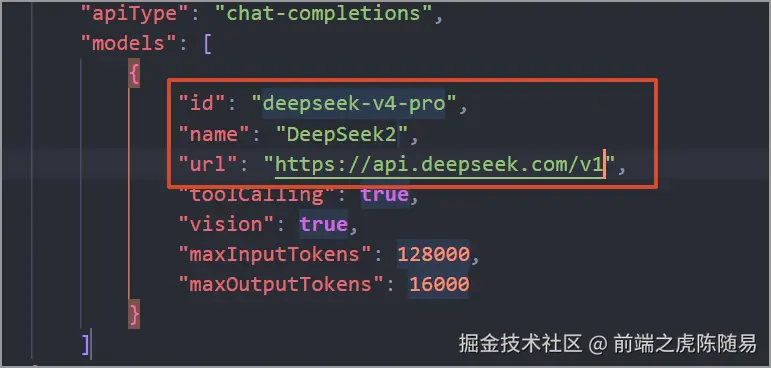
回车后,会进入到上图的配置,画框的三个地方是空的,要我们自己填。
id 表示模型标识,填 deepseek-v4-pro 或 deepseek-v4-flash。
name 表示模型名称,写 DeepSeek 即可。
url 表示请求地址,填写官方的 https://api.deepseek.com/v1 即可。
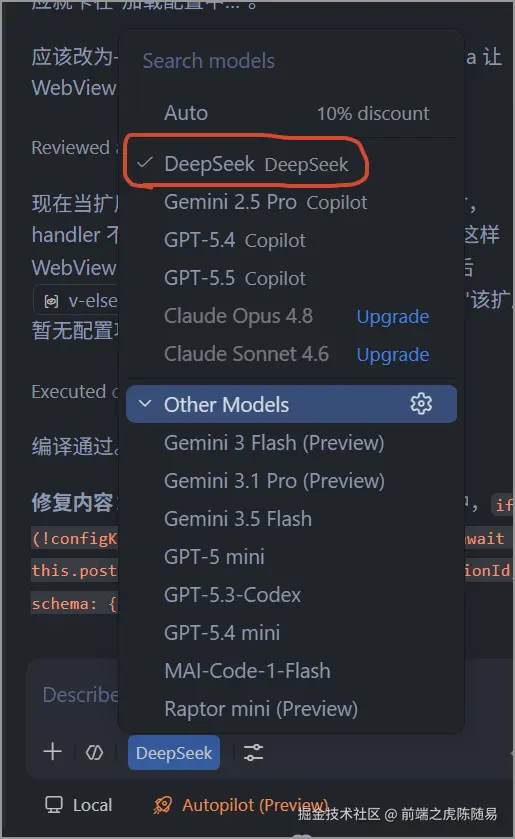
填写完毕后,保存一下,关闭配置,然后就能到大模型列表里面选择 DeepSeek 啦。
学会了,点个赞吧,本文纯古法手写,不含 AI 添加剂哦。
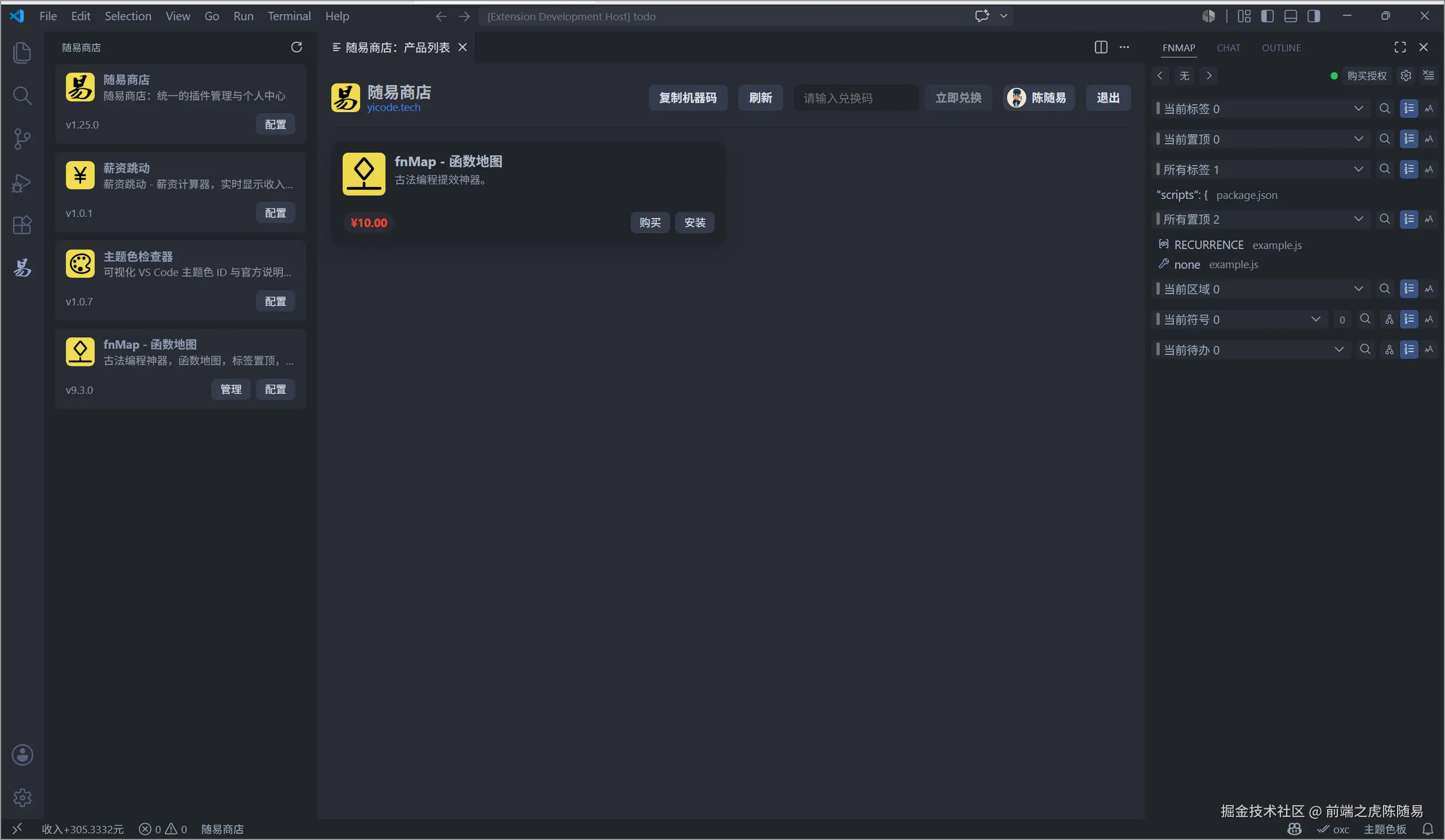
另外,我正在写 100 个 VSCode 插件,上图就是我正在为后续 100 个插件提供的扩展商店。

最右侧是目前安装量有16000多次的 fnMap(函数地图)。
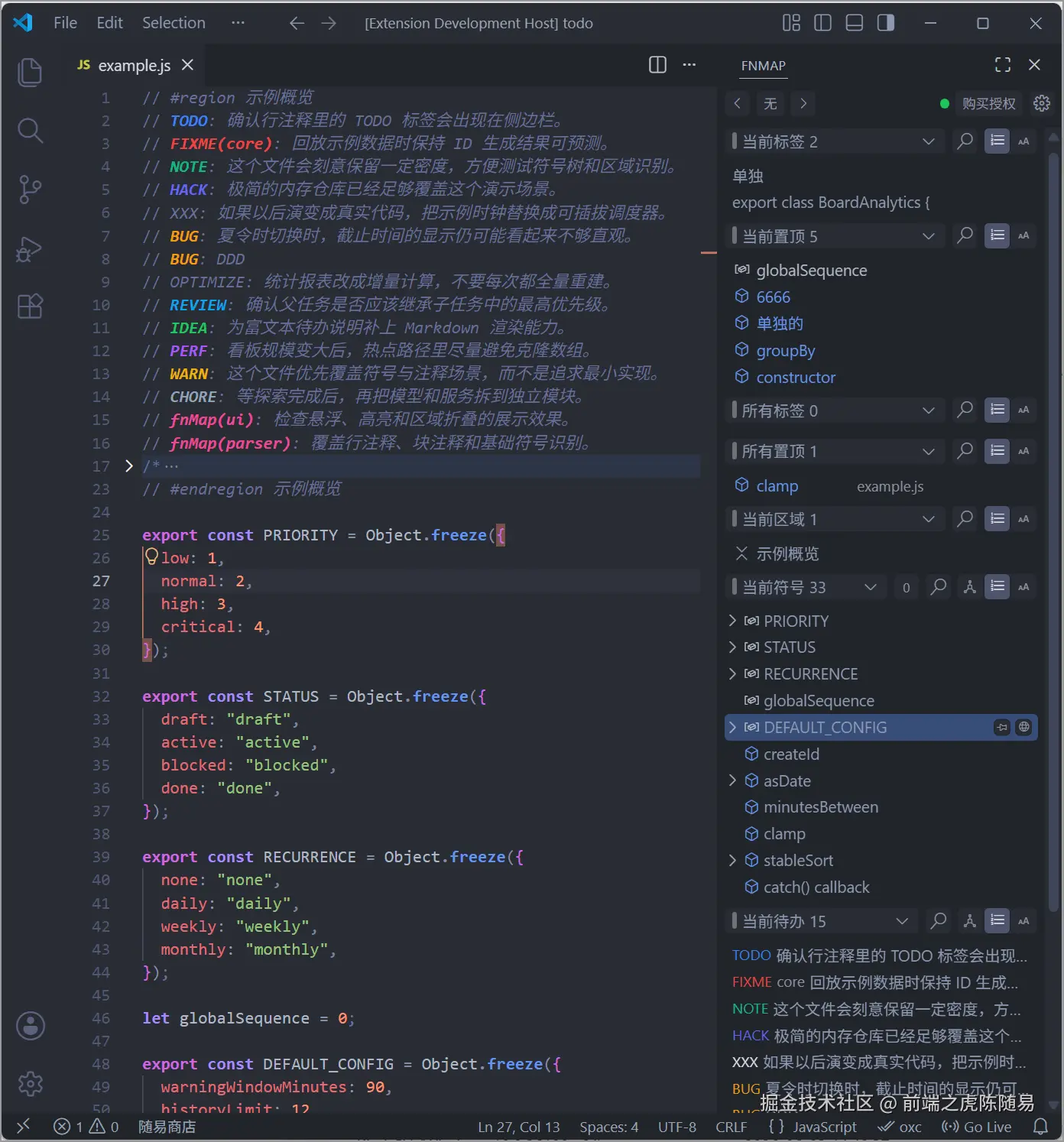
效果如上图所示,感兴趣的朋友,可以安装试一试哦。