基于uni-im开源框架搭建网站在线客服聊天系统实操指南
在各类网站中,右下角的在线客服聊天窗口早已十分常见,用户可通过该窗口咨询问题、留言反馈,本质就是即时通讯功能。市面上商业化的即时通讯平台成本偏高,对于仅需基础聊天、客服沟通功能的开发者而言,uni-im开源即时通讯框架是性价比极高的选择。它免费开源、支持二次开发,部署方式灵活,还可实现单聊、群聊、AI对话等功能,本文将完整讲解基于uni-im搭建匿名在线客服系统的全流程,梳理实操要点与避坑技巧。
如果看文档不清晰的话,可以看教学视频: https://www.bilibili.com/video/BV1HBER6rEbK/
一、uni-im框架简介
uni-im是适配uniapp生态的开源即时通讯框架,最大优势是部署方案丰富、支持深度二次开发,不仅能直接集成到uniapp项目中,Java、Python等其他语言开发的网站也可对接使用。
该框架原生支持一对一单聊、多人群聊,还预留了AI聊天接口。它分为两种核心使用模式:一是纯在线部署,无需接触代码,适合零基础用户,但无法自定义界面与功能;二是下载源码本地部署,可自由修改页面、删减多余模块、定制品牌样式,也是搭建专属在线客服的首选方案。
结合实际使用场景,纯在线部署存在明显短板:无法修改原生自带的侧边栏链接、不能添加自定义LOGO,界面固定且灵活性差。因此想要打造贴合自身业务的客服系统,建议直接下载源码,借助HBuilder编辑器进行本地开发与二次改造。
二、前期环境与云服务准备
(一)工具准备
开发首选HBuilder编辑器,该工具对uniapp、uni-im框架做了深度适配;若使用其他编辑器,仅需下载项目压缩包即可。
(二)项目获取与创建
- 打开DCloud插件市场,搜索
uni-im,下载项目源码并导入HBuilder,自定义项目名称(如客服demo),选择Vue3版本。 - uni-im依赖uniCloud云服务,云服务可选择支付宝云、阿里云等。对比下来支付宝云成本更低,新手推荐选用。
- 新建uniCloud服务空间:登录对应云服务账号,创建独立的服务空间,建议项目与服务空间名称保持一致,方便后期管理。首次使用可选择免费版或按量计费模式,服务空间创建后需要等待约十分钟完成初始化。
- 服务空间关联:在HBuilder中将本地项目与刚刚创建的云服务空间完成关联,云端的前端网页托管将用于后续存放打包后的项目文件,云函数、数据库也会部署在该服务空间内。
三、云端资源部署与常见问题解决
这是整个搭建流程中最容易出错的环节,主要包含云函数、公共模块、数据库的上传初始化。
- 整体初始化:在项目
unicloud目录右键启动初始化向导,执行部署与数据库初始化。直接一键上传大概率会出现红色报错,这是uni-im版本依赖带来的典型问题。 - 手动上传公共模块:项目内各类云函数依赖公共模块,批量上传会因依赖关系失败。需要进入
cloudfunction目录,找到common公共模块,逐个手动上传所有模块,这是解决上传报错的核心方法。 - 数据库与配置补全:公共模块上传完成后,重新执行云函数部署并选择覆盖;随后右键初始化云数据库,全选文件完成上传。最后单独上传数据库的
schema扩展配置,保证数据表结构正常生效。
四、客户端基础配置与消息推送开通
云端部署完成后,开始配置前端客户端,重点完成H5页面与消息推送设置。
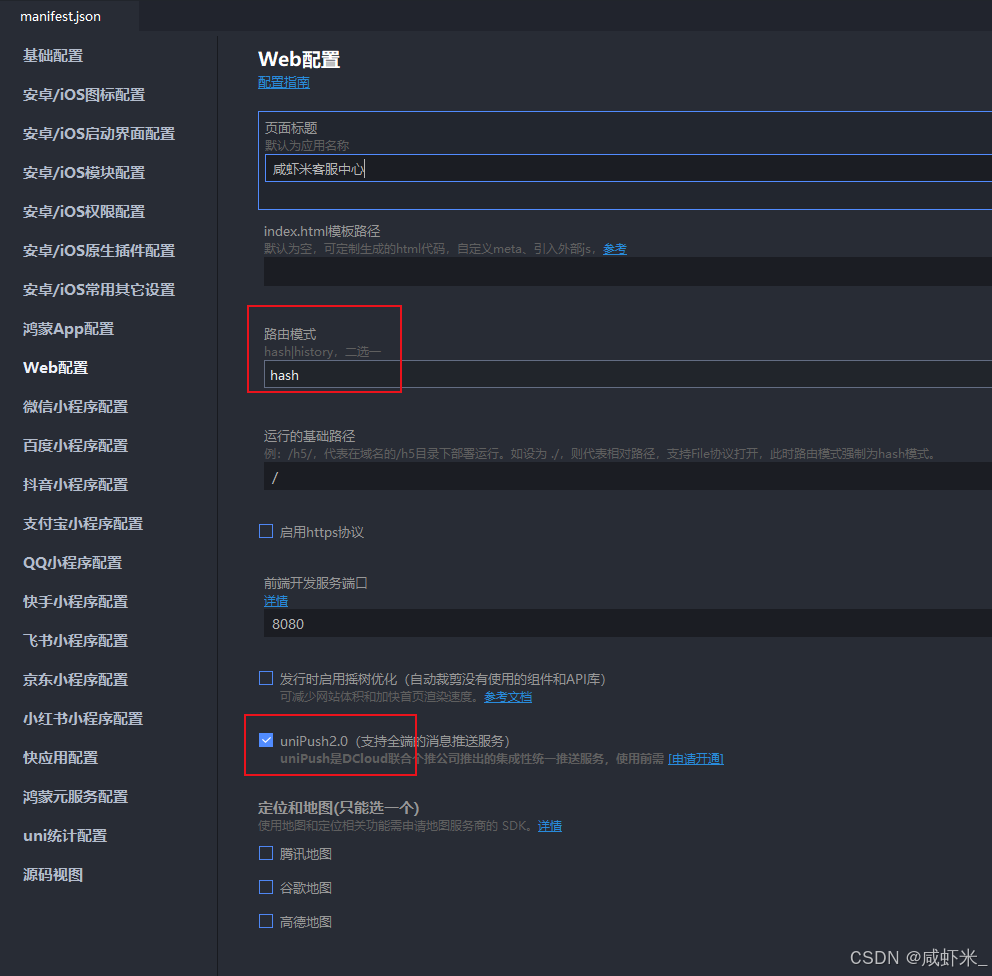
- 基础H5配置:打开项目
manifest配置文件,切换至Web配置项,自定义应用名称;路由模式选择哈希模式,基础路径填写/,将项目部署在网站根目录。 - 开通uniPush推送服务:即时通讯的消息收发必须依赖uniPush,点击申请开通服务,进入开发者后台。仅搭建网页端客服时,可关闭安卓、iOS、鸿蒙端,只保留Web与小程序端,并关联已创建的云服务空间,完成推送服务绑定。
五、本地运行测试:原生账号聊天功能
配置全部完成后,即可在本地浏览器运行项目,测试基础聊天功能:
- 项目启动后会自动跳转登录页,该框架基于uni-id用户体系,默认必须账号登录。
- 注册两个不同账号(如admin1111、admin2222),分别在两个浏览器登录,模拟客服与普通用户。
- 获取对方用户ID,拼接访问地址传入用户ID参数,即可实现两端消息互通,文字收发、消息提醒等基础通讯功能就此跑通。
六、核心改造:实现匿名客服聊天
原生框架强制登录,而网站在线客服一般支持游客匿名咨询,这也是二次开发的核心需求,uni-im支持通过传参实现免登录匿名访问。
(一)全局配置关闭服务端登录校验
进入项目uni-config-center/config/uni-im/config.json配置文件,新增参数值use-prom,关闭服务端登录校验,允许无账号体系访问。
javascript
{
	"check_mobile": false,
	"customer_service_uids": false,
	"conversation_grade": 0,
	"get_external_userinfo": "use-param"
}如果不配置get_external_userinfo这参数,有可能在打包上线的时候出现这个错误提示:请配置登录验证回调地址
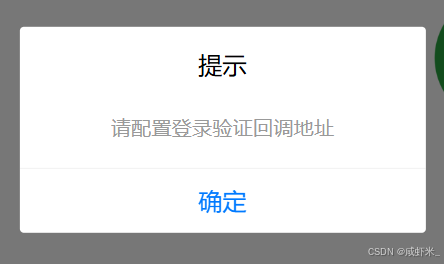
出现这问题,只需要配置一下参数,然后重新将公共模块上传到云端就可以了。
(二)匿名参数规则与地址拼接
匿名登录需要传递三个核心参数,可通过URL编码拼接在访问地址中:
- 唯一设备ID:无需真实设备ID,可用时间戳作为唯一标识符,避免重复。
- 匿名昵称:可自定义文字,也可对接IP接口,获取用户IP、省市信息作为昵称,方便客服区分访客。
- 访客头像:配置网络图片地址作为匿名用户头像。
javascript
const param = {
	_id: Date.now(),
	nickname: '自定义用户昵称',
	avatar_file: {
	  url: 'https://img.yzcdn.cn/vant/cat.jpeg'
	}
}
encodeURIComponent(JSON.stringify(param))
//访问地址
http://localhost:8080/#/uni_modules/uni-im/pages/index/index?login=%7B%22_id%22%3A1781015155879%2C%22nickname%22%3A%22%E8%87%AA%E5%AE%9A%E7%94%A8%E6%88%B7%E6%98%B7%E7%A7%B0%22%2C%22avatar_file%22%3A%7B%22url%22%3A%22https%3A%2F%2Fimg.yzcdn.cn%2Fvant%2Fcat.jpeg%22%7D%7D&user_id=6a26e0aac811eae460c60c92同时地址末尾需要拼接客服账号的uid,指定消息接收对象。将参数整体做URL编码后,组合成完整访问链接,访问该链接即可跳过登录,直接进入匿名聊天窗口。
(三)页面集成
在自有网站页面添加客服按钮,将拼接好的匿名聊天链接设置为按钮跳转地址。非uniapp项目也可参考官方集成示例,编写简单跳转逻辑,适配各类网站。
javascript
<template>
  <a class="online-service" :href="serviceChatUrl" target="_blank" rel="noopener noreferrer" aria-label="在线客服">
    <span class="online-service__icon">💬</span>
    <span class="online-service__text">在线客服</span>
  </a>
</template>

<script setup>
import { ref, computed, onMounted } from "vue";

const imWebUrl = "http://im.qingnian8.com";
const user_id = "6a1ff2b38be8f8513086228c";
const path = "/#/uni_modules/uni-im/pages/index/index";

const deviceId = ref("");

function initDeviceId() {
  const key = "_device_id";
  let id = localStorage.getItem(key);
  if (!id) {
    id = crypto.randomUUID();
    localStorage.setItem(key, id);
  }
  deviceId.value = id;
}

const nickname = ref("自定义用户昵称");

const param = computed(() => ({
  _id: deviceId.value,
  nickname: nickname.value,
  avatar_file: {
    url: "https://cdn.qingnian8.com/project/avatarUrl.png",
  },
}));

const serviceChatUrl = computed(() => `${imWebUrl + path}?login=${encodeURIComponent(JSON.stringify(param.value))}&user_id=${user_id}`);

onMounted(async () => {
  initDeviceId();
  try {
    const res = await fetch("https://myip.ipip.net/");
    const text = await res.text();
    // 返回格式:当前 IP:119.163.1.2  来自于:中国 山东 济南  联通
    const match = text.match(/当前 IP:(\d+\.\d+\.\d+\.\d+)\s+来自于:(.+?)(?:\s{2,}|$)/);
    nickname.value = match ? `${match[1]}(${match[2].trim()})` : text.trim();
  } catch {
    // 接口失败时保持默认昵称
  }
});
</script>

<style lang="scss" scoped>
.online-service {
  position: fixed;
  right: 24px;
  top: 50%;
  z-index: 999;
  display: flex;
  flex-direction: column;
  align-items: center;
  gap: 6px;
  padding: 12px 10px;
  color: #fff;
  text-decoration: none;
  background: #1677ff;
  border-radius: 12px;
  box-shadow: 0 8px 20px rgba(22, 119, 255, 0.3);
  transform: translateY(-50%);
  transition: transform 0.2s ease, box-shadow 0.2s ease;

  &:hover {
    color: #fff;
    transform: translateY(-50%) translateX(-2px);
    box-shadow: 0 10px 24px rgba(22, 119, 255, 0.4);
  }
}

.online-service__icon {
  font-size: 22px;
  line-height: 1;
}

.online-service__text {
  writing-mode: vertical-rl;
  font-size: 14px;
  line-height: 1.2;
  letter-spacing: 2px;
}

@media (max-width: 768px) {
  .online-service {
    right: 12px;
    padding: 10px 8px;
  }
}
</style>
七、界面精简与二次优化
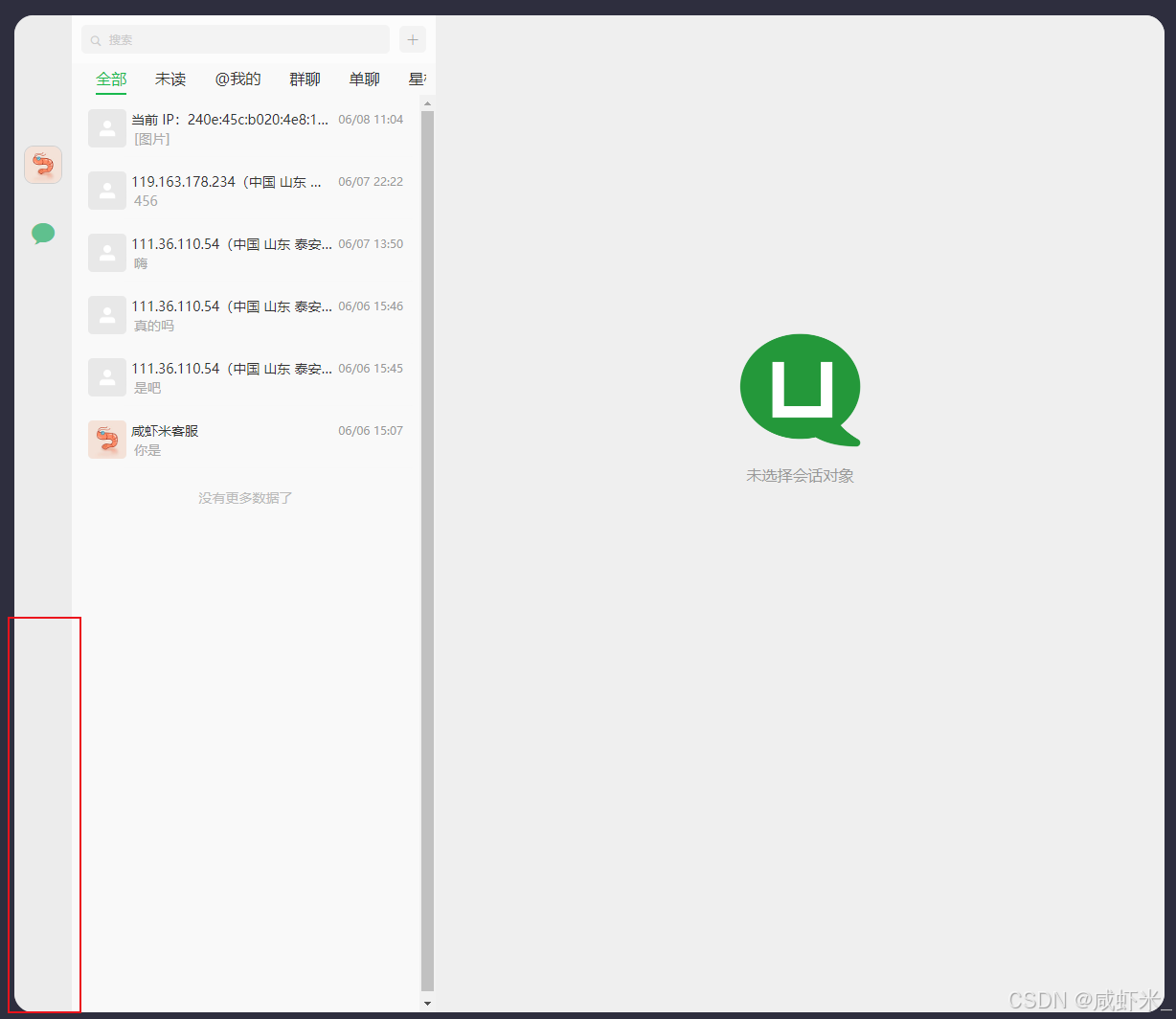
原生uni-im页面带有官方侧边栏、多余功能入口,可根据需求精简:
进入项目uni-im/pages/index目录,通过审查元素定位无用模块,直接删除对应代码,移除官方广告、多余导航等无关内容,打造简洁的纯客服聊天界面。
八、项目打包上线与域名配置
本地测试无误后,将项目打包部署至云端正式使用:
- 项目发行:在HBuilder中选择发行Web端,勾选"编译后上传至网页托管",选中对应的云服务空间,一键完成打包与云端部署。
- 同步云端代码:本地修改的配置、模块代码,需要重新上传公共模块与云函数,保证云端与本地代码一致。
- 域名替换:云端网页托管会提供默认域名,但默认域名有访问次数限制,正式商用务必绑定自有业务域名。在云服务后台完成域名解析与绑定,使用独立域名对外提供服务。
- 线上测试:使用自有域名拼接匿名聊天地址,测试访客匿名发消息、客服接收回复全流程,确认功能正常即完成整体搭建。
九、总结
使用uni-im搭建网站在线客服系统,依托开源优势大幅降低了开发与使用成本,整套流程分为环境准备、云端部署、本地配置、功能改造、打包上线五大环节。实操过程中,公共模块依赖导致的上传报错是主要难点,采用逐个手动上传的方式即可解决。
该框架扩展性极强,除了基础匿名客服功能,还可继续开发AI对话、消息记录、工单系统等功能。对于中小型网站、个人站点而言,uni-im完全可以替代高价商业化IM平台,是搭建轻量化在线客服的优质选择。