问题1
怎么理解 SDK 自动包含了
Resources.resx + Resources.Designer.cs,这里又手动 Include → 重复;先 Remove 掉自动包含的,再手动带 Generator 配置 Include 回来 → 不重复
好问题!用生活类比来理解:
类比:公司门禁卡
想象你的项目是一个办公楼,.csproj 就是门禁规则。
旧式 .csproj(你原来的)
xml
门禁规则:只有我明确列出的文件才能进楼
→ 每个文件都要手动写 "允许进入"
→ 不会自动放任何人进来
所以手动 Include 不会重复,因为根本没人自动进来。
SDK 风格 .csproj(迁移后)
xml
复制门禁规则:所有穿着工服的人(.cs/.resx 等)自动放行
→ SDK 自动扫描目录,发现 Resources.resx → 自动放进来了 ✅
→ SDK 发现 Resources.Designer.cs → 自动放进来了 ✅
但你的 .csproj 里还保留着旧的 手动 Include:
xml
复制<EmbeddedResource Include="Properties\Resources.resx" />      <!-- 又声明了一遍 -->
<Compile Include="Properties\Resources.Designer.cs" />        <!-- 又声明了一遍 -->
结果:同一个文件被放了两次 → 报错 "包含重复项"
为什么不能直接删掉手动 Include?
因为自动 Include 是裸的,不带 Generator 配置:
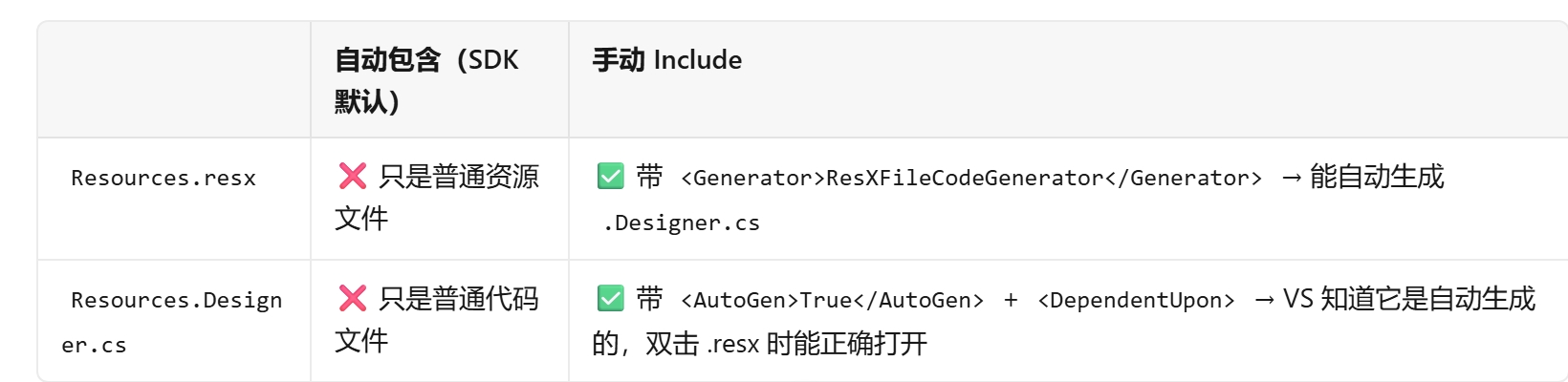
如果直接删掉手动 Include:编译不报错了,但 VS 里双击 Resources.resx 不再自动刷新 Designer.cs,设计器功能会出问题。
所以最终方案是三步
第1步:SDK 自动放行 → 文件进来了(但没有 Generator 配置)❌
第2步:Remove 排除 → 把自动进来的踢出去
第3步:手动 Include → 带着正确的 Generator 配置重新放进来 ✅
xml
<!-- 第2步:踢出去 -->
<Compile Remove="Properties\Resources.Designer.cs" />
<EmbeddedResource Remove="Properties\Resources.resx" />

<!-- 第3步:带配置放回来 -->
<EmbeddedResource Include="Properties\Resources.resx">
  <Generator>ResXFileCodeGenerator</Generator>     ← 关键!自动生成代码
  <LastGenOutput>Resources.Designer.cs</LastGenOutput>
</EmbeddedResource>
一句话总结:不是不让它进,而是先踢掉那个没带证件的,再让带齐证件的进来。
问题2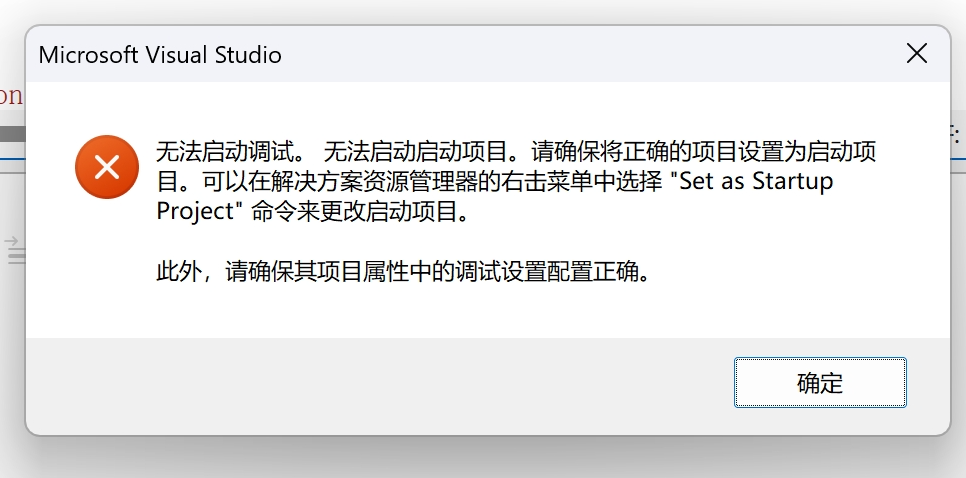
2026/6/20 9:25:49
Issue:
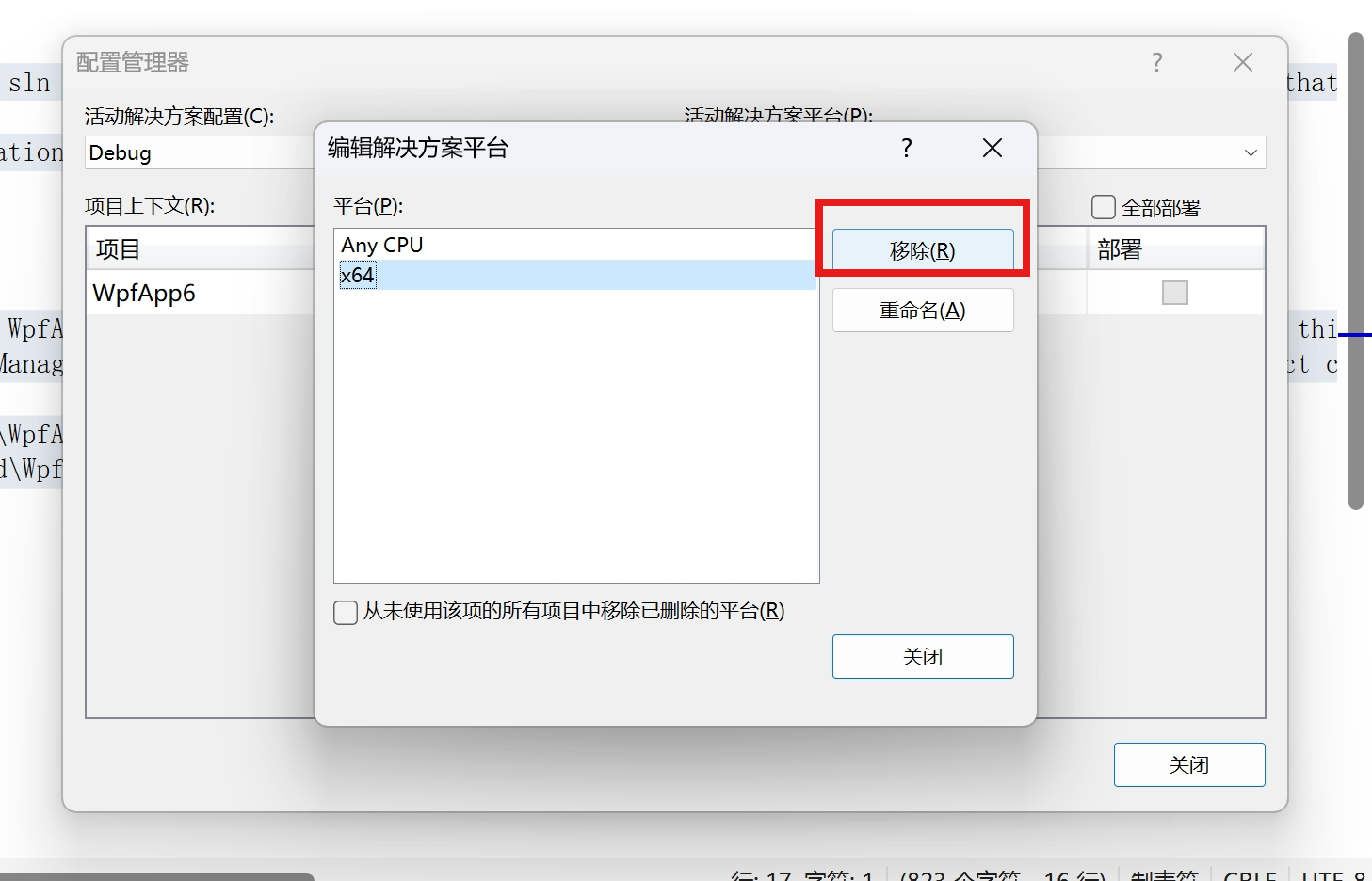
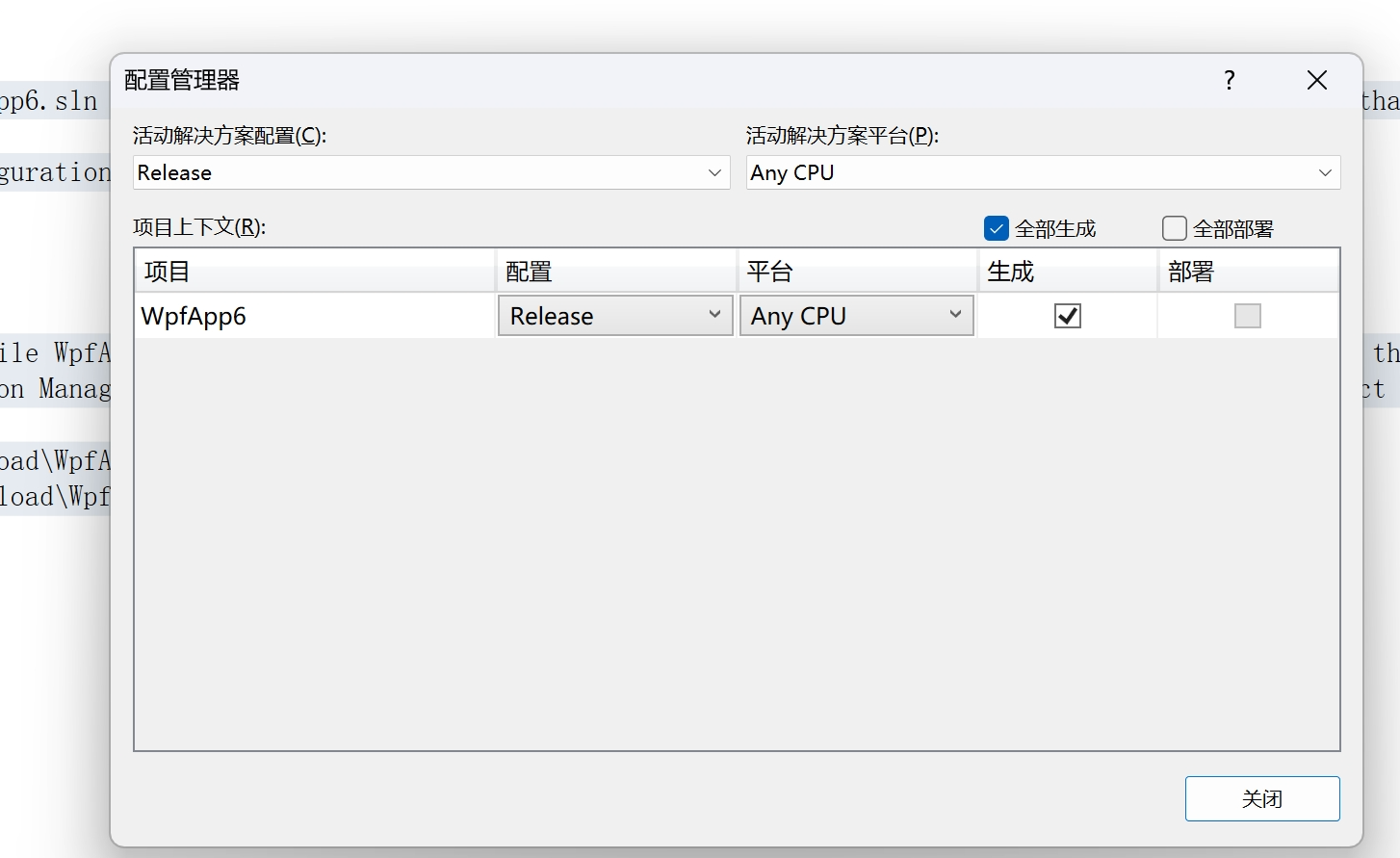
The solution file WpfApp6.sln specifies a project configuration for project WpfApp6.csproj that does not exist for that project - please check the solution to find and remove the configuration that is not in the below list.
Existing project configurations:
Debug|AnyCPU
Release|AnyCPU
Resolution options:
- Edit the solution file WpfApp6.sln to change the project configuration to one of the existing configurations for this project.
- Use the Configuration Manager to change the project configuration reference in the solution to an existing project configuration or to create a new project configuration.
Project Path: D:\Download\WpfApp6 (2)\WpfApp6\WpfApp6\WpfApp6.csproj
Solution Path: D:\Download\WpfApp6 (2)\WpfApp6\WpfApp6.sln
===================
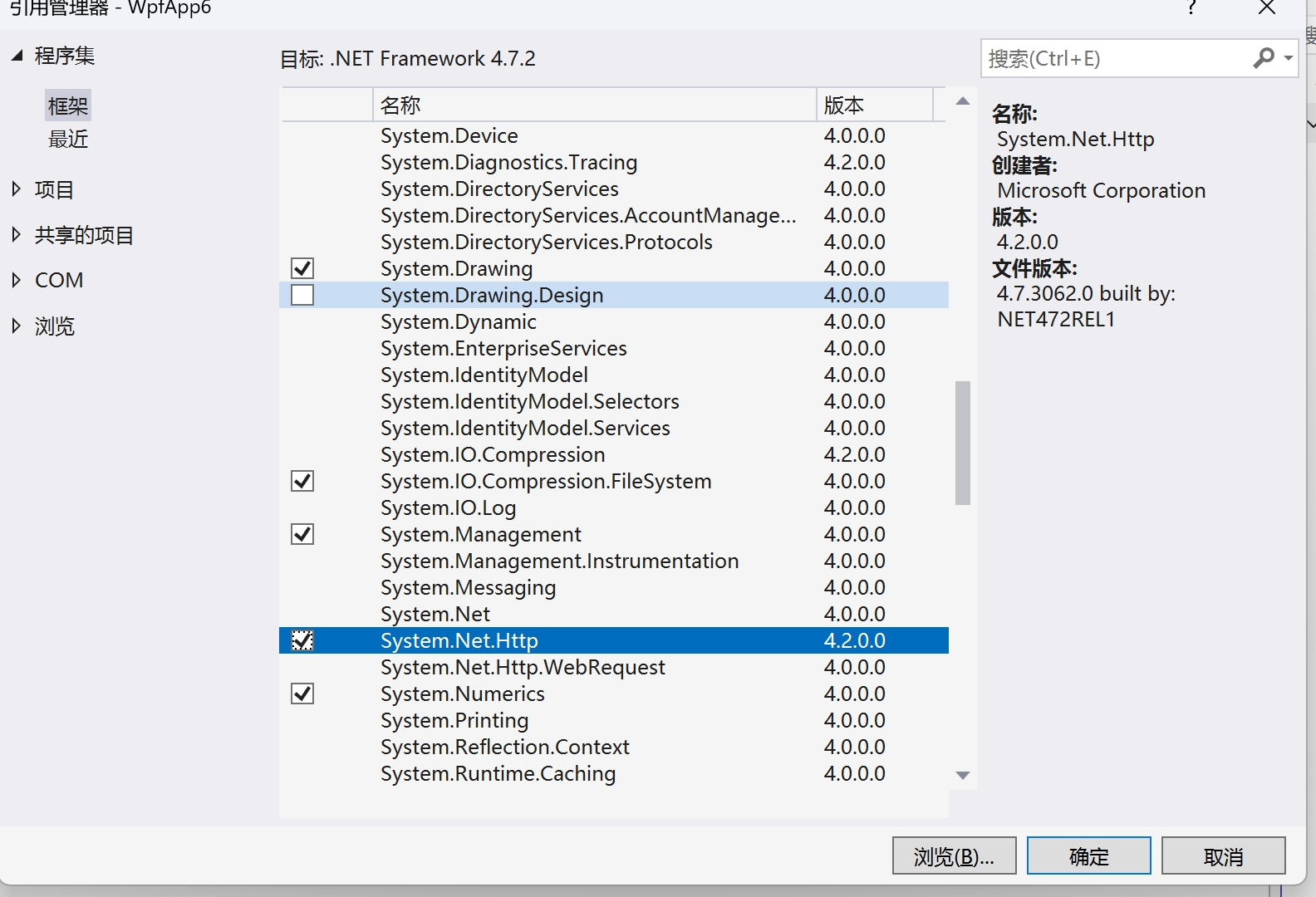
引用丢失
问题3
AnyCPU vs x64
xml
<!-- 👇 矛盾点:明明是AnyCPU平台,却强制编译成x64 -->
<PlatformTarget>x64</PlatformTarget>
<!-- 生成调试符号,方便打断点 -->
<DebugSymbols>true</DebugSymbols>
<!-- 调试信息类型 -->
<DebugType>full</DebugType>
<!-- 不优化代码,调试时变量值不会被优化掉 -->
<Optimize>false</Optimize>
<!-- 编译输出目录 -->
<OutputPath>bin\Debug</OutputPath>
<!-- 预编译常量:定义了NO_HALCON,所以会用模拟图像模式 -->
<DefineConstants>DEBUG;TRACE;NO_HALCON</DefineConstants>
</PropertyGroup>
好问题!你标注的"矛盾点"很敏锐,我来解释清楚。
AnyCPU vs x64 不矛盾
看起来矛盾:"明明说AnyCPU,又指定x64"------其实不矛盾:
Condition = 'Debug|AnyCPU' ← 这是"选择条件":当你在VS里选AnyCPU配置时,这组规则生效
PlatformTarget = x64 ← 这是"实际行为":编译出的exe强制跑在64位进程
打个比方:

它俩是两层意思:
Condition = "什么时候用这组规则"
PlatformTarget = "这组规则里,实际编译成什么架构"
为什么会这样?
这通常是迁移残留。原来的旧式.csproj里:
默认配置名就是 AnyCPU(VS自动生成的)
但开发者可能手动改了 PlatformTarget 为 x64,因为Halcon或其他COM组件要求64位
迁移到SDK风格时,我们保留了这些配置名,所以出现了"名叫AnyCPU但实际编译x64"的情况。
AnyCPU的本意
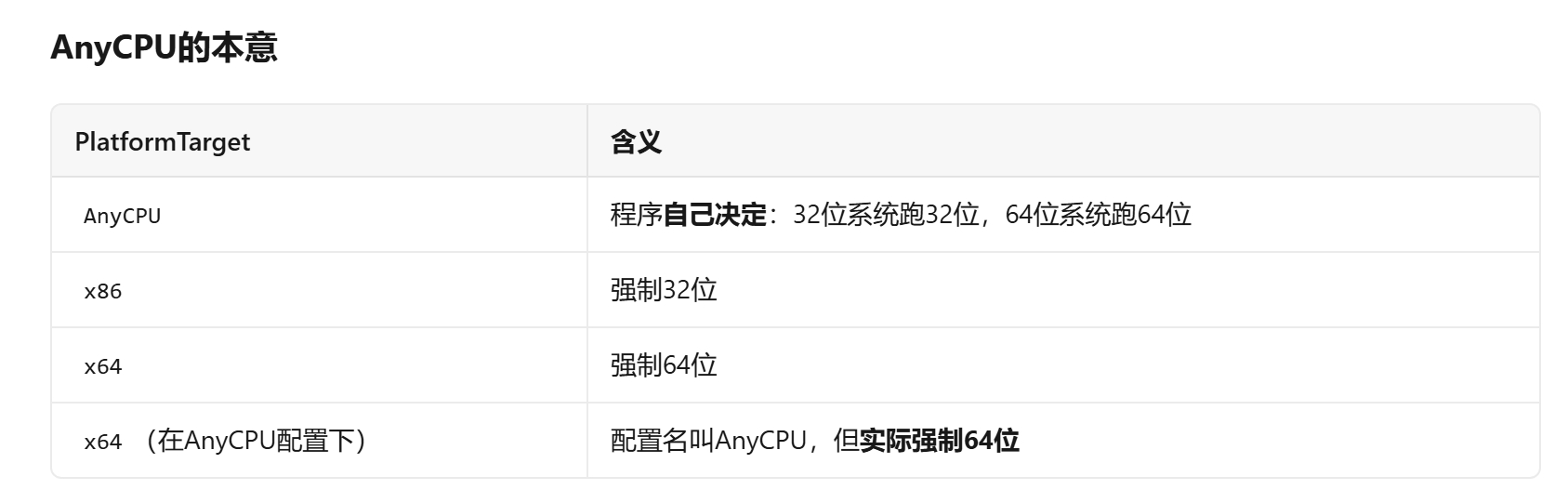
所以现在你的配置效果等于x64。如果觉得名字别扭,可以改成条件里也写 x64,但没必要------VS里你看的是配置下拉框的名字,改不改都不影响编译结果。
一句话总结:Condition 是"什么时候触发",PlatformTarget 是"触发后怎么做"。两者独立,不矛盾。
这是项目的全局核心配置,所有编译、运行、依赖的全局规则都在这里,优先级比之前的Debug/Release配置更高。这段配置写得非常标准,完全是工业上位机项目的最佳实践,我逐行给你翻译成大白话,重点讲和你项目相关的关键配置。
逐行拆解(工业上位机视角)
xml
<PropertyGroup>
    <!-- 👇 最重要的一行:目标框架是.NET Framework 4.7.2 -->
    <TargetFramework>net472</TargetFramework>

    <!-- 输出类型是Windows桌面程序(不是控制台、不是类库) -->
    <OutputType>WinExe</OutputType>

    <!-- 项目默认命名空间,所有新建文件都会自动用这个命名空间 -->
    <RootNamespace>WpfApp6</RootNamespace>

    <!-- 编译后生成的exe文件名:WpfApp6.exe -->
    <AssemblyName>WpfApp6</AssemblyName>

    <!-- 开启WPF支持,没有这行就不能用WPF的任何控件 -->
    <UseWPF>true</UseWPF>

    <!-- 👇 写得非常聪明的一行:只有在不用模拟模式的时候才引入WindowsForms -->
    <UseWindowsForms Condition="!$(DefineConstants.Contains('NO_HALCON'))">true</UseWindowsForms>

    <!-- 使用C# 9.0语法,这是.NET Framework 4.7.2支持的最高C#版本 -->
    <LangVersion>9.0</LangVersion>

    <!-- 自动解决dll版本冲突,工业项目必开,不然会出现各种"找不到某某dll"的错误 -->
    <AutoGenerateBindingRedirects>true</AutoGenerateBindingRedirects>

    <!-- 确定性编译:每次编译生成的exe/dll完全一样,方便版本追溯 -->
    <Deterministic>true</Deterministic>

    <!-- 保留手写的AssemblyInfo.cs文件,不让SDK自动生成 -->
    <GenerateAssemblyInfo>false</GenerateAssemblyInfo>

    <!-- 👇 ClickOnce部署的签名配置,不用管 -->
    <SignManifests>true</SignManifests>
    <ManifestCertificateThumbprint>6635569E55597C87E77A3A90A4363CC351292D62</ManifestCertificateThumbprint>
    <ManifestKeyFile>WpfApp6_TemporaryKey.pfx</ManifestKeyFile>

    <!-- 程序入口点:从App.xaml.cs启动 -->
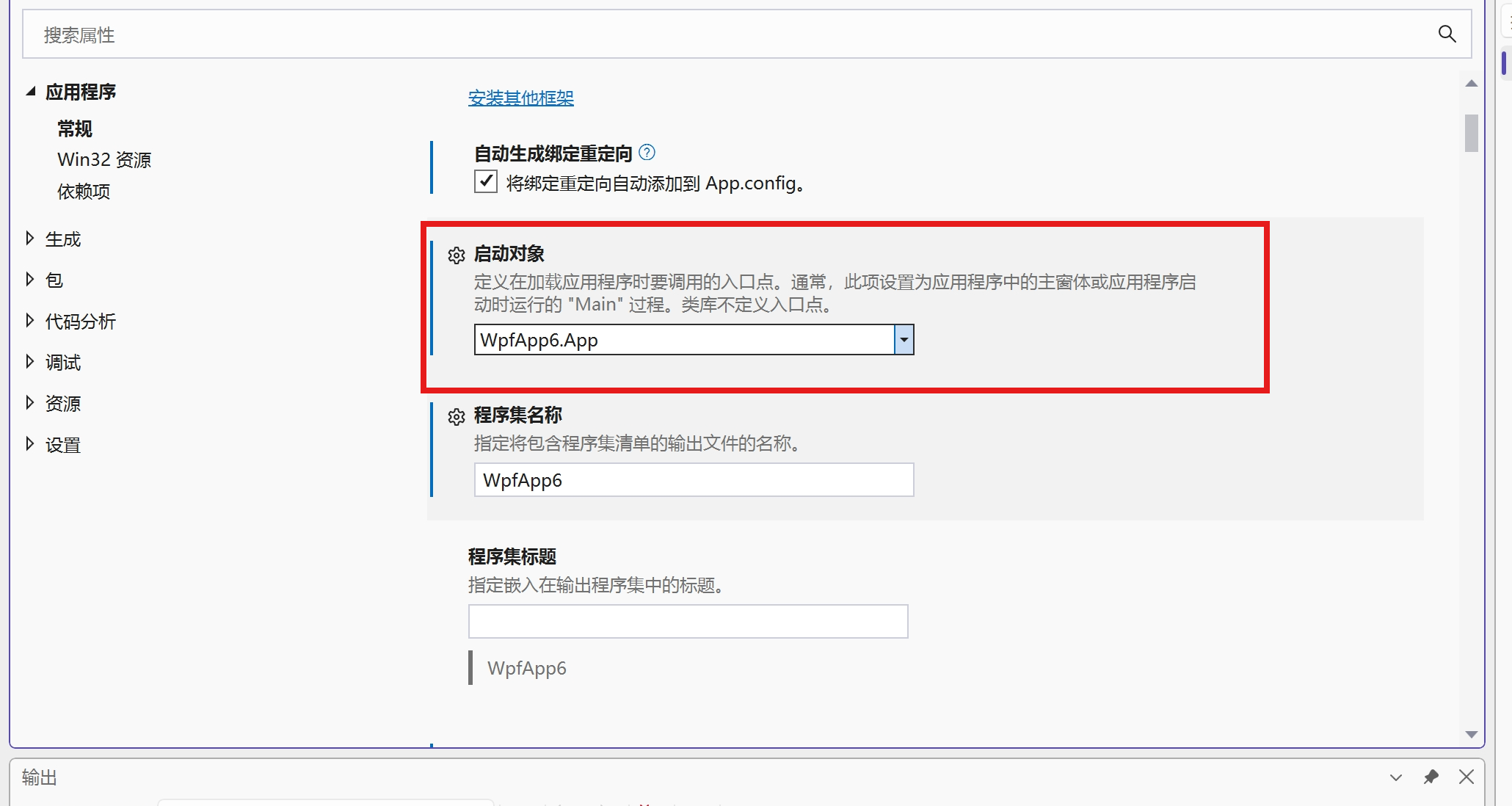
    <StartupObject>WpfApp6.App</StartupObject>
</PropertyGroup>
重点讲解3个和你项目最相关的配置
1. TargetFramework>net472</TargetFramework>
这就是为什么工业项目还在用.NET Framework,而不是.NET 6/8的根本原因:
-
Halcon、EtherCAT主站、运动控制卡、PLC通信库这些所有工业硬件的SDK,90%以上只支持.NET Framework
-
很多老的工厂设备和MES系统也只兼容.NET Framework
-
绝对不要改这个值,改了之后所有工业库都会报错
2. UseWindowsForms Condition="!$(DefineConstants.Contains('NO_HALCON'))">true</UseWindowsForms>
这是整段配置里最聪明的一行,完美解决了Halcon的依赖问题:
- Halcon的
HWindowControl是WinForms控件,WPF要使用它必须引入WindowsForms集成 - 但如果你只是开发调试,用
NO_HALCON模拟模式,就不需要WinForms - 这个条件配置会自动判断:
- 定义了
NO_HALCON:不引入WinForms,编译速度更快 - 去掉
NO_HALCON:自动引入WinForms,支持真实Halcon窗口
- 定义了
- 不需要你手动改任何引用,一键切换模式
3. LangVersion>9.0</LangVersion>
- .NET Framework 4.7.2最高只支持C# 9.0语法
- 你不能用C# 10及以上的新语法(比如文件级命名空间、记录类型等)
- 不过工业项目不需要什么花里胡哨的新语法,C# 9.0完全够用
你不需要关心的配置
SignManifests、ManifestCertificateThumbprint这些是ClickOnce部署用的签名配置- 你现在用单文件独立发布,完全用不到这些,可以删掉
- 留着也不会有任何影响
问题4
怎么理解Debug|x64 配置已经定义了 NO_HALCON
但你当前编译用的是 Debug|AnyCPU,没有 NO_HALCON
而且XAML里直接引用了 halcon:HWindowControl,即使代码里有条件编译,XAML没有条件编译,所以Halcon引用去掉后XAML会报错。
xml
<!-- 配置A:Debug|AnyCPU -->
<PropertyGroup Condition=" '$(Configuration)|$(Platform)' == 'Debug|AnyCPU' ">
    <DefineConstants>DEBUG;TRACE</DefineConstants>  ← 没有 NO_HALCON
</PropertyGroup>

<!-- 配置B:Debug|x64 -->
<PropertyGroup Condition="'$(Configuration)|$(Platform)' == 'Debug|x64'">
    <DefineConstants>TRACE;DEBUG;NO_HALCON</DefineConstants>  ← 有 NO_HALCON
</PropertyGroup>
VS顶部有个下拉框,你选的是哪个配置,就只生效那一组规则:
VS顶部:Debug ▼ AnyCPU ▼
↑
你选的是AnyCPU,所以走配置A
配置A里没写NO_HALCON
所以 #if NO_HALCON 里的代码 = 不编译
就好比:
配置A 是"开车模式"(用真Halcon)
配置B 是"模拟模式"(不用Halcon)
你坐在"开车模式"的车里,问为什么没有模拟功能------因为你选错车了
我帮你修的就是把配置A也加上 NO_HALCON,这样不管选哪个都有。
第二句:XAML没有条件编译
csharp
#if NO_HALCON
    ImageVM.SetImageControl(this.HalconPlaceholder);  // 有NO_HALCON才编译这行
#else
    ImageVM.SetHalconControl(this.HalconWindow);      // 没有NO_HALCON才编译这行
#endif
但XAML没有这个机制,你写什么它就编译什么:
xml
<!-- XAML里没有 #if,这些永远生效 -->
xmlns:halcon="clr-namespace:HalconDotNet;assembly=halcondotnet"
<halcon:HWindowControl x:Name="HalconWindow"/> XAML会抱怨:"你让我用halcondotnet,但DLL都没引用!"
所以我的修复是:既然NO_HALCON模式下不用Halcon,就把XAML里的Halcon相关内容也删掉,统一换成WPF原生Image控件。
封装类型
BGA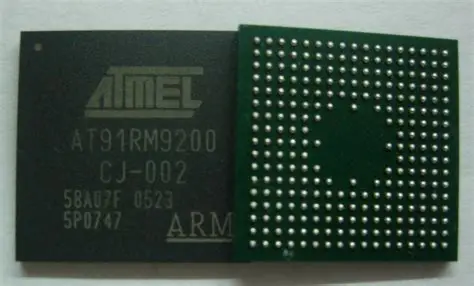
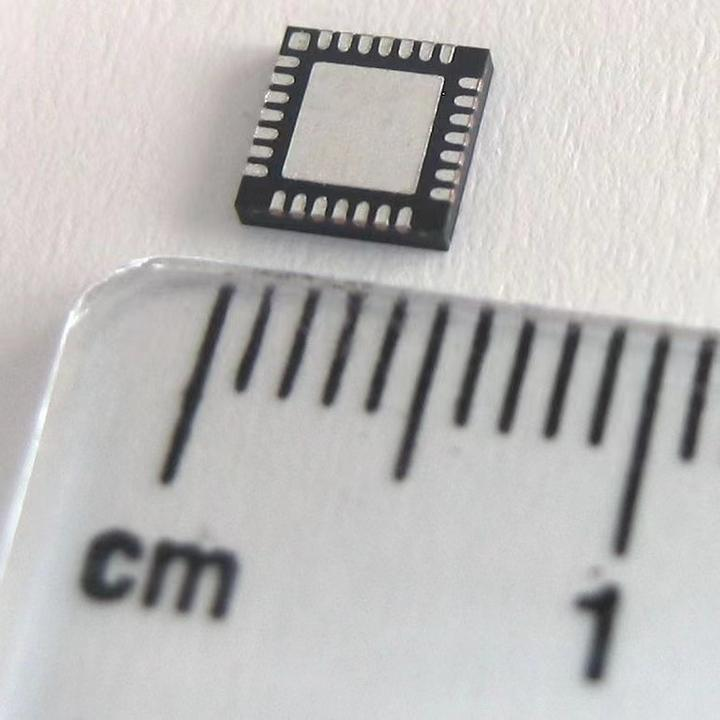
QFN
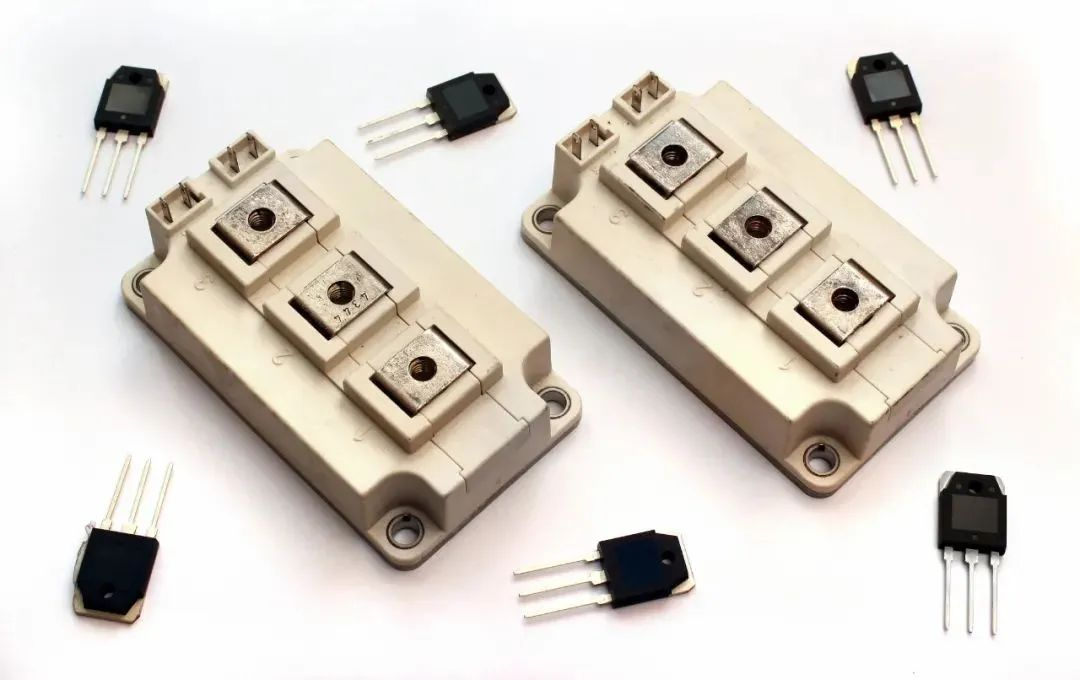
IGBT
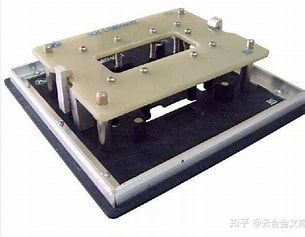
pTH通孔插装元器件
一些问题
Q1: EtherCAT主站/从站 ⚠️ 0.5/1
答:主站是上位机,从站是轴。驱动器/IO模块是主站
批改:部分正确,有一个严重错误!
code复制✅ 主站 = 上位机(PC + EtherCAT网卡/主站卡)
❌ 从站 ≠ "轴"
从站 = 轴驱动器 / IO模块 / X射线控制器
"轴"是机械概念,驱动器才是EtherCAT从站设备
❌ "驱动器/IO模块是主站" ← 这是错的!
驱动器/IO模块是【从站】,不是主站!
正确回答应该是:
code复制主站:PC(运行EtherCAT主站协议的网卡)
从站:轴驱动器、IO模块、X射线发生器控制器
Q2: PDO/SDO速度判断 ✅ 1/1
答:PDO是实时的,我猜他要快点,因为要实时反馈数据
批改:✅ 正确!
code复制题目:PDO的传输速度比SDO慢。(对 / 错)
正确答案:错 ← PDO比SDO【快】
你的推理:PDO是实时的 → 要快点 → 应该比SDO快
完全正确!✅
补充速度对比:
code复制PDO:每个EtherCAT周期自动传输,周期时间 1~10ms
SDO:按需请求,一次请求-应答约 10~50ms
Q3: kV/uA/曝光时间 ✅ 1.5/1.5
答:kV决定穿透力,uA决定强度。曝光时间决定拍摄的亮暗吧
批改:✅ 全对!
code复制✅ kV → 穿透力(越高穿透越强)
✅ uA → 强度(越高图像越亮)
✅ 曝光时间 → 亮暗(越长越亮,但太亮会过曝)
补充三者关系(重要!):
code复制图像亮度 = kV × uA × 曝光时间
实际调节策略:
先设kV(根据样品厚度)
再设uA(根据图像亮度需求)
最后微调曝光时间(细节对比度)
Q4: FOV与检测速度 ⚠️ 0.5/1
答:错。FOV越大,检测的视野就越大,细节什么的也需要更多时间反馈
批改:判断正确,但理由错误!
code复制✅ 判断:错(FOV大 ≠ 检测速度快)
❌ 理由:"细节需要更多时间反馈" ← 这个理由不对
正确理由:
code复制FOV越大 → 单个像素对应的物理尺寸越大 → 分辨率越低
↓
小缺陷可能检测不出来
↓
需要【缩小FOV】重新拍 → 反而更慢
正确关系:
FOV合适(刚好覆盖检测区域) → 最快
FOV太大 → 分辨率不够,要重拍 → 慢
FOV太小 → 要拍很多次 → 慢
Q5: 匹配题 ✅ 1.5/1.5
答:A-3, B-4, C-2, D-1
批改:✅ 全对!
code复制A. BGA → ③ 焊球内部气泡/空洞 ✅
B. QFN → ④ 焊锡未爬到焊盘 ✅
C. IGBT → ② 内部芯片裂纹 ✅
D. PTH → ① 通孔焊锡填充率不足 ✅
这一题全对,说明你理解了核心业务! 🎉
Q6: 场景题 ⚠️ 1/2
答:Interlock机制,X射线会停止,运动轴会停止,关门后设备需要人工恢复
批改:前3个正确,最后1个错误!
code复制✅ 触发机制:Interlock(不是E-Stop!)
✅ X射线:立即停止(硬件联锁,毫秒级)
✅ 运动轴:停止(但可能不是急停,是受控停止)
❌ 关门后:不是"需要人工恢复"
正确流程:
code复制1. 开门 → 触发Interlock
-
X射线立即关闭(硬件级,<10ms)
-
运动轴受控停止(不是急停,是减速停止)
-
关门 → Interlock解除
-
点击"继续"按钮 → 设备自动继续运行 ← 不需要重启!
关键区别:
code复制Interlock触发 → 关门 → 点"继续" → 继续运行
E-Stop触发 → 排除故障 → 旋回E-Stop → 重启系统
📋 总分:5.5/6 → 及格!
🔧 三个需要纠正的概念
- 驱动器/IO模块是【从站】,不是主站!
code复制EtherCAT网络架构:PC/主站卡\] ←→ \[驱动器1\] ←→ \[驱动器2\] ←→ \[IO模块
主站 从站 从站 从站
记忆口诀: 一个主站,多个从站,菊花链连接。 - FOV不是"越大越好"
code复制FOV太大 → 分辨率低 → 小缺陷看不清 → 要重拍 → 更慢
FOV太小 → 要拍很多次 → 也慢
最优:FOV刚好覆盖检测区域 + 预留10%边距
- Interlock关门后【自动继续】,不需要人工恢复
code复制Interlock流程:
开门 → 暂停(X射线关、轴停)
关门 → 点"继续" → 自动接着扫
E-Stop流程:
按下 → 断电
排除故障 → 旋回 → 重启系统
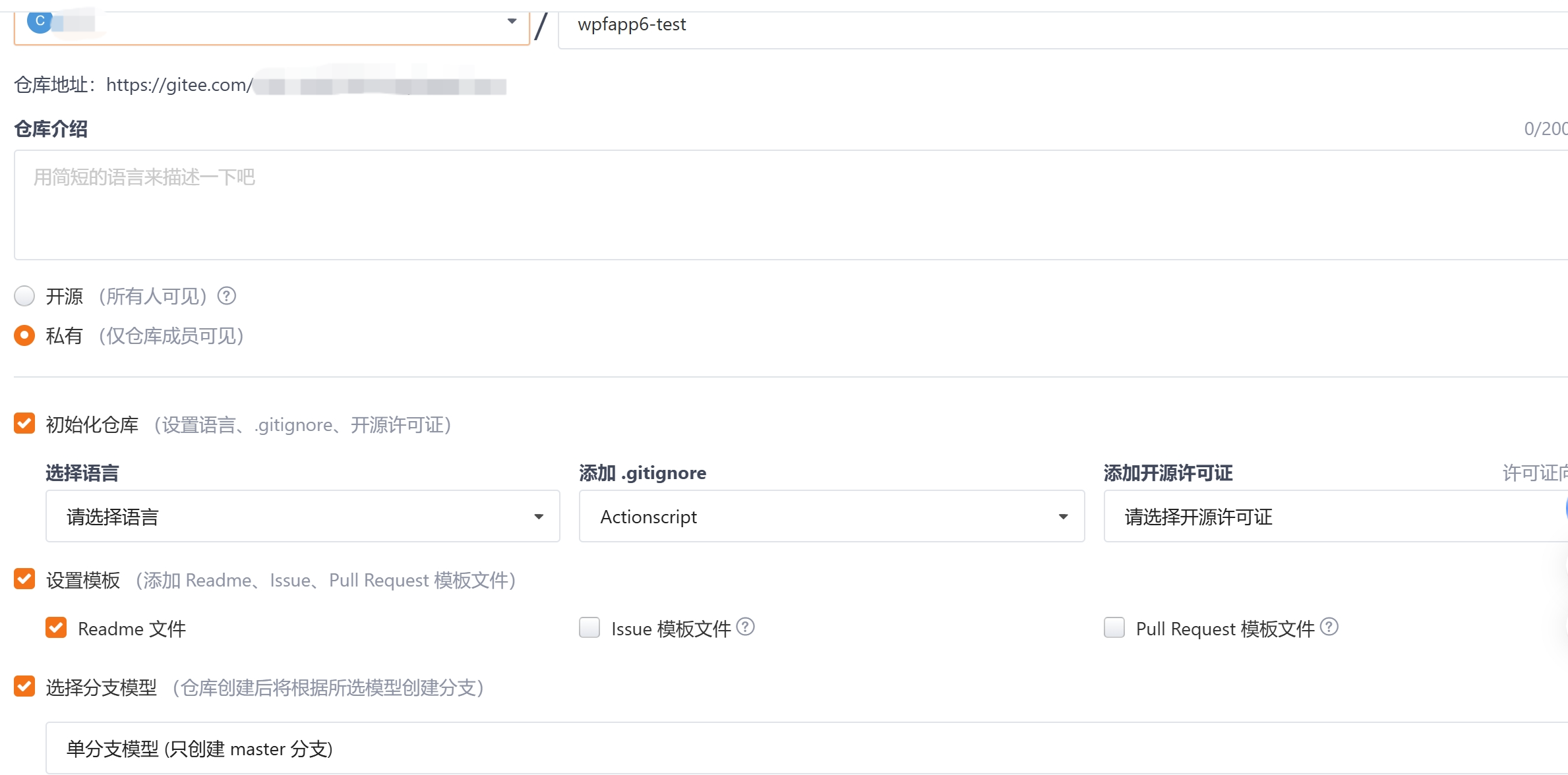
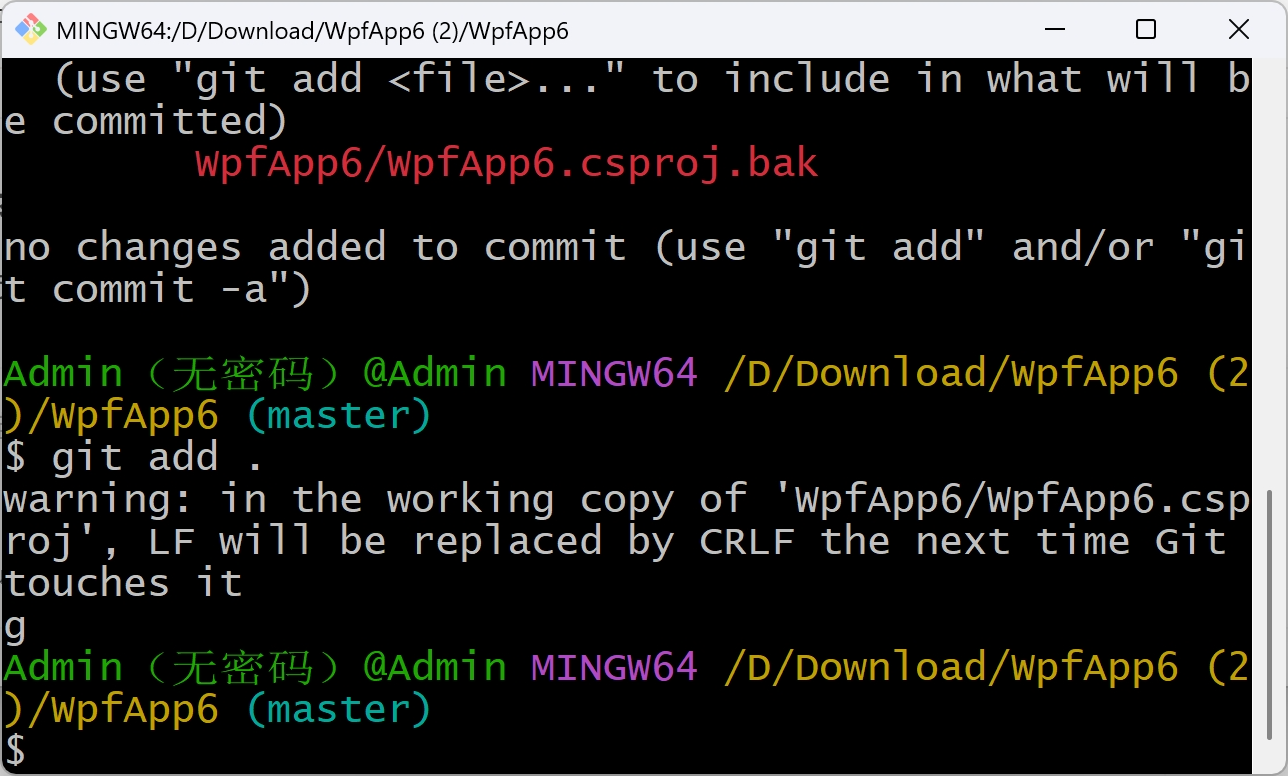
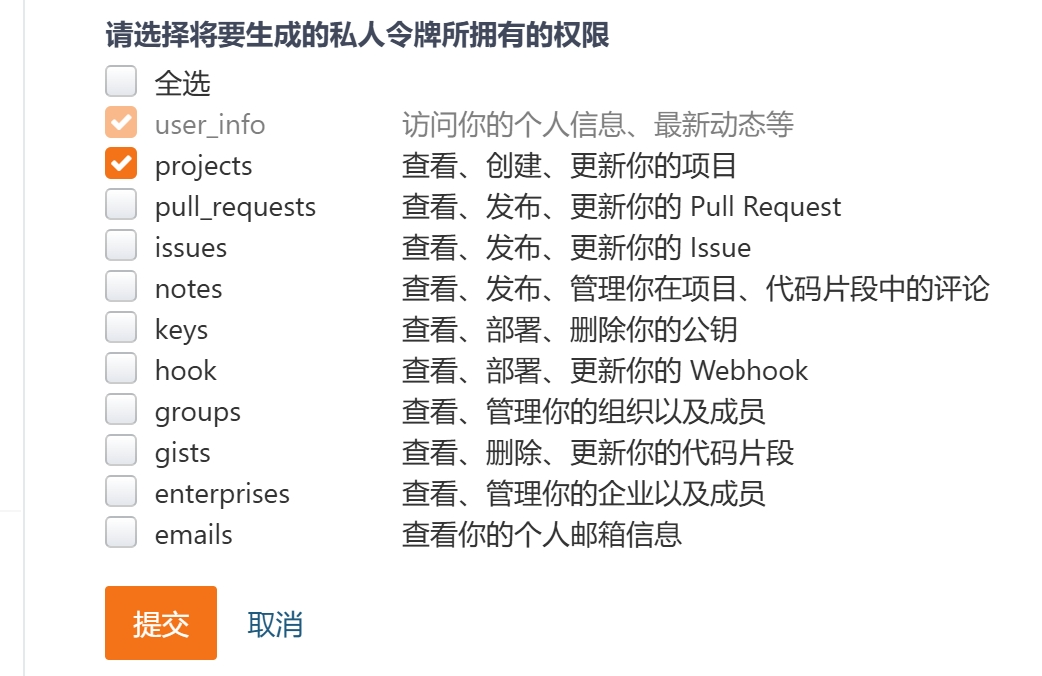
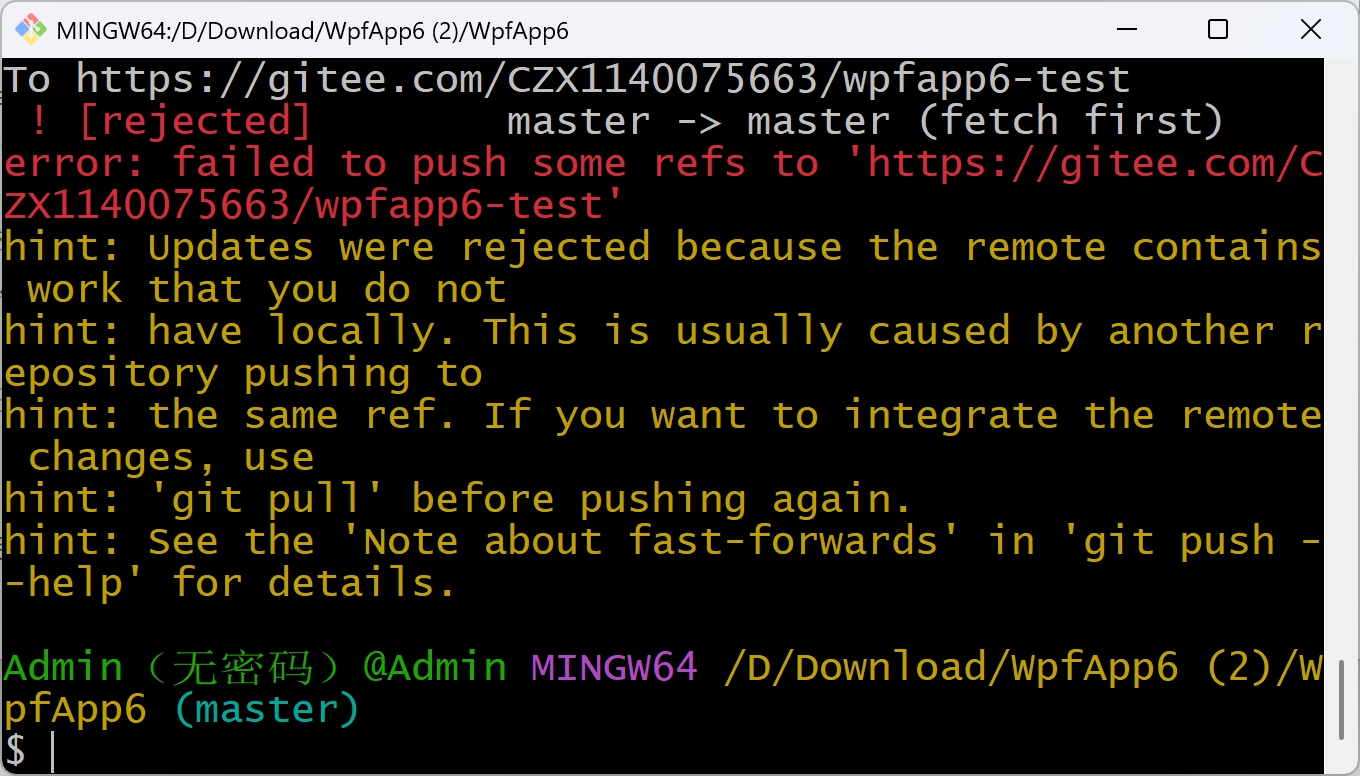
gitee仓库新建
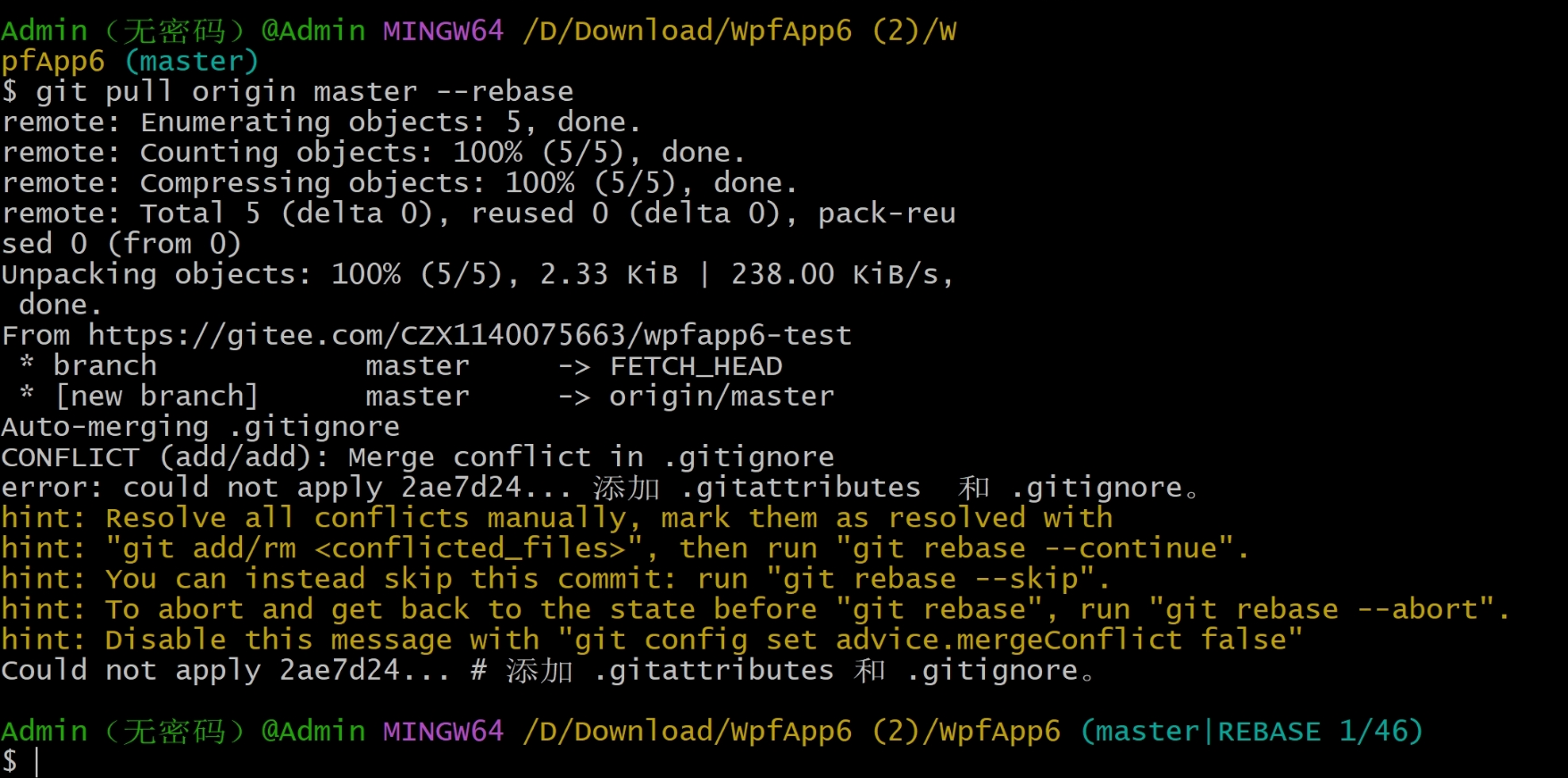
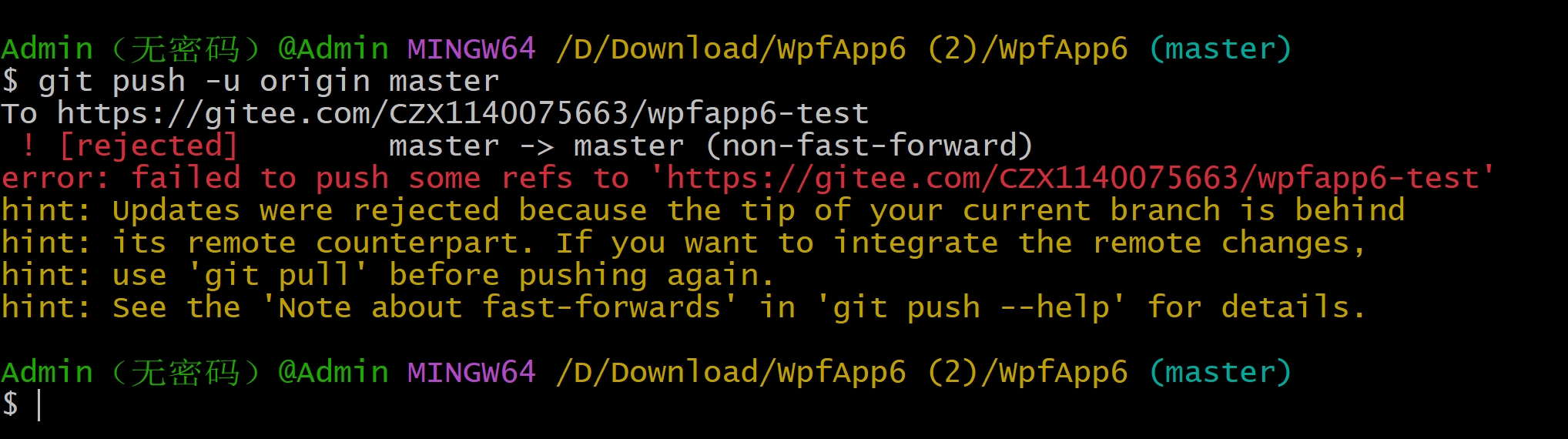
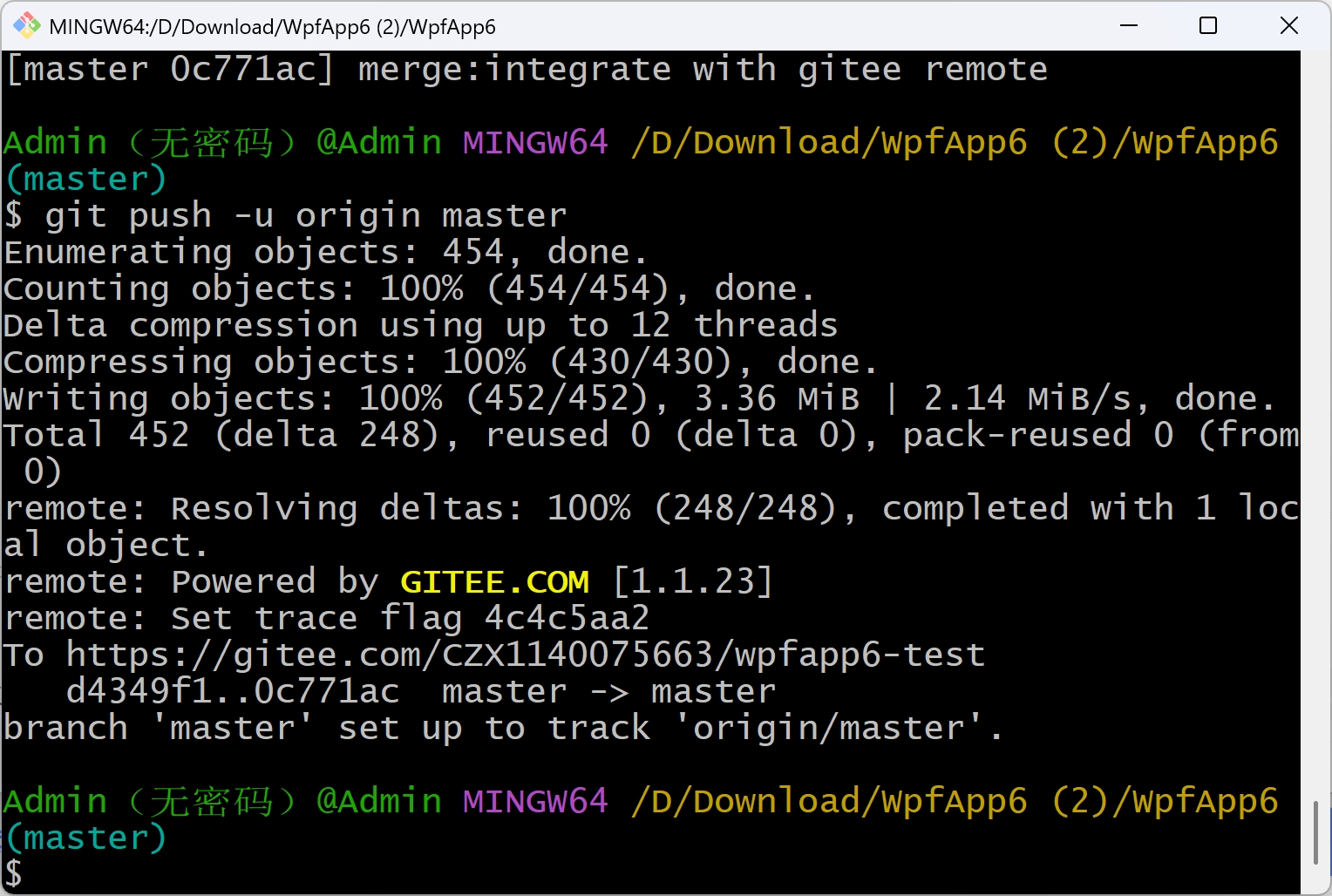
Git 合并模式 vs 变基模式
核心结论一句话:合并是"粘在一起",保留所有历史;变基是"剪下来重贴",把历史拉成一条直线。对新人来说:自己的私有分支可以用变基,公共主分支永远只能用合并。
一、用工业图纸的例子讲透本质
假设你和同事一起改一份设备图纸:
- 同事先改了第1页,提交了版本A
- 你基于版本A改了第2页,提交了版本B
- 这时候同事又改了第3页,提交了版本C
现在你要把同事的最新代码同步到你的本地,两种模式的区别:
1. 合并模式(git merge)
✅ 做法 :把你的版本B和同事的版本C"粘在一起",生成一个新的合并版本D
✅ 历史线:变成分叉的两条线,最后汇合
版本A → 版本B → 合并版本D
      ↘ 版本C ↗
✅ 优点:
- 绝对安全,永远不会丢代码
- 完整保留所有人的修改历史,出了问题能追溯到是谁改的
- 工业项目主分支的唯一合法操作
❌ 缺点:
- 历史线会有很多分叉,看起来乱
2. 变基模式(git rebase)
✅ 做法 :把你的版本B"剪下来",整个贴到同事最新的版本C后面
✅ 历史线:变成一条完美的直线
版本A → 版本C → 你的版本B(重写后的新版本)✅ 优点:
- 历史线非常干净,没有分叉
- 代码提交顺序和实际开发顺序一致
❌ 缺点:
- 会改写你的提交历史,原来的版本B会被销毁,生成一个全新的版本
- 非常危险,操作不当会丢代码
- 绝对不能在公共分支上使用
二、核心区别对比表
| 对比维度 | 合并模式(merge) | 变基模式(rebase) |
|---|---|---|
| 历史线 | 分叉,有合并节点 | 直线,无合并节点 |
| 提交历史 | 完整保留,原封不动 | 重写提交历史 |
| 安全性 | 极高,不会丢代码 | 低,操作失误会丢代码 |
| 适用场景 | 公共主分支、多人协作分支 | 个人私有分支、未推送的本地提交 |
| 工业项目使用频率 | 90% | 10% |
三、工业开发中的铁律(必须遵守)
🔴 绝对不能用变基的情况
- 已经推送到远程仓库的提交 ,绝对不要用rebase 你推上去的代码已经被同事拉取过了,你重写历史会导致所有人的本地仓库都炸掉
- 公共主分支(master/main) ,永远只能用merge 主分支是整个项目的生命线,历史必须完整可追溯
- 多人协作的分支,不要用rebase
🟡 可以用变基的情况
- 只在你自己电脑上的本地提交,还没有推送到远程
- 你一个人用的私有功能分支,没有其他人在上面提交代码
🟢 新人最佳实践(傻瓜式操作)
-
每天早上同步代码,永远用合并模式 :
bashgit pull origin master --no-rebase -
自己的功能分支写完了,要合并到主分支,在主分支上执行merge :
bashgit checkout master git merge 你的功能分支名 git push origin master -
除非你非常清楚自己在做什么,否则永远不要敲
git rebase命令
四、解释你刚才遇到的错误
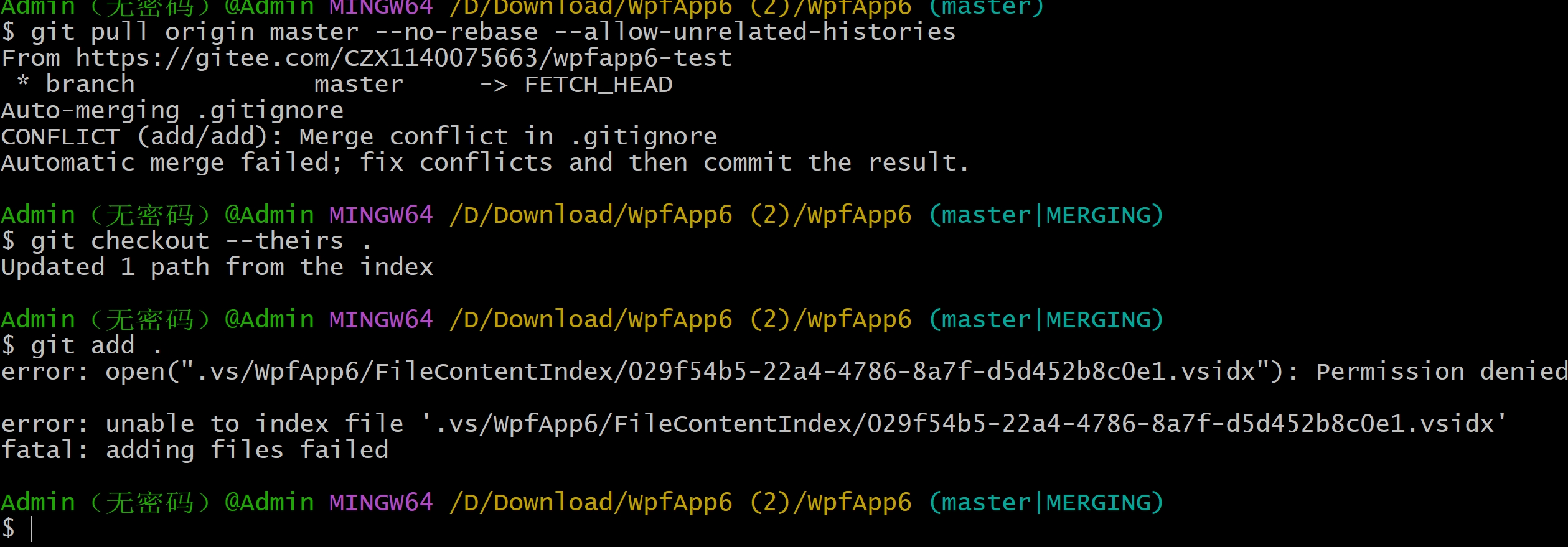
你之前执行的git pull origin master --no-rebase,意思就是:
从远程拉取代码,并且强制使用合并模式,不要用变基模式
但还是报错了,因为两个仓库的历史完全不相关,Git默认连合并都不让你做,必须加--allow-unrelated-histories参数强制合并。
五、一劳永逸的配置
为了避免以后Git默认用变基给你搞出问题,执行这行命令,把Git的默认拉取模式改成合并:
bash
git config --global pull.rebase false以后你直接敲git pull就等同于git pull --no-rebase,再也不会自动进入变基模式了。