这篇文章不谈功能新增,只谈显示是否稳定。HarmonyOS 项目如果准备上架,多设备适配不能放到最后补。手机竖屏看起来正常,不代表平板、横屏、小窗口和 2in1 就不会出现图片拉伸、文字截断或底部按钮被遮挡。
健康菜谱助手属于内容型应用,页面里有图片、卡片、列表、详情和阅读长文本。这类页面最容易在宽屏和小窗口下失衡,所以从首页开始就要用断点和约束来写布局。
关键词:HarmonyOS 多设备、Breakpoint、底部导航、安全区、响应式布局
先定义目标设备
 图 1:先定义目标设备
项目目标设备包括手机、平板和 2in1。手机以单列和底部导航为主,平板要限制内容宽度,2in1 要考虑窗口大小变化和鼠标操作。不同设备不是简单缩放关系,而是信息密度和交互距离不同。
因此页面根容器要使用百分比宽高,内容区要能居中,长内容必须放进 Scroll,底部导航要留出安全距离。尤其是阅读页和详情页,如果底部没有余量,系统手势区域会影响操作。
断点工具函数
type Breakpoint = 'sm' | 'md' | 'lg'
function resolveBreakpoint(width: number): Breakpoint {
if (width >= 1200) {
return 'lg'
}
if (width >= 720) {
return 'md'
}
return 'sm'
}
function contentMaxWidth(bp: Breakpoint): number | string {
return bp === 'lg' ? 1180 : bp === 'md' ? 960 : '100%'
}
断点决定布局,不决定业务
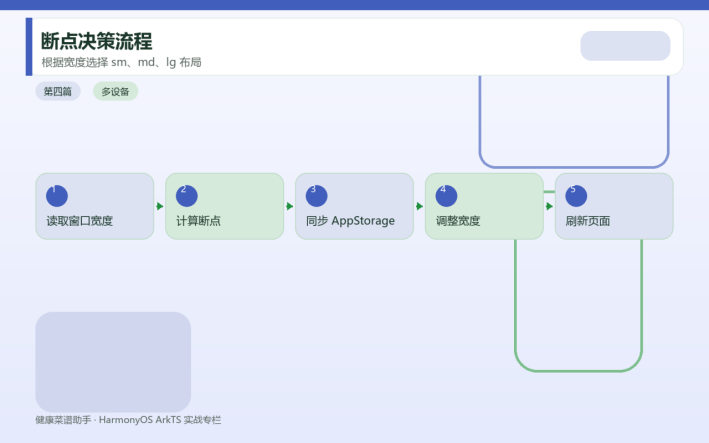 图 2:断点决定布局,不决定业务
断点系统只解决展示问题,不应该影响业务逻辑。比如当前是 sm、md 还是 lg,只决定 banner 高度、内容最大宽度和卡片排列,不应该改变菜谱数据本身。业务和布局分开,才能避免横竖屏切换时数据状态丢失。
项目通过 currentBreakpoint 存储当前断点,页面根据断点计算 maxWidth。小屏幕全宽,平板和桌面窗口限制在 960 或 1180 左右,让页面不会被拉成横向长条。
底部导航为什么继续放下面
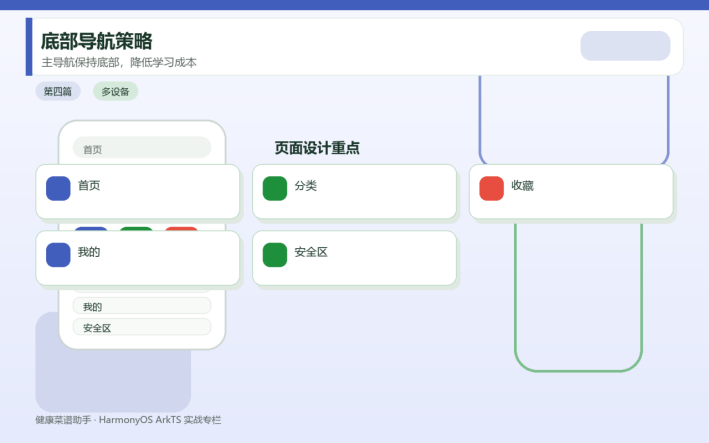 图 3:底部导航为什么继续放下面
有些桌面应用会把导航放左侧,但健康菜谱助手的主要使用场景仍然是移动端和轻量浏览。统一使用底部导航,可以降低用户认知,也能让手机、平板、小窗口之间保持一致。
底部导航要避免图标和文字挤压。标签文字需要单行、省略和固定高度;导航区域要在系统手势区上方留空间。这个细节不明显,但审核时很容易因为遮挡或不可点击被指出。
图片和文字是适配重点
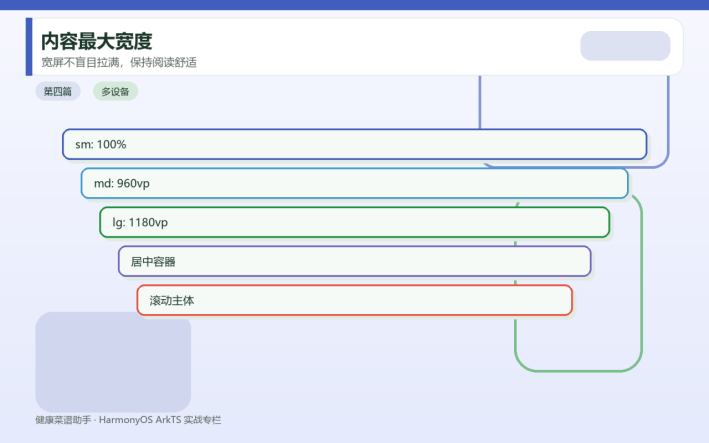 图 4:图片和文字是适配重点
菜谱图片必须保持比例,不能为了填满卡片而任意拉伸。标题、难度、时间、标签等文字要设置 maxLines 和 textOverflow。阅读文章则要关注行高和段落间距,宽屏时不能让每行文字过长。
适配不是把所有单位都改成百分比。真正有效的是明确哪些元素固定比例、哪些元素弹性扩展、哪些元素在宽屏时限制最大宽度。
适配不是一套 CSS 式缩放
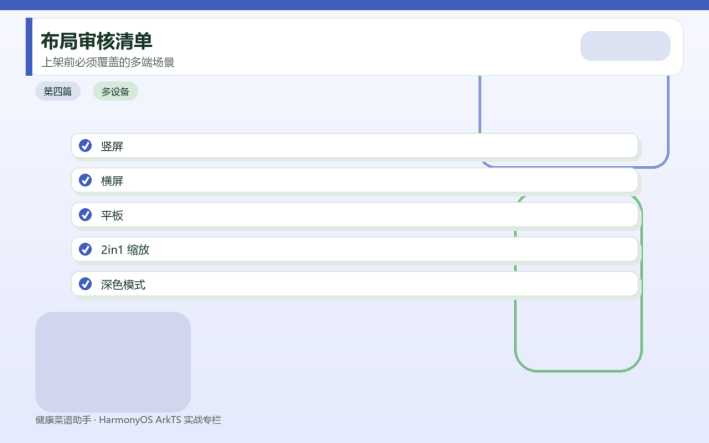 图 5:适配不是一套 CSS 式缩放
ArkUI 多设备适配更像布局策略,而不是把所有尺寸乘一个比例。手机上合理的卡片宽度,在平板上可能显得空;手机上合适的横向滑动,在 2in1 上可能不符合鼠标操作习惯。健康菜谱助手采用内容最大宽度和居中容器,是为了让宽屏阅读仍然舒服。
同时,图片比例要独立于容器宽度。菜谱图不能为了填充而变形,阅读页也不能让一行文字横跨整个屏幕。视觉稳定比"占满屏幕"更重要。
审核视角下的布局风险
AppGallery 布局审核关注的是错位、截断、遮挡、模糊和不可操作。健康菜谱助手的风险点集中在图片卡片、底部导航、阅读页长文本、服务卡片入口和弹窗提示。每加一个新页面,都要检查这些点。
适配检查最好固定成表格:手机竖屏、手机横屏、平板竖屏、平板横屏、2in1 窗口缩放、系统深色模式。不要只在开发时随手看一眼,因为布局问题通常只在特定尺寸才暴露。
落地细节:阅读页和详情页的宽度策略不同
同样是内容页,菜谱详情和阅读文章的宽度策略不完全一样。详情页有图片、食材、步骤和操作按钮,宽屏下可以适当利用横向空间;阅读页则以长文本为主,如果一行文字太长,阅读速度会下降。因此阅读页的最大文本宽度应该更保守。
平板横屏时,可以让详情页图片和食材信息形成更宽的视觉区,但步骤仍然保持较清晰的段落宽度。2in1 窗口缩小时,页面要回到单列,而不是强行维持宽屏布局。断点系统的意义就在这里:用同一套代码表达不同设备下的阅读方式。
还要注意状态栏和导航栏。页面背景如果和系统栏颜色割裂,截图看起来会很粗糙;如果底部按钮贴近手势条,用户会误触或点不到。适配不是只看内容区,也要看系统边界。
多端适配的工程检查点
多设备适配完成后,重点不是问"有没有写断点",而是看结果是否自然。手机竖屏下,底部导航要容易点击;横屏或小窗口下,内容不能被压到不可读;平板上,页面不能无限拉宽;2in1 上,鼠标点击和窗口缩放都不能破坏布局。
健康菜谱助手还要单独检查阅读页。长文章在宽屏下如果一行太长,会明显降低可读性;详情页则要检查图片和步骤是否还在用户视线内。不同页面的信息密度不同,不能用同一套宽度策略套到底。
我建议把适配测试固定成发布前流程。每做一个新页面,就至少在 sm、md、lg 三种宽度下看一次。这样问题会在开发阶段暴露,而不是等审核或用户反馈。
适配后的维护方式
适配不是一次完成后就不用管。每新增一个卡片、弹窗、底部按钮或长文本页面,都可能重新带来布局风险。健康菜谱助手后续如果加入购物清单、做菜模式或设置页,都要沿用同一套断点和安全区规则。
我更建议把适配经验写进开发约定:页面根容器要有明确背景,长内容必须可滚动,图片必须保持比例,底部操作要避开系统手势区。这样以后新增页面时,不需要每次重新讨论规则。
适配测试记录如何保存
适配测试最好留下记录,而不是测试完就算结束。可以按设备类型记录截图、问题、修复方式和复测结果。比如"平板横屏首页 banner 过高""2in1 小窗口底部导航文字截断""阅读页宽屏行长过长",这些记录后续都能变成项目的适配经验。
有记录以后,下一次改首页或阅读页时,就能快速回看哪些尺寸曾经出过问题。适配经验会沉淀下来,而不是只停留在某一次调试里。
HarmonyOS 6.x 多设备适配落点
健康菜谱助手的多设备适配不是写一句"支持平板"就结束,而是在页面结构里落到具体规则。手机侧保持底部导航和单列内容,平板侧限制内容最大宽度,2in1 侧重点检查窗口缩放、鼠标点击和横向空间分配。这样同一套 ArkUI 页面不会因为屏幕变宽就失去阅读节奏。
这部分对应 HarmonyOS 6.x 应用在主流终端上的适配要求。项目用断点、Scroll、内容限宽、图片比例、文本省略和底部安全区把布局风险提前处理,目标是让首页、详情页、阅读页和卡片入口在不同设备上都不出现错位、截断、拉伸或底部遮挡。
多设备适配的具体检查
手机端重点检查底部导航、卡片宽度和滚动可达性。平板端重点检查内容是否过宽、图片是否被拉伸、阅读文本是否过长。2in1 重点检查窗口缩放时布局是否突然跳变,鼠标点击区域是否足够清晰。不同设备的风险点不一样,所以适配不能只靠一张手机截图判断。
健康菜谱助手的页面里既有图文卡片,也有长文章和服务卡片。图文卡片要保证图片比例,长文章要保证行宽和行高,卡片要保证小尺寸下文字不截断。只要这三类内容稳定,应用在大多数设备形态下就不会显得粗糙。
安全区和底部导航的处理
底部导航放在下面符合移动端习惯,但它必须尊重系统手势区域。按钮、标签、底部工具条和弹窗操作区都要留出足够距离,尤其是在全面屏和手势导航设备上。如果底部按钮被系统导航区域遮挡,用户会直接认为应用不可用,这也是 AppGallery 审核常见风险。
适配时不要只调一个固定高度。更稳妥的方式是把系统避让区域、最小安全间距和页面滚动容器一起考虑。长页面的最后一项内容要能滚到可见区域,底部导航不应该压住列表结尾,弹窗按钮也不能贴到屏幕边缘。
适配问题要前置到开发阶段
很多多设备问题不是最后一天才出现的,而是开发时就埋下了。比如固定宽度卡片、固定高度图片、没有滚动的长页面、底部按钮贴边、文字没有 maxLines,这些写法在手机样机上可能看起来正常,但换到平板或小窗口就会明显变形。
所以健康菜谱助手把适配规则写进开发习惯:页面根容器全宽高,长内容放入 Scroll,图片保持比例,宽屏限制最大内容宽度,底部操作避开系统手势区域。这样每个新页面都天然带着适配意识,而不是等审核指出问题再临时修。
适配文章的评分关键:给出设备矩阵
多设备适配文章要写出检查范围。只说"支持手机和平板"不够,应该明确手机竖屏、手机横屏、小窗口、平板横屏、2in1 窗口缩放分别检查什么。健康菜谱助手的重点是底部导航、首页图片、阅读页行宽、详情页滚动和卡片入口。
发布摘要可以写成:本文以健康菜谱助手为例,记录 ArkUI 页面在手机、平板和 2in1 上的适配策略,重点讲断点、内容最大宽度、底部安全区、图片比例和长文本阅读体验。
适配踩坑:左侧导航和底部导航的取舍
这个项目在 2in1 窗口里曾出现过导航栏偏向左侧的体验问题。排查后发现,桌面宽屏并不一定意味着要采用左侧导航,因为健康菜谱助手的主场景仍然是移动端和轻量浏览,用户在手机、平板和小窗口之间切换时,更需要稳定一致的底部入口。
最终做法是保留底部导航,并通过内容最大宽度、居中布局和安全区 padding 解决宽屏留白问题,而不是把主导航改成左栏。这个选择让移动端体验不被破坏,也降低了多设备之间的认知成本。文章写出这种取舍,比只说"已适配"更有参考价值。
断点与安全区代码示例
适配文章要有能复用的判断逻辑。下面的代码把宽度断点和底部安全距离拆开,便于页面统一使用:
```ts
type DeviceLevel = 'phone' | 'tablet' | 'twoInOne'
function resolveDeviceLevel(width: number): DeviceLevel {
if (width >= 1200) {
return 'twoInOne'
}
if (width >= 720) {
return 'tablet'
}
return 'phone'
}
function resolveContentWidth(level: DeviceLevel): number | string {
return level === 'twoInOne' ? 1180 : level === 'tablet' ? 960 : '100%'
}
```
文章里再解释为什么手机继续用底部导航、为什么宽屏不无限拉伸、为什么长文章要限制行宽,就能把适配经验写得更扎实。
第四篇小结
多设备适配是一种工程习惯,而不是发布前修补。健康菜谱助手通过断点、内容限宽、滚动容器、底部导航和图片比例控制,让同一套 ArkUI 页面在多个设备形态下保持稳定。下一篇会进入语音朗读模块。
写在最后:欢迎多设备体验
如果你手边有手机、平板或 2in1 设备,欢迎下载健康菜谱助手测试一下多设备布局。特别是首页、阅读页和底部导航,如果你发现某个尺寸下不够舒服,欢迎评论反馈,我会继续把适配细节打磨得更稳。