承接前两篇《M 芯片 Mac 国内镜像一键安装 Homebrew》《国内源 Homebrew 安装 Node24 日志 & Bottle missing 警告解决》,本篇完整记录 brew install python3 安装 Python3.14 全流程,针对
bash
python -version报错做根源定位,并提出解决方法。
一、执行安装命令
bash
brew install python3
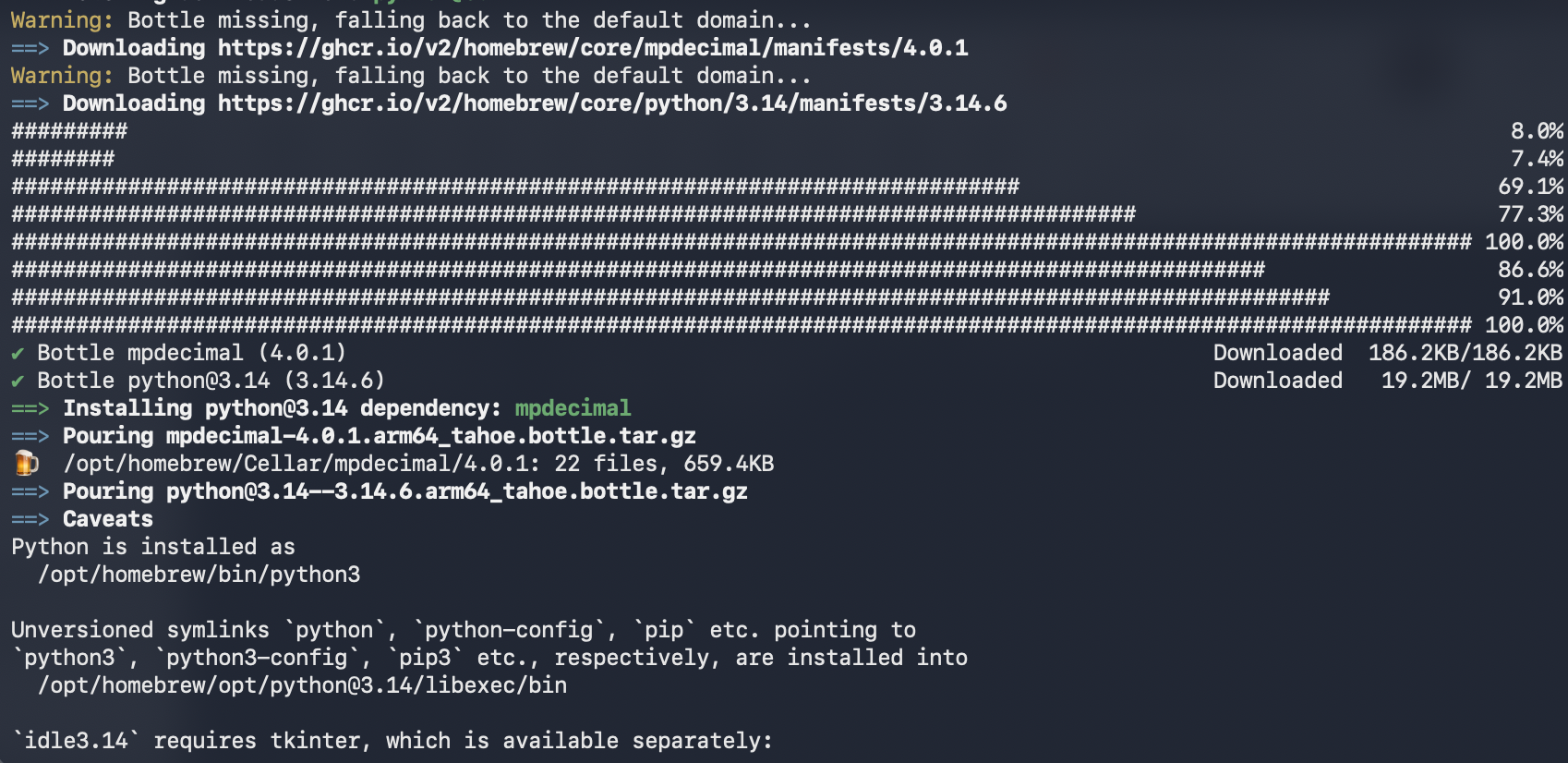
1. 依赖与下载日志解读
-
自动安装依赖
mpdecimal,过程出现重复警告:bashWarning: Bottle missing, falling back to the default domain...
该警告成因前文已说明:阿里镜像同步延迟,预编译包未同步,brew 自动回退至 ghcr.io 官方地址下载,不影响安装完整性,仅下载速度略慢。
- 下载完成后自动解压:
- mpdecimal:解压至
/opt/homebrew/Cellar/mpdecimal/4.0.1 - python3.14:解压至
/opt/homebrew/Cellar/python@3.14/3.14.6,总计 3748 个文件,占用 75.7MB
- mpdecimal:解压至
- 安装结束自动执行
brew cleanup python3.14清理旧缓存包。
二、官方 Caveats(重要提示解读)
终端输出两段关键注意事项,是后续命令找不到的根源:
1. python 无全局软链接

Unversioned symlinks
python,python-config,pipetc. pointing topython3,python3-config,pip3etc., respectively, are installed into/opt/homebrew/opt/python@3.14/libexec/bin
Homebrew 出于多 Python 版本共存的安全设计,不会自动在系统 PATH 中创建 python 软链接:
- 只能直接使用
python3/pip3调用当前 3.14 版本 - 裸命令
python不存在,会直接报 command not found
2. 可选组件需单独安装
tkinterGUI 库:brew install python-tk@3.14- GNU dbm 数据库模块:
brew install python-gdbm@3.14
三、核心问题:python --version 提示命令不存在
现象

原因
brew 仅提供 python3 命令,未创建 python 别名,Mac 系统自带的 Python2 已在新版系统移除。
三种解决方案(按推荐优先级排序)
方案 1:直接使用 python3(官方推荐,无副作用)
日常开发全部使用带版本后缀命令,无需额外配置:
bash
# 查看版本
python3 --version
pip3 --version

# 运行脚本
python3 main.py
# 安装依赖
pip3 install requests
方案 2:zsh 配置别名,永久启用 python / pip
编辑 zsh 配置文件 ~/.zprofile,写入别名:
bash
echo "alias python='python3'" >> ~/.zprofile
echo "alias pip='pip3'" >> ~/.zprofile
# 重载环境变量生效
source ~/.zprofile
重载后即可直接使用 python、pip。
方案 3:手动创建全局软链接(全局生效,多版本切换慎用)
bash
ln -s /opt/homebrew/bin/python3 /opt/homebrew/bin/python
ln -s /opt/homebrew/bin/pip3 /opt/homebrew/bin/pip
⚠️ 注意:后续安装多版本 Python 时,软链接会冲突,优先推荐方案 2。
四、完整验证命令
1.基础校验(安装后立刻执行)
bash
# 确认 brew 安装的 Python 路径
which python3
# 输出版本号,验证安装成功
python3 --version
pip3 --version
正常输出示例:
bash
/opt/homebrew/bin/python3
Python 3.14.6
pip 25.1 from /opt/homebrew/lib/python3.14/site-packages/pip (python 3.14)
2.配置好的校验

五、配套常用 Python 管理命令
bash
# 重装 Python3
brew reinstall python3
# 卸载 Python3.14
brew uninstall python@3.14
# 安装指定小版本 Python
brew install python@3.12
# 切换全局默认 Python(多版本场景)
brew link python@3.14 --overwrite
# 查看 brew 管理的所有 Python 版本
brew list --versions python
六、避坑总结
Bottle missing警告无需重装,仅镜像同步延迟,等待下载完成即可;- Mac 下 brew 安装 Python 后
python命令不存在是官方设计,不是安装失败; - 想要简化输入,通过 zsh 别名实现
python映射python3最稳定; - 若需要图形化 tkinter 开发,必须额外安装
python-tk@3.14; - 每次修改
.zprofile环境变量后,必须执行source ~/.zprofile重载配置。
系列文章导航
- https://elowen.blog.csdn.net/article/details/162150539?spm=1011.2415.3001.5331文章浏览阅读32次。本文记录了在MacBook M系列芯片上通过Homebrew安装Node.js 24的完整流程及问题解析。主要内容包括: 环境准备:确认使用清华brew本体镜像和阿里云bottles源 安装过程: 通过brew search查询可用Node版本 执行brew reinstall node@24安装LTS版本 关键问题解析: "Bottle missing"
https://elowen.blog.csdn.net/article/details/162150539?spm=1011.2415.3001.5331
- MacBook M 系列芯片一键国内镜像安装 Homebrew 完整踩坑实录(清华源安装本体 + 阿里 bottles 源)-CSDN博客文章浏览阅读190次。本文提供国内网络环境下快速安装Homebrew的完整指南,针对Mac(尤其是M系列芯片)用户优化。核心步骤包括:1) 清理旧版本brew;2) 使用清华镜像安装brew本体;3) 配置阿里云作为软件包下载源;4) 重载环境变量使配置生效。文中包含详细安装日志解析、常见报错处理方案(如404错误)及必须执行的source命令说明,确保用户能一次性成功安装。同时整理了基础brew命令和路径区分(Intel与Apple Silicon不同),并附开源脚本地址和排错文档链接。
END
如果觉得这份基础知识点总结清晰,别忘了动动小手点个赞👍,再关注一下呀~ 后续还会分享更多有关开发问题的干货技巧,同时一起解锁更多好用的功能,少踩坑多提效!🥰 你的支持就是我更新的最大动力,咱们下次分享再见呀~🌟