短时任务的正确打开方式:从API理解到实际落地
HarmonyOS NEXT 里,短时任务(Short Task)是一个经常被用到、但也被误用得比较多的能力。很多人第一次接触它的时候,会觉得官方示例很清晰:在应用退到后台后,调用 requestSuspendDelay() 就能申请一段时间继续运行。但放到实际项目里,会发现超时回调不触发、任务被系统提前杀掉、配额耗尽后应用无法再申请,这些问题官方文档解释得不够细。
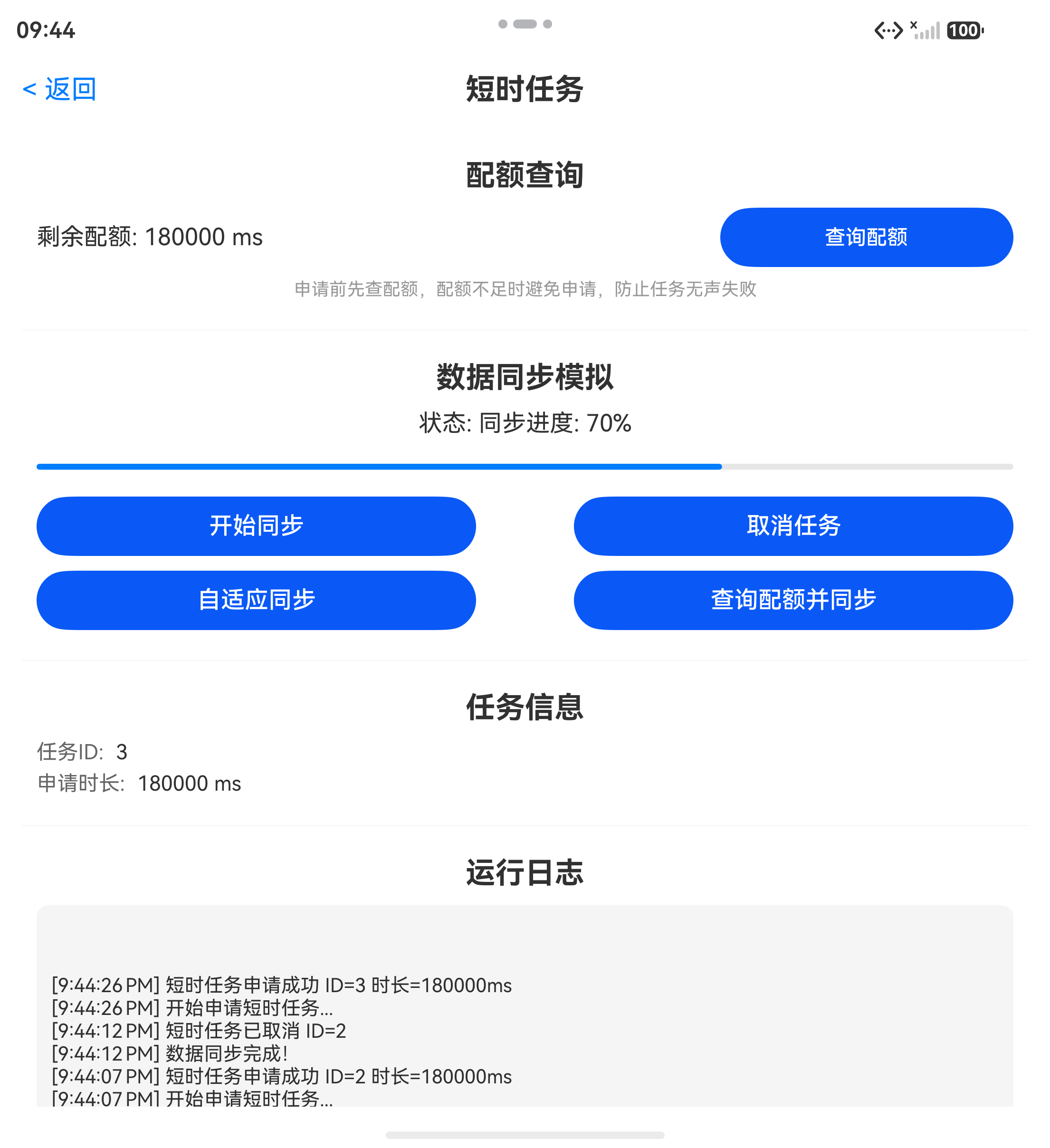
这篇文章不打算重复官方文档。我会用一个完整的数据同步场景,把短时任务的申请、配额管理、超时监听、资源释放流程全部串起来。代码可以直接跑,重点是解释每个 API 实际使用时的边界和限制。
它解决什么问题
短时任务解决的是应用从前台切换到后台后,仍然需要短暂继续运行的问题。系统会给应用一段有限的时间(默认 3 分钟,具体取决于设备状态和配额),让应用完成最后一次数据刷新、状态保存、日志上报等轻量操作。
| 对比项 | 短时任务 | 长时任务 | 常驻任务 |
|---|---|---|---|
| 典型时长 | 3分钟以内 | 10分钟以上 | 持久化后台运行 |
| 适用场景 | 数据同步、状态保存 | 音乐播放、定位、上传下载 | 即时通讯、VoIP |
| 接口复杂度 | 简单 | 复杂 | 需要系统授权 |
| 对用户感知 | 几乎无 | 有通知栏提示 | 有常驻通知 |
短时任务的适用场景有明确的限制:必须是非持续性的、少量操作。如果需要在后台长时间运行,应该使用长时任务(Continuous Task)或代理提醒(Reminder Agent)。
环境说明
text
DevEco Studio 版本:DevEco Studio 6.1.0 及以上
HarmonyOS SDK 版本:HarmonyOS 6.1.0(23) 及以上
目标设备:手机
核心实现:一个完整的数据同步流程
1. 权限配置
短时任务不需要申请单独的权限,但需要在 module.json5 中添加背景任务相关的配置。
json
{
  "module": {
    "abilities": [
      {
        "backgroundModes": ["dataTransfer"]
      }
    ]
  }
}
backgroundModes 数组里填的字符串需要匹配具体业务场景。dataTransfer 适用于数据同步、上传下载等。如果填了不匹配的类型(比如发了一个定位任务但配了 location),系统会拒绝调用。
2. 任务申请与回调监听
核心 API 是 requestSuspendDelay(),它返回一个 SuspendDelayInfo 对象,包含 delayId(任务ID)、remainingDelayTime(剩余时间)、callback(超时回调)。
typescript
import backgroundTaskManager from '@ohos.resourceschedule.backgroundTaskManager';

@Entry
@Component
struct DataSyncExample {
  @State syncStatus: string = '未开始';
  private delayInfo: backgroundTaskManager.SuspendDelayInfo | null = null;
  private syncTimer: number = -1;

  build() {
    Column() {
      Text(this.syncStatus).fontSize(20).margin(20);
      Button('开始同步')
        .onClick(() => this.startSync())
        .margin({ top: 20 });
      Button('取消任务')
        .onClick(() => this.cancelSync())
        .margin({ top: 10 });
    }
    .width('100%')
    .padding(20)
  }

  startSync() {
    // 1. 检查当前是否有剩余配额
    let remaining = backgroundTaskManager.getRemainingDelayTime();
    if (remaining <= 0) {
      this.syncStatus = '配额已耗尽,无法申请任务';
      return;
    }

    // 2. 申请短时任务
    try {
      this.delayInfo = backgroundTaskManager.requestSuspendDelay('dataSync', () => {
        // 超时回调:系统会在剩余时间为0时触发
        this.syncStatus = '任务超时,数据同步未完成';
        this.cleanUpResources();
      });
    } catch (error) {
      this.syncStatus = '申请任务失败: ' + error.message;
      return;
    }

    this.syncStatus = '正在同步数据...';
    // 3. 模拟数据同步过程:每500ms写入一次进度
    let progress = 0;
    this.syncTimer = setInterval(() => {
      progress += 10;
      if (progress >= 100) {
        this.syncStatus = '同步完成';
        this.cancelSync();
        return;
      }
      this.syncStatus = `同步进度: ${progress}%`;
    }, 500);
  }

  cancelSync() {
    if (this.delayInfo) {
      backgroundTaskManager.cancelSuspendDelay(this.delayInfo.delayId);
      this.delayInfo = null;
    }
    if (this.syncTimer !== -1) {
      clearInterval(this.syncTimer);
      this.syncTimer = -1;
    }
    this.syncStatus = '任务已取消';
  }

  cleanUpResources() {
    if (this.syncTimer !== -1) {
      clearInterval(this.syncTimer);
      this.syncTimer = -1;
    }
    if (this.delayInfo) {
      backgroundTaskManager.cancelSuspendDelay(this.delayInfo.delayId);
      this.delayInfo = null;
    }
  }
}代码要点:
requestSuspendDelay()的第一个参数reason是字符串,需要能说明任务目的。系统可能会根据这个字符串做配额分配。getRemainingDelayTime()返回当前应用剩余的配额时间,单位是毫秒。如果返回 0,说明配额已耗尽,无法再申请新任务。- 超时回调在系统决定时触发,不是严格在申请时长的末尾。所以不要在回调里做复杂操作。
3. 配额查询与动态处理
短时任务的配额是系统根据设备状态、用户使用习惯、应用历史行为动态调整的。每次调用 requestSuspendDelay() 都会消耗配额,且申请到的时长不一定等于配额总数。
typescript
// 动态调整:根据配额决定是否执行任务
function adaptiveSync() {
  let remaining = backgroundTaskManager.getRemainingDelayTime();
  if (remaining <= 0) {
    console.log('配额耗尽,放弃本次同步');
    return;
  }
  if (remaining < 10000) {
    // 剩余不到10秒,只同步关键数据
    syncCriticalDataOnly();
  } else {
    fullSync();
  }
}为什么这么做: 直接申请短时任务并开始全量同步,如果中途配额用完被系统杀掉,可能留下脏数据。先查询配额,再决定同步范围,更稳妥。
4. 任务取消的细节
cancelSuspendDelay() 接口并非总是立即生效。从调用到系统真正释放后台资源,中间有一个延迟(通常在几百毫秒内)。如果取消后立即再次申请,可能需要等待资源释放完成。
typescript
// 推荐的做法:取消任务后加一个短延迟再重新申请
cancelSync();
await new Promise(resolve => setTimeout(resolve, 1000));
startSync();
常见问题
问题1:超时回调不触发
现象: 应用退到后台后,短时任务申请成功,但超时回调一直不执行。
原因: 超时回调只会在以下两种情况下触发:1)系统决定结束任务(比如配额耗尽);2)剩余时间减少到 0。但设备如果处于低电量或省电模式,系统可能直接杀死应用进程,不会触发回调。
解决方案 : 不要依赖超时回调做最终状态保存。应该在主业务逻辑里主动处理超时,比如在同步循环里检查 getRemainingDelayTime()。
typescript
let remaining = backgroundTaskManager.getRemainingDelayTime();
if (remaining <= 1000) {
  // 剩余不到1秒,停止新任务,保存当前状态
  breakSyncLoop();
  saveCheckpoint(syncedData);
}
问题2:多个短时任务冲突
现象: 应用同时启动了A和B两个短时任务,结果两个任务都能申请成功,但总执行时长反而更短。
原因: 系统对短时任务的配额是应用级别的,不是任务级别的。多个任务共享同一份配额时间。如果A消耗了2分钟,B就只剩下1分钟。
解决方案: 在应用层做任务调度,避免并发申请。推荐使用一个全局的任务队列。
typescript
let taskQueue: Array<() => Promise<void>> = [];
let isExecuting = false;

async function executeTaskQueue() {
  if (isExecuting) return;
  isExecuting = true;
  while (taskQueue.length > 0) {
    const task = taskQueue.shift();
    if (task) await task();
  }
  isExecuting = false;
}
最佳实践
-
申请任务前先查配额,不要直接调用
requestSuspendDelay()。这样可以在配额不足时提前通知用户,而不是让任务无声失败。 -
在
onPageHide()或onBackground()生命周期里申请短时任务,而不是在任意时刻。短时任务本质上是"为用户保留下一次离开的机会",所以在应用退到后台的瞬间申请最合理。 -
不要在超时回调里修改UI状态 。超时回调在后台线程触发,直接修改
@State变量可能引发渲染异常。使用businessTaskManager.on('taskTimeout')监听更稳定------或者更简单,在回调里只做资源清理,UI更新用 postTask 机制。
Demo入口文件
typescript
// entry/src/main/ets/pages/Index.ets
@Entry
@Component
struct Index {
  build() {
    DataSyncExample()
  }
}
FAQ
Q:为什么真机上短时任务只能跑不到3分钟?
A:3分钟是理论最大值。实际时长取决于设备状态、当前电量、系统负载。系统可能在电量低时提前结束任务,或在配额不足时缩短时长。建议把核心操作放在前30秒完成。
Q:为什么在模拟器上getRemainingDelayTime()一直返回很大的值?A:模拟器没有真实的设备状态和配额机制,API返回的是固定值。所有短时任务相关的配额、超时行为,都必须真机验证。
Q:为什么首次申请短时任务能成功,第二次直接失败?A:首次申请消耗了配额,第二次申请时如果剩余配额不足,系统会拒绝。可以检查
getRemainingDelayTime()确认剩余时间。当前基线是:每个应用在30分钟内最多可以申请约3分钟的总后台时长(具体值由系统动态调整)。
Q:短时任务申请和长时任务冲突吗?A:不冲突。短时任务和长时任务是不同的类型,系统会分别处理。但如果应用同时运行一个长时任务和一个短时任务,系统可能会缩短短时任务的时长以节省资源。