Windows10及以上系统如何升级或安装PowerShell至最新版
前言
先说明一个关键点:Windows 自带的 PowerShell 5.1(powershell.exe)无法被覆盖升级,它是系统组件。我们说的"更新到最新版"是指安装/升级 PowerShell 7(pwsh.exe),它会安装在 C:\Program Files\PowerShell\7,与 5.1 并存,且新版 PowerShell 7.x 升级时会原地覆盖旧的 7.x 版本。
1.电脑已有powershell 7的升级
用 Winget方式安装
如果用的是 MSI 或 Winget 装的 PowerShell 7,直接在 CMD 或 Windows Terminal(管理员) 运行:
powershell
winget upgrade --id Microsoft.PowerShell- 会自动检测已有版本,用相同格式(MSI/MSIX)覆盖安装到原路径
C:\Program Files\PowerShell\7 - 旧 7.x 会被替换,配置文件(Profile)不受影响
2.电脑没有powershell 7的安装
用 Winget 一键安装
在 CMD 或 Windows Terminal(管理员) 中执行:
powershell
winget install --id Microsoft.PowerShell --source winget如图:
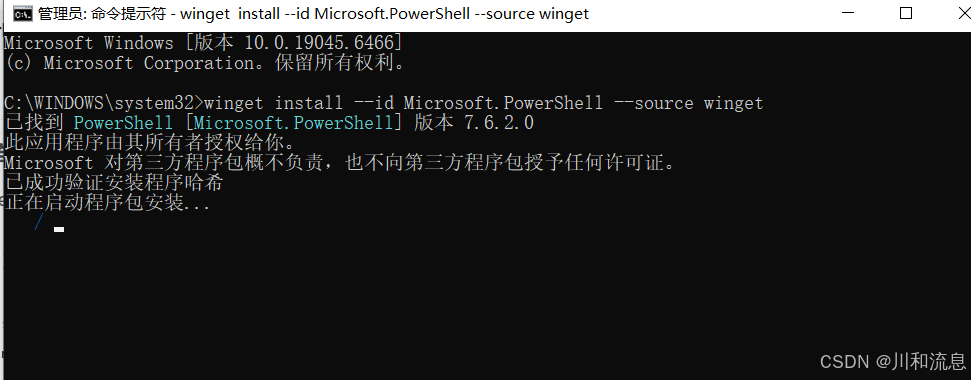
或者输入这个命令,结果都一样的,没有功能区别,只是写法不同:
powershell
winget install --id Microsoft.PowerShell如图:

查看安装后的版本
安装完成后,新开 CMD 或Windows Terminal 输入:
powershell
pwsh --version如图:

注意: --source winget的作用是限定只在 winget 社区源里搜索,防止碰巧 msstore 也有同名包时出现歧义。
不写 --source时 winget 默认也会先查 winget 源,Microsoft.PowerShell这个 ID 只在 winget 源存在,所以两种写法最终都从同一源下载同一个 MSI 包。
什么时候建议带 --source winget
写脚本/自动化时------明确锁定来源,避免将来加了其他源后出现"多个匹配需手动选择"的交互提示。
日常使用
直接 winget install --id Microsoft.PowerShell就够了,不影响安装版本和位置。
结语
本次的知识分享就到这了,谢谢你这么好看还关注我,下期再见!