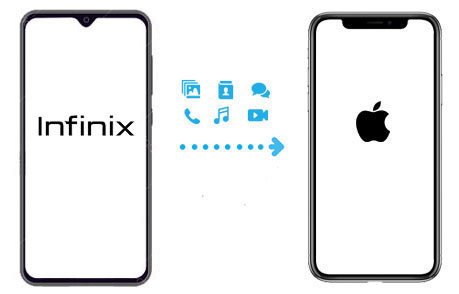
从 Infinix 安卓手机换苹果 iPhone 固然让人期待,但跨系统迁移数据往往让人一头雾水。Infinix 搭载安卓系统,iPhone 运行 iOS 系统,二者底层运行逻辑完全不同。不过不必担心,无论你需要迁移通讯录、照片、短信还是各类文件应用,这里提供多种简单高效的方案,帮你把全部数据转移到新 iPhone。本文将分步详解各类最优迁移方法,让你快速、安全完成换机。
++第一部分:使用苹果官方「转移到 iOS」App 迁移 Infinix 数据至 iPhone++
++苹果官方推出的「转移到 iOS」是 Infinix 换机 iPhone 最简单的途径,该软件专为安卓用户新机初始化阶段一键迁移数据打造。通过这款应用,你可以转移通讯录、短信、照片、视频、浏览器书签、邮箱账号、日历等内容。 应用本身无法完整迁移第三方 App,但 iPhone 会在应用商店为你推荐功能相近的免费替代软件。++
++迁移前准备工作++
- ++iPhone 需为全新未激活状态,或已恢复出厂设置++
- ++两台手机连接同一无线网络++
- ++两台设备电量充足,建议全程插电++
- ++确认 iPhone 拥有足够存储空间存放待迁移数据++
++详细操作步骤++
- ++开机激活全新 iPhone,按指引完成初始化流程,进入「应用与数据」页面时,点击「从安卓设备转移数据」。++
- ++
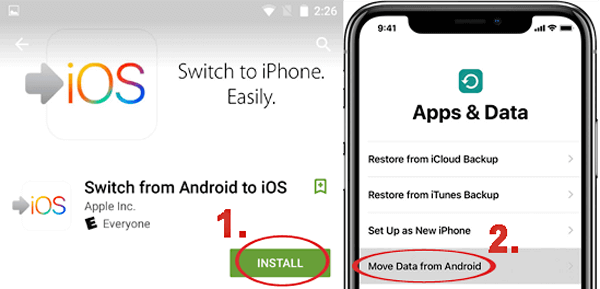 ++
++ - ++在你的 Infinix 手机上打开谷歌应用商店,下载安装「转移到 iOS」App。++
- ++启动软件,点击「继续」,将 iPhone 屏幕上显示的数字验证码输入 Infinix 手机。++
- ++勾选你需要迁移的全部数据,点击「下一步」。++
- ++等待传输进度完成,再继续完成 iPhone 剩余初始化设置。++
++该方法缺点++
- ++仅能在 iPhone 首次激活初始化阶段使用,已激活手机无法操作++
- ++无线网络不稳定时极易传输失败,耗时长++
- ++部分软件本地聊天记录、特殊文件无法完整迁移++
++第二部分:借助谷歌云端硬盘将 Infinix 数据拷贝到 iPhone++
++如果你的 iPhone 已经完成激活,或是偏好无线云端迁移,谷歌云端硬盘是很方便的备选方案。该方式适合迁移通讯录、照片、视频、日历、文档;短信与绝大多数 App 数据无法迁移。++
++步骤 1:在 Infinix 手机备份全部数据++
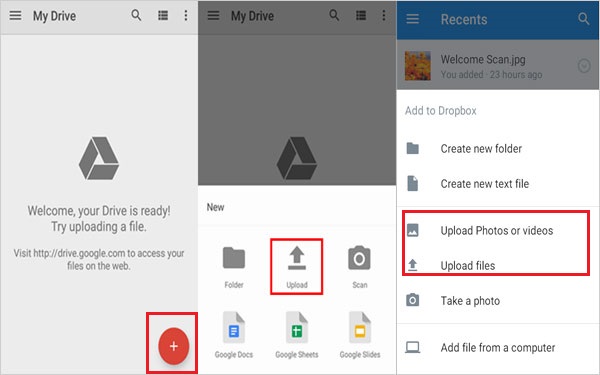
- ++Infinix 手机打开谷歌云端硬盘,登录你的谷歌账号++
- ++进入软件「设置」,找到「备份」选项++
- ++勾选需要备份的数据(通讯录、照片等)++
- ++点击「开始备份」,等待云端备份完成++
- ++
 ++
++
++补充:图片视频素材也可使用谷歌相册完整备份,避免媒体文件丢失。++
++步骤 2:在 iPhone 恢复云端备份数据++
- ++iPhone 打开「设置」→「邮件」→「账户」→「添加账户」++
- ++选择谷歌,登录和 Infinix 手机相同的谷歌账号++
- ++开启通讯录、日历等同步权限++
- ++照片、文件恢复:在苹果应用商店下载谷歌云端硬盘 / 谷歌相册,登录同一账号,手动下载所需文件至手机本地++
++该方法缺点++
- ++全程依赖稳定网络,流量消耗大++
- ++不支持短信、应用数据迁移++
- ++谷歌免费存储空间容量有限,大容量素材需扩容++
++第三部分:全能换机工具一键迁移 Infinix 至 iPhone++
++如果你想快速、完整、无限制地把 Infinix 旧手机所有内容迁移到新 iPhone,包括通讯录、短信、照片、视频、音乐、文档,甚至 WhatsApp 聊天记录,专业手机互传工具是最优选择。 iReaShare Phone Transfer 是稳定性极强的跨平台传输工具,仅需简单几步即可完成安卓与苹果双向数据迁移,操作简单且不会丢失任何数据。++
++iReaShare Phone Transfer 核心功能++
- ++支持 Infinix 等安卓机型全部数据迁移至 iPhone++
- ++
 ++
++ - ++可迁移通讯录、短信、通话记录、照片、视频、音乐、各类文档++
- ++传输不会覆盖 iPhone 原有数据,文件完整保留++
- ++兼容最新安卓系统与 iOS 系统++
- ++界面简洁易懂,零基础也能轻松操作++
++软件下载++
++Windows 版免费下载 | Mac 版免费下载++
++使用 iReaShare Phone Transfer 迁移数据步骤++
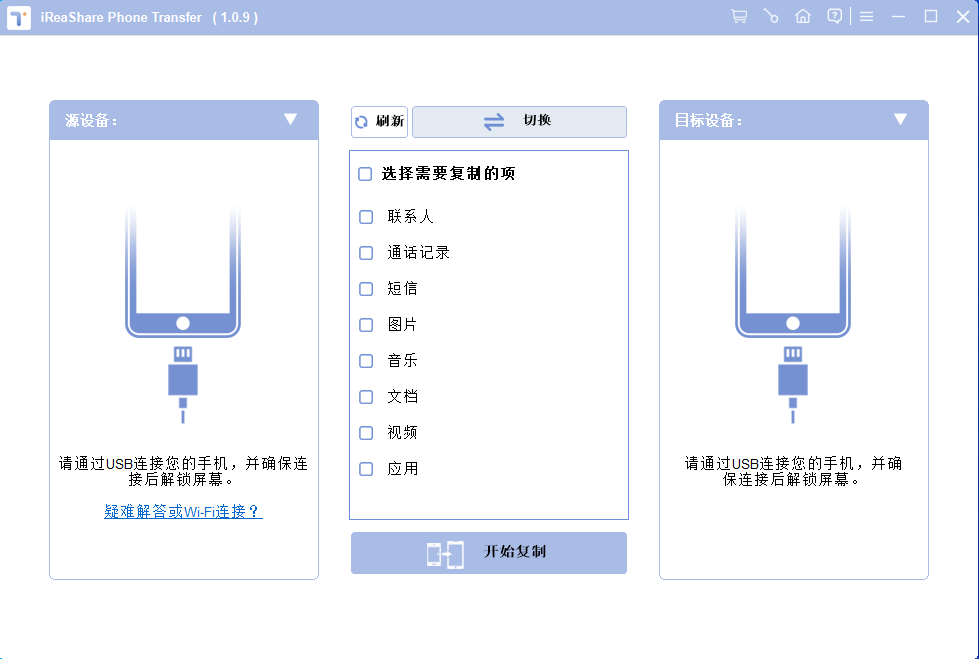
- ++电脑安装并打开 iReaShare Phone Transfer,用 USB 数据线分别连接 Infinix 手机与 iPhone 至电脑。++
- ++确认界面左侧源设备为 Infinix 手机,右侧目标设备为 iPhone;勾选你需要迁移的数据类型(通讯录、短信、照片等)。++
- ++点击「开始复制」,等待传输流程结束,完成后安全断开两台手机。++
++配套视频教程可查看官网。++
++第四部分:通过 iTunes / 访达(Finder)传输 Infinix 手机数据到 iPhone++
++该方案以电脑作为中转桥梁,先把 Infinix 文件复制到电脑本地,再通过 iTunes(Windows 系统 / 旧版 macOS)或访达(macOS Catalina 及以上系统)同步至 iPhone。 更适合迁移照片、视频、音乐、常规文档。++
++步骤 1:Infinix 手机文件拷贝至电脑++
-
++USB 数据线连接 Infinix 手机与电脑++
-
++
 ++
++
-
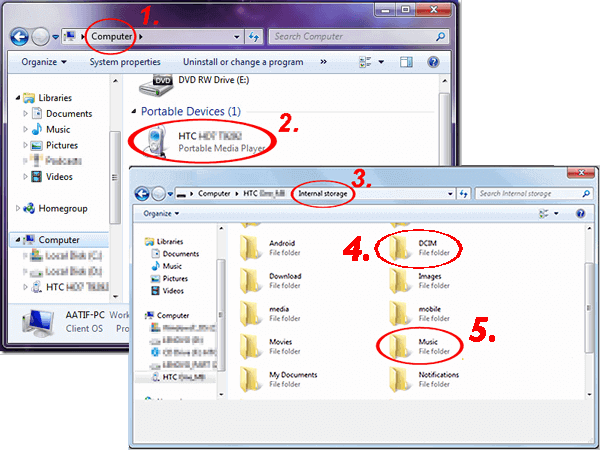
++手机弹窗选择「文件传输」模式++
-
++电脑打开手机内置存储文件夹++
-
++将照片、视频、音乐、文档复制到电脑新建文件夹保存++
++步骤 2:电脑文件同步至 iPhone++
++Windows 系统 /macOS Mojave 及更早版本++
- ++打开 iTunes,连接 iPhone 设备++
- ++点击软件左上角手机图标++
- ++根据需要传输的文件类型,进入「文件共享」或「照片」板块++
- ++选中文件夹 / 文件,同步至 iPhone++
++macOS Catalina 及更新系统++
- ++打开访达,左侧边栏选中你的 iPhone 设备++
- ++切换至照片、文件等对应分类++
- ++拖拽或选中本地文件进行同步,点击「同步」启动传输++
++该方法缺点++
- ++无法迁移短信、通话记录++
- ++不支持第三方 App 内部数据迁移++
- ++需要电脑操作,手动整理文件步骤繁琐++
++第五部分:使用茄子快传 SHAREit 互传 Infinix 与 iPhone 文件++
++想要无线免数据线传输,可选用跨平台文件互传工具茄子快传 SHAREit,依靠无线热点直连安卓与苹果设备。该方式仅适合照片、视频、音乐、文档等普通文件。++
- ++Infinix 手机在谷歌应用商店下载 SHAREit,iPhone 在 App Store 下载同款软件++
- ++
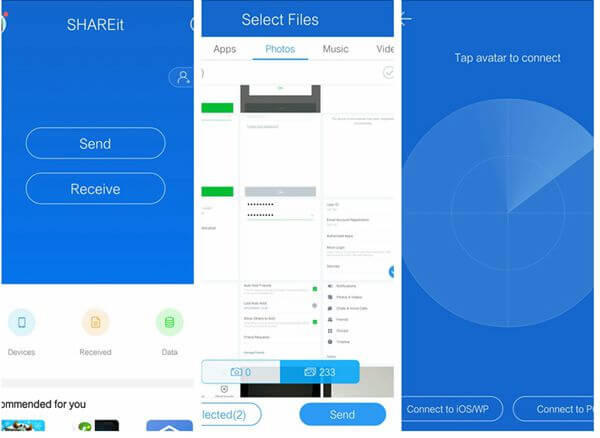 ++
++ - ++两台设备同时打开应用,并授予全部所需权限++
- ++Infinix 手机点击「发送」,勾选需要传输的文件++
- ++iPhone 端点击「接收」++
- ++两台手机连接 SHAREit 自动创建的无线热点,建立配对后开始传输文件++
++该方法缺点++
- ++短信、通话记录无法传输++
- ++不支持应用数据迁移++
- ++文件传输完成后,部分素材需要手动保存到 iPhone 相册 / 文件 App++
++结语++
++Infinix 手机迁移数据到 iPhone 其实并不复杂。如果你是新机未激活状态,可选苹果官方「转移到 iOS」;习惯云端同步就用谷歌硬盘;本地文件手动拷贝用 iTunes / 访达;无线临时传文件选茄子快传;想要完整、快速、零麻烦一键全量迁移,推荐专用换机工具iReaShare Phone Transfer,省时且杜绝数据丢失。 根据自身使用场景挑选合适方案,就能顺利使用新 iPhone,不会丢失任何重要资料。++