给PDF盖章是工作中最高频的操作之一------合同盖章、报税资料盖章、投标文件盖章......下面按从简到专的顺序,介绍5种主流方法。
一、WPS(最简单,适合日常)
- 用WPS打开PDF
- 点击「插入」→「图片」,选择印章PNG
- 拖动调整大小和位置
- 另存为PDF
✅ 免费、快、零门槛
⚠️ 印章必须是PNG透明背景,JPG会带白底
二、Adobe Acrobat Pro(最正规)
- 打开PDF → 工具栏选「填写和签名」
- 点击「印章」→「放置印章」
- 选择或创建印章,点击放置
- 调整后保存
✅ 效果最接近真实盖章,支持数字证书
❌ 需要订阅付费
三、福昕PDF阅读器(免费替代方案)
- 打开PDF →「注释」→「印章」
- 导入印章图片或使用内置印章
- 放置到合适位置,保存
✅ 免费版就支持,操作接近"真实盖章"手感
四、e章宝(重点推荐,专题介绍)
e章宝本地化智能盖章工具,专注解决PDF/Office文件的电子盖章需求。
它最大的特点是:文件不上传云端,全部本地处理 。特别适合对数据安全有要求的政府机关、企事业单位。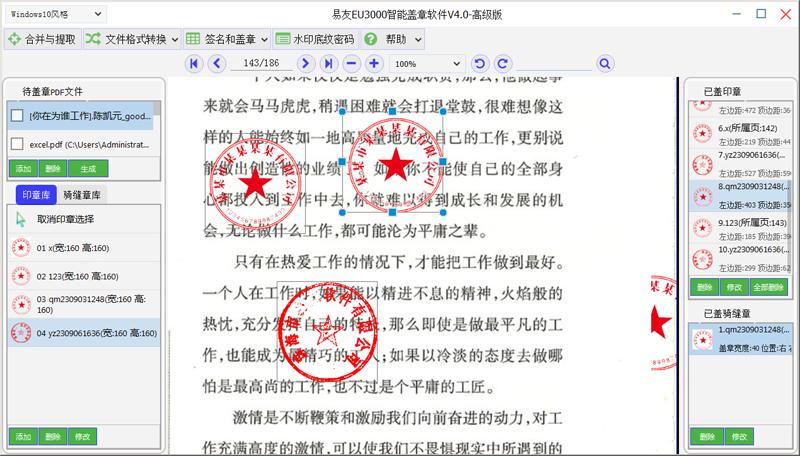
基本信息:
- 开发商:珠海易友软件
- 运行方式:本地安装(Windows / Mac / 安卓APP / 网页版)
- 核心优势:本地运行不上传;支持骑缝章、批量盖章
- 价格:年费约99~200元,买断约499~680元,支持试用
- 法律效力:绑定数字证书后具备,支持防篡改校验
e章宝盖章完整流程
第1步:准备印章
有三种方式:
- 扫描实体章:公章盖在A4白纸上,300/600DPI扫描存为图片
- 一键抠章:打开e章宝 → 印章库 → 添加印章 → 导入图片 → 点「一键抠图」自动去底
- 已有电子章:直接导入印章库
⚠️ 印章图片边线尽量贴边,白边太多会影响盖章效果。
第2步:导入PDF
打开e章宝 →「待签章PDF文件」区域 → 点击「添加」→ 选中文件
支持批量导入多个PDF。
第3步:盖章
📌 盖普通公章
- 印章库选中印章,点击一下
- 在PDF要盖章的位置,单击鼠标左键,即盖好
- 可拖动改大小、位置
📌 盖骑缝章(多页文件)
- 切换到「骑缝章库」页签,选中印章
- 右侧立即预览骑缝效果,软件自动按页数分割印章,无需手动设置
- 可设为「公共骑缝章」,勾选后自动应用于所有导入文档
无论多少页,软件自动处理跨页幅度,不用手动调参。
📌 批量盖章(多文件同一位置盖章)
- 菜单 →「签名和盖章」→「批量盖章」
- 选择页码(如第1页)
- 选印章 → 在位置单击
- 勾选「批量盖章」→ 全选文件 → 点「生成」
也支持多文件同时盖多个骑缝章:骑缝章库 → 双击印章 → 勾选「批量骑缝章」→ 选文件 → 生成。
第4步:生成保存
点击「生成」→ 选择保存路径 → 完成
生成效果 = 相当于"打印→盖章→扫描"一步到位。