文章目录
前言
工作中经常Ubuntu和Window两个系统都会用到,并且有的时候虚拟机并不能满足需求。通常的处理方式是直接搞两台电脑或者一台电脑上装双系统。
目前来说装双系统挺方便的,电脑上先装好Windows,然后再安装Ubuntu,Ubuntu会自动处理启动相关内容,不会出现两个系统冲突的问题。按照这个方式安装的话默认会在启动时先加载启动项列表,这个列表中默认选中的是Ubuntu,会在读秒倒计时结束后进入。如果使用Windows较多的话也可以修改这个默认启动项。
此外这种双系统还存在两个系统时间不一致的情况,需要手动调整下。
默认启动项修改
首先记下登陆界面,注意各启动条目顺序编号,从上到下分别是0、1、2......:
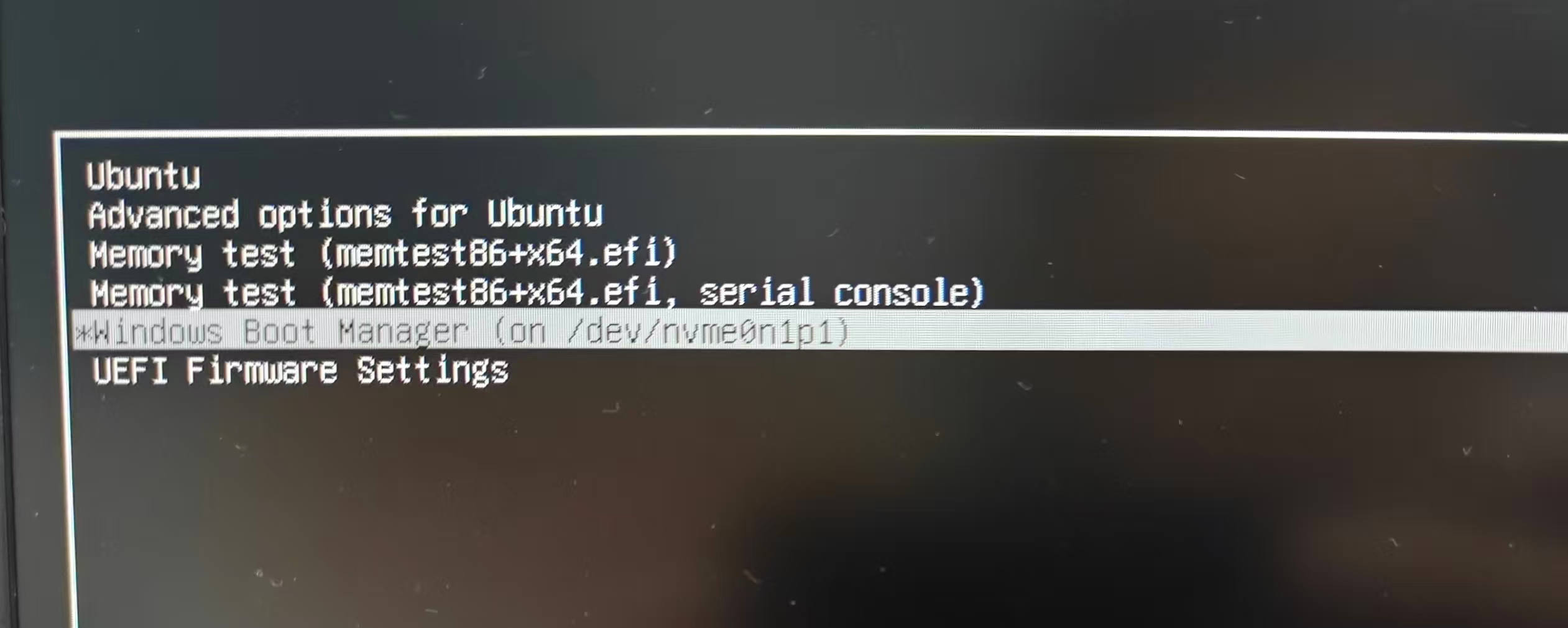
然后在Ubuntu中进行修改:
bash
# 修改grub.cfg文件
sudo vi /boot/grub/grub.cfg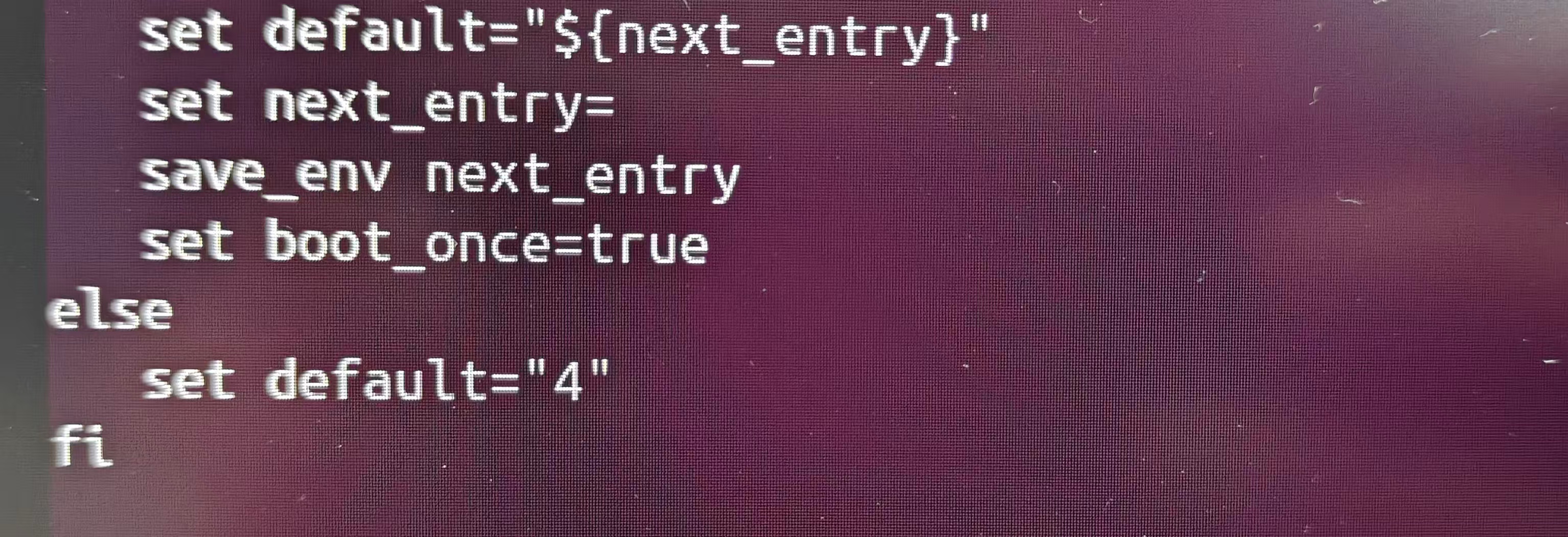
找到 set default="0" ,这里的 0 就是默认启动项序号。
按 r 修改字符;修改对应数字;按 esc ,输入 :wq 保存退出。
时间不一致问题处理
以下内容来自《日常002:双系统时间不一致问题》
导致时差的原因
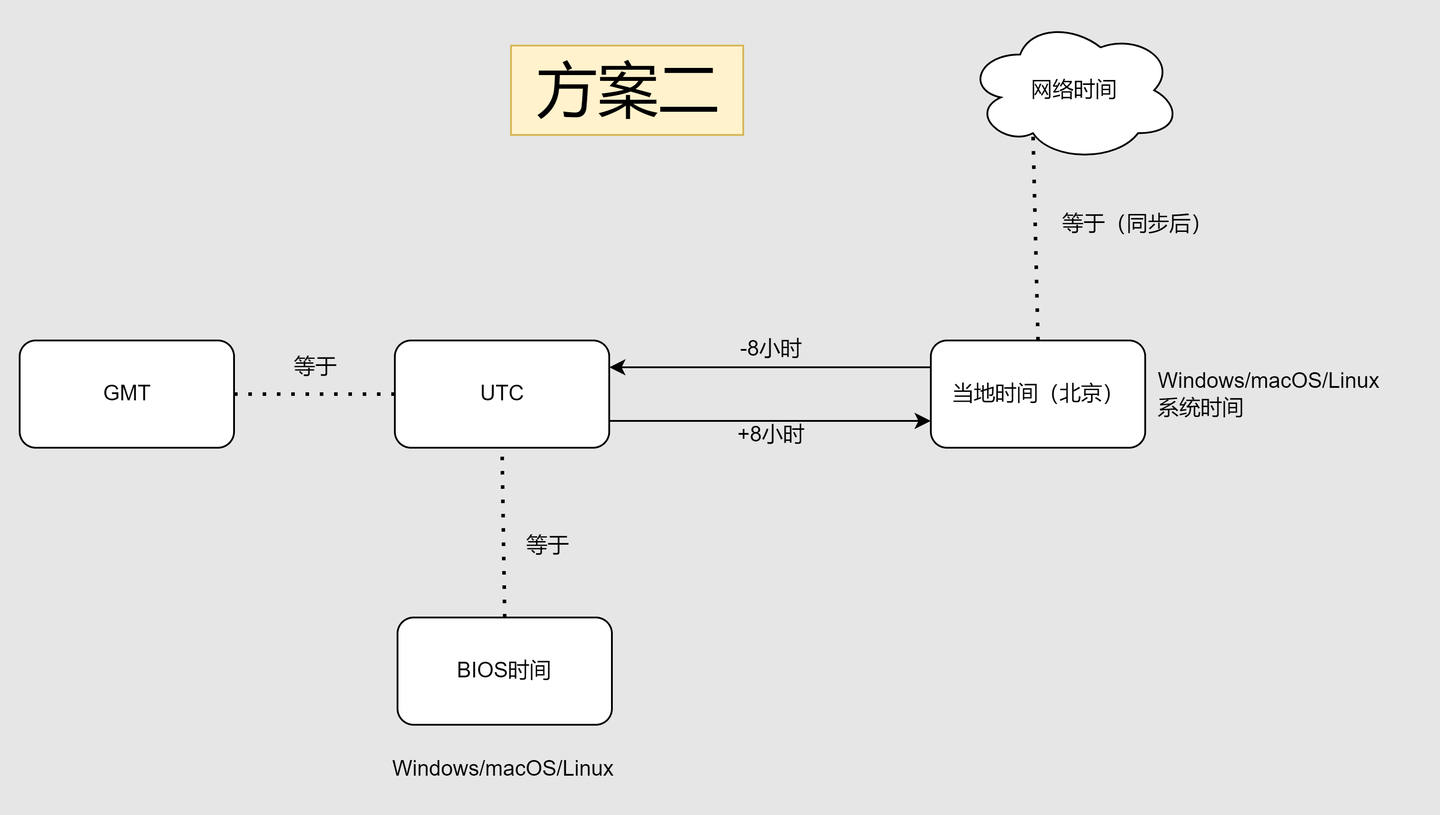
- 在Windows下,系统时间=BIOS时间。Linux/macOS系统下,系统时间=UTC+8,BIOS存储UTC时间。
- 一旦启动Linux/macOS,开机时会自动与网络同步时间,BIOS时间就是当前的8小时前。随后重启后进入Windows系统,系统不会联网更新时间,并直接把BIOS中的UTC时间当做当前时间。Windows也就慢了8个小时。
GMT时间、UTC时间、BIOS时间、当地时间联系和区别:
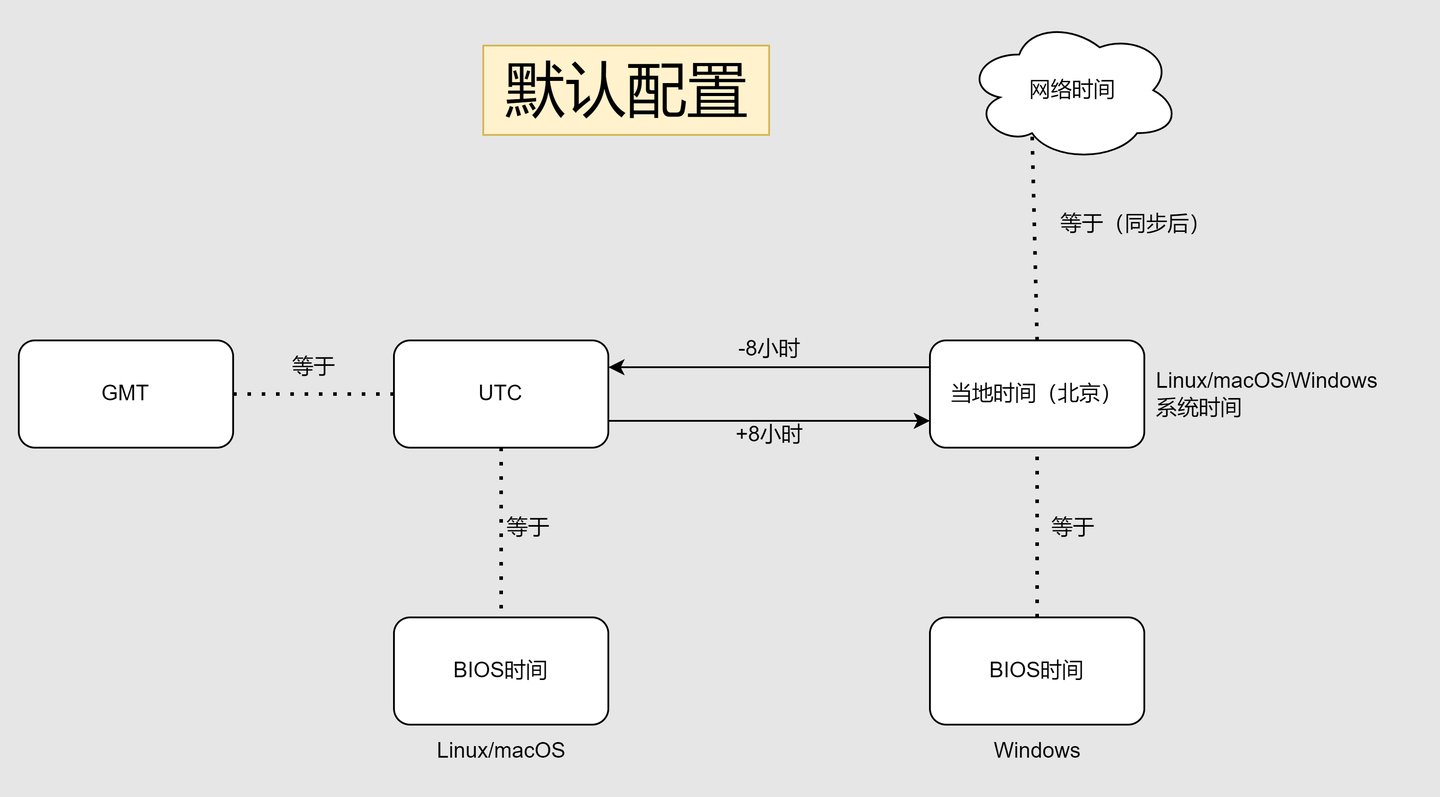
对于这个问题的处理方法只需要将Windows与Linux/macOS配置为相同的时间标准就行了。
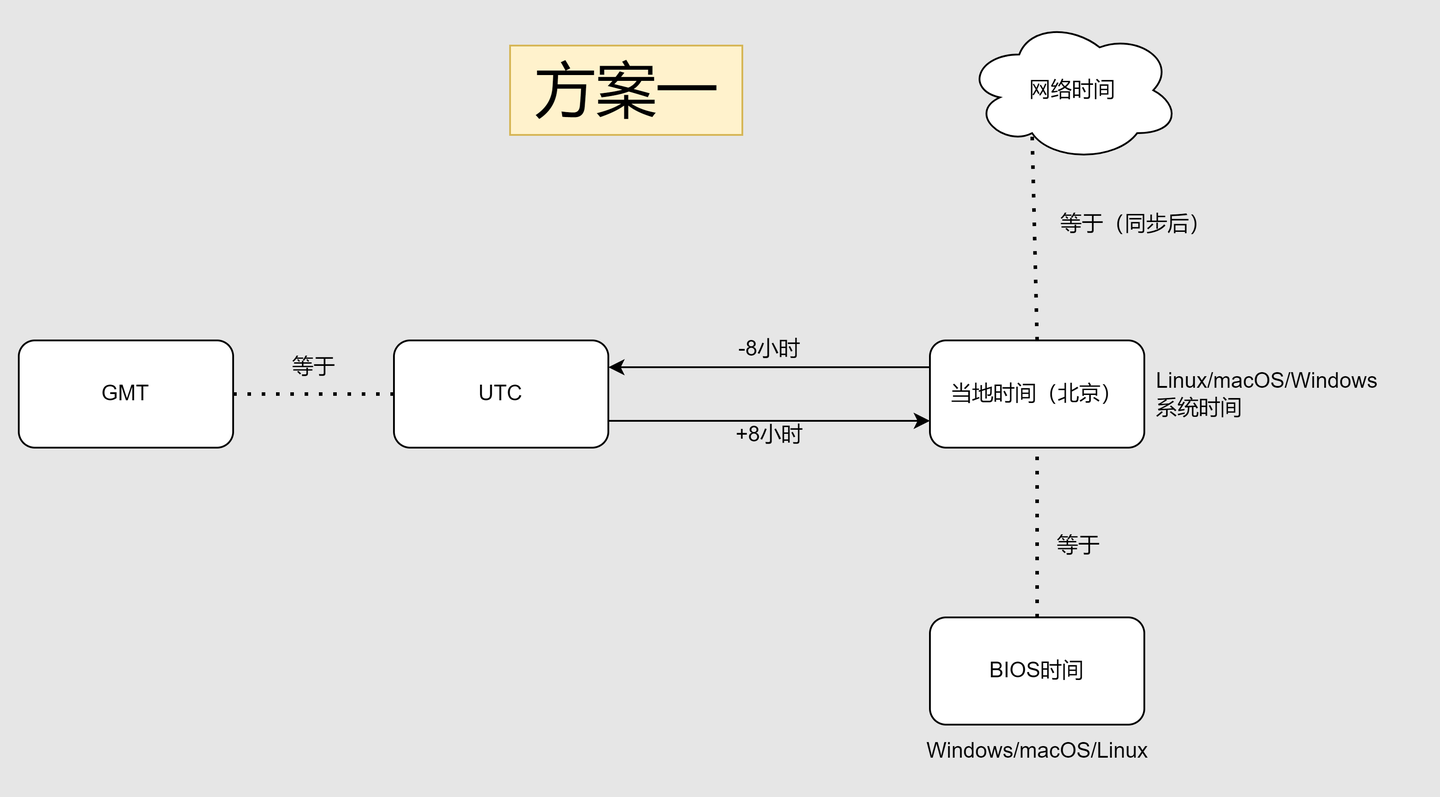
处理方案一:Linux 系统将硬件时钟设置为本地时间
bash
# 终端运行下面命令
sudo timedatectl set-local-rtc 1
有一种说法说是这个方式在有夏令时的地区可能会存在一些问题,需要切换登录下Windows才能正常工作。
处理方案二:Windows将硬件时钟设置为UTC时间
bash
# 命令提示符以管理员方式运行下面命令
reg add "HKEY_LOCAL_MACHINE\System\CurrentControlSet\Control\TimeZoneInformation" /v RealTimeIsUniversal /d 1 /t REG_DWORD /f