MediaMTX的简单使用
第一章 概述
第01节 基础介绍
什么是 MediaMTX
MediaMTX 是一款非常强大且易于使用的流媒体服务器。
它被设计为"媒体路由器",可以将音视频流从一端路由到另一端,支持 RTSP、RTMP、WebRTC、SRT 和 HLS 等多种协议。
有什么优点
它的最大优点是"开箱即用":无需复杂安装,下载即可运行。第02节 相关下载
1、MediaMTX 的下载地址
如果您可以访问 github 那么直接下载 github 的内容
如果您暂时不能访问 github 那么我已经是上传到CSDN了。(Windows版本)
2、ffmpeg 的下载地址(使用的时候,需要 配置环境变量)
如果您可以访问 FFmpeg 官网 直接下载 ffmpeg-release-full.7z 的内容
如果您暂时不能访问 FFmpeg 那么我已经是上传到CSDN了。(Windows版本)
3、OBS 推流工具
如果您可以访问 官网 那么直接下载 obs 的内容
第二章 采用OBS推流操作
第01节 文件直播设置
操作流程
1、位置
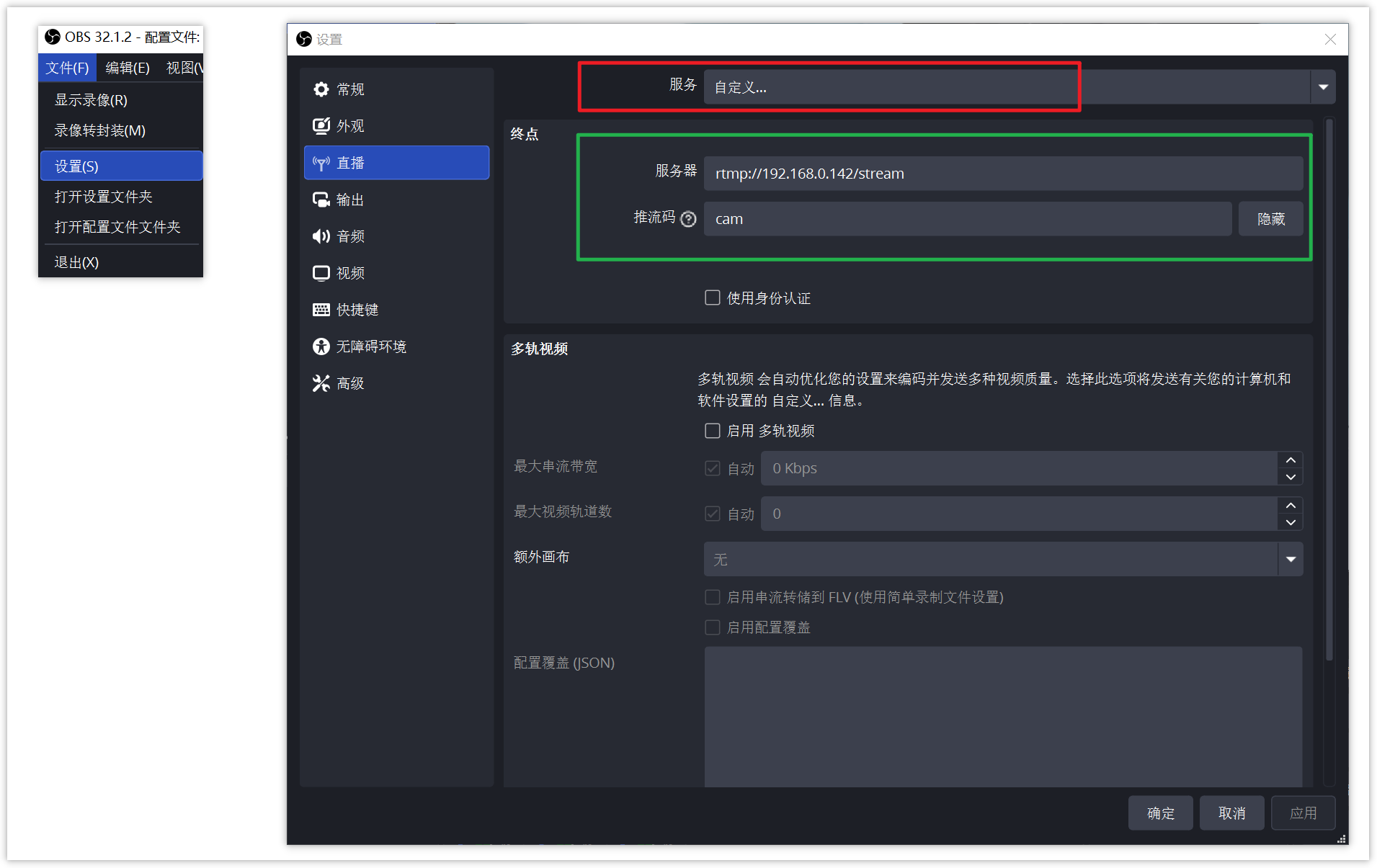
	在菜单栏选择 "文件" --->  "设置"   ----> "直播"

2、操作
	A. 服务
		选择 "自定义..."
	B. 服务器地址
		rtmp://<IP地址>/<自己定义的名称>
    C. 推流码
    	自己定义的推流码
例如:
我这边定义的服务器地址是   rtmp://192.168.0.142/stream
我这边定义的推流码是       cam

那么后续在直播的时候,
	rtmp协议  可以访问的地址是    rtmp://192.168.0.142/stream/cam
	http协议  可以访问的地址是    http://192.168.0.142:8888/stream/cam
	rtsp协议  可以访问的地址是    rtsp://192.168.0.142:8554/stream/cam
效果图
第02节 添加媒体源
操作流程
1、位置
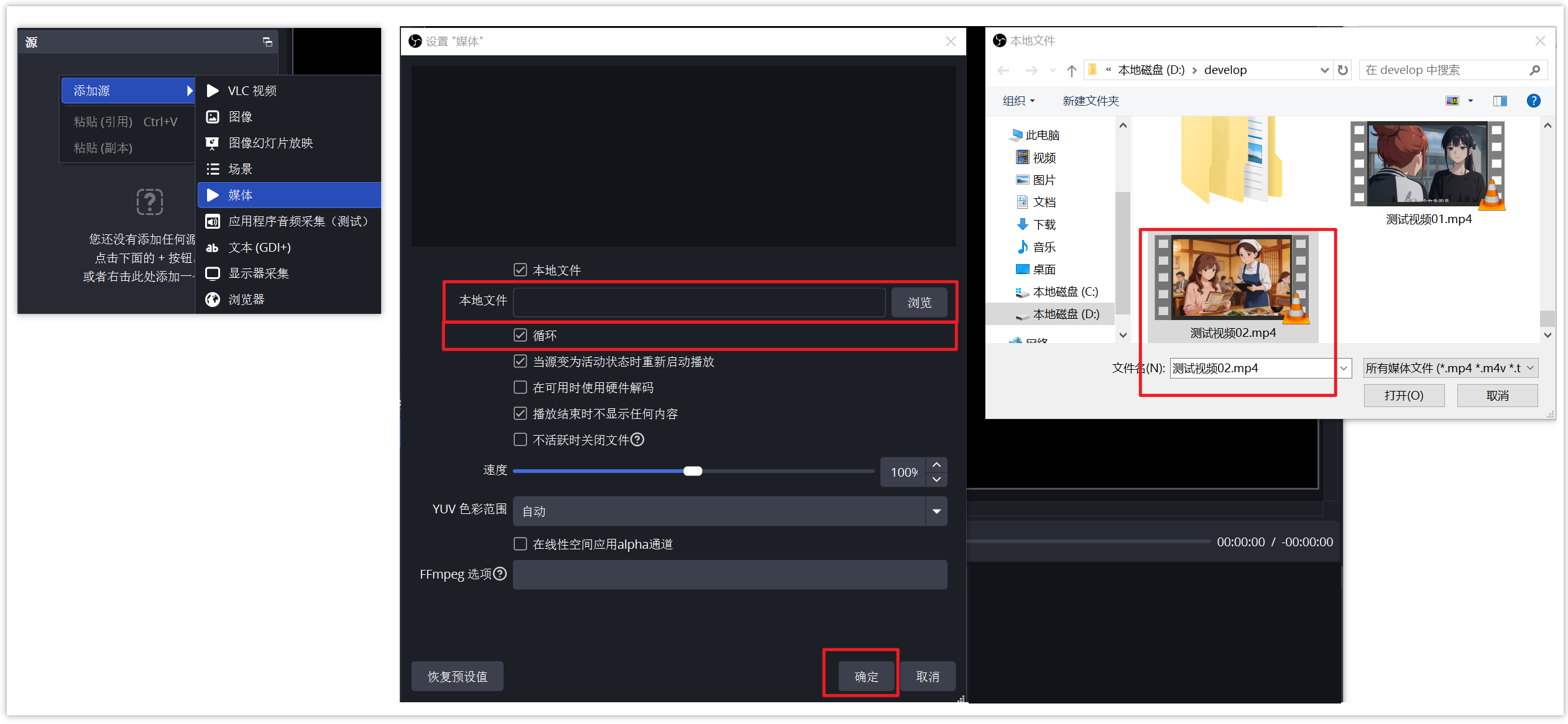
	在工作区域当中,找到  "源" ---> "添加源"  ----> "媒体"

2、操作
	A. 本地文件
		浏览本地文件,找到对应的视频文件
	B. 勾选循环
	C. 点击确定
效果图
第03节 调整画布
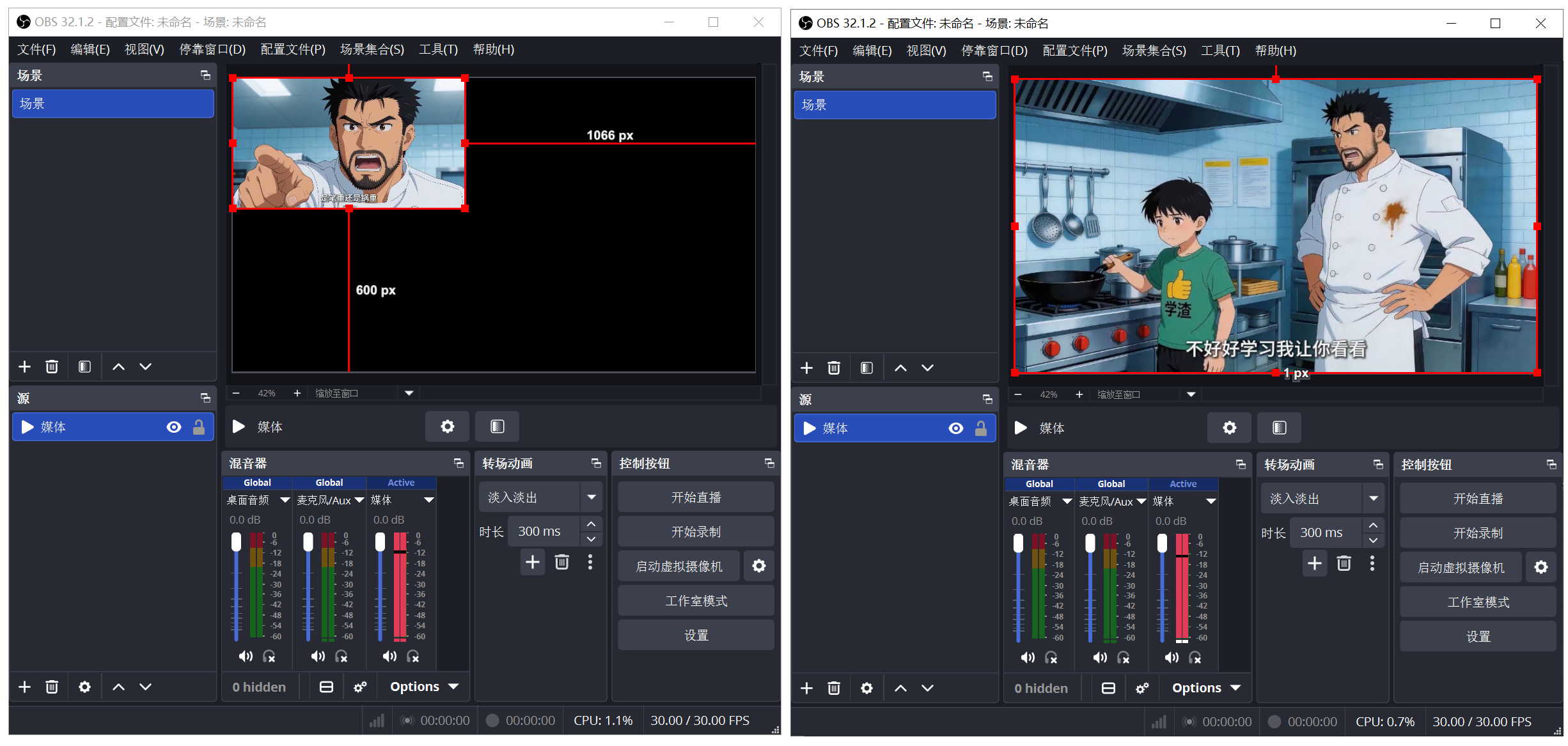
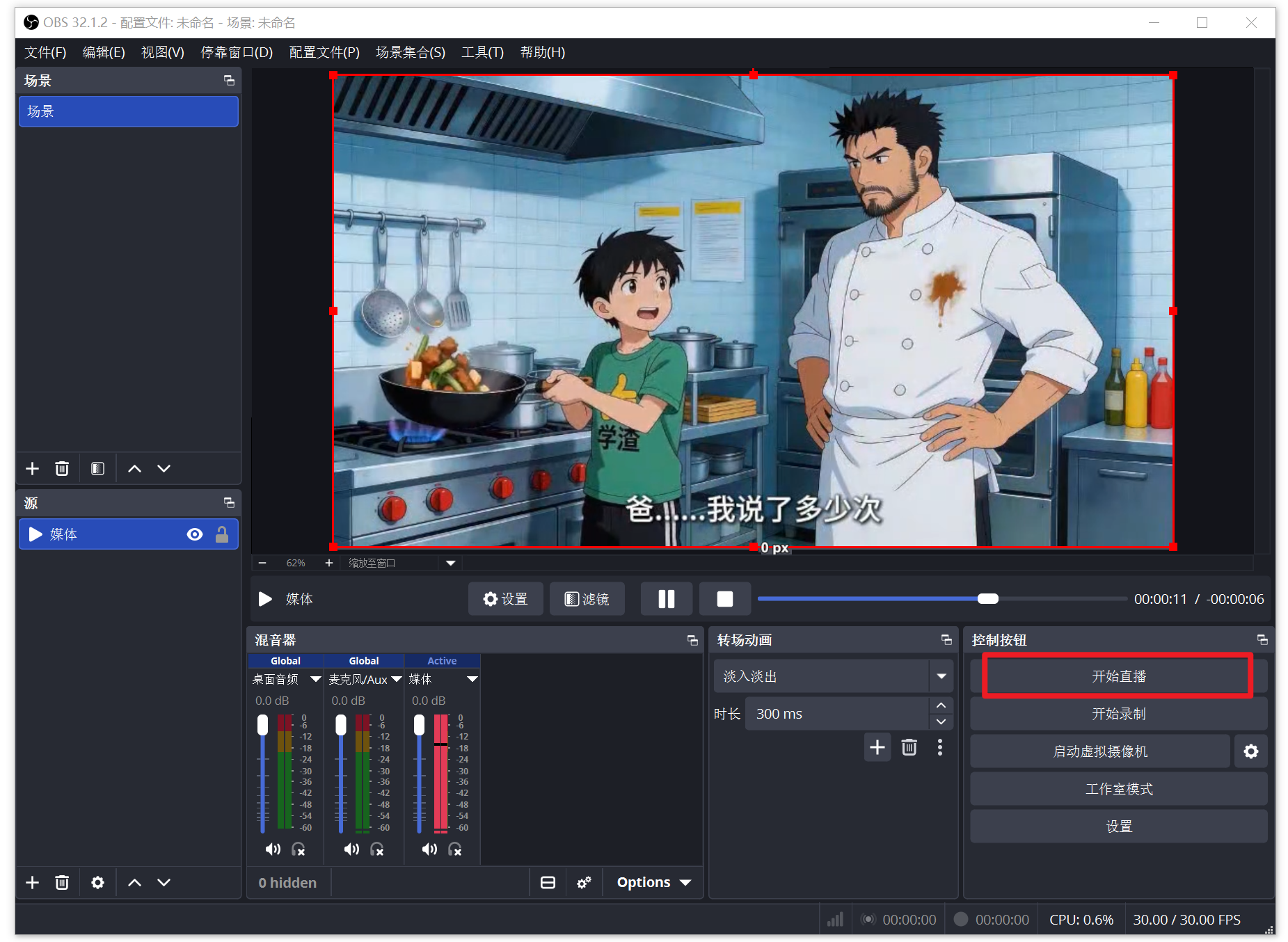
拉大画布区域的大小
第04节 开始直播
点击右下角的开始直播
第三章 启动服务
第01节 启动服务
操作流程
1、位置
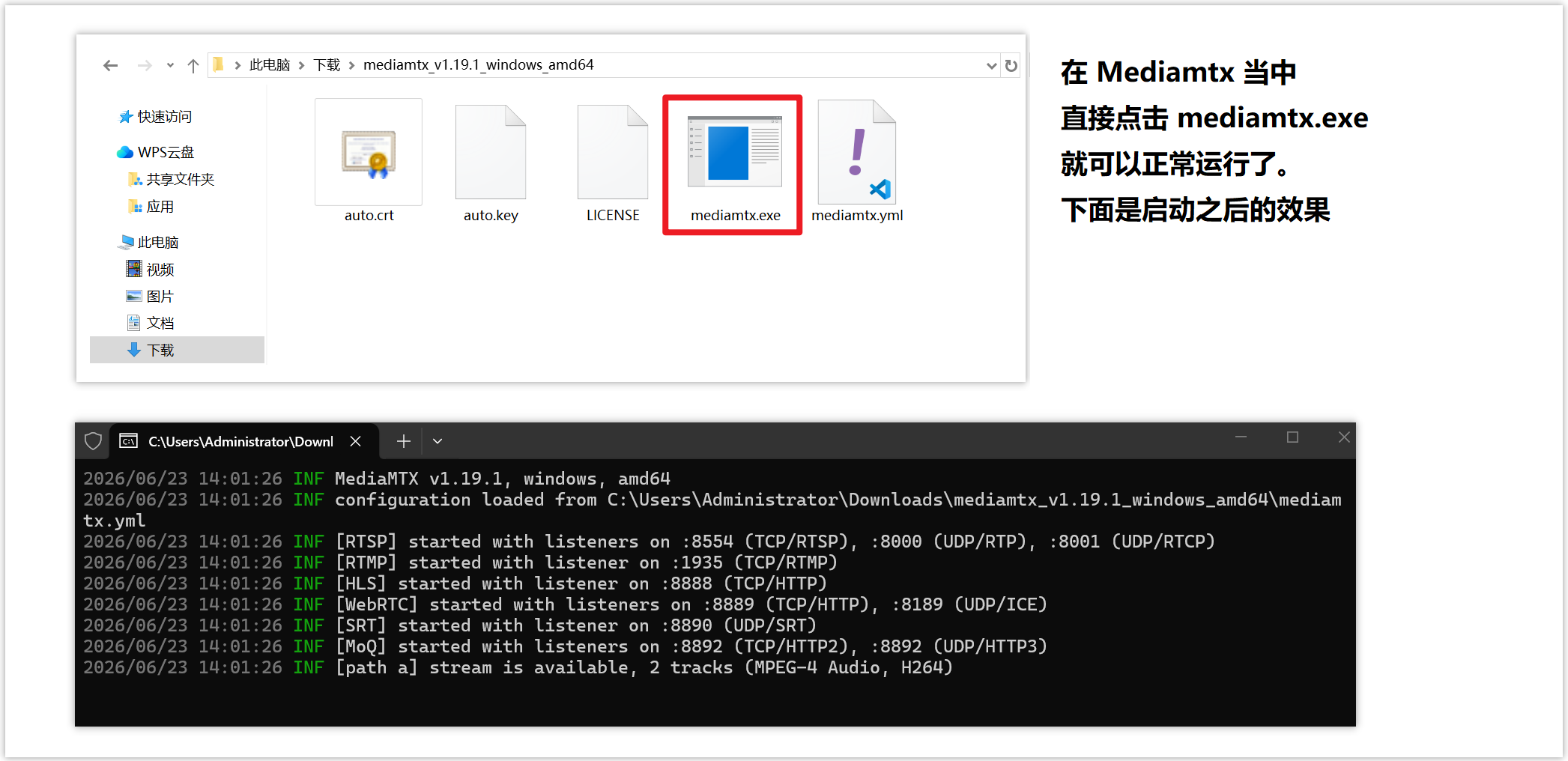
	直接在 mediamtx 当中,启动 mediamtx.exe 就可以了

2、问题说明:
	如果小黑窗口一闪而过的情况下, 可以按照下面的方式进行排查问题。
	在 mediamtx 所在的文件夹当中, 启动 cmd 窗口
	在 cmd 命令窗口中, 使用  ./mediamtx  运行, 可以看到相关的报错信息
效果图
第02节 通过Http链接查看
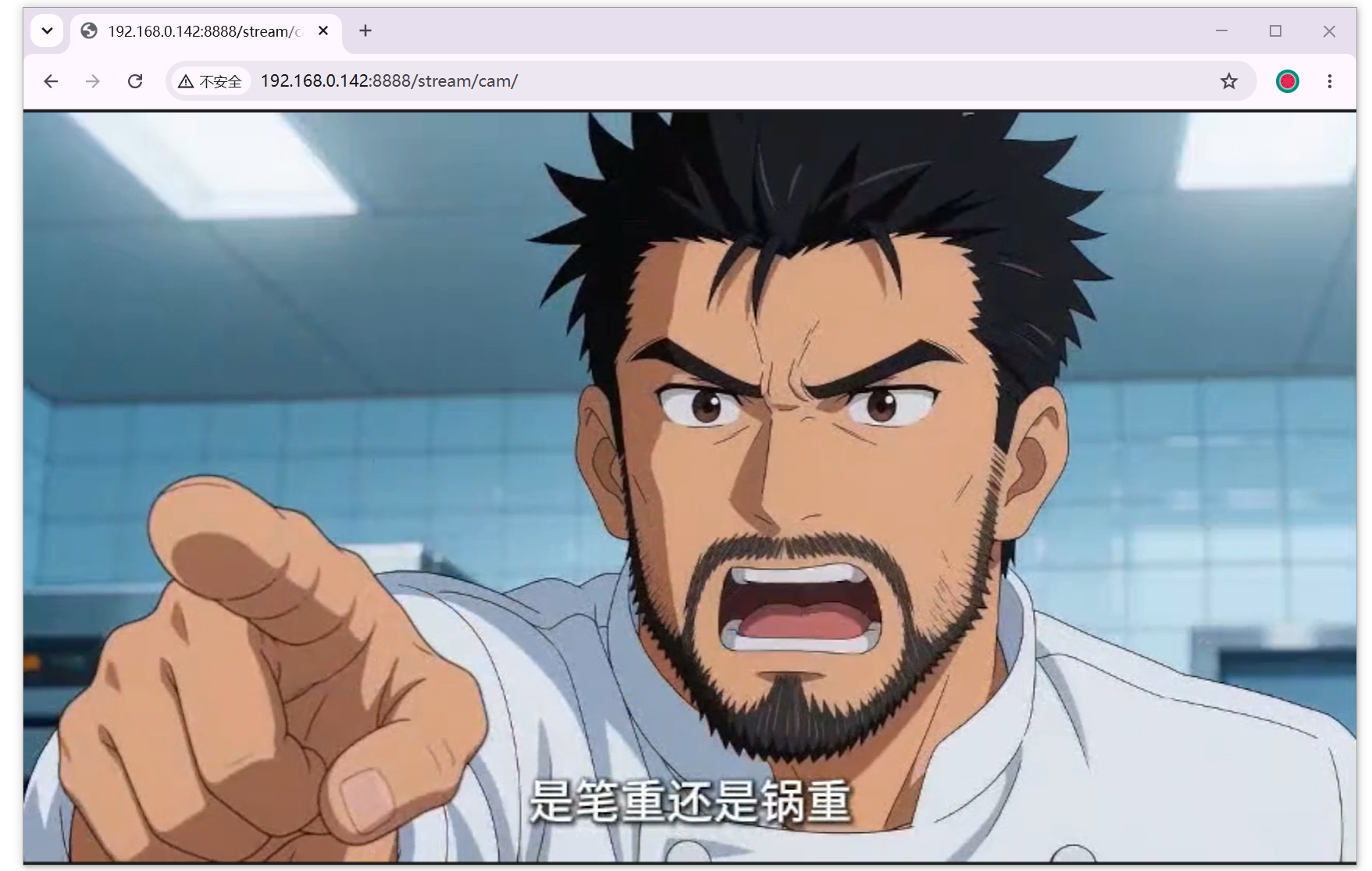
直接在电脑浏览器当中,输入网址即可,查看信息。
例如: 我在 Google 浏览器当中输入了下面的地址
http://192.168.0.142:8888/stream/cam效果图
第03节 通过 FFmpeg 预览查看 rtmp
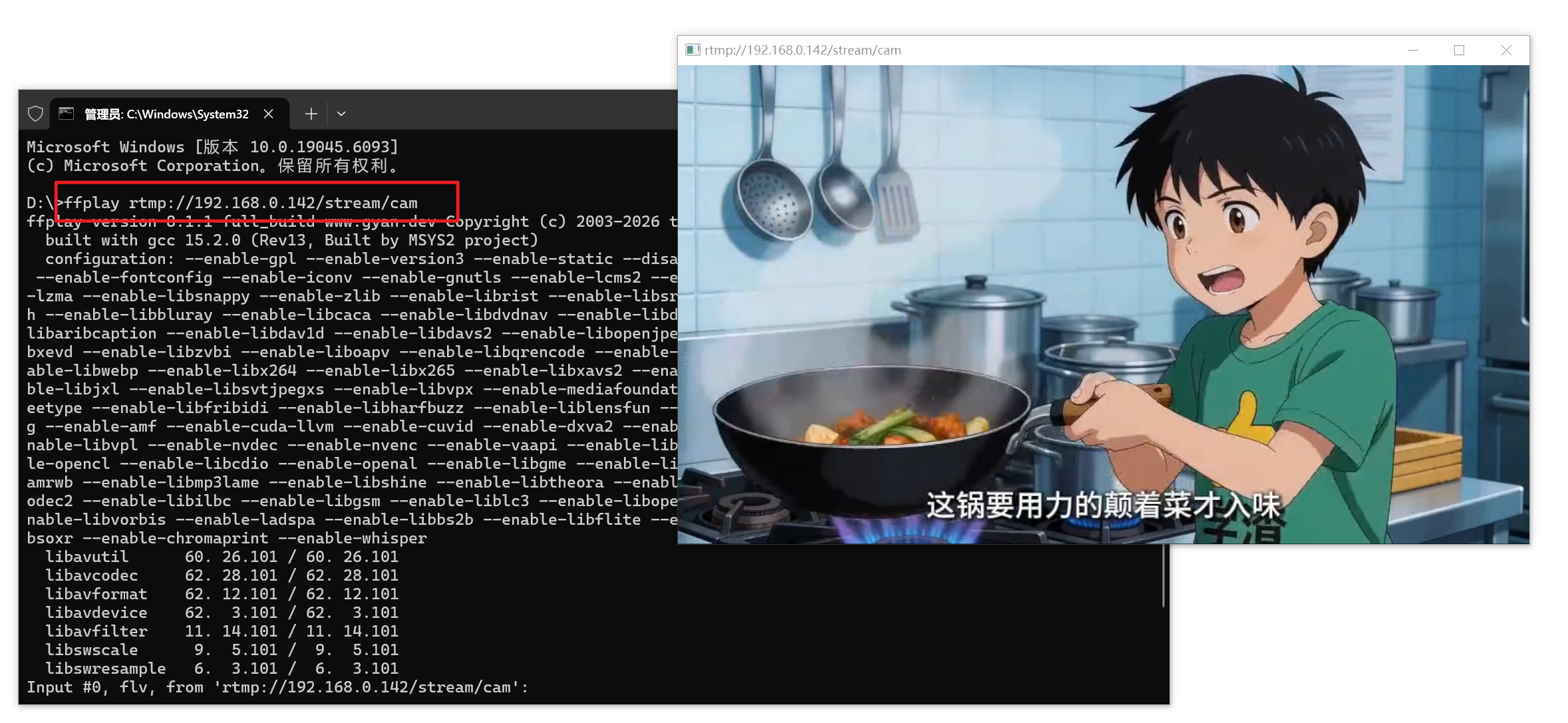
直接在cmd 小黑窗口当中,输入下面的命令,可以查看内容
前提条件: 需要提前配置了 FFmpeg 的环境变量
ffplay rtmp://192.168.0.142/stream/cam效果图
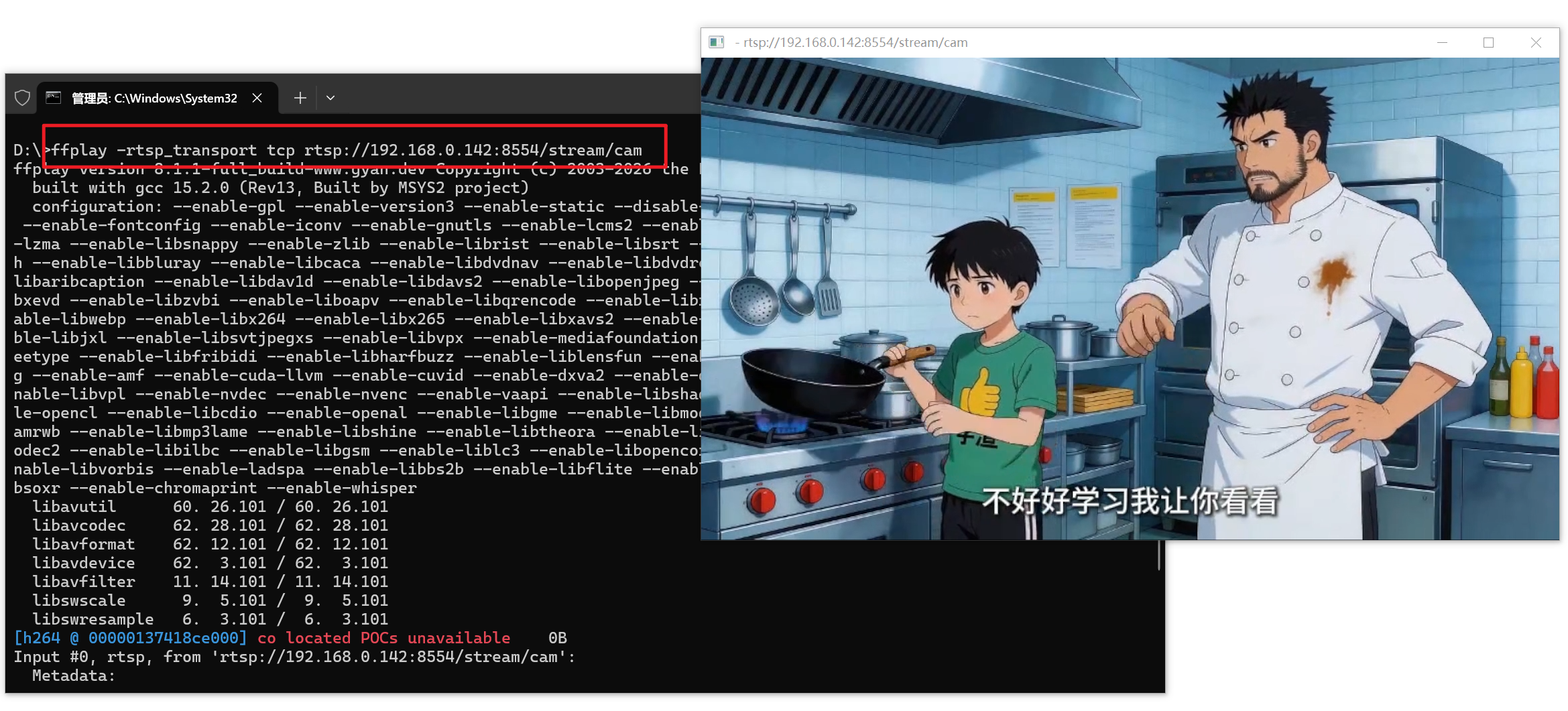
第04节 通过 FFmpeg预览查看rtsp
直接在cmd 小黑窗口当中,输入下面的命令,可以查看内容
前提条件: 需要提前配置了 FFmpeg 的环境变量
ffplay -rtsp_transport tcp rtsp://192.168.0.142:8554/stream/cam效果图
第四章 配置本地文件
第01节 简述说明
前面的操作,使用的是 OBS 帮我们进行了 直播推流操作。如果我们没有下载 OBS 那么也是可以进行基础操作的。
什么意思呢?
在没有 OBS 的情况下,我们直接 推流 本地的视频文件。
核心思想 :
通过修改本地配置文件 mediamtx.yml 来实现直播推流操作
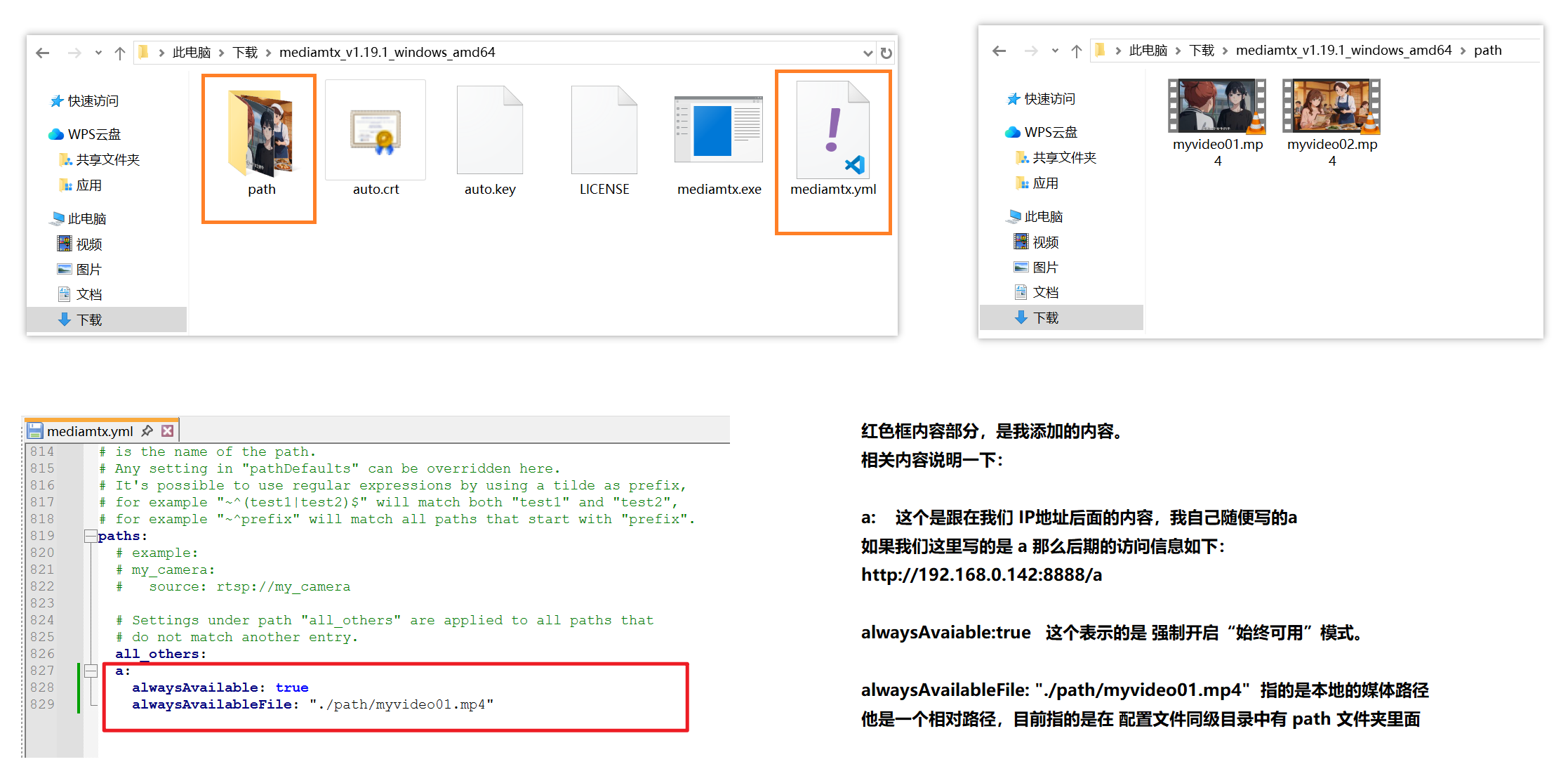
第02节 修改配置文件
在 mediamtx.yml 的末尾位置(准确一点说是 paths 的后面),添加下面的信息
yaml
paths:
  # example:
  # my_camera:
  #   source: rtsp://my_camera

  # Settings under path "all_others" are applied to all paths that
  # do not match another entry.
  all_others:
  a:
    alwaysAvailable: true
    alwaysAvailableFile: "./path/myvideo01.mp4"
这里的信息
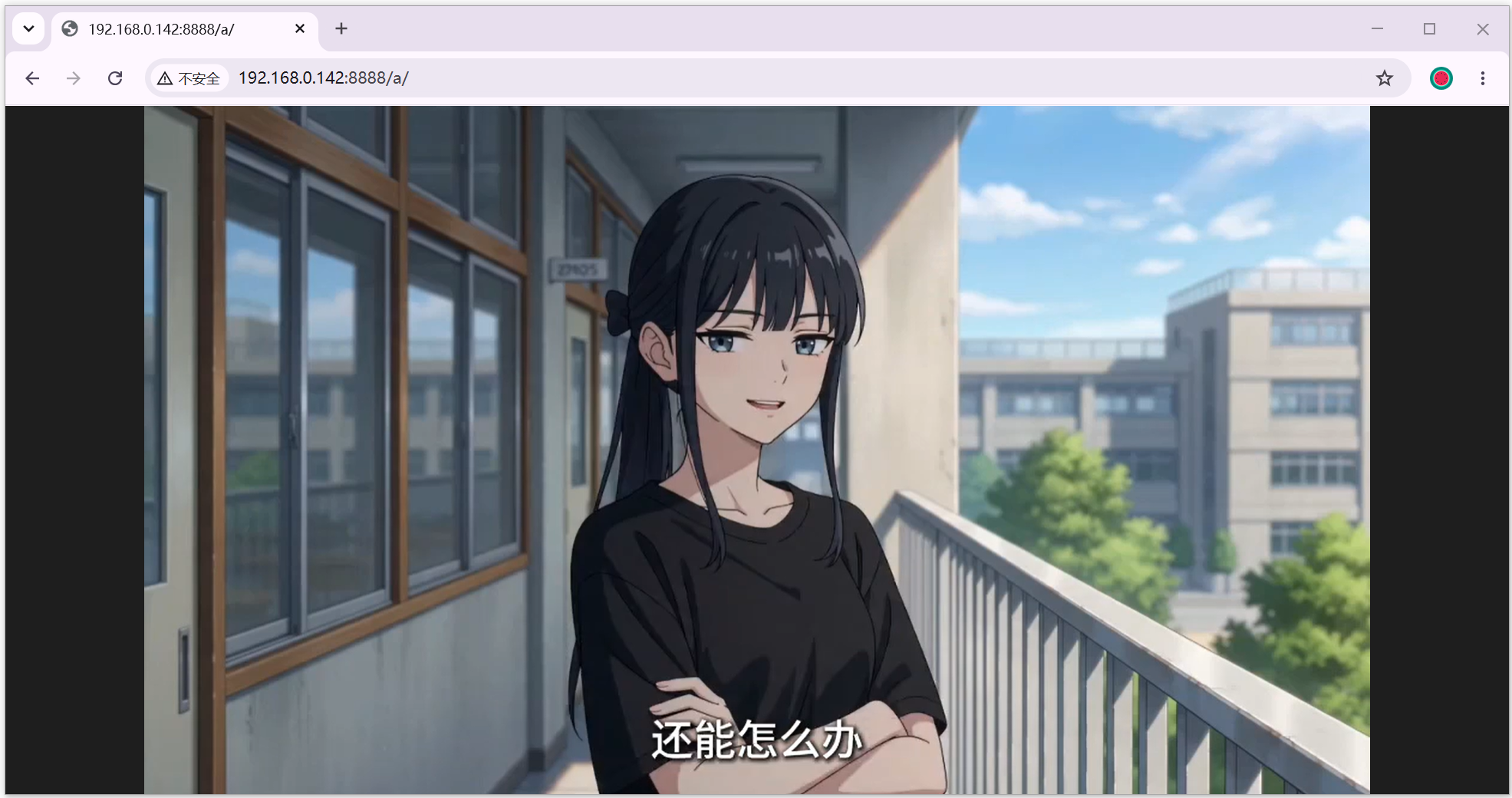
第03节 通过 Http链接查看
直接在电脑浏览器当中,输入网址即可,查看信息。 需要提前开启服务。
例如: 我在 Google 浏览器当中输入了下面的地址
http://192.168.0.142:8888/a效果图
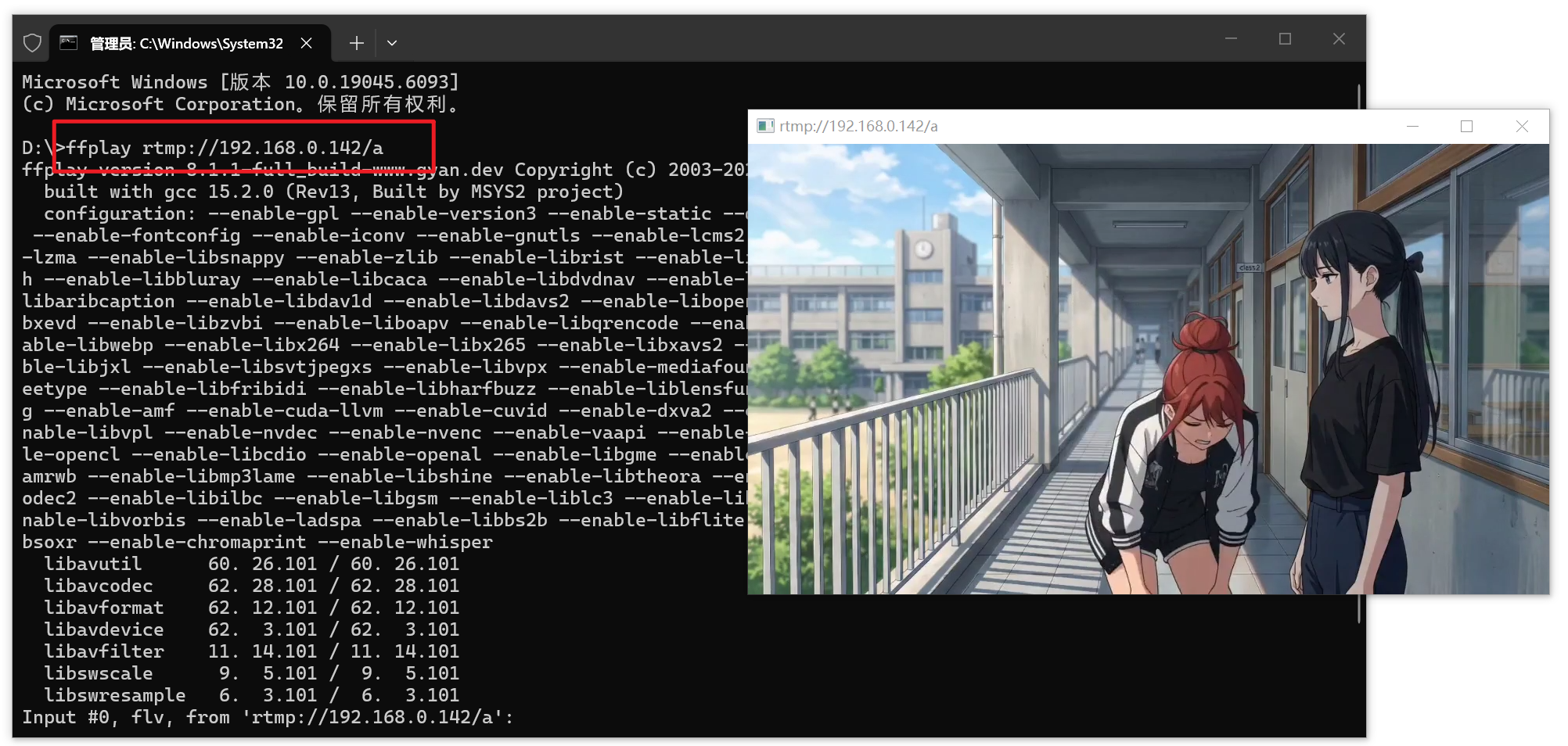
第04节 通过 FFmpeg 预览查看 rtmp
直接在cmd 小黑窗口当中,输入下面的命令,可以查看内容, 需要提前开启服务。
前提条件: 需要提前配置了 FFmpeg 的环境变量
ffplay rtmp://192.168.0.142/a效果图
第05节 通过 FFmpeg预览查看rtsp
直接在cmd 小黑窗口当中,输入下面的命令,可以查看内容, 需要提前开启服务。
前提条件: 需要提前配置了 FFmpeg 的环境变量
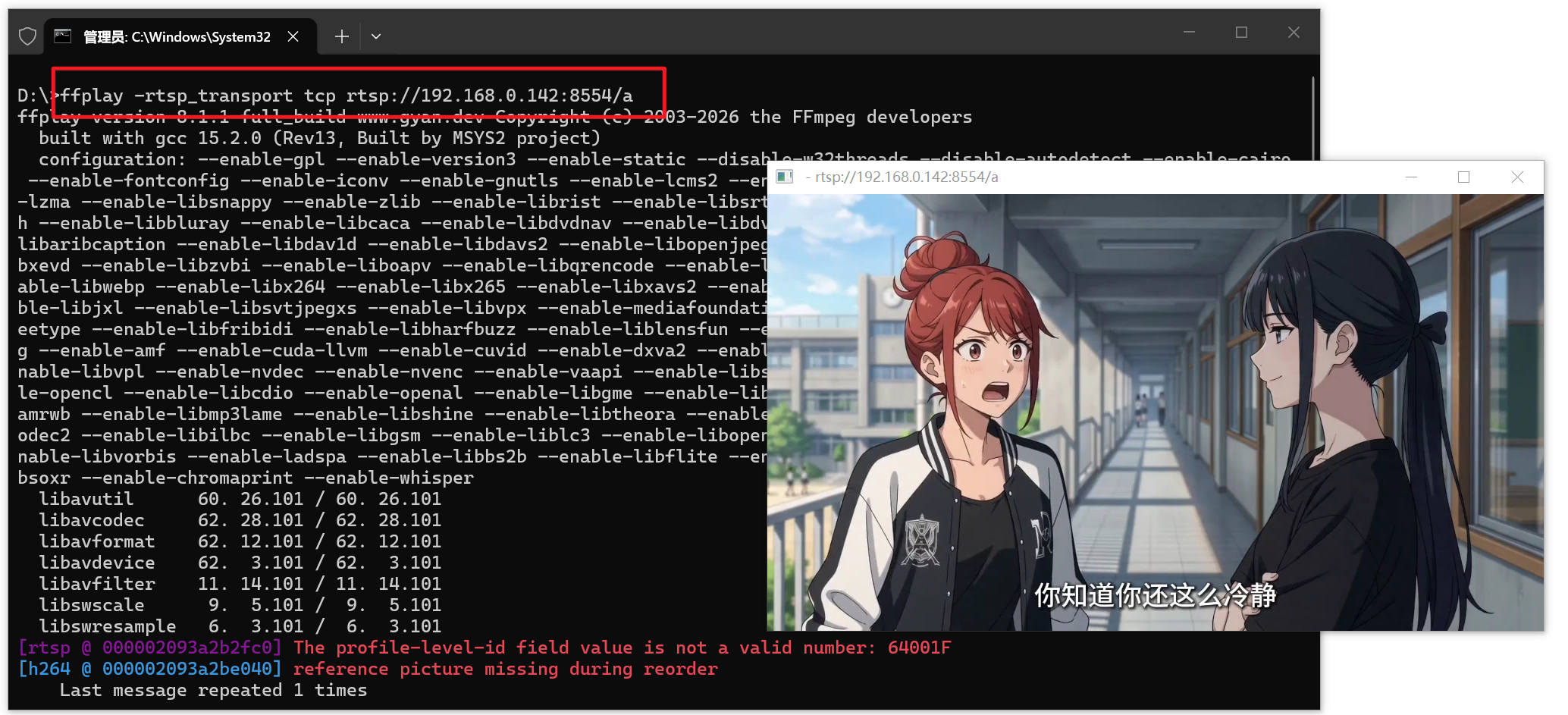
ffplay -rtsp_transport tcp rtsp://192.168.0.142:8554/a效果图