【无测试机别害怕】华为云鸿蒙云手机南:从零到联调全流程详解
一、鸿蒙云手机是什么?
简单说:华为云把一台跑着鸿蒙系统的手机放在云端,你通过本地工具远程连接,像操作真机一样开发、调试、测试鸿蒙应用。 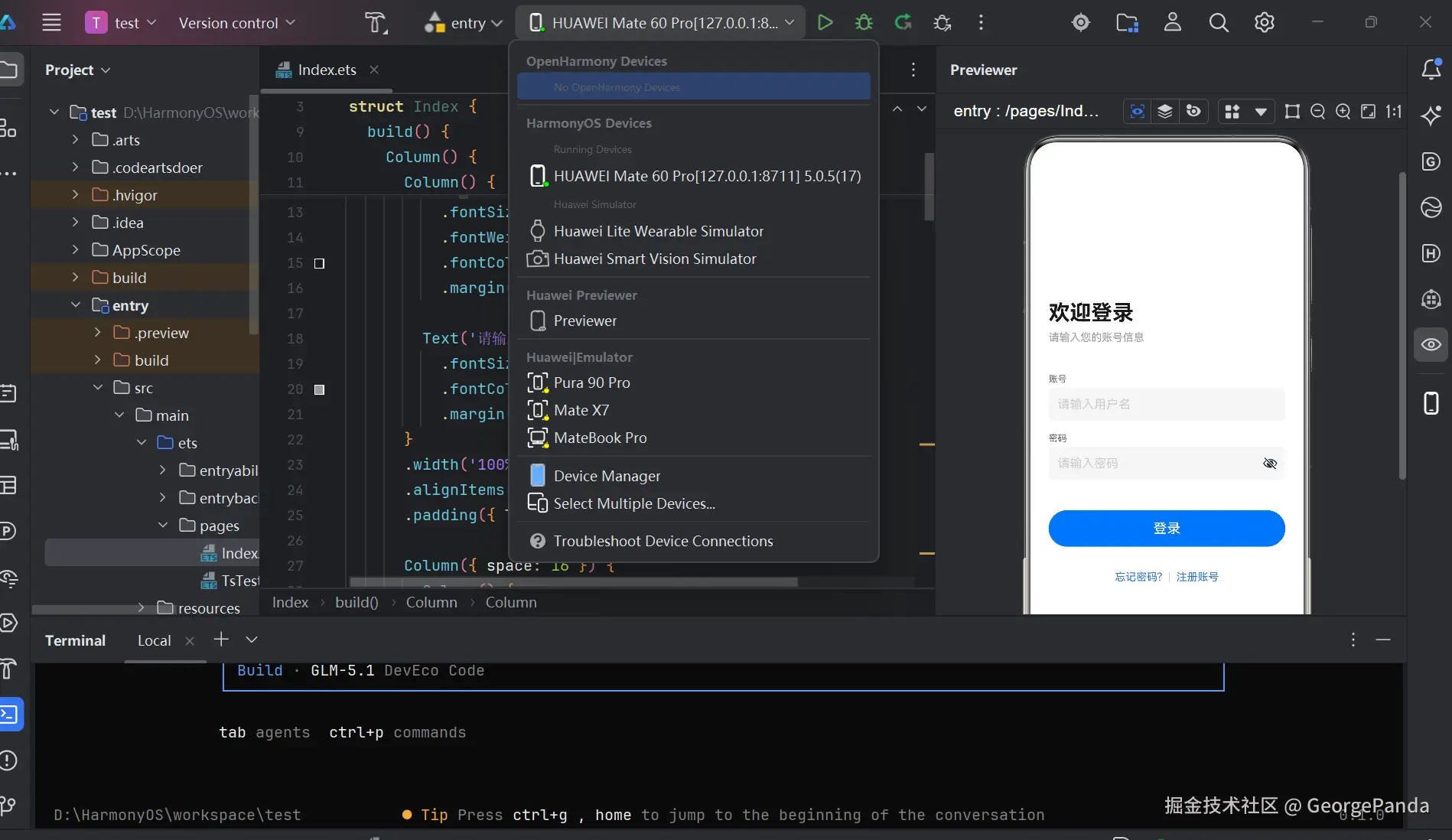
适合的场景
- 没有鸿蒙真机,又想开发/测试 HarmonyOS 应用
- 需要批量测试应用在不同设备上的表现
- 团队共享设备资源,不用人手一台真机
目前在华为云申请,可以免费获得一台鸿蒙云手机的使用。
核心工具链三件套
| 工具 | 作用 |
|---|---|
| CLI 客户端 | 命令行管理云手机实例(开机/关机/建隧道) |
| DevEco Testing | 设备投屏,远程操作云手机界面 |
| DevEco Studio | 鸿蒙应用 IDE,直接把代码跑在云手机上 |
二、安装准备阶段
1、获取 AK/SK
Access Key 和 Secret Key 是你调用华为云 API 的身份凭证。
前往华为云控制台 → 我的凭证 → 访问密钥 → 新建访问密钥,下载保存好 AK 和 SK。
⚠️ SK 只在创建时显示一次,务必保存好,丢了只能重新创建。
2、进入鸿蒙云手机页面
- 登录 华为云开发者空间首页
- 左侧菜单栏 → 点击「鸿蒙云手机」
3、创建实例
点击「创建」按钮,填写实例名称。 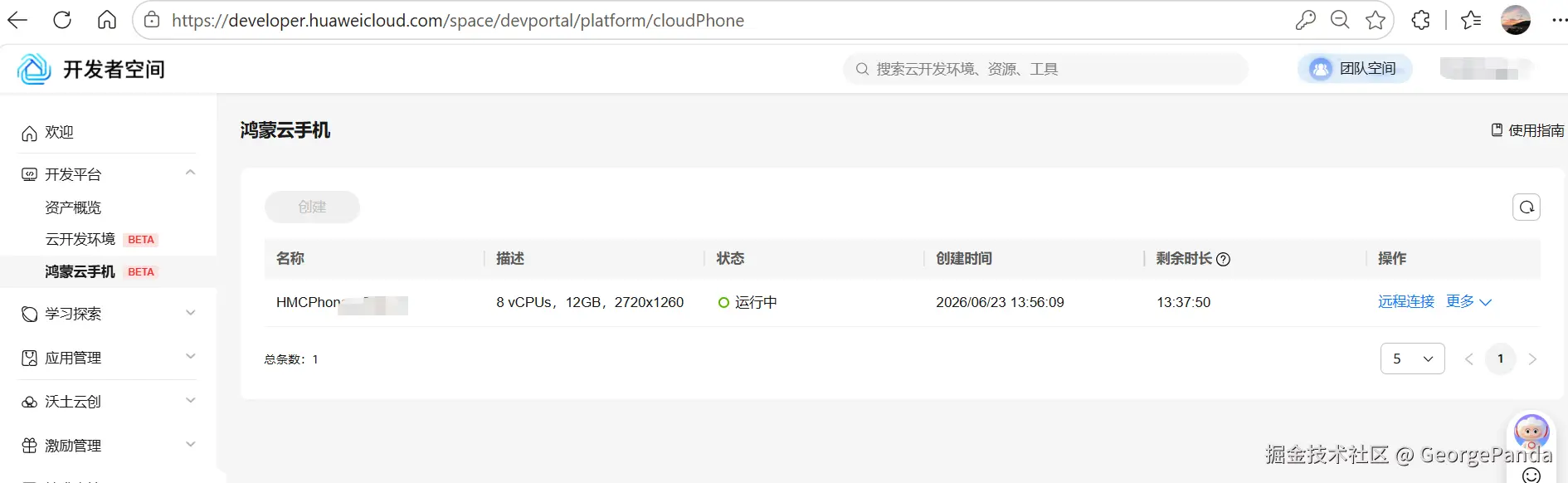
4、关键配置------闲置自动关机
创建时有个选项:开启闲置自动关机。
| 选项 | 行为说明 |
|---|---|
| ✅ 勾选(推荐) | 离开鸿蒙云手机页面 且 CLI 未建立隧道,15分钟后自动关机,停止计费 |
| ❌ 不勾选 | 持续运行,持续计费 |
5、远程连接
创建完成后,点击「远程连接」。
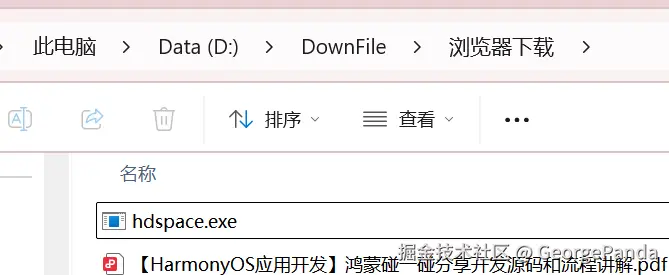
6、下载三个工具
| 工具 | 说明 |
|---|---|
| CLI 客户端 | 云手机管理命令行工具,解压即用 |
| DevEco Testing | 鸿蒙云手机应用测试服务平台 |
| DevEco Studio | HarmonyOS 应用集成开发环境(IDE) |
 |
7、安装
解压并安装 DevEco Testing 和 DevEco Studio,CLI 客户端免安装,解压即用。
三、使用阶段
1、开机
在开发者空间鸿蒙云手机页面 → 点击「更多 → 开机」,等待状态变为「运行中」。
2、查看实例列表和建立隧道(核心步骤)
bash
hdspace cloudphone list确认你的云手机实例处于运行状态,记下实例名称(instanceName)。 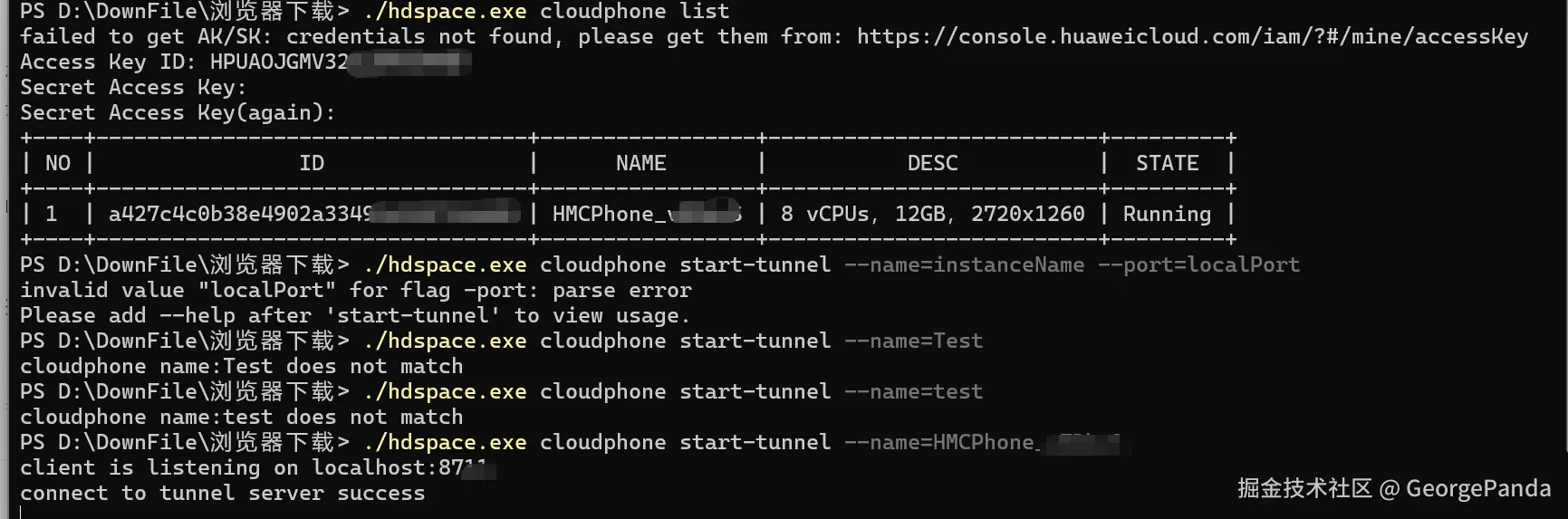 按提示输入你的 Access Key 和 Access Secret。
参数说明:
--name:云手机实例名称--port:本地监听端口,范围 0-65535
🚨 端口避坑: 不要用 8710 端口!这是 HDC 工具的保留端口,会冲突。如果不指定 --port,默认监听 8711。
建立隧道后,这个终端窗口不要关,保持隧道连接。
3、HDC 连接云手机(核心步骤)

找到 DevEco Studio 安装目录下的 hdc 工具:
vbnet
D:\sdk\DevEco Studio\sdk\default\openharmony\toolchains在该目录下打开新终端,执行:
bash
PS D:\HarmonyOS\IDE\devecostudio-windows-26.0.0.461\DevEco Studio\sdk\default\openharmony\toolchains> ./hdc.exe tconn 127.0.0.1:XXX
Connect OK
ℹ️
localPort就是你上一步建立隧道时指定的端口。连接成功后,hdc 就可以像操作真机一样操作云手机(安装应用、查看日志、文件传输等)。
5、DevEco Testing 投屏
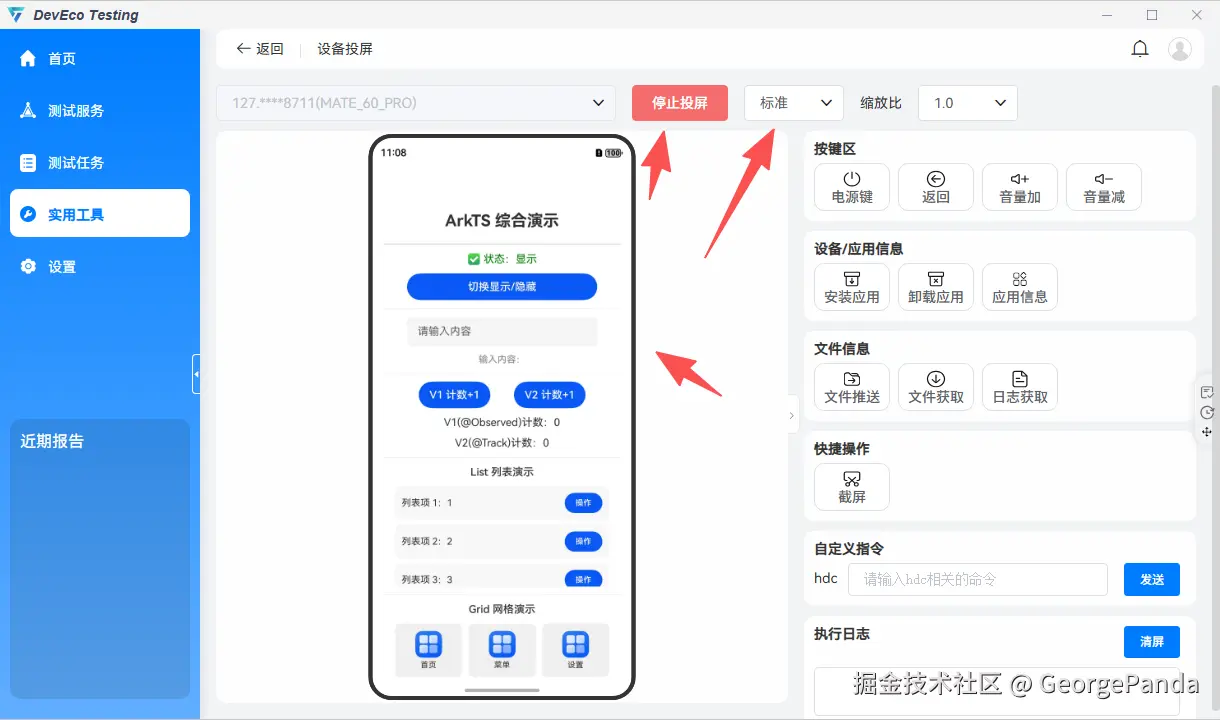
- 打开 DevEco Testing,登录
- 进入设置 → 勾选「开启支持模拟器」
- 实用工具 → 选择「设备投屏」
- 选择你建立隧道的云手机实例
- 选择 标准模式(暂不支持流畅模式)【这步很重要】
- 点击「开始投屏」
投屏成功后,你就能在电脑上看到云手机的画面,像操作真机一样点击、滑动。
6、DevEco Studio 直接跑代码
打开 DevEco Studio → 打开你的鸿蒙项目 → 点击右上角运行按钮 → 选择云手机作为目标设备 → 代码直接编译部署到云手机上运行。
四、CLI 命令速查表
日常操作全靠这几条命令,建议收藏:
| 动作 | 命令 |
|---|---|
| 更新 AK/SK | hdspace config |
| 查看版本 | hdspace version |
| 查看实例列表 | hdspace cloudphone list |
| 创建实例(自动关机) | hdspace cloudphone create --name=phoneName |
| 创建实例(常驻) | hdspace cloudphone create --name=phoneName --keepalive |
| 开机 | hdspace cloudphone start --name=instanceName |
| 关机 | hdspace cloudphone stop --name=instanceName |
| 删除实例 | hdspace cloudphone delete --name=instanceName |
| 建立隧道 | hdspace cloudphone start-tunnel --name=instanceName --port=localPort |
💡 所有命令也支持用 --instance-id=instanceId 代替 --name,二选一即可。
四、避坑总结
整理几个容易踩的点:
1. 端口冲突
隧道端口不要用 8710,这是 HDC 工具保留端口。不指定就默认 8711,一般够用。
2. 忘关机 = 烧钱
勾选「闲置自动关机」是保命操作。但注意:如果你 CLI 建了隧道但人走了,不会触发自动关机(因为隧道还在)。所以养成习惯:用完先关隧道,再关机。
3. 投屏只有标准模式
DevEco Testing 投屏目前不支持流畅模式,只能用标准模式。对延迟敏感的操作要有心理预期。
4. 隧道终端不能关
建立隧道的那个终端窗口要保持打开,关了隧道就断了,hdc 连接和投屏都会掉。
5. SK 只显示一次
创建 AK/SK 时,Secret Key 只在创建瞬间显示一次。没存就只能重建,没有第二次机会。
五、完整操作流程图
ini
获取 AK/SK
│
▼
开发者空间 → 鸿蒙云手机 → 创建实例(建议勾选闲置自动关机)
│
▼
下载 CLI + DevEco Testing + DevEco Studio → 安装
│
▼
========== Day 2 ==========
│
▼
页面开机 → 实例状态「运行中」
│
▼
CLI 终端 → hdspace config(配 AK/SK)
│
▼
hdspace cloudphone list(确认实例)
│
▼
hdspace cloudphone start-tunnel --name=xxx --port=8711
│ (终端保持打开)
▼
hdc 工具目录 → hdc tconn 127.0.0.1:8711
│
▼
DevEco Testing → 开启模拟器支持 → 设备投屏 → 标准模式
│
▼
DevEco Studio → 运行项目 → 部署到云手机 ✅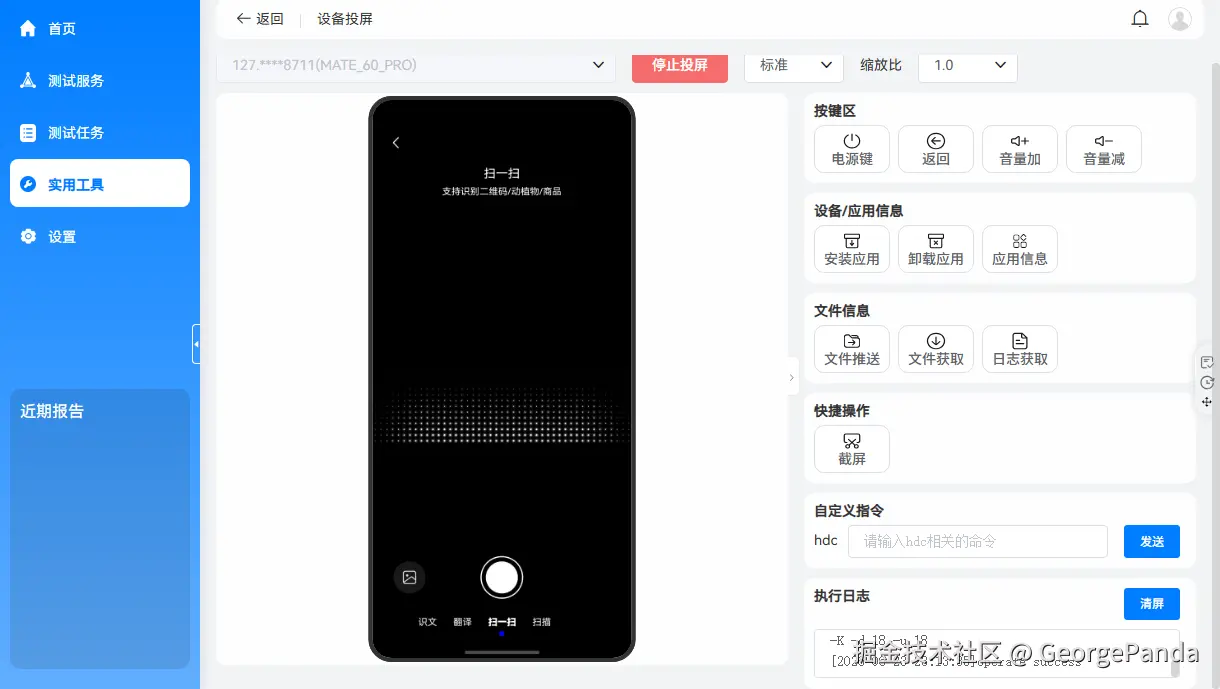 用不了相机,这个要注意。说实话,如果云手机,不支持相机,其实很模拟器区别不大。