Claude Code D 盘安装记录(Windows)
前置条件
- 已完成 Node.js D 盘配置(参见
nodejs的d盘安装.md) - npm 全局路径已指向
D:\software\nodejs\node_global - 系统 Path 已包含
D:\software\nodejs\node_global
安装过程
1. 配置 npm 国内镜像源(解决网络问题)
cmd
npm config set registry https://registry.npmmirror.com/验证:
cmd
npm config get registry预期输出:https://registry.npmmirror.com/
2. 以管理员身份运行 CMD
- 按
Win键,输入cmd - 右键点击"命令提示符",选择 "以管理员身份运行"
- 在 UAC 弹窗中点击"是"
原因 :普通用户权限无法在 D 盘创建
_cacache等缓存目录,会报EPERM错误。
3. 安装 Claude Code
在管理员 CMD 中执行:
cmd
npm install -g @anthropic-ai/claude-code --registry=https://registry.npmmirror.com安装成功输出示例:
added 2 packages in 30s4. 验证安装
cmd
claude --version预期输出:版本号(如 0.1.0)
cmd
where claude预期输出:D:\software\nodejs\node_global\claude 或 claude.cmd
实际安装路径
| 项目 | 路径 |
|---|---|
| 可执行文件 | D:\software\nodejs\node_global\claude.cmd |
| 包本体 | D:\software\nodejs\node_global\node_modules\@anthropic-ai\claude-code |
| npm 缓存目录 | D:\software\nodejs\node_cache |
常见问题
| 问题 | 解决方案 |
|---|---|
EPERM: operation not permitted |
以管理员身份运行 CMD 再执行安装 |
| 安装超时或卡住 | 检查镜像源是否配置为 https://registry.npmmirror.com/ |
claude 命令未找到 |
确认系统 Path 包含 D:\software\nodejs\node_global,并重启终端 |
后续:cc-switch 配置说明
Claude Code 安装成功后,cc-switch 理论上能自动检测到其配置文件(位于 %USERPROFILE%\.claude\settings.json)。若"导入当前配置"仍无反应,请手动:
- 在
cc-switch顶部选择"Claude Code" - 点击"添加供应商"
- 填写:
- 供应商名称(自定义)
- API Key(从服务商获取)
- Base URL(国内中转地址,如适用)
备注
- 本安装仅将 Claude Code 本体置于 D 盘,其运行时配置和会话数据仍存储在
C:\Users\用户名\.claude\目录下 - 国内使用需配合 API 中转服务或 VPN,否则无法连接 Anthropic 官方接口
claude code 无法连接到 Anthropic 服务
windows
bash
powershell -Command "$f='%USERPROFILE%\.claude.json';$j=Get-Content $f|ConvertFrom-Json;$j|Add-Member -NotePropertyName 'hasCompletedOnboarding' -NotePropertyValue $true -Force;$j|ConvertTo-Json|Set-Content $f"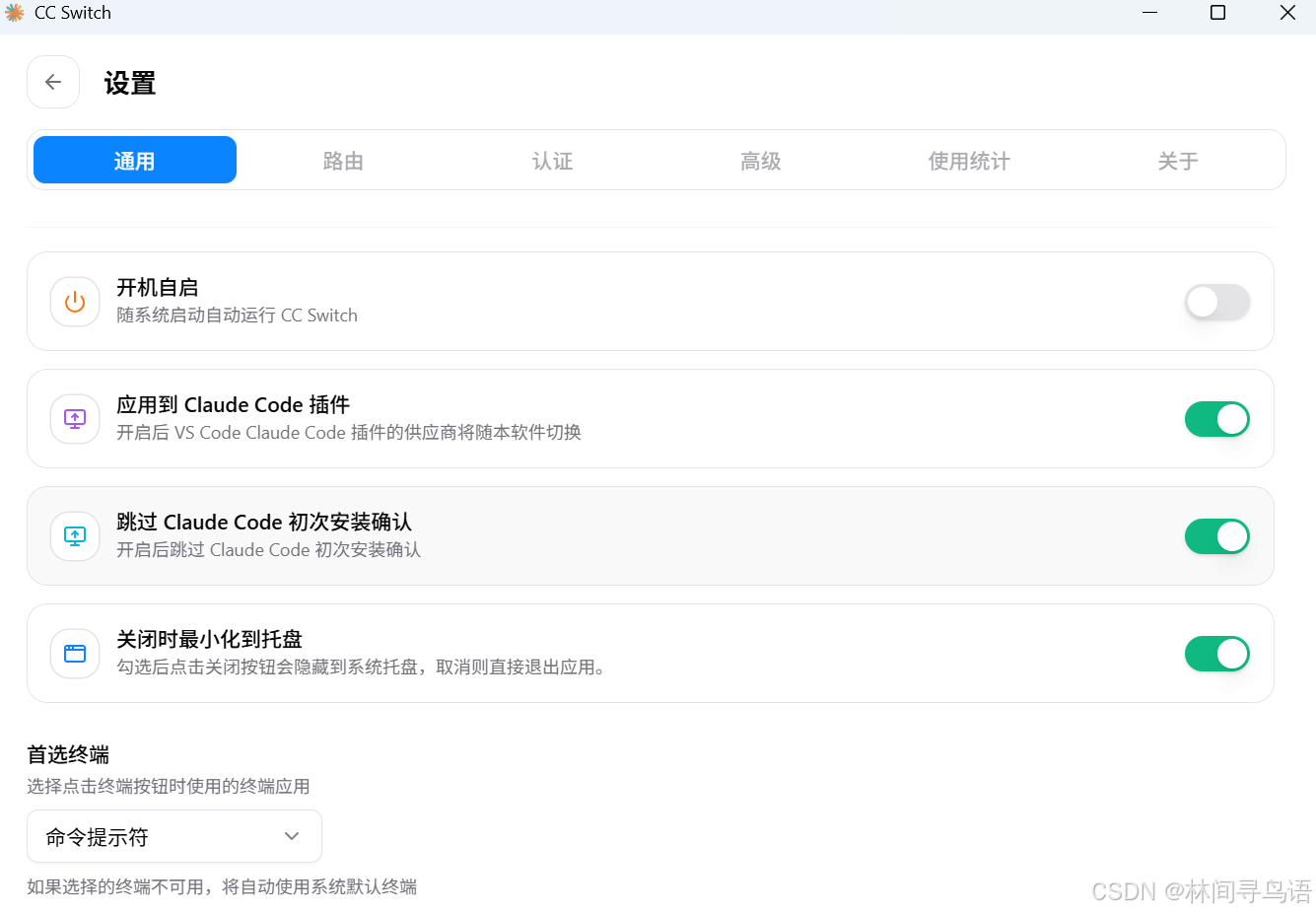
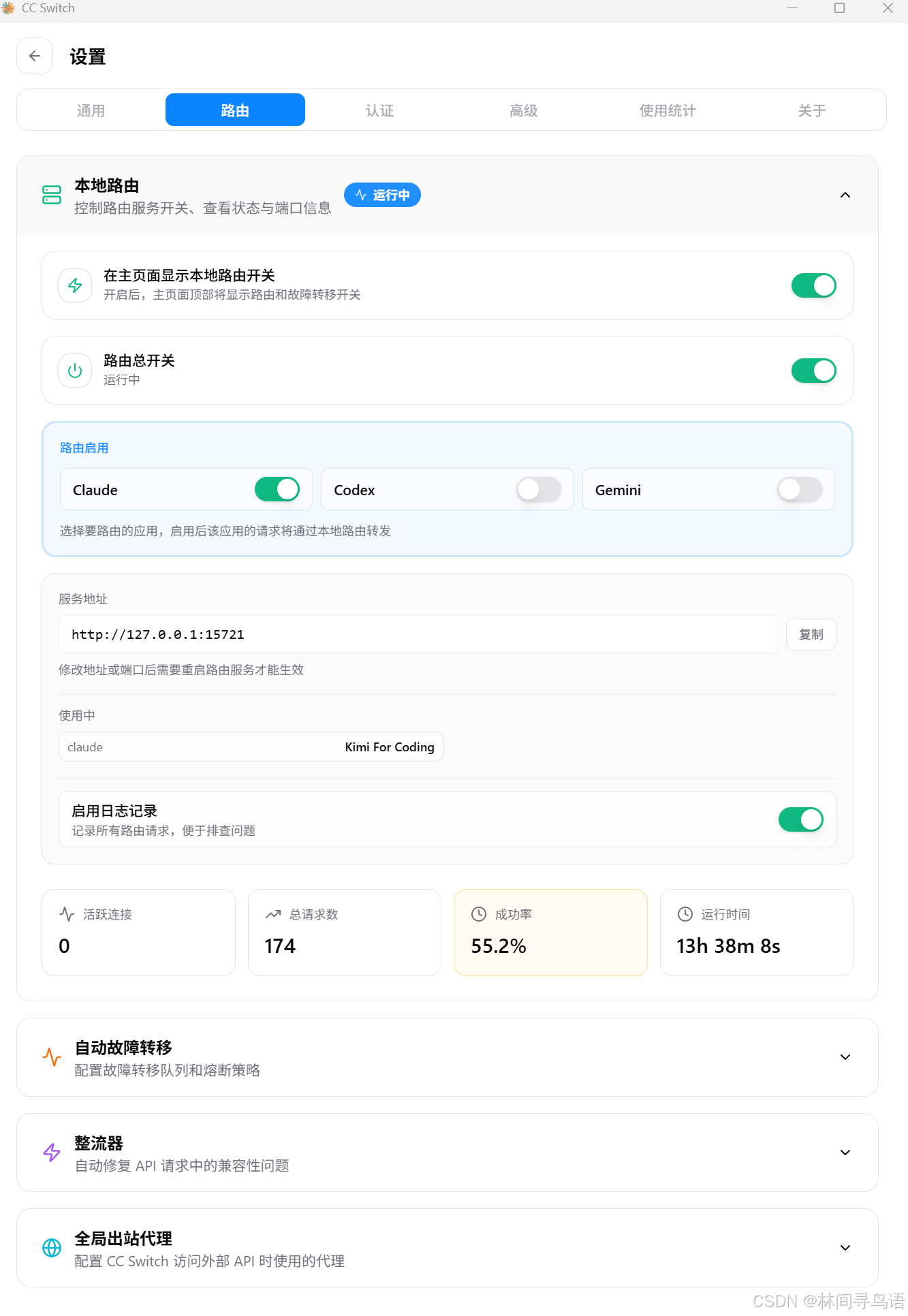
参考链接:https://blog.csdn.net/qq_29992017/article/details/160381793?spm=1001.2014.3001.5506