目录
[一、首先确认是否安装 node.js](#一、首先确认是否安装 node.js)
[二、初始化 package.json](#二、初始化 package.json)
[四、创建 gulpfile.js文件](#四、创建 gulpfile.js文件)
为了防止用户恶意篡改JS代码,可采用混淆。混淆的方式有多种,这里我会选择Gulp(配置简单,更好维护),而不是Webpack等复杂方式。
因为我的项目属于 ASP.NET Core MVC 小型项目,且只是为了混淆JS代码,所以使用Gulp即可。
一、首先确认是否安装 node.js
若没安装,则下载Node.js(.msi),安装过程一路next,若有"Automatically install the necessary tools"可勾选上。
验证是否安装成功(根目录命令行):
bash
# 根目录下
node -v
# 根目录下
npm -v
二、初始化 package.json
bash
# 根目录命令行
npm init -y
三、安装Gulp混淆工具
bash
# 根目录命令行
# 一步执行安装Gulp、UglifyJS、重命名文件的所需插件
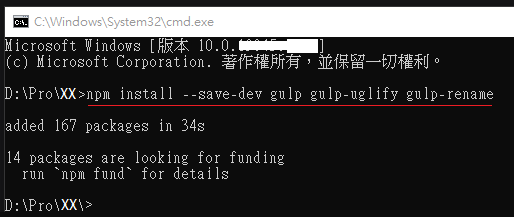
npm install --save-dev gulp gulp-uglify gulp-rename
# 可实现压缩成一行代码
npm install --save-dev gulp-terser
成功执行如图:
四、创建 gulpfile.js文件
根目录路径下创建文件
javascript
const gulp = require('gulp');
const terser = require('gulp-terser');
const rename = require('gulp-rename');

function build() {
    return gulp.src('wwwroot/js/**/*.js')    // 所有JS(包括子文件夹的JS)
        .pipe(terser({
            compress: {
                drop_console: true, // 删除 console.log
                drop_debugger: true // 删除 debugger
            },
            format: {
                comments: false, // 删除注释
                beautify: false, // 强制压缩成一行
                indent_level: 0, // 不缩进
                max_line_len: 1  // 强制一行
            }
        }))
        .pipe(rename({ suffix: '.min' }))    // 重命名为 .min.js
        .pipe(gulp.dest('wwwroot/dist'));    // 输出到dist
}

exports.default = build;
五、修改所有JS的引入方式
因为我将wwwroot/js文件夹的所有JS文件执行混淆,所以整个项目代码所有涉及到该文件夹的JS文件的引入方式都得修改。可代码全局搜索更快。
(一)第一种方式(不分开发和生产环境,统一都用混淆JS)
html
<!-- 原来 -->
<script src="~/js/XX/XX.js"></script>
<!-- js路径改成dist,且XX.js补充成XX.min.js -->
<script src="~/dist/XX/XX.min.js"></script>
(二)第二种方式(开发环境保持原始JS,方便测试)
html
<!-- 开发环境引用原始文件 -->
<environment include="Development">
    <script src="/js/paint/paint-showindex.js"></script>
</environment>

<!-- 生产环境引用混淆后的文件 -->
<environment exclude="Development">
    <script src="/dist/paint/paint-showindex.min.js"></script>
</environment>
六、执行打包
(一)第一种方式:单独打包
bash
# 根目录命令行
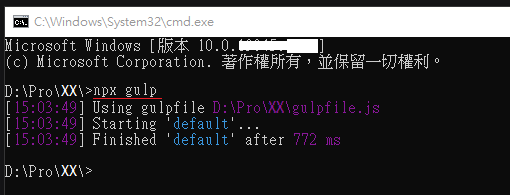
npx gulp
成功执行如图:
(二)第二种方式:自动化构建
打开项目.csproj
javascript
<Project Sdk="Microsoft.NET.Sdk.Web">

  <PropertyGroup>
   ...
  </PropertyGroup>

  <ItemGroup>
   ...
  </ItemGroup>

    <!-- 构建时运行 Gulp -->
    <Target Name="GulpBuild" AfterTargets="NpmInstall" BeforeTargets="Build">
	    <Exec Command="npx gulp" />
    </Target>

    <!-- 发布时运行 Gulp -->
    <Target Name="GulpPublish" BeforeTargets="PrepareForPublish">
	    <Exec Command="npx gulp" />
    </Target>

</Project>
七、注意
自己遇到一个问题,若打开部署IIS后的网站页面后,执行登录时报错500 (Internal Server Error):An error occurred while processing your request.
原因分析及解决:首先报错500,那大概率是后端出现问题(涉及到对后端的请求);其次,若开发环境正常运行,但发布部署IIS后的运行时登录就报错,则检查appsettings.Production.json文件里设定的数据库IP链接是否属于生产环境的IP设定