计算机网络复习及应用层
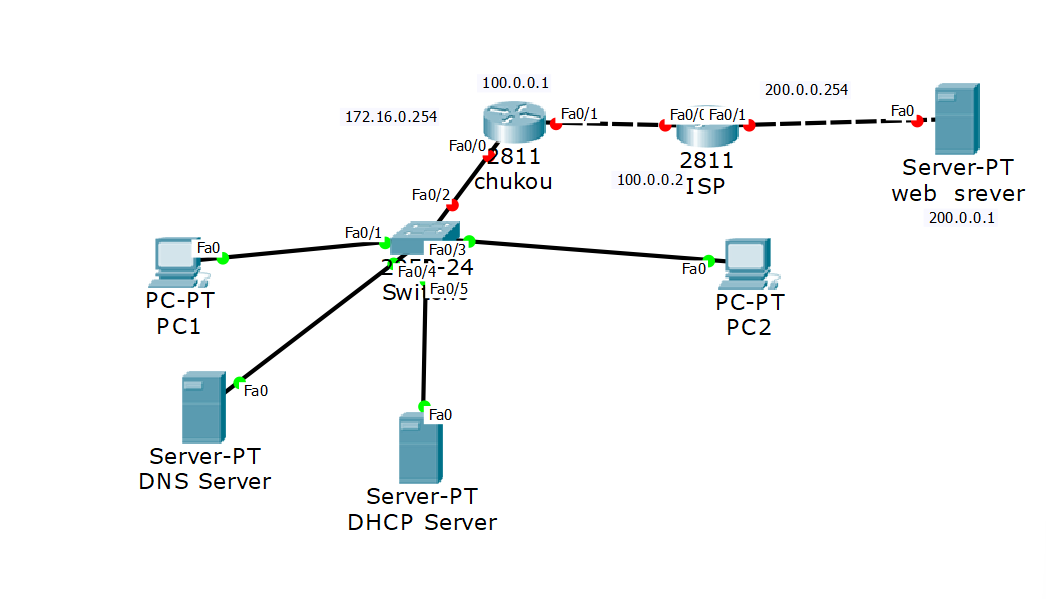
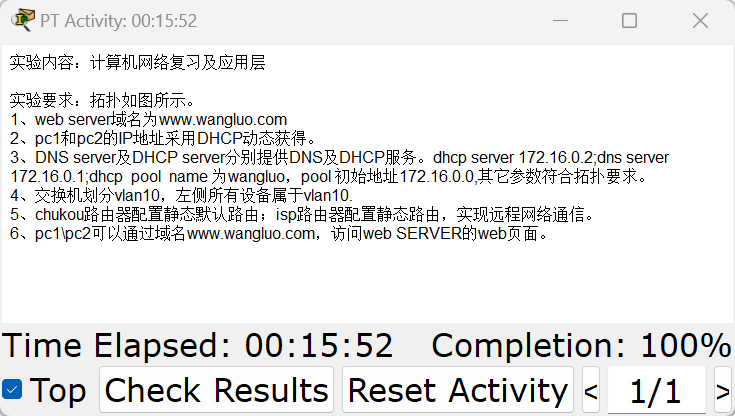
- 实验内容:计算机网络复习及应用层
- 实验要求:拓扑如图所示。
- 1、web server域名为www.wangluo.com
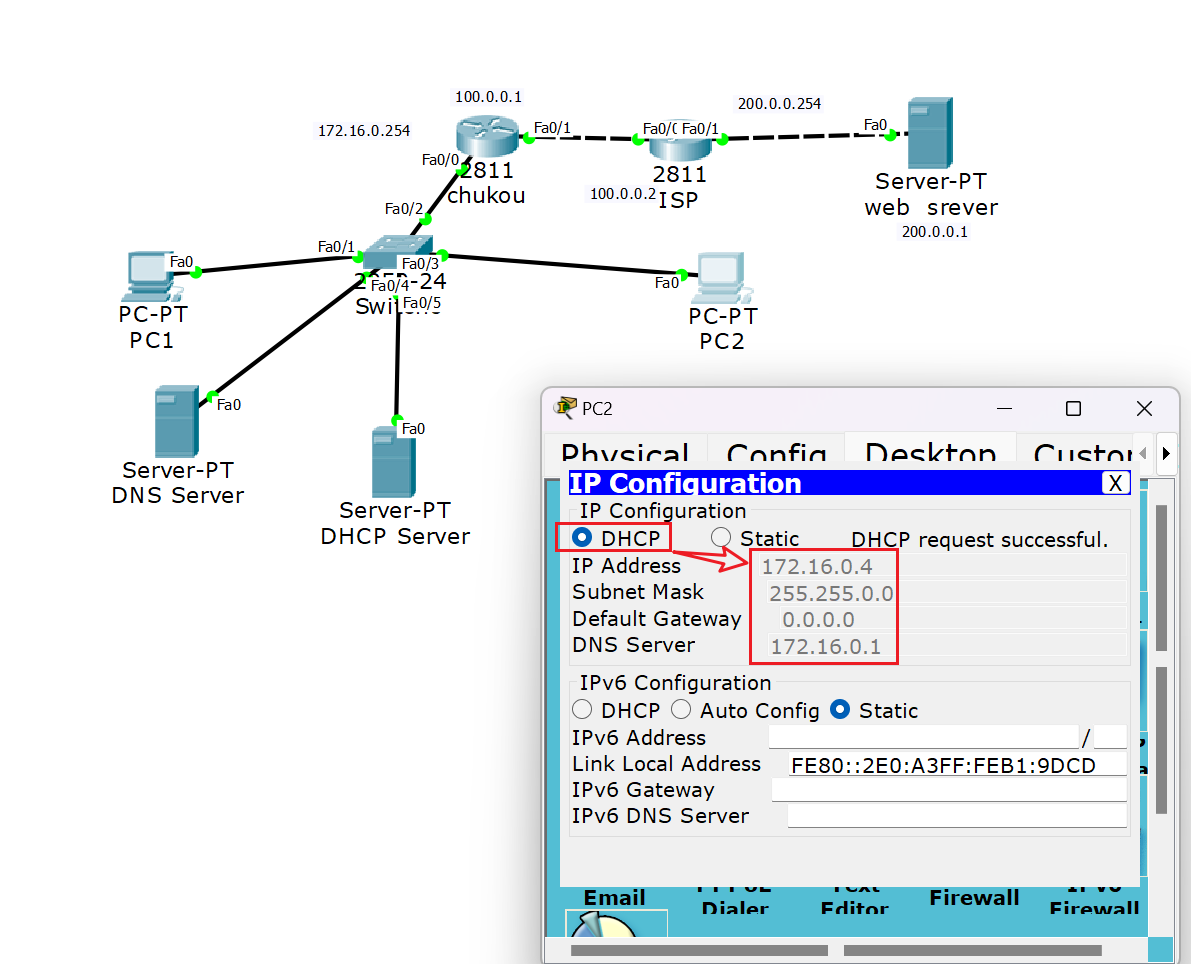
- 2、pc1和pc2的IP地址采用DHCP动态获得。
- 3、DNS server及DHCP server分别提供DNS及DHCP服务。dhcp server 172.16.0.2;dns server 172.16.0.1;dhcp pool name 为wangluo,pool 初始地址172.16.0.0,其它参数符合拓扑要求。
- 4、交换机划分vlan10,左侧所有设备属于vlan10.
- 5、chukou路由器配置静态默认路由;isp路由器配置静态路由,实现远程网络通信。
- 6、pc1\pc2可以通过域名www.wangluo.com,访问web SERVER的web页面。
| 类别 | 完整地址段 | 默认主类掩码 | 前缀表示 |
|---|---|---|---|
| A 类私有 | 10.0.0.0 ~ 10.255.255.255 | 255.0.0.0 | /8 |
| B 类私有 | 172.16.0.0 ~ 172.31.255.255 | 255.255.0.0 | /12(总段)、/16(单主网) |
| C 类私有 | 192.168.0.0 ~ 192.168.255.255 | 255.255.255.0 | /16(总段)、/24(单主网) |
步骤 1:交换机(2950-24)VLAN 配置
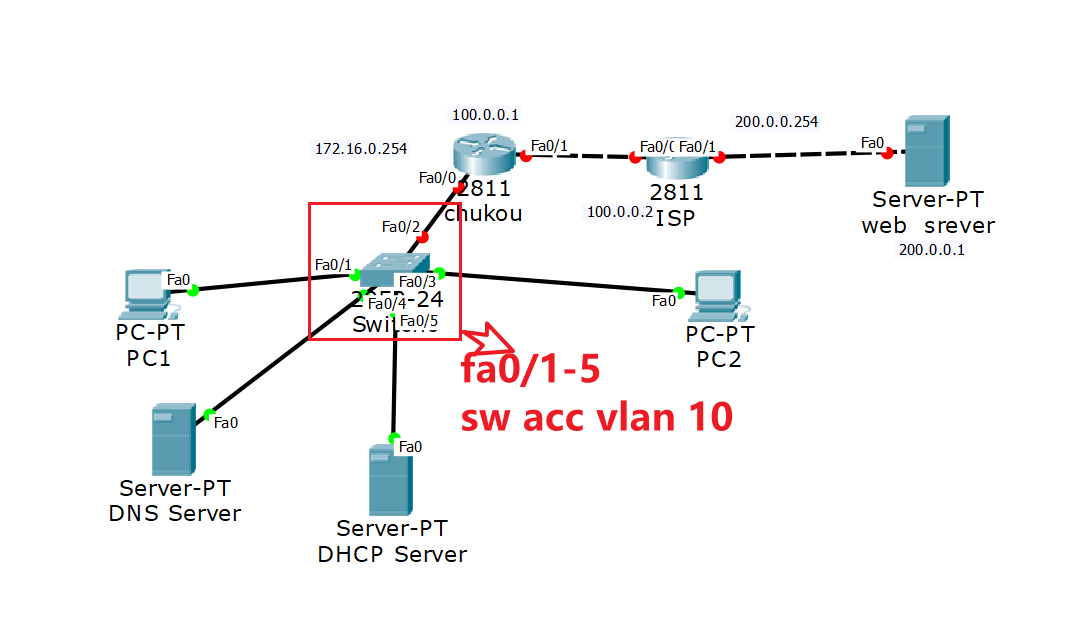
目标:创建 VLAN10,将所有连接终端、服务器和路由器的内网端口全部划入 VLAN10。
双击交换机进入 CLI 命令行,依次执行以下配置命令:
Switch> enable
Switch# configure terminal
Switch(config)# vlan 10
Switch(config-vlan)# exit

// 批量配置接入端口:Fa0/1~Fa0/5(对应PC1、路由器上联、PC2、DNS服务器、DHCP服务器)
Switch(config)# interface range fastEthernet 0/1 - 5
Switch(config-if-range)# switchport mode access
Switch(config-if-range)# switchport access vlan 10
Switch(config-if-range)# no shutdown
Switch(config-if-range)# exit

Switch(config)# exit
Switch# write    // 保存配置
步骤 2:三台服务器基础 IP 配置
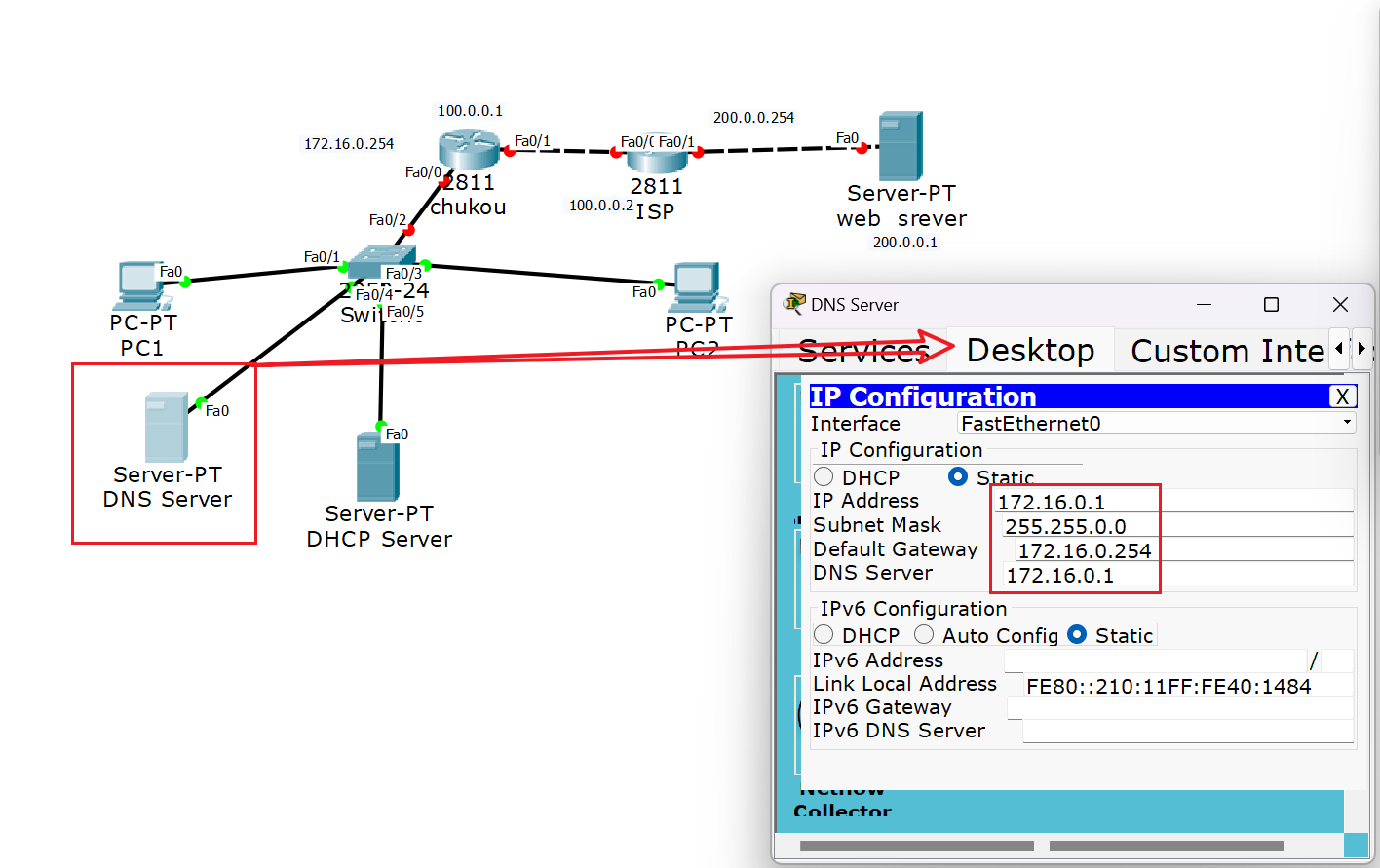
2.1 DNS Server 静态 IP 设置
- 双击 DNS Server,打开「Desktop」→「IP Configuration」
- 填写参数:
- IP Address:
172.16.0.1 - Subnet Mask:
255.255.0.0 - Default Gateway:
172.16.0.254 - DNS Server:
172.16.0.1
- IP Address:
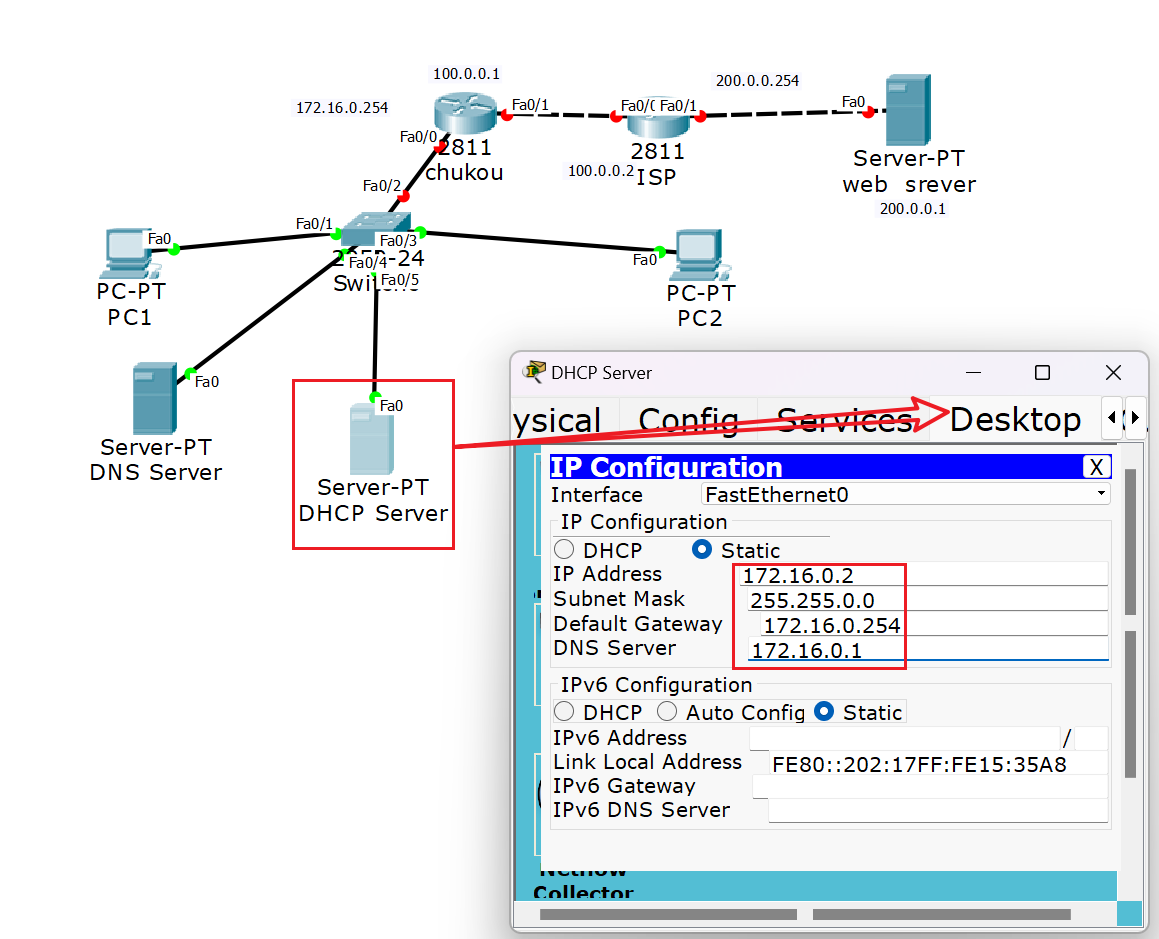
2.2 DHCP Server 静态 IP 设置
- 双击 DHCP Server,打开「Desktop」→「IP Configuration」
- 填写参数:
- IP Address:
172.16.0.2 - Subnet Mask:
255.255.0.0 - Default Gateway:
172.16.0.254 - DNS Server:
172.16.0.1
- IP Address:
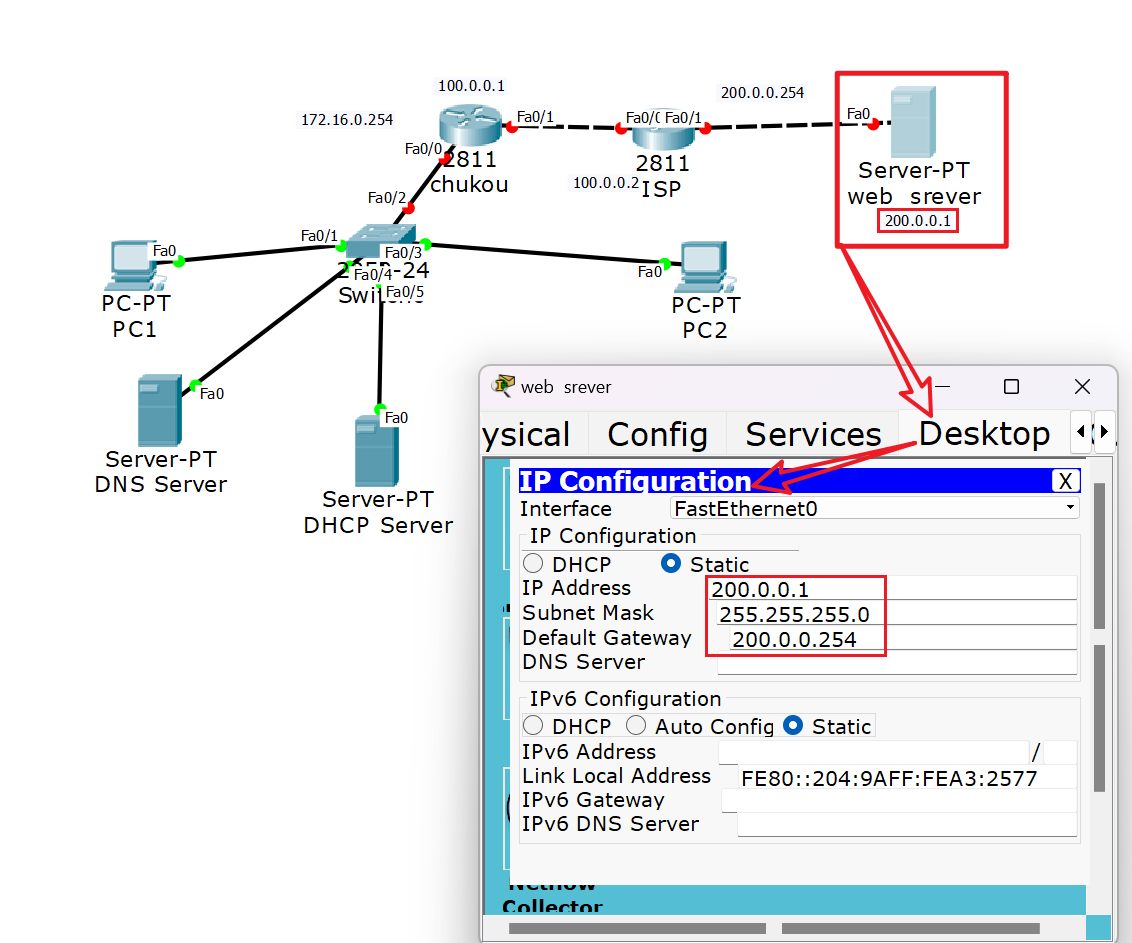
2.3 Web Server 静态 IP 设置
- 双击 Web Server,打开「Desktop」→「IP Configuration」
- 填写参数:
- IP Address:
200.0.0.1 - Subnet Mask:
255.255.255.0 - Default Gateway:
200.0.0.254
- IP Address:
步骤 3:DHCP 服务配置(DHCP Server 端)
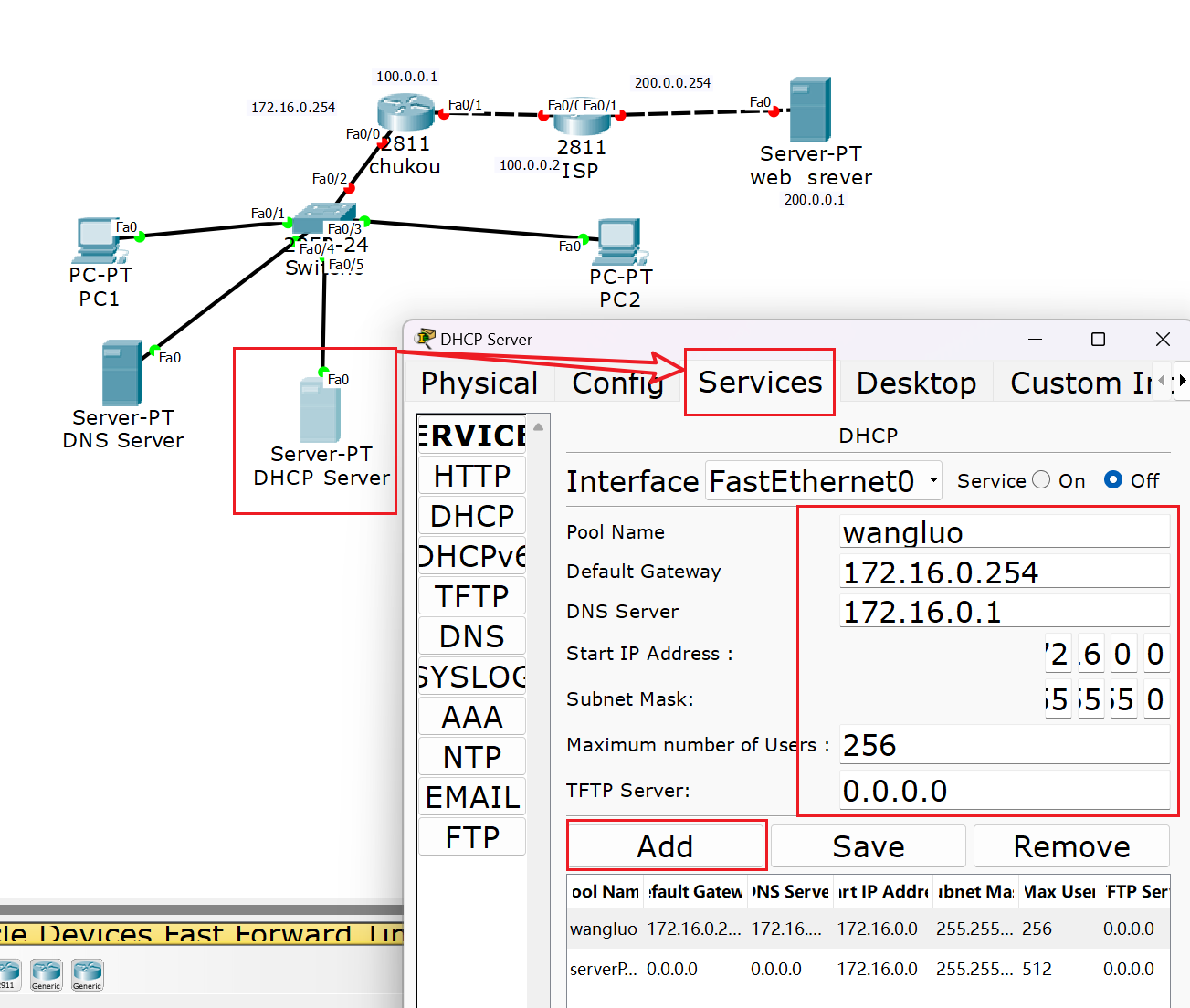
目标:创建名为wangluo的地址池,为 PC1、PC2 动态分配 172.16.0.0 网段 IP。
- 双击 DHCP Server,切换到「Services」→「DHCP」选项卡
- 按要求填写地址池参数:
- Service:选择
On开启服务 - Pool Name:填写
wangluo - Default Gateway:
172.16.0.254 - DNS Server:
172.16.0.1 - Start IP Address:
172.16.0.0 - Subnet Mask:
255.255.0.0
- Service:选择
- 点击「Add」保存该地址池配置
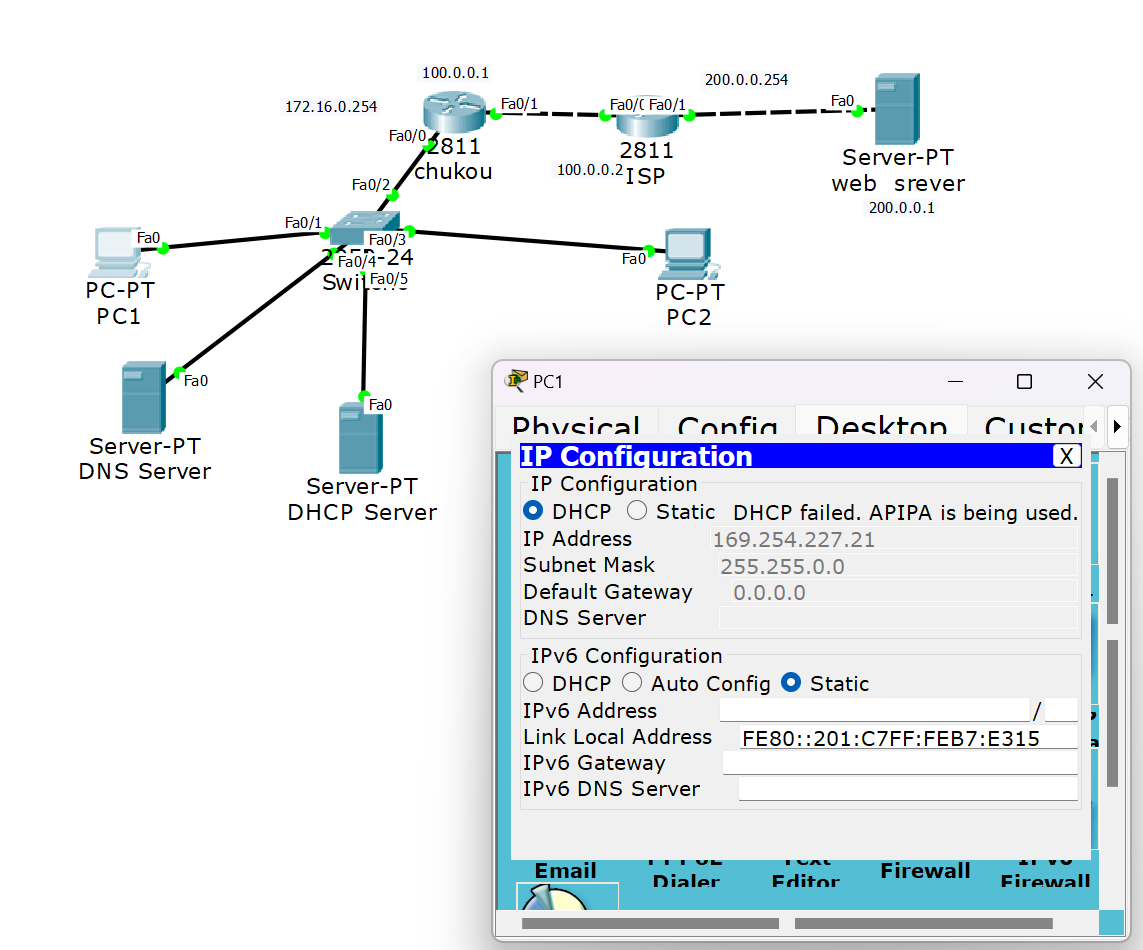
如果上面配置失败显示👇
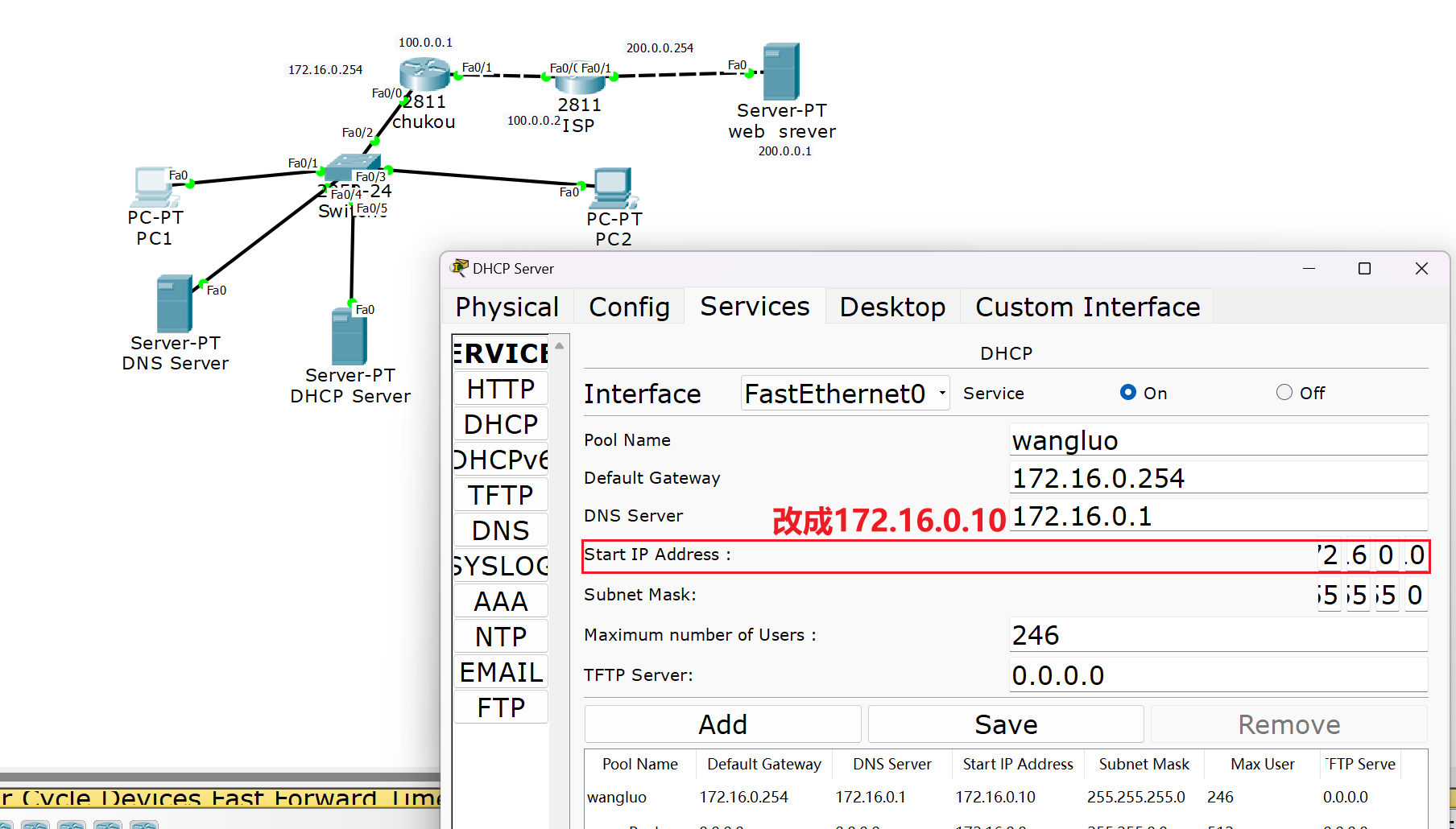
修改Start IP Address:建议改成172.16.0.10
双击 DHCP Server,进入Services → DHCP页面,核对以下参数:
- 顶部
Service必须选择On - 地址池参数:
- Pool Name:
wangluo - Default Gateway:
172.16.0.254 - DNS Server:
172.16.0.1 - Start IP Address:建议改成
172.16.0.10一个常见坑:起始地址172.16.0.0是网段网络地址,部分版本 Packet Tracer 会识别为非法地址,导致地址池失效。同时要避开已经静态占用的172.16.0.1、172.16.0.2、172.16.0.254。 - Subnet Mask:
255.255.255.0
- Pool Name:
- 配置完点击
Add保存,确认地址池出现在下方列表里。
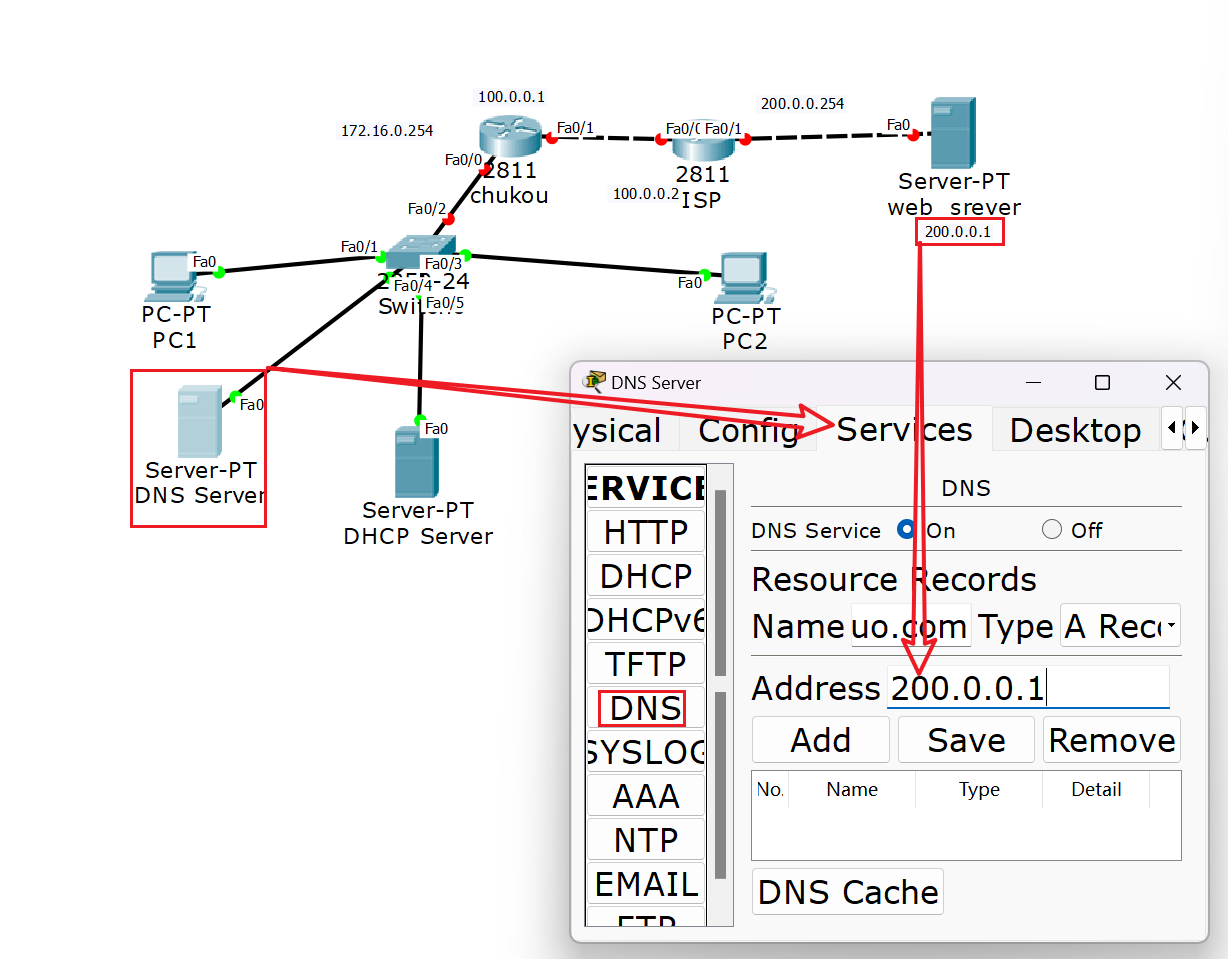
步骤 4:DNS 服务配置(DNS Server 端)
目标:建立域名www.wangluo.com与 Web Server IP 的解析映射。
- 双击 DNS Server,切换到「Services」→「DNS」选项卡
- 配置解析记录:
- Service:选择
On开启服务 - Name:输入
www.wangluo.com - Type:保持默认
A Record - Address:输入
200.0.0.1
- Service:选择
- 点击「Add」添加该条解析记录
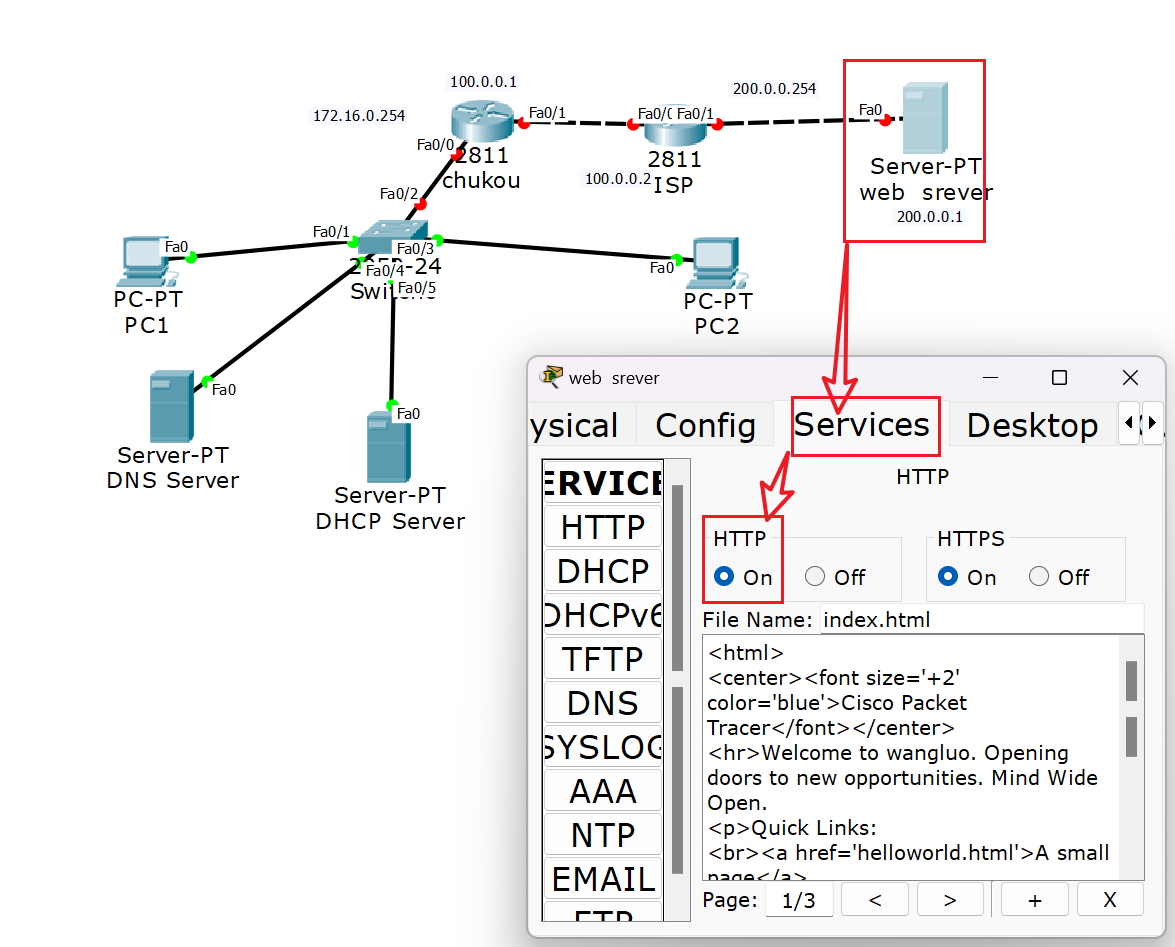
步骤 5:Web 服务确认(Web Server 端)
双击 Web Server,切换到「Services」→「HTTP」选项卡,确认 HTTP 服务状态为On(Packet Tracer 默认已开启,无需额外修改页面内容)。
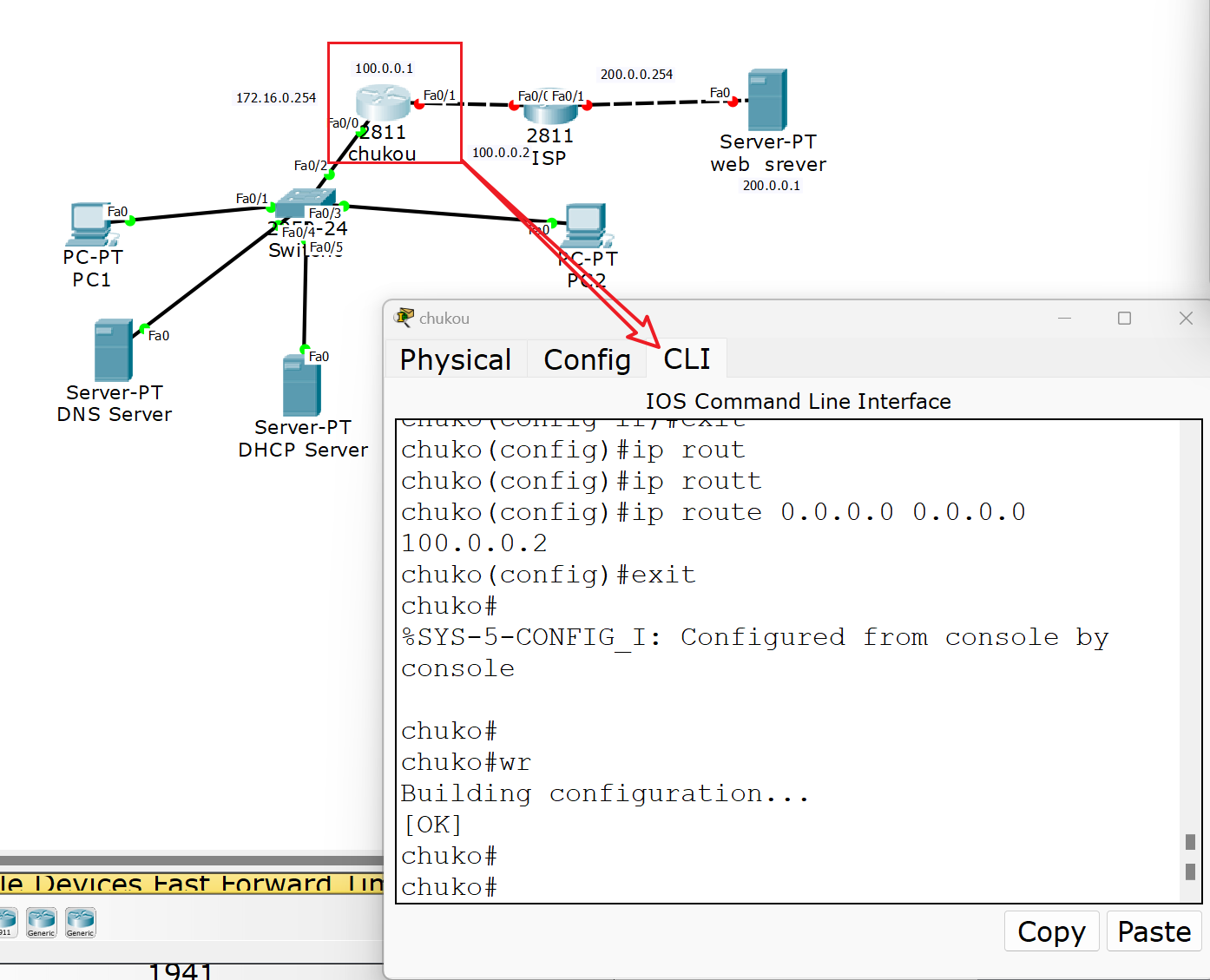
步骤 6:chukou 出口路由器配置
目标:配置接口 IP,添加静态默认路由,实现内网访问公网。
双击 chukou 路由器进入 CLI,执行以下命令:
Router> enable
Router# configure terminal
Router(config)# hostname chukou

// 配置内网接口(连接交换机)
chukou(config)# interface fastEthernet 0/0
chukou(config-if)# ip address 172.16.0.254 255.255.0.0
chukou(config-if)# no shutdown
chukou(config-if)# exit

// 配置外网接口(连接ISP路由器)
chukou(config)# interface fastEthernet 0/1
chukou(config-if)# ip address 100.0.0.1 255.0.0.0
chukou(config-if)# no shutdown
chukou(config-if)# exit

// 配置静态默认路由:所有未知流量转发给ISP
chukou(config)# ip route 0.0.0.0 0.0.0.0 100.0.0.2

chukou(config)# exit
chukou# write    // 保存配置
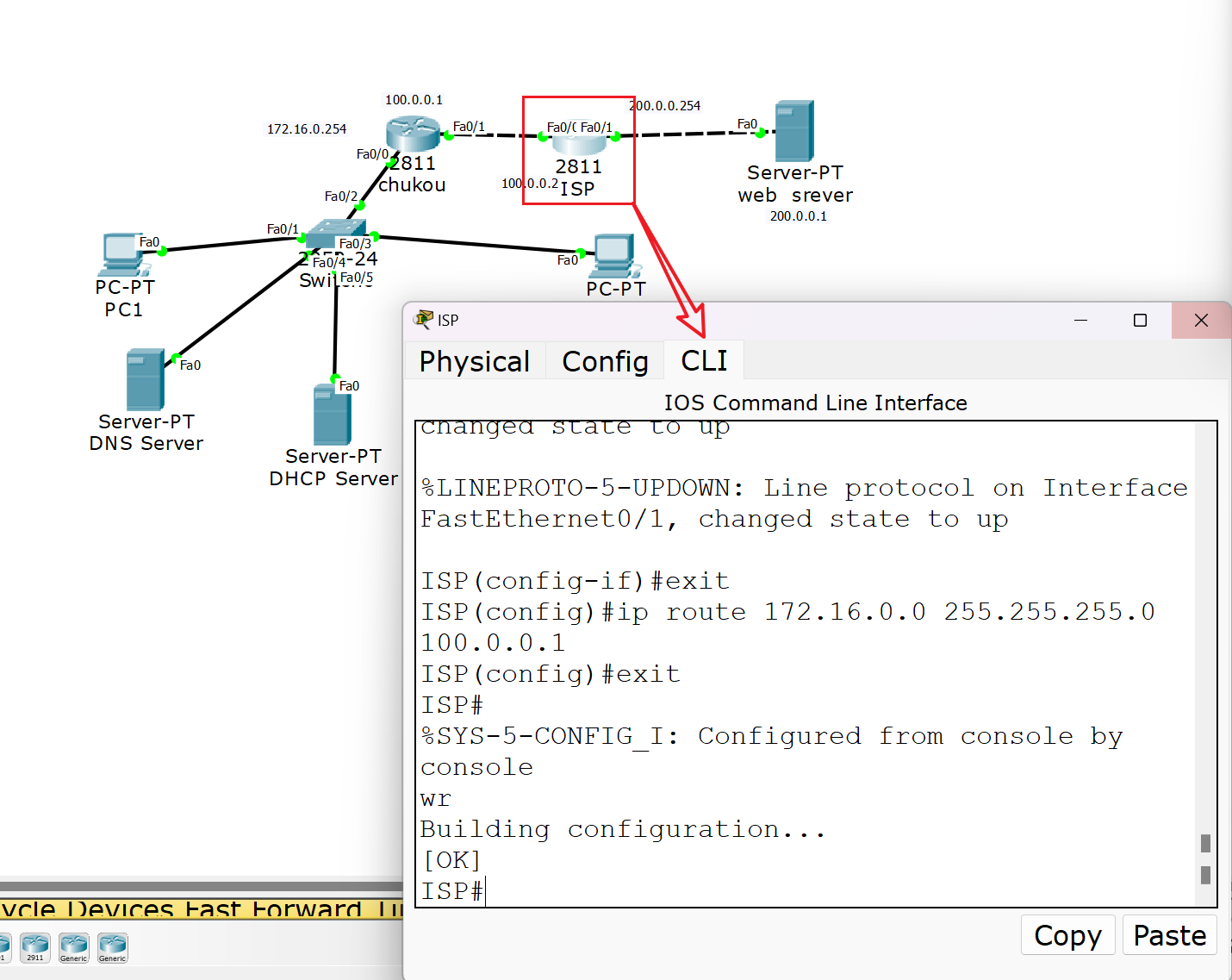
步骤 7:ISP 路由器配置
目标:配置接口 IP,添加到内网的静态回程路由,实现双向通信。
双击 ISP 路由器进入 CLI,执行以下命令:
Router> enable
Router# configure terminal
Router(config)# hostname ISP

// 配置连接chukou的接口
ISP(config)# interface fastEthernet 0/0
ISP(config-if)# ip address 100.0.0.2 255.0.0.0
ISP(config-if)# no shutdown
ISP(config-if)# exit

// 配置连接Web Server的接口
ISP(config)# interface fastEthernet 0/1
ISP(config-if)# ip address 200.0.0.254 255.255.255.0
ISP(config-if)# no shutdown
ISP(config-if)# exit

// 配置静态路由:到内网172.16.0.0网段的流量转发给chukou
ISP(config)# ip route 172.16.0.0 255.255.0.0 100.0.0.1

ISP(config)# exit
ISP# write    // 保存配置
步骤 8:PC 端配置与最终验证
8.1 开启 DHCP 自动获取
- 双击 PC1,打开「Desktop」→「IP Configuration」,选择
DHCP。 - 等待 2-3 秒,确认 PC 获取到 172.16.0.x 网段的 IP、网关和 DNS 地址。
- PC2 执行完全相同的操作。
8.2 连通性与功能验证
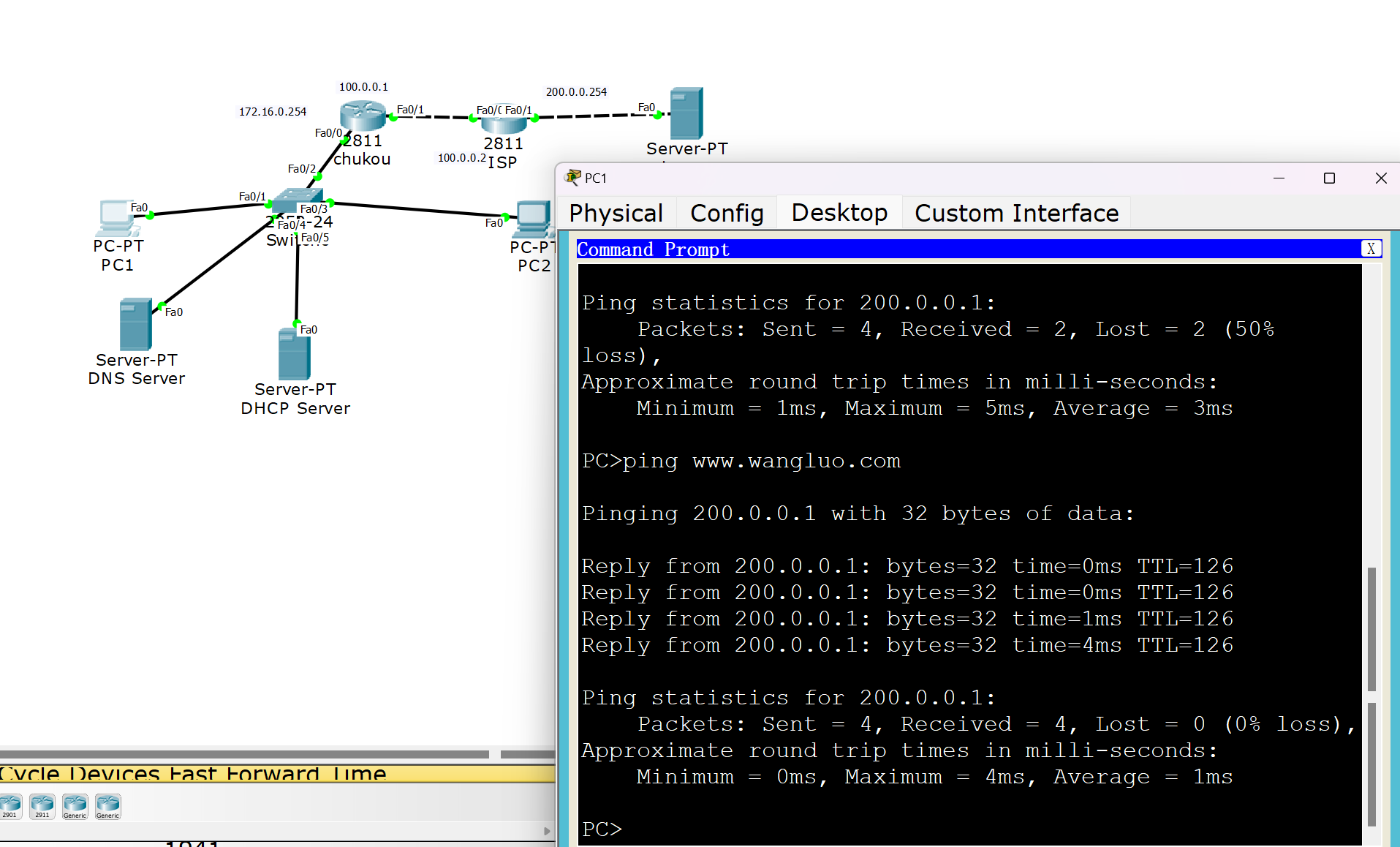
在 PC1 的「Desktop」→「Command Prompt」中依次测试:
ping 172.16.0.254:验证内网网关连通ping 200.0.0.1:验证跨网段路由连通ping www.wangluo.com:验证 DNS 域名解析正常
8.3 Web 页面访问验证
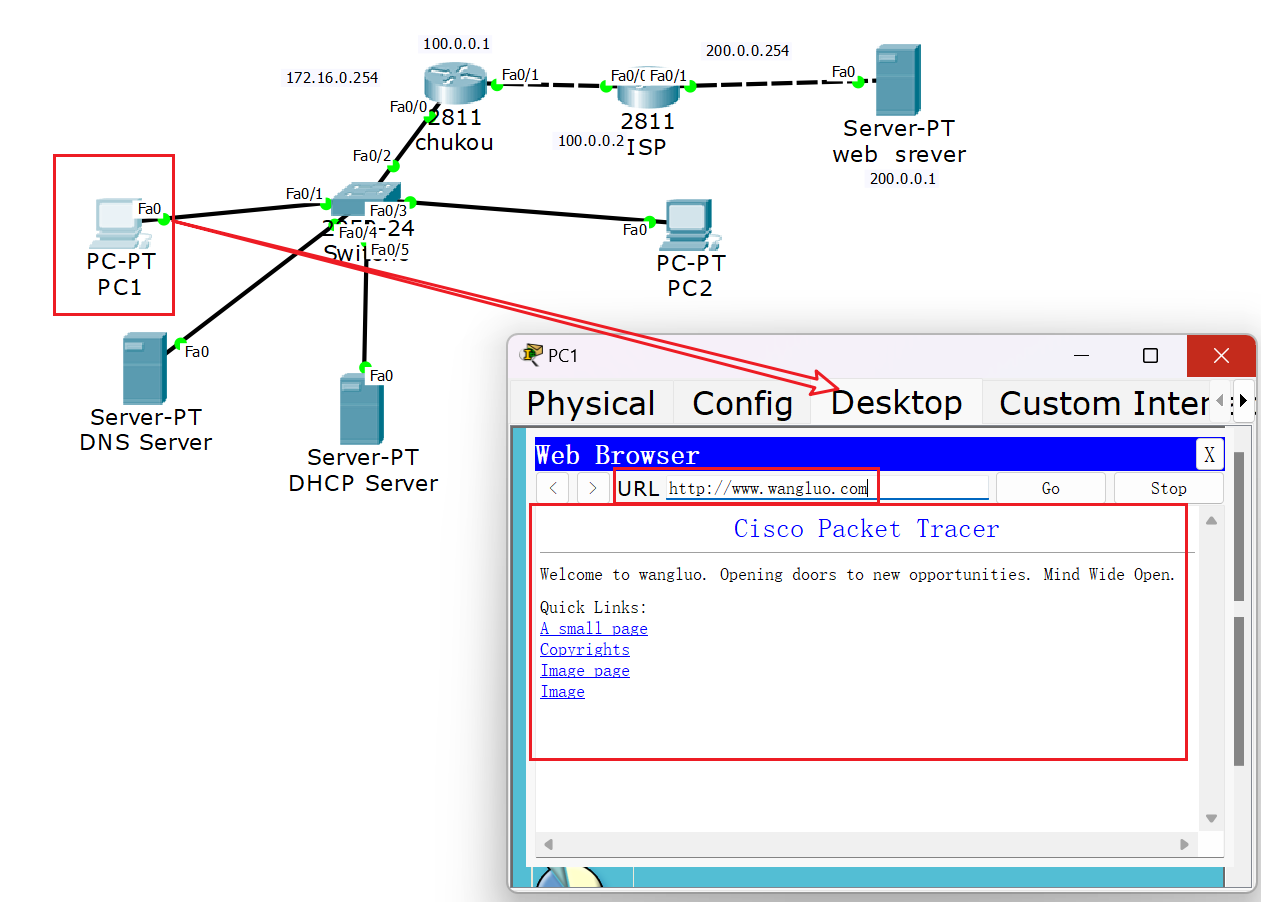
打开 PC1 的「Desktop」→「Web Browser」,在地址栏输入www.wangluo.com并回车。若成功加载 Web Server 的默认页面,说明所有实验要求均已完成。
实验整体配置思路总结
本实验围绕「二层网络互通 → 三层路由可达 → 应用层服务生效 → 端到端业务验证」的网络分层逻辑展开,从底层链路到上层应用逐步搭建,最终实现内网 PC 通过域名访问公网 Web 服务器的完整业务流程。核心分为 5 个设计模块:
一、二层网络规划:统一内网广播域(VLAN 配置)
核心目标:将内网所有终端、服务器、出口路由器内网接口划入同一个二层广播域,保障内网设备二层直接互通。
- 按照实验要求创建 VLAN10,把交换机所有接入终端的端口(Fa0/1~Fa0/5)统一设置为
access模式并划入 VLAN10。 - 设计逻辑:内网所有设备同属 172.16.0.0/16 网段,无需跨 VLAN 三层转发,用单个 VLAN 简化二层架构,同时满足实验的 VLAN 划分要求。
二、基础网络配置:固定服务端地址,明确网关边界
核心目标:为所有服务器配置静态 IP 与网关,明确各网段的三层边界,为路由和服务提供稳定的网络基础。
- 内网服务器(DNS、DHCP) :归属 172.16.0.0/16 内网网段,网关统一指向出口路由器
chukou的内网接口172.16.0.254;DNS 服务器地址指向自身,保障内网域名解析的稳定性。 - 公网服务器(Web) :归属 ISP 侧的 200.0.0.0/24 公网网段,网关指向 ISP 路由器的对应接口
200.0.0.254。 - 设计逻辑:服务器是服务提供方,必须使用固定静态 IP,不能动态分配,否则客户端无法稳定定位服务。
三、应用层服务配置:实现地址自动化与域名解析
这是本实验「应用层」主题的核心,对应 DHCP、DNS、Web 三大应用层协议 / 服务:
- DHCP 服务
- 作用:为内网 PC 动态分配 IP 地址、子网掩码、网关、DNS 地址,实现终端即插即用,无需手动配置网络参数。
- 配置要点:地址池命名为
wangluo,网段匹配内网 172.16.0.0;起始地址避开已被服务器占用的 172.16.0.1、172.16.0.2,避免 IP 冲突;网关和 DNS 参数与网络规划保持一致。
- DNS 服务
- 作用:建立域名与 IP 的映射,实现「域名 → IP 地址」的解析,让用户无需记忆复杂的 IP 地址,通过域名即可访问服务。
- 配置要点:添加 A 记录,将
www.wangluo.com指向 Web 服务器的公网 IP200.0.0.1,与实验要求完全对应。
- Web 服务
- 作用:提供 HTTP 应用层服务,是最终的业务访问目标;仅需确认服务开启,保障端口正常监听即可。
四、三层路由配置:实现跨网段双向通信
核心目标:通过静态路由打通内网、出口互联段、公网服务区三个网段,保障数据包双向可达。
- 出口路由器(chukou)
- 内网接口配置内网网关 IP,作为内网所有设备的出口;外网接口配置与 ISP 互联的公网 IP。
- 配置默认静态路由(0.0.0.0/0):内网访问外网的目的地众多,用默认路由将所有未知目的地的流量统一转发给 ISP,配置简洁且符合出口路由器的场景定位。
- ISP 路由器
- 两个接口分别配置与 chukou 的互联地址、Web 网段的网关地址。
- 配置回程静态路由:指明去往内网 172.16.0.0/16 的流量,下一跳为 chukou 路由器。
- 设计逻辑:网络通信是双向的,必须同时保证「去包有路、回包有归」。仅配置出口默认路由会导致 Web 服务器的回包无法找到内网,回程路由是跨网通信的必要条件。
五、端到端验证:分层排查,确认全链路生效
按照「从底层到上层、从内网到外网」的分层思路验证,便于定位故障:
- 第一层:PC 通过 DHCP 获取 IP,验证内网 DHCP 服务与二层连通性;
- 第二层:ping 内网网关,验证终端到路由器的三层连通;
- 第三层:ping Web 服务器 IP,验证跨网段路由全链路连通;
- 第四层:ping 域名,验证 DNS 解析服务正常;
- 第五层:浏览器通过域名访问 Web 页面,验证应用层业务全流程闭环。
完整业务数据流逻辑
PC 发起访问 → DHCP 已分配好 IP/DNS/ 网关 → 向 DNS 服务器请求解析 www.wangluo.com → DNS 返回 Web 服务器 IP → PC 将数据包发给网关 chukou → chukou 通过默认路由转发给 ISP → ISP 转发给 Web 服务器 → 回包沿 ISP 静态路由 → chukou → 内网交换机 → 回到 PC,完成一次完整的应用层访问。