🤖 Hermes Agent 对接飞书机器人 --- 保姆级实战教程
阅读时间: 约 8 分钟 | 实操时间: 约 15 分钟
本文记录了从零开始将 Hermes Agent 接入飞书机器人的完整过程,包含飞书开放平台配置、Hermes 网关设置、以及踩坑解决方案。
📖 你会得到什么?
完成本教程后,你可以在飞书中拥有一个 AI 机器人:
- ✅ 私聊直接对话
- ✅ 群聊 @机器人 提问
- ✅ 支持代码、图片、文件等富内容交互
- ✅ 本地运行,无需公网 IP
🧩 流程总览
┌─────────────────────────────────────────────────────────┐
│  飞书开放平台(~10 分钟)                                  │
│  创建应用 → 添加机器人 → 配权限 → 订阅事件 → 发布         │
└───────────────────────────┬─────────────────────────────┘
                            ▼
┌─────────────────────────────────────────────────────────┐
│  本地终端(~2 分钟)                                      │
│  hermes gateway setup → 选飞书 → 填凭证 → 选 WebSocket   │
└───────────────────────────┬─────────────────────────────┘
                            ▼
                      ✅ 飞书聊天即可
📋 前置条件
| 条件 | 说明 | 检查方式 |
|---|---|---|
| Hermes Agent 已安装 | 安装教程https://pan.quark.cn/s/201be654a70b | 终端运行 hermes --version |
| 大模型已配置 | 至少配好一个 LLM | 终端运行 hermes model |
| 飞书账号 | 个人版或企业版均可 | 能登录 open.feishu.cn |
跨平台说明: macOS 和 Linux 步骤完全一致。Windows 用户需通过 WSL 操作,仅
.env文件路径不同。
Part 1:飞书开放平台配置
Step 1:创建企业自建应用
- 打开 飞书开放平台:https://open.feishu.cn/app?lang=zh-CN
- 点击 创建企业自建应用
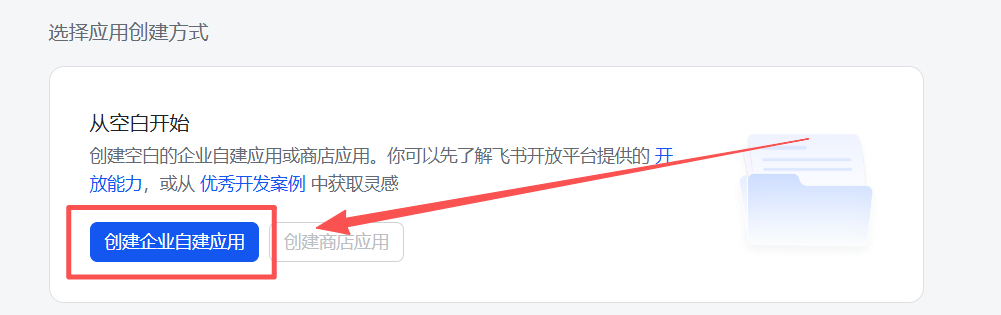
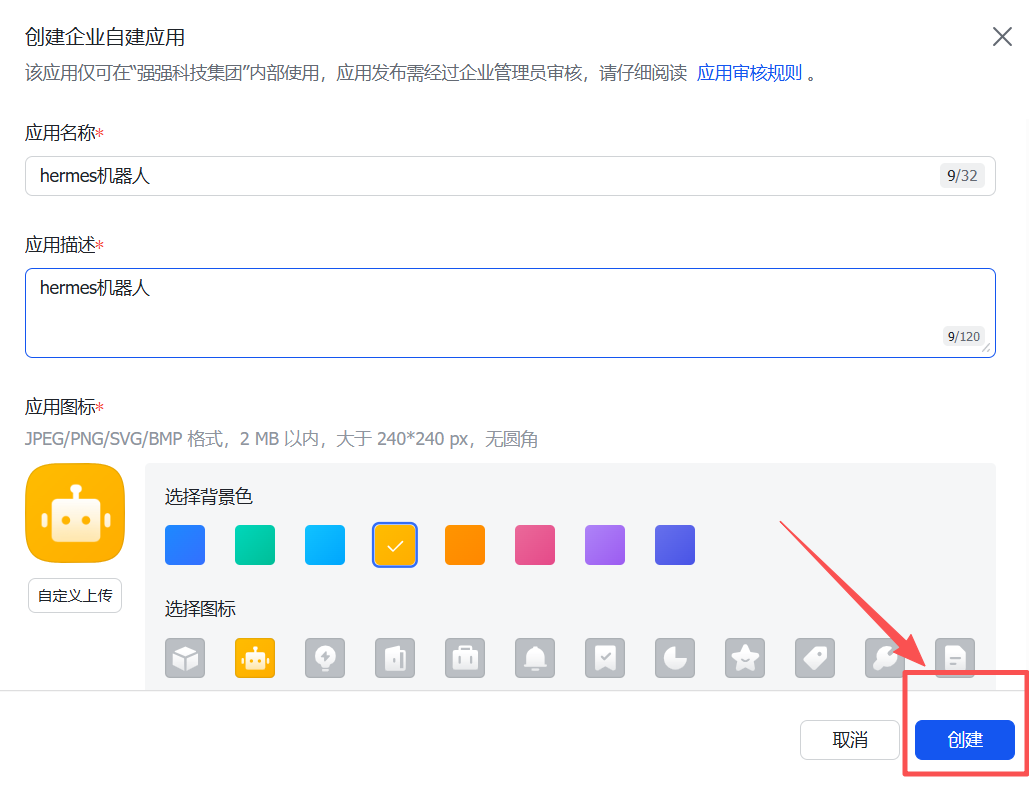
- 填写应用名称(如
Hermes),选择图标,点击 确认创建
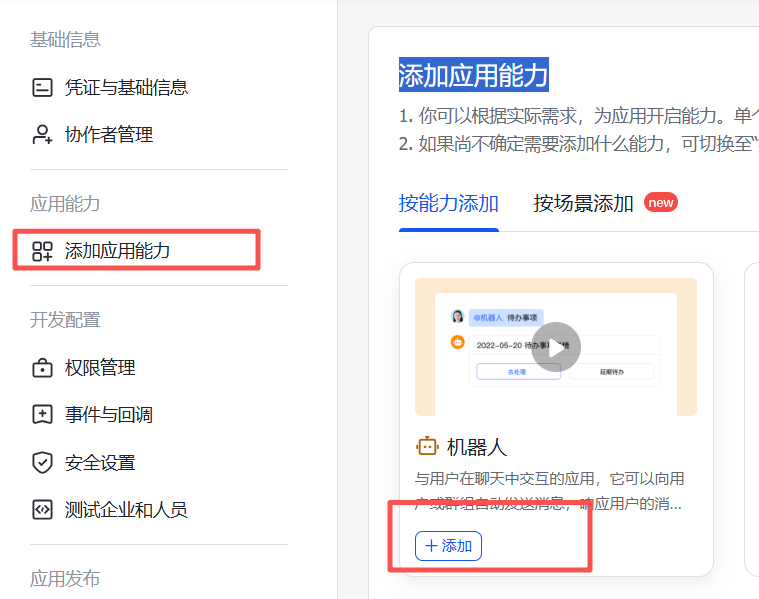
Step 2:添加机器人能力
在应用详情页 → 添加应用能力 → 选择 机器人
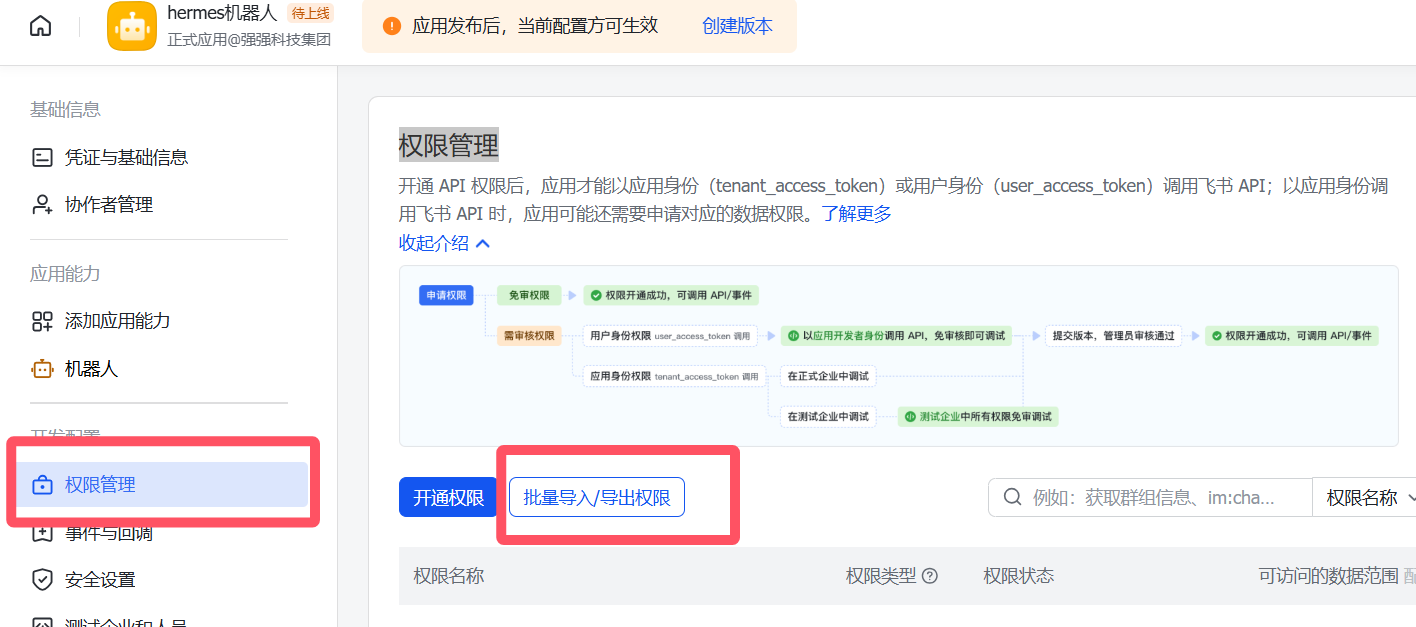
Step 3:配置权限
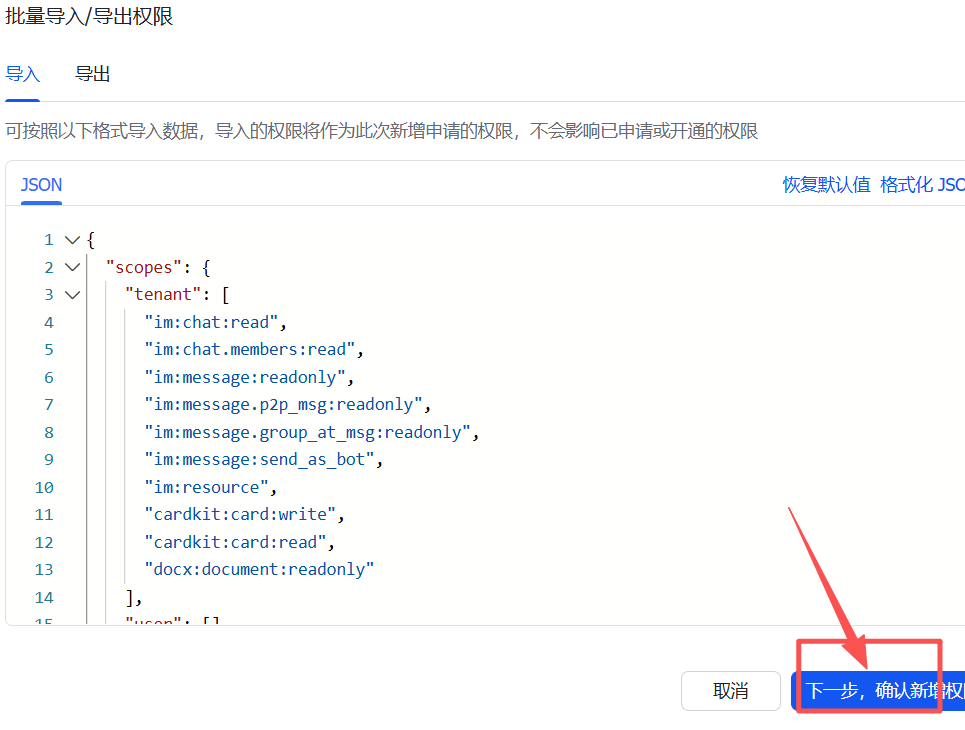
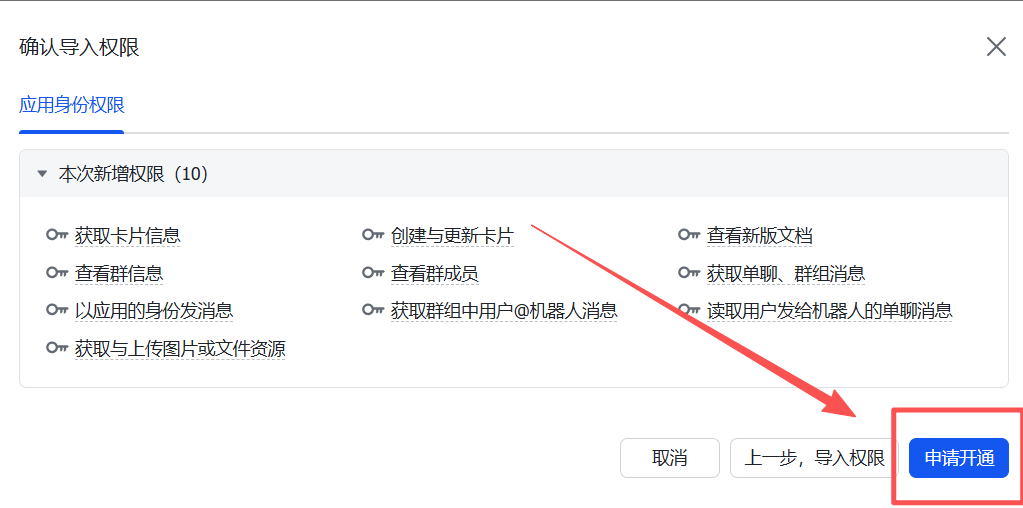
进入 权限管理 → 批量导入/导出权限,粘贴以下配置:
json
{
  "scopes": {
    "tenant": [
      "cardkit:card:read",
      "cardkit:card:write",
      "docx:document:readonly",
      "im:chat.members:read",
      "im:chat:read",
      "im:message.group_at_msg.include_bot:readonly",
      "im:message.group_at_msg:readonly",
      "im:message.group_msg",
      "im:message.p2p_msg:readonly",
      "im:message:readonly",
      "im:message:send_as_bot",
      "im:resource"
    ],
    "user": []
  }
}
关键权限说明:
| 权限 | 用途 |
|---|---|
im:message:send_as_bot |
机器人主动发消息 |
im:message.p2p_msg:readonly |
读取私聊消息 |
im:message.group_at_msg:readonly |
读取群聊 @机器人 的消息 |
im:message.group_msg |
在群聊中发送消息 |
im:resource |
访问图片、文件等资源 |
Step 4:配置事件订阅
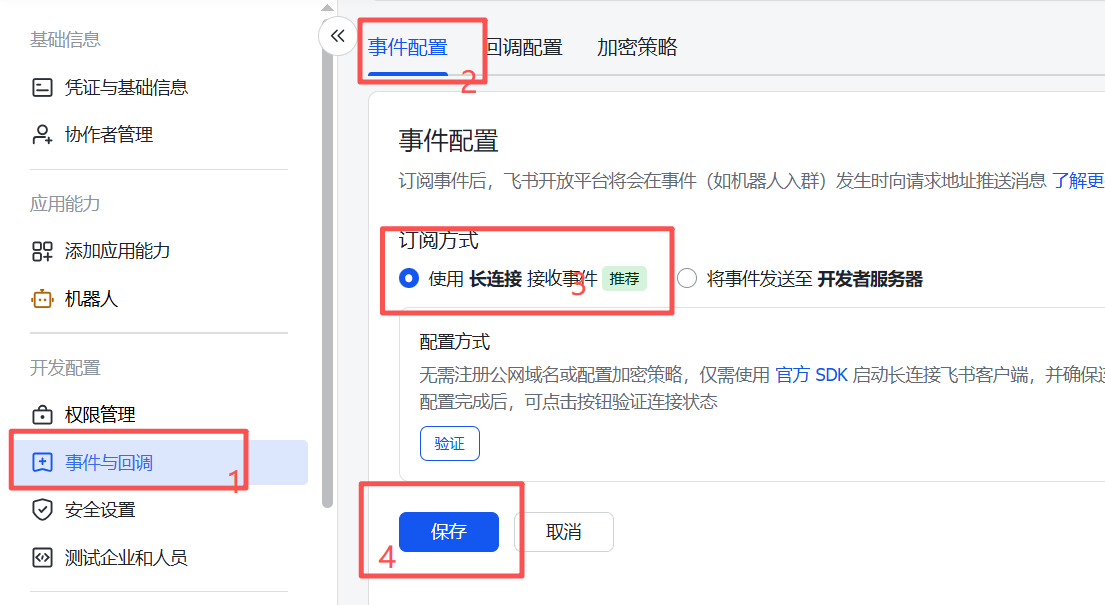
这是整个配置中最容易遗漏的一步。
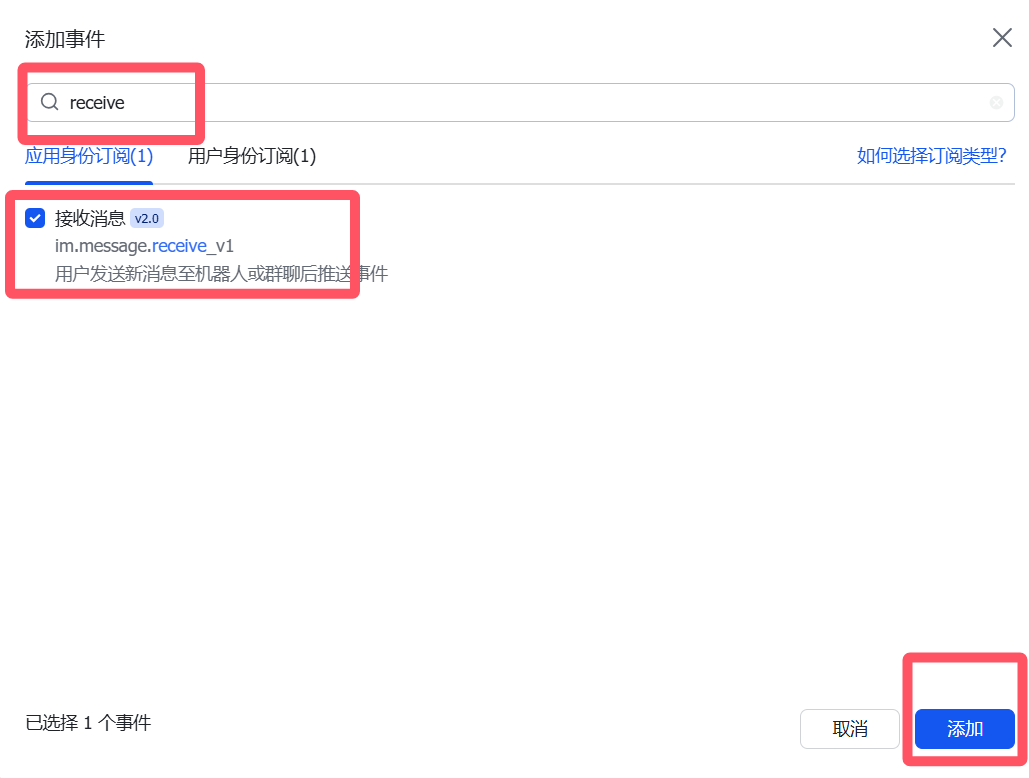
- 进入 事件与回调 → 事件配置
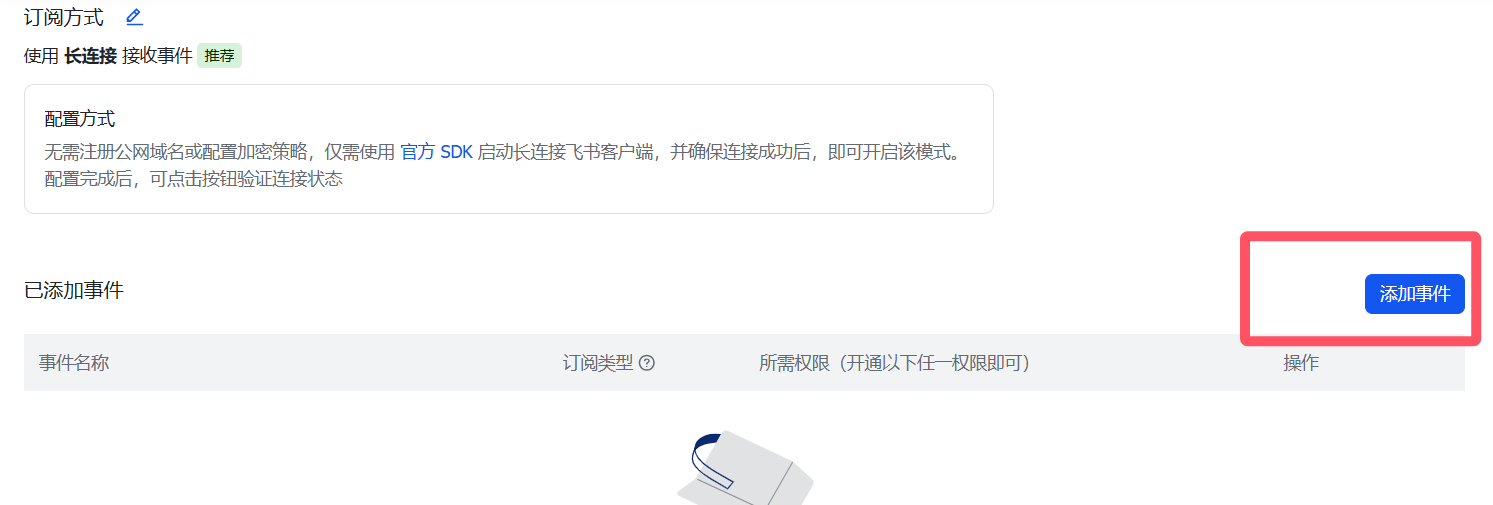
- 点击 添加事件 ,搜索
receive,添加 接收消息 v2.0
💡 为什么要配置事件?
飞书采用「事件推送」机制。当用户给机器人发消息时,飞书需要知道把这条消息推送给谁。
添加
im.message.receive_v1事件后,飞书才会把用户消息推送给你的应用,Hermes 才能"听到"用户说话。
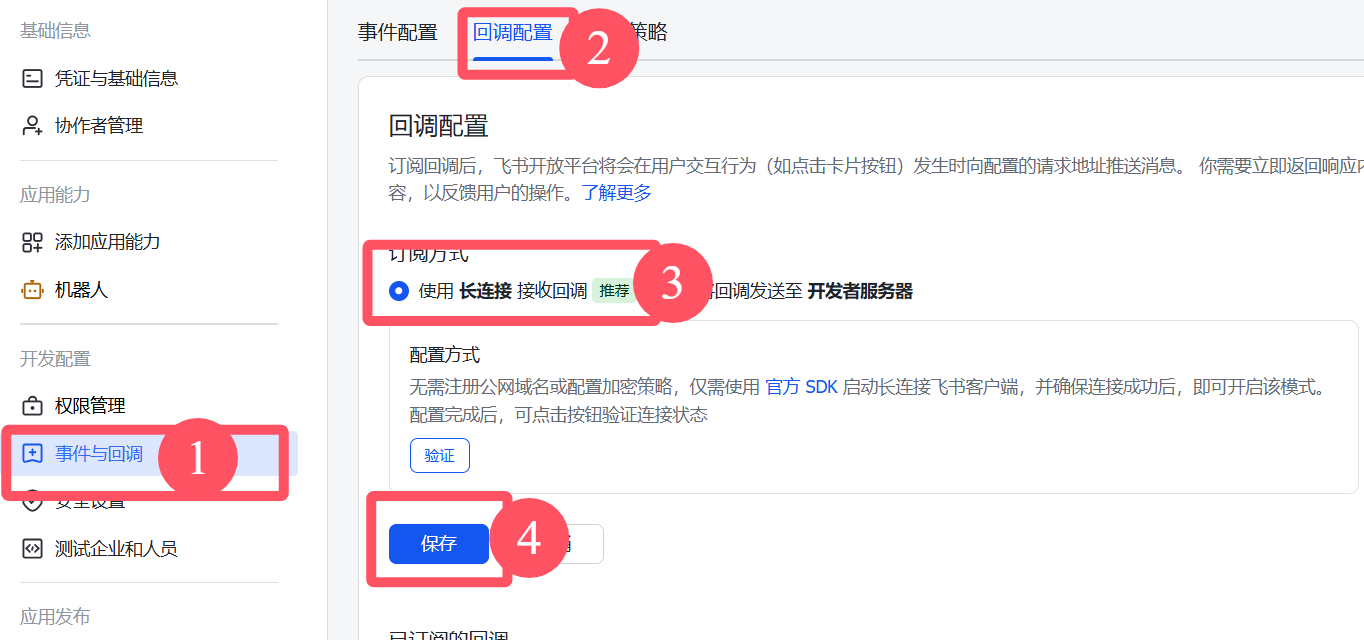
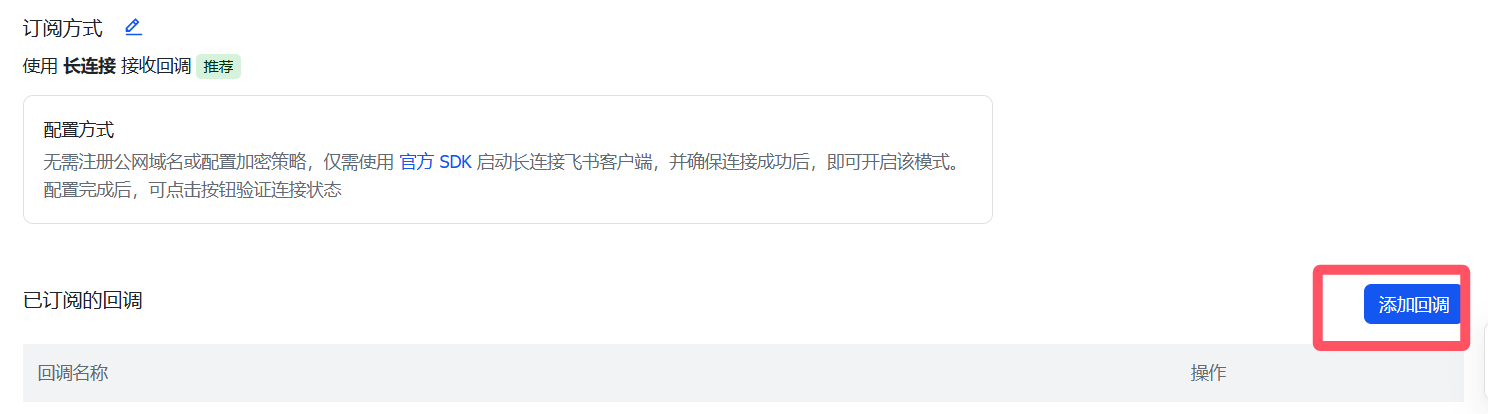
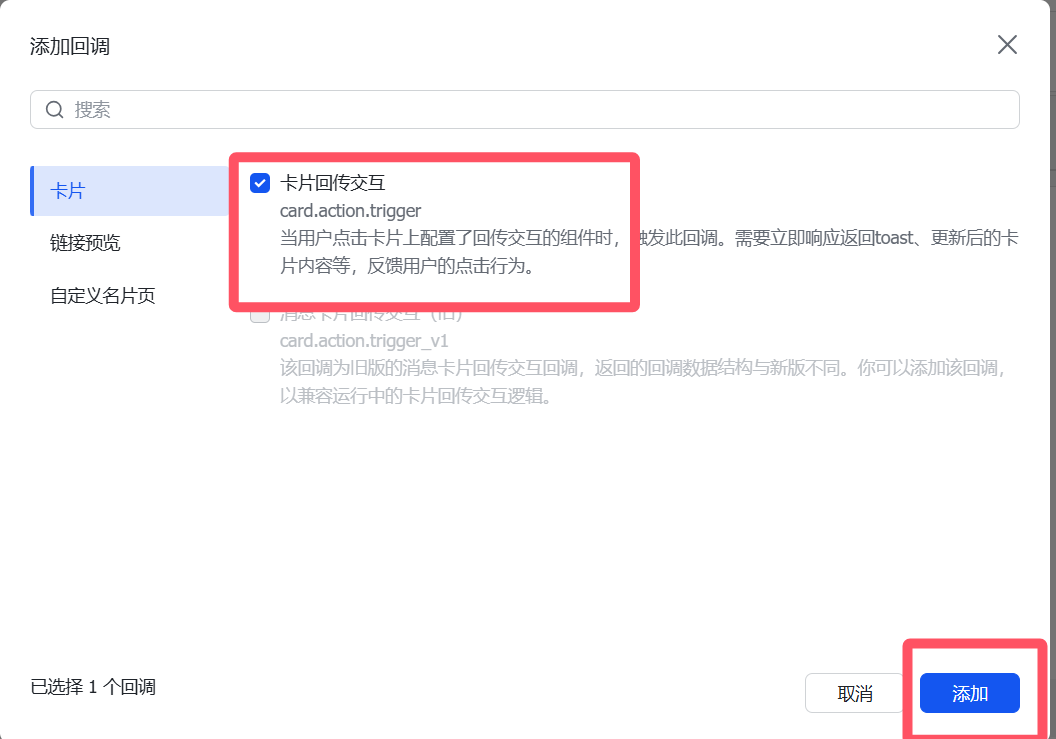
- 配置 回调配置 :添加回调 → 卡片回传交互 → 添加(共三个回调,可全选)
Step 5:发布机器人
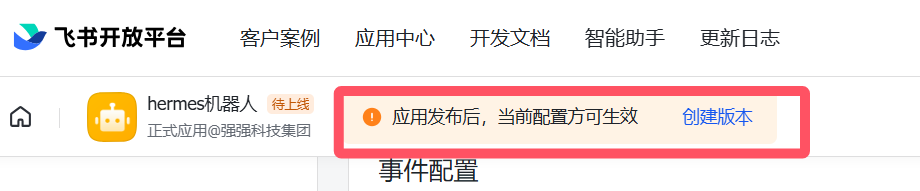
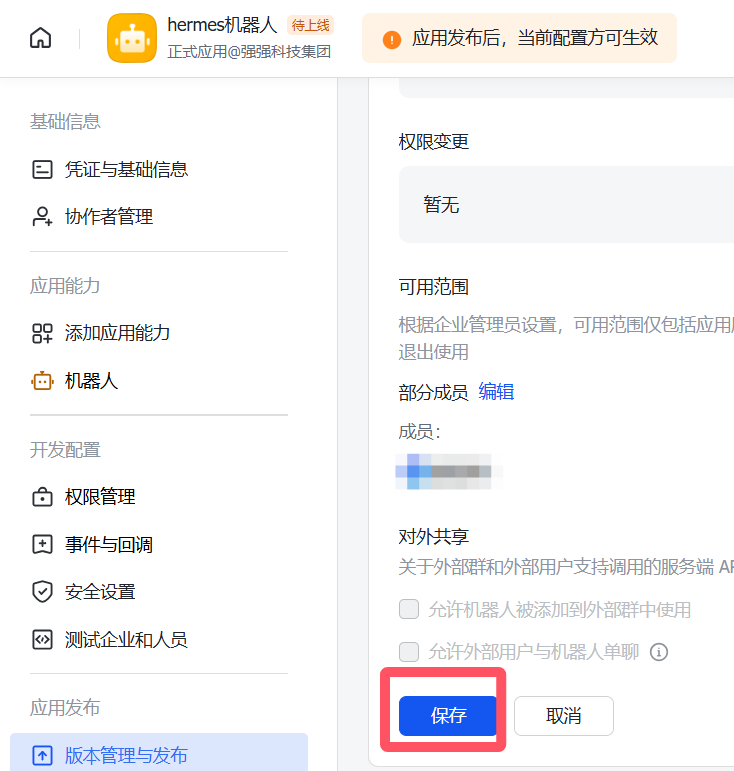
- 点击 创建版本 → 保存
⚠️ 企业用户注意: 勾选"外部"需要管理员审批,不勾选则直接发布。
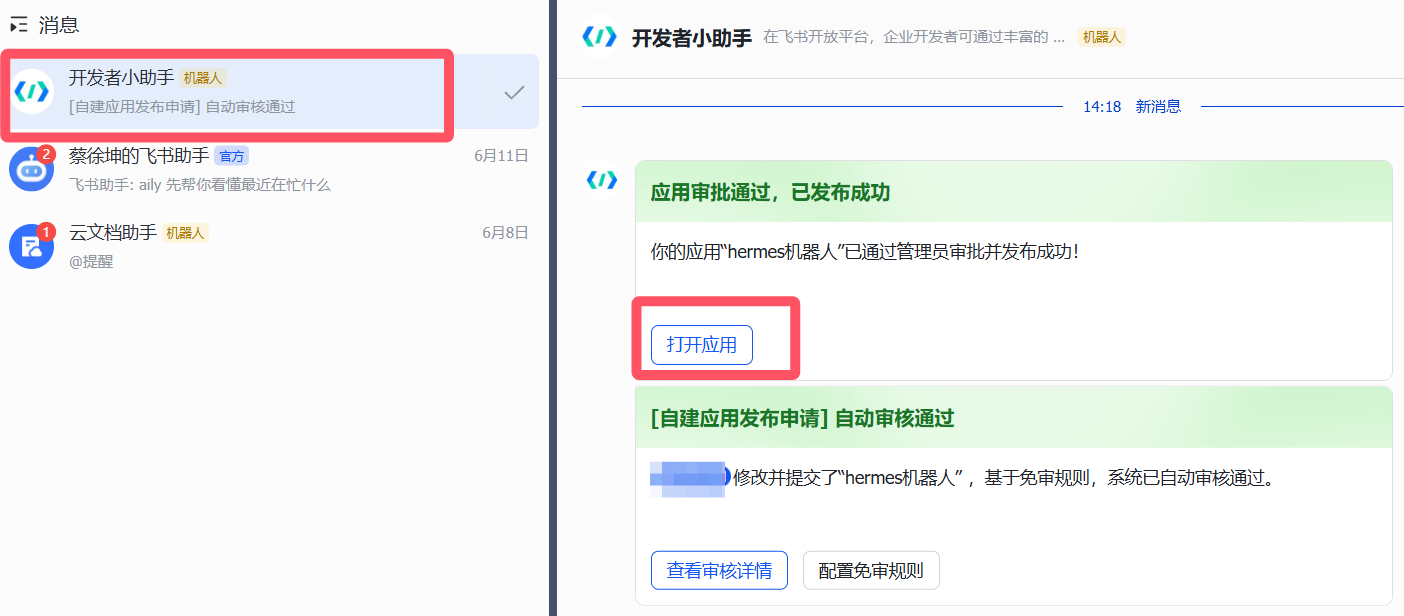
- 发布成功后,飞书客户端会显示机器人,点击即可开始对话
🎉 飞书侧配置完成! 接下来回到终端,配置 Hermes。
Part 2:Hermes 网关配置
Step 1:启动配置向导
bash
hermes gateway setup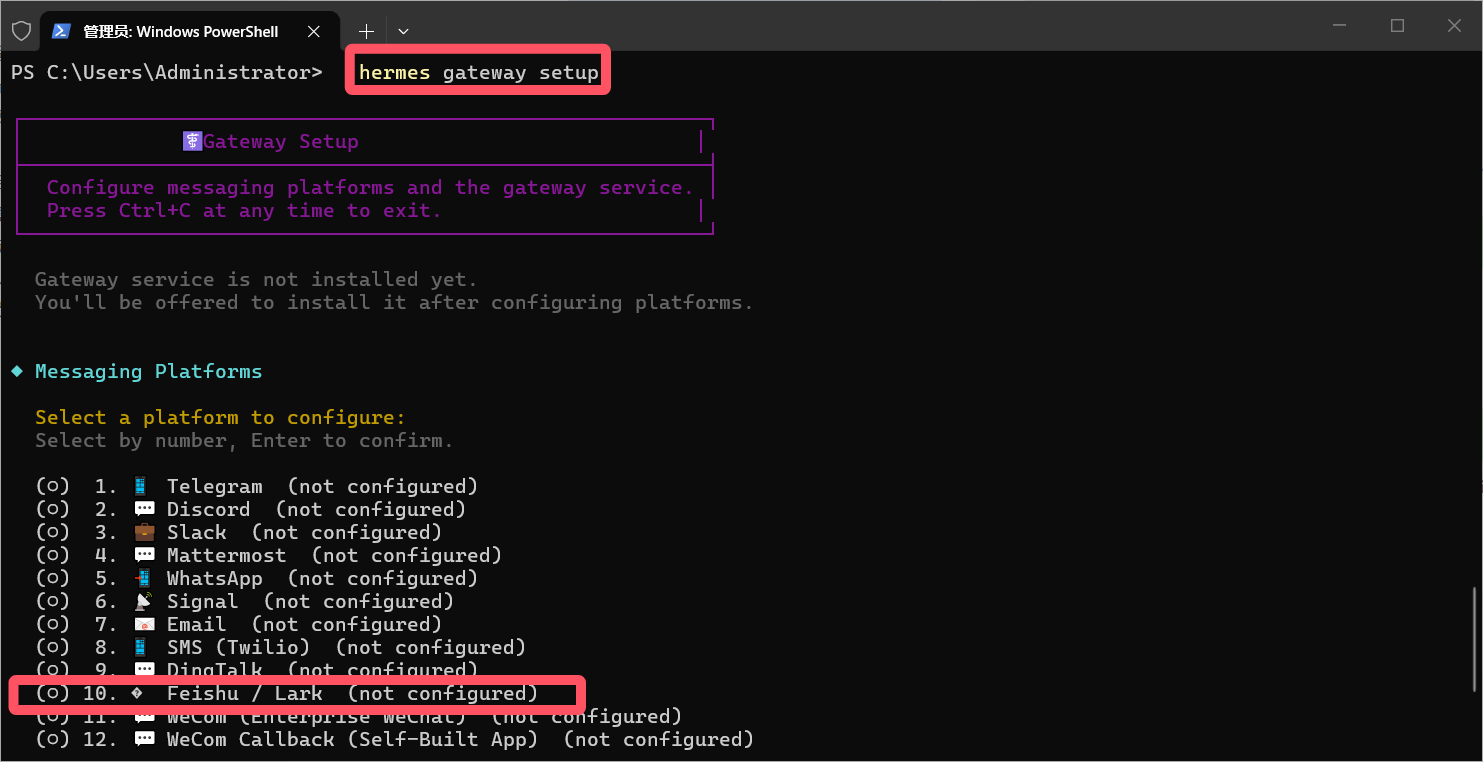
Step 2:选择飞书平台
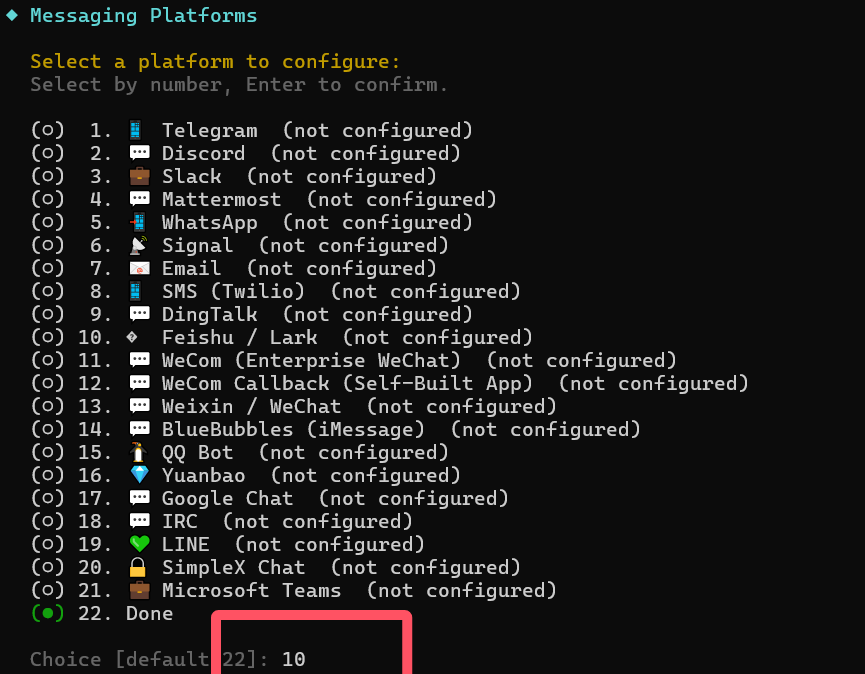
输入 10(飞书 / Feishu),回车确认。
Windows 用户直接输入数字
10回车;Linux / macOS 用户用方向键选择后回车。
Step 3:输入应用凭证
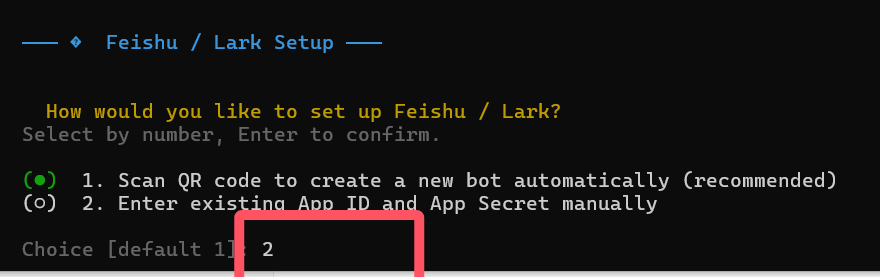
- 选择 2(手动输入已有的 App ID 和 App Secret)
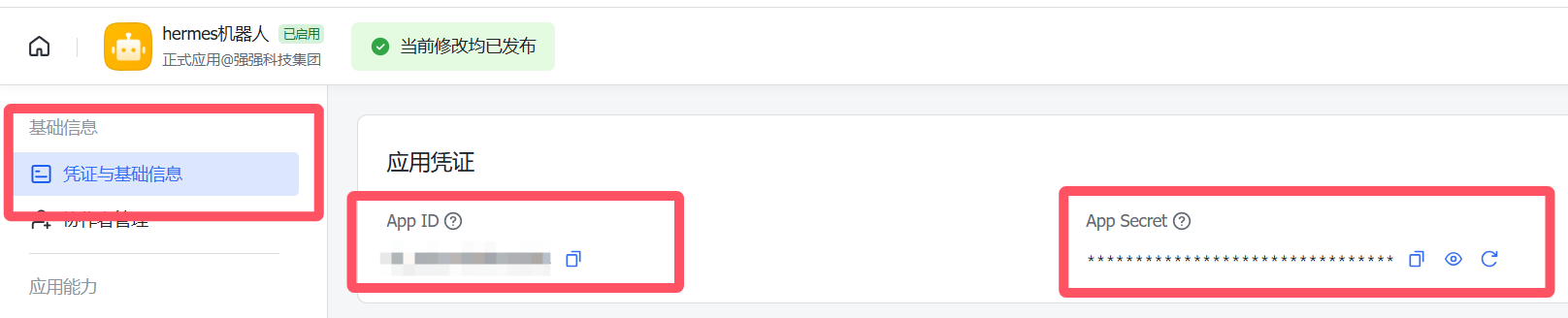
- 回到 飞书开放平台 → 你的应用 → 凭证与基础信息
- 复制 App ID 和 App Secret,粘贴到终端
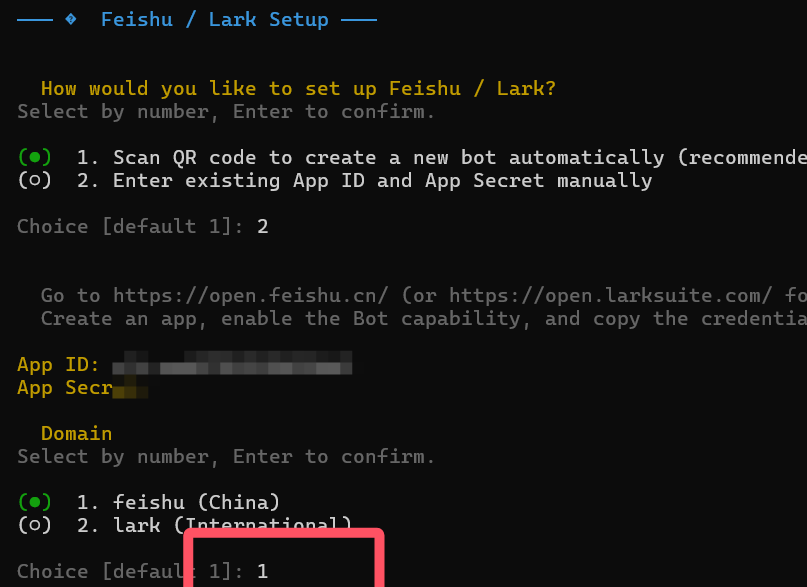
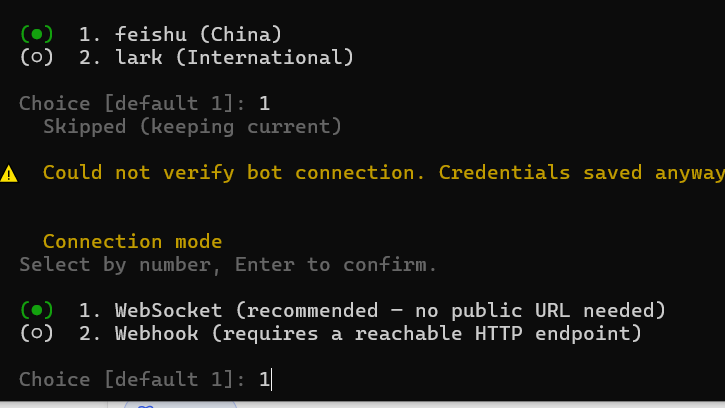
选择平台类型 1(飞书):
Step 4:选择连接模式
选择 1 --- WebSocket(推荐)
为什么推荐 WebSocket?
模式 公网 IP 防火墙配置 适用场景 WebSocket ✅ 不需要 不需要 本地开发、内网部署 Webhook 需要 需要 云服务器、生产环境 WebSocket 模式下,飞书主动将消息推送到你的本地服务,无需暴露端口。
Step 5:完成并重启
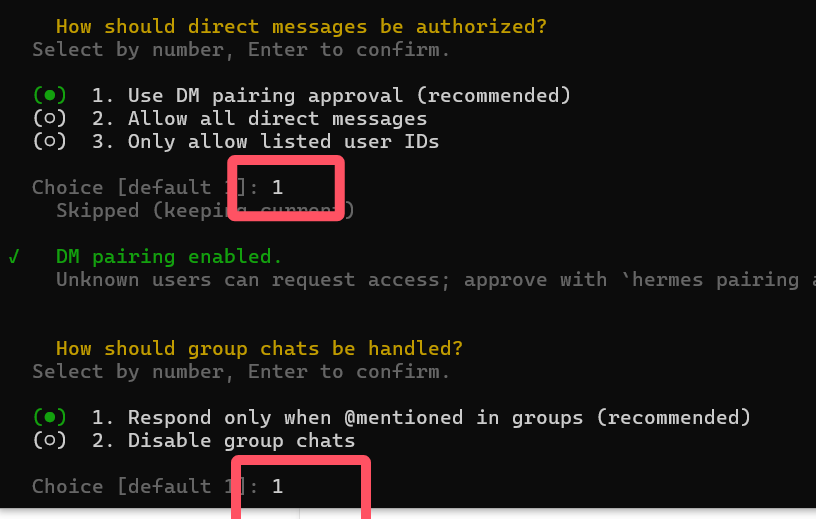
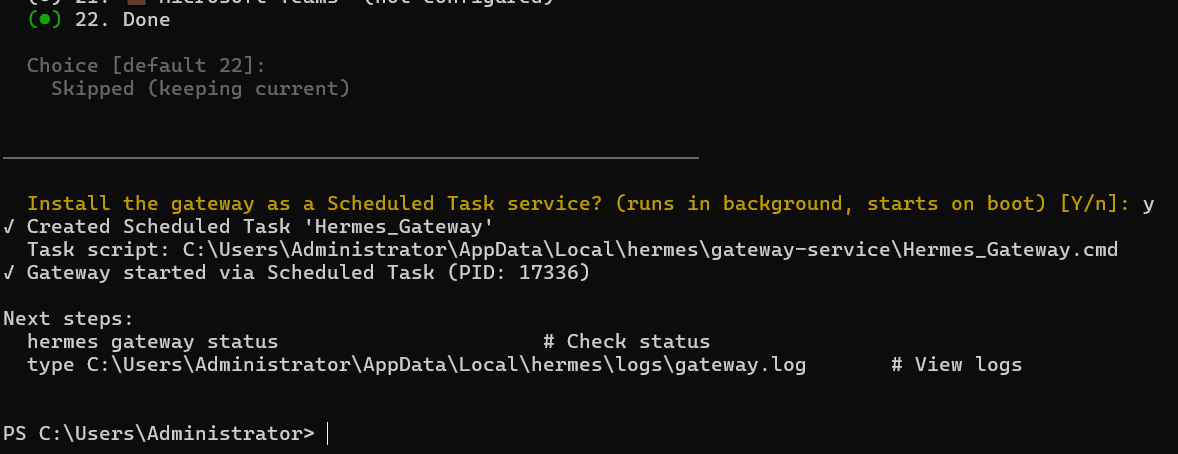
后续选项直接 回车 使用默认值,等待网关重启完成。

Step 6:验证连接
看到类似以下输出,说明连接成功:
[feishu] Gateway connected via WebSocket
[feishu] Listening for messages...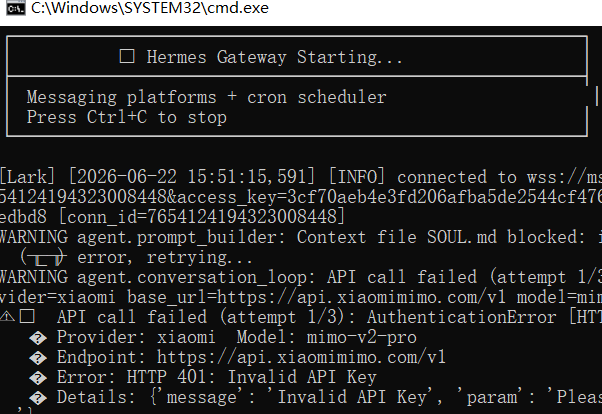
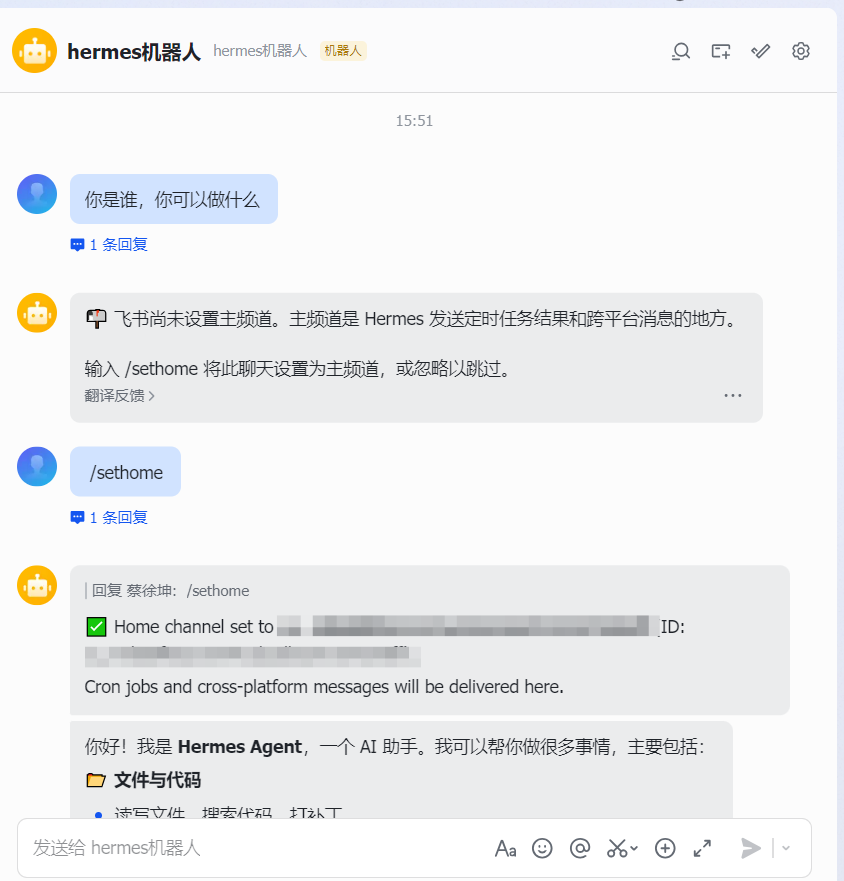
打开飞书,给机器人发条消息测试:
🛠️ 常见问题排查
Q1:重启网关报错 "User not authorized"
现象:

原因: Hermes 默认只允许已授权用户对话,飞书用户尚未被识别。
解决方案:
在 .env 文件末尾追加两行配置:
GATEWAY_ALLOW_ALL_USERS=true
API_SERVER_KEY=a12345678
不同系统的操作方式:
Windows
打开 %LOCALAPPDATA%\hermes\.env,用记事本追加上面两行。
Linux / macOS
bash
echo -e "GATEWAY_ALLOW_ALL_USERS=true\nAPI_SERVER_KEY=a12345678" >> ~/.hermes/.env修改后重启网关:
bash
hermes gateway restartQ2:机器人不回复消息
按顺序排查:
bash
# 1. 检查网关是否在运行
hermes gateway status

# 2. 查看日志找线索
tail -50 ~/.hermes/logs/gateway.log

# 3. 确认模型配置正确
hermes model
如果以上都没问题,回到飞书开放平台检查:
- 是否添加了
im.message.receive_v1事件订阅 - 权限是否全部审批通过
- 机器人是否已发布(未发布的应用不会接收事件)
Q3:日志中出现权限相关错误
解决: 飞书开放平台 → 权限管理 → 确认所有权限已启用且通过审批。部分权限可能需要管理员审批。
Q4:WebSocket 连接频繁断开
Hermes 会自动重连。如果长时间无法恢复:
bash
hermes gateway restart💡 建议将 Hermes 安装为后台服务,这样开机自动启动,断连自动恢复:
bashhermes gateway install
📎 附录
常用运维命令
| 命令 | 用途 |
|---|---|
hermes gateway status |
查看网关运行状态 |
hermes gateway restart |
重启网关 |
hermes gateway stop |
停止网关 |
hermes gateway run |
前台运行(调试用,可看实时日志) |
hermes gateway install |
安装为后台服务(开机自启) |
.env 关键变量
| 变量 | 作用 | 默认值 |
|---|---|---|
GATEWAY_ALLOW_ALL_USERS |
是否允许所有用户与机器人对话 | false |
API_SERVER_KEY |
API 服务器密钥 | 未设置 |
调试技巧
用前台模式运行网关,可以实时看到请求和响应日志:
bash
# 终端 1:前台运行网关
hermes gateway run

# 终端 2:给机器人发消息,观察终端 1 的输出
✅ 总结
整个接入流程只有两大步:
| 阶段 | 核心操作 |
|---|---|
| 飞书侧 | 创建应用 → 添加机器人 → 导入权限 → 订阅 receive 事件 → 发布 |
| Hermes 侧 | hermes gateway setup → 选飞书 → 填 App ID/Secret → 选 WebSocket → 完成 |
遇到问题? 先看日志:~/.hermes/logs/gateway.log,90% 的问题都能在日志中找到原因。
📬 有问题欢迎反馈,祝你玩得开心!🎉