文章目录
- Node.js安装或升级操作记录
-
- [1. Node.js 官网](#1. Node.js 官网)
- [2. 版本选型说明](#2. 版本选型说明)
- [3. 升级专属:查看旧版本(全新安装可跳过)](#3. 升级专属:查看旧版本(全新安装可跳过))
- [4. 下载安装包](#4. 下载安装包)
- [5. 安装/升级步骤](#5. 安装/升级步骤)
- [6. 安装成功校验](#6. 安装成功校验)
Node.js安装或升级操作记录
本文介绍了在Windows系统上安装或升级Node.js的详细步骤。
主要内容包括:
- 访问Node.js官网下载最新LTS版本(当前为24.17.0);
- 通过MSI安装包执行安装/升级操作(自动检测旧版本);
- 验证安装成功的命令(node -v和npm -v)。
截止2026年06月21日,Node.js 最新稳定版本为 v24.17.0 LTS(长期支持版),配套npm版本为v11.13.0。
1. Node.js 官网
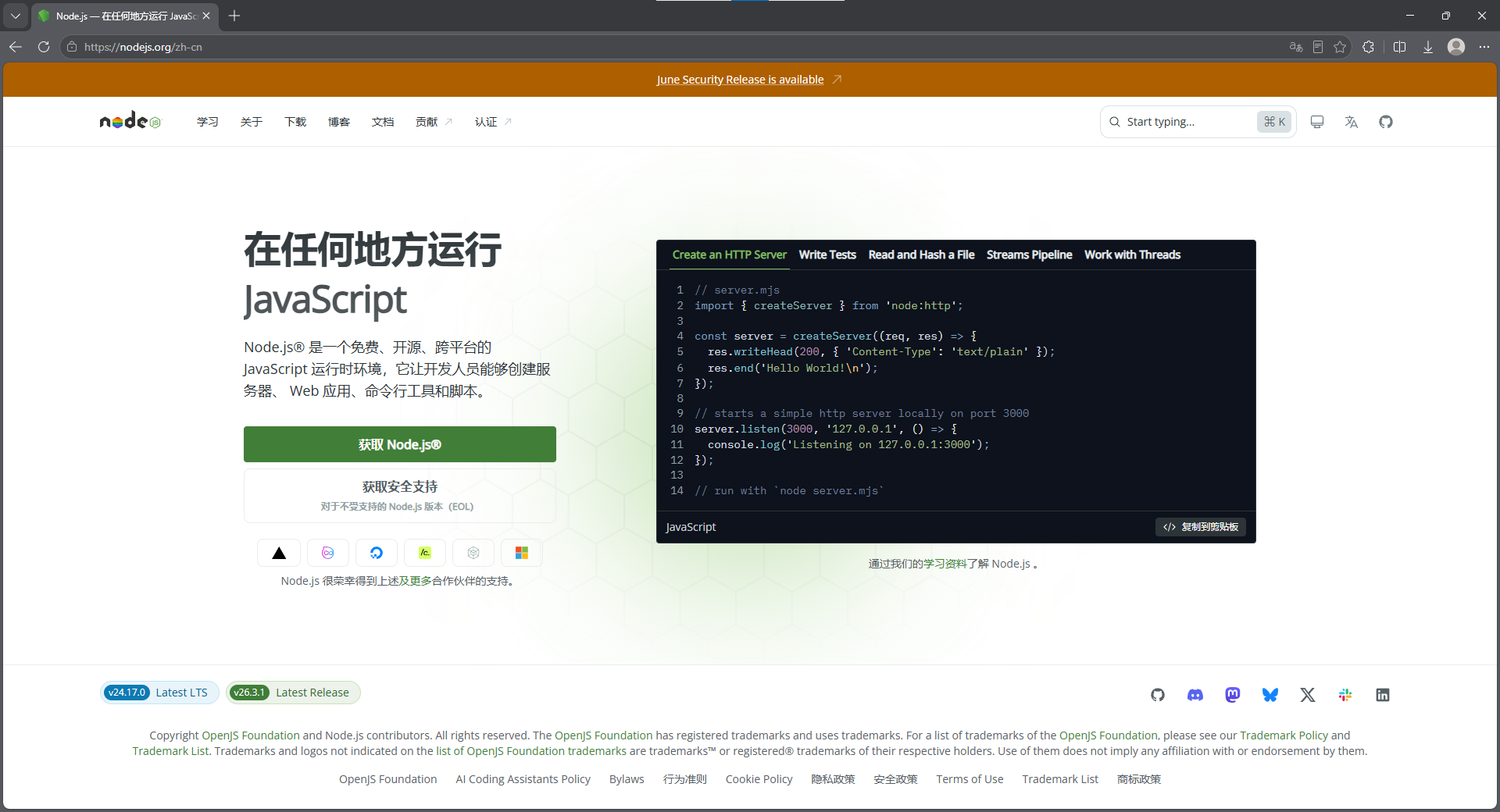
Node.js官方官网:https://nodejs.org/zh-cn
2. 版本选型说明
Node.js官网提供两种版本,根据使用场景选择:
- LTS 长期支持版(推荐):稳定性强、兼容性好、持续接收安全更新,适合企业项目开发、日常学习使用,本文采用该版本;
- 最新尝鲜版:包含全新特性,但存在未知bug、兼容性差,仅适合技术测试,不适合正式项目。
3. 升级专属:查看旧版本(全新安装可跳过)
如果电脑已安装旧版Node.js,可先查看旧版本号,用于后续升级校验对比。打开CMD命令行,执行以下命令:
bash
node -v示例旧版本查询结果:
bash
D:\>node -v
v20.15.0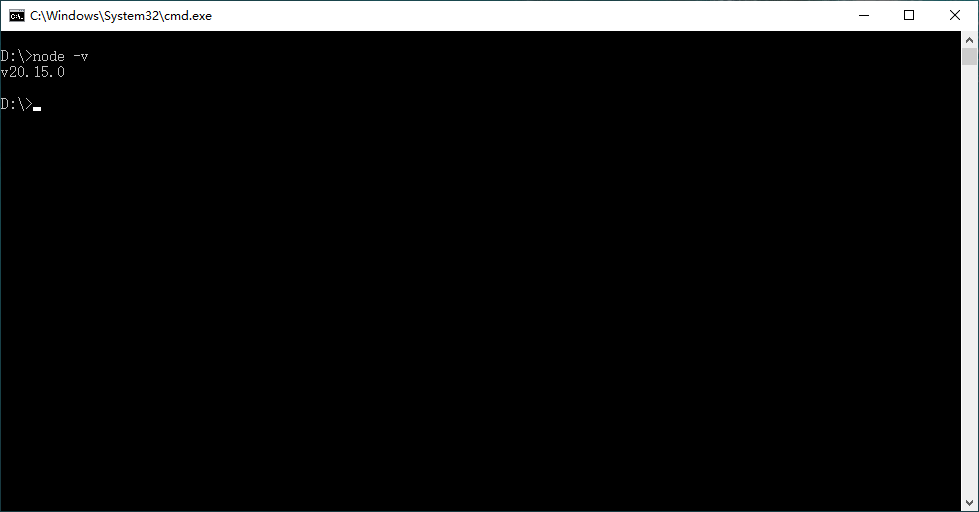
本机旧版本为 v20.15.0,后续将升级至最新LTS版本。
4. 下载安装包
下载最新LTS安装包:
- 进入官方下载页面,获取Windows系统专用MSI安装包。
- 官方下载地址:https://nodejs.org/zh-cn/download
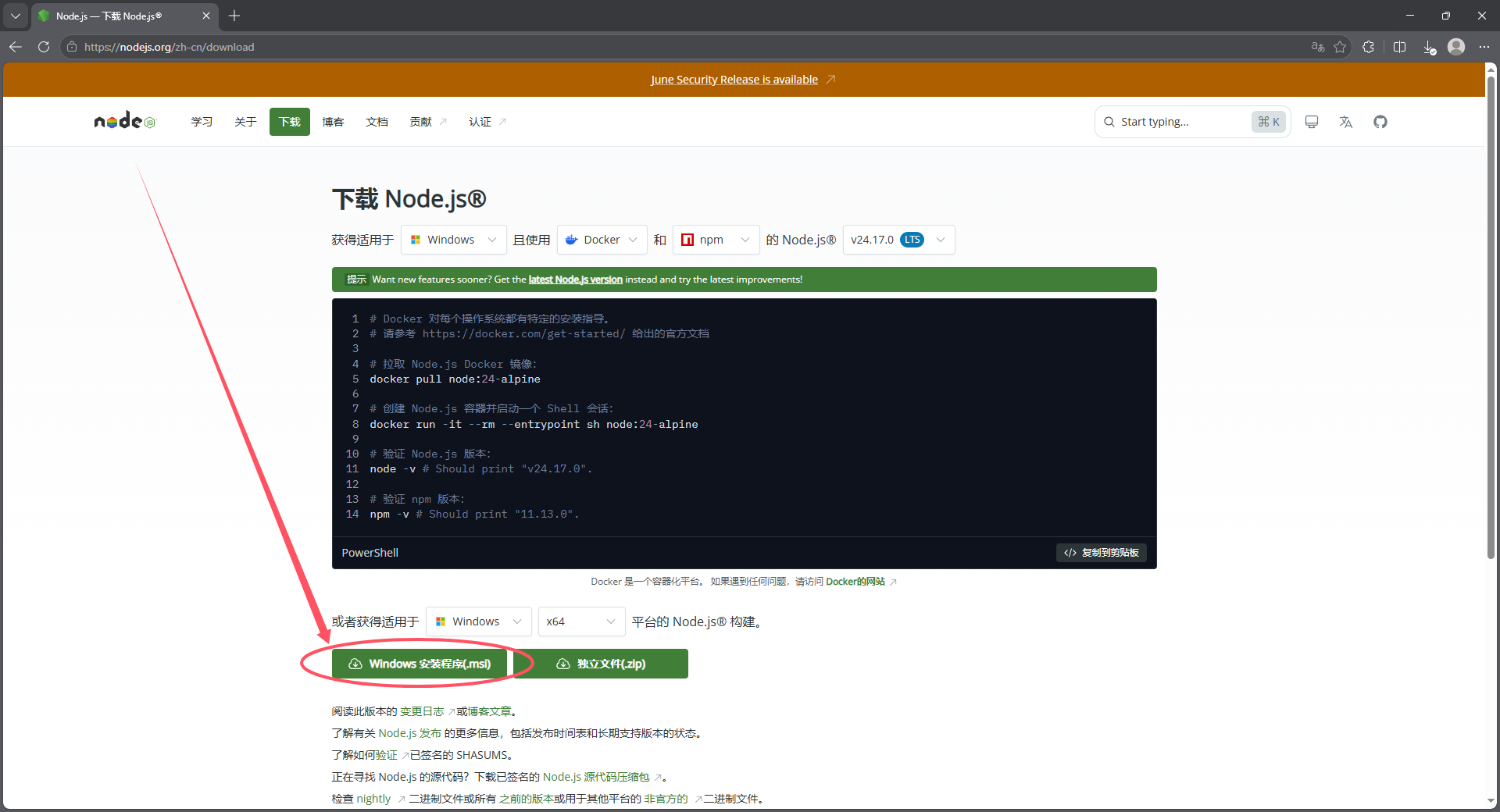
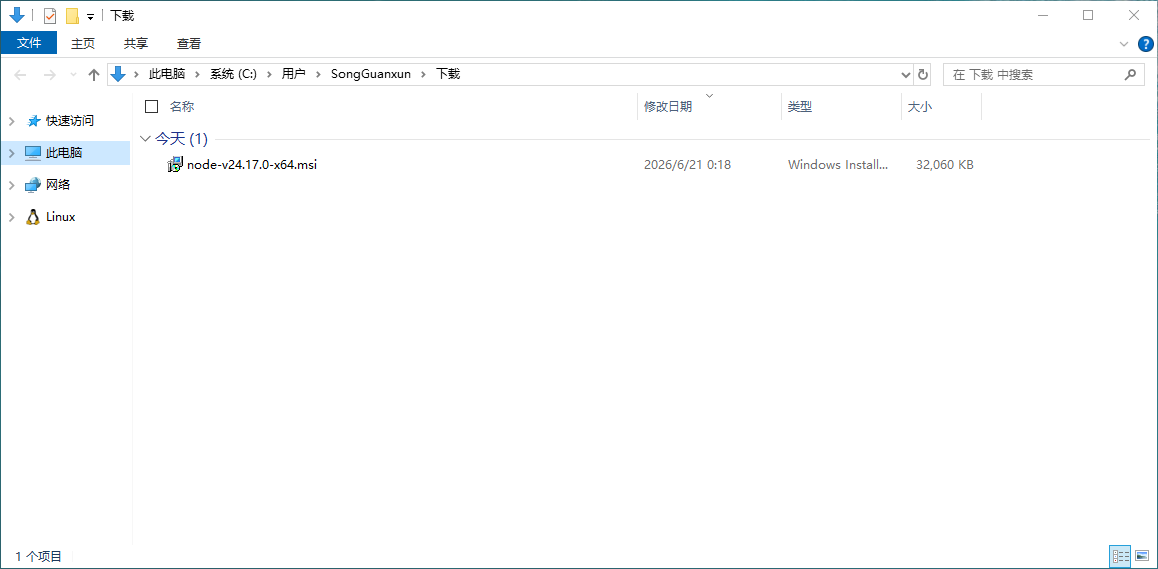
选择Windows x64平台的 .msi安装程序,下载完成后查看安装包:
5. 安装/升级步骤
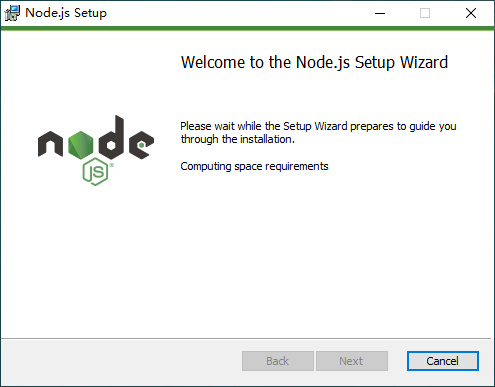
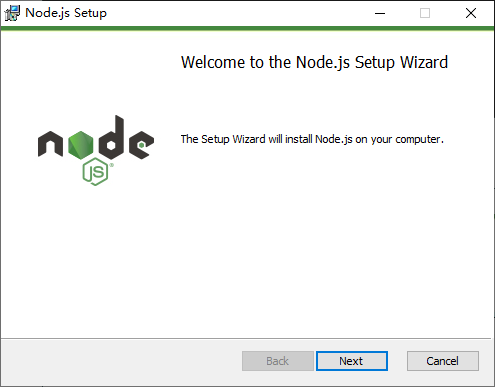
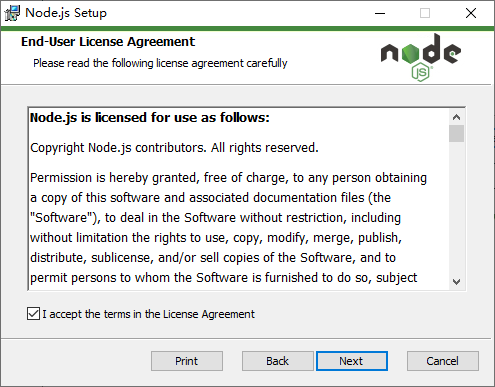
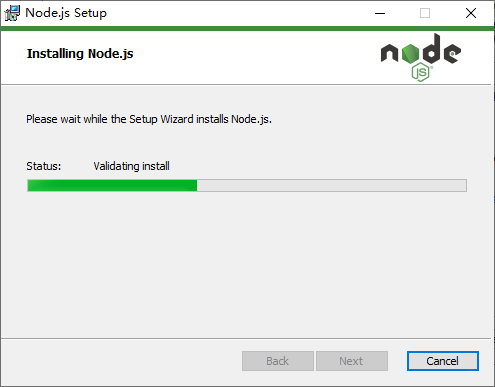
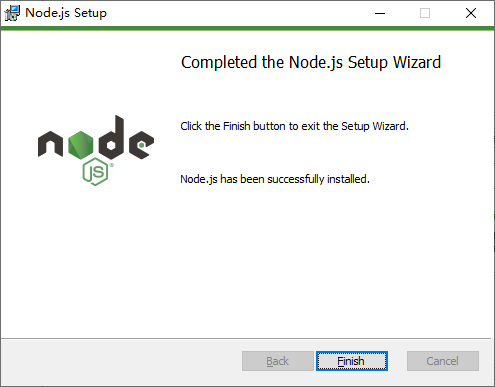
双击下载的 node-v24.17.0-x64.msi 安装包,按照以下步骤操作,旧版本会被自动覆盖升级,无需手动卸载。
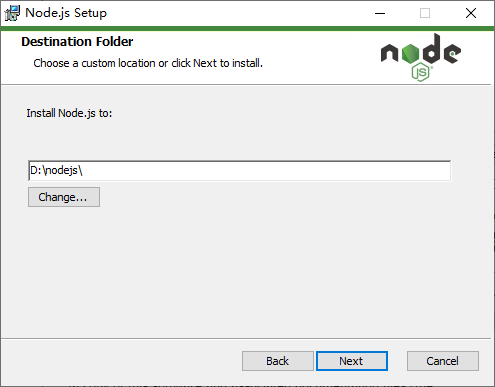
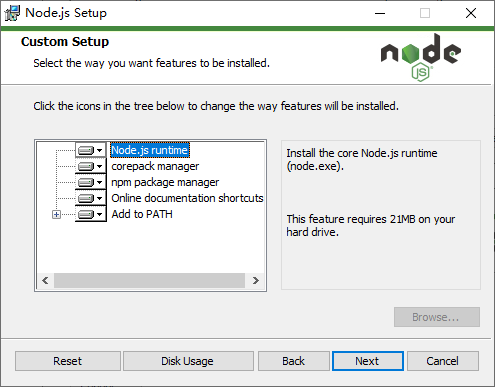
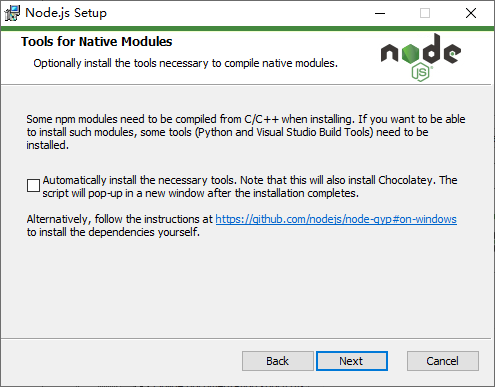
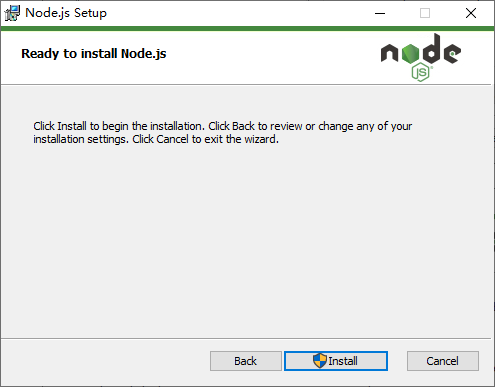
6. 安装成功校验
安装完成后,校验 node /npm 版本,成功输出对应版本号即为安装/升级完成。
安装完成后,必须 关闭原有CMD窗口,重新打开终端(刷新环境变量),执行以下命令校验版本:
-
校验Node.js版本:
bashnode -v -
校验npm包管理器版本:
bashnpm -v
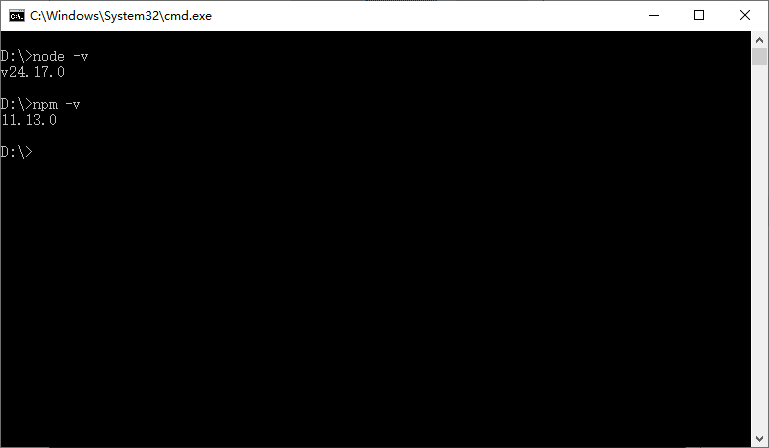
校验结果:Node.js v24.17.0、npm 11.13.0,环境配置正常。
bash
D:\>node -v
v24.17.0
bash
D:\>npm -v
11.13.0