动画卡顿的根源:不止是渲染
在 HarmonyOS 开发中,动画卡顿是一个高频问题。很多人会发现,明明只是一段简单的平移动画,但实际运行时帧率却忽高忽低,甚至出现丢帧。原因往往不在动画逻辑本身,而在于动画触发的属性对渲染流水线的影响。
HarmonyOS 的渲染机制分为三个阶段:布局计算、绘制合成和显示。如果动画直接修改 position 或 width 这类布局属性,ArkUI 引擎会为动画的每一帧重新执行布局计算。布局计算是整个渲染流水线中最耗时的环节之一,因为它需要重新测量组件大小、计算子节点位置,并在必要时触发整个页面的重排。当动画帧率达到 60fps 时,这意味着每一帧只有 16ms 的可用时间,布局计算一旦超过这个阈值,就会丢帧。
这个问题在官方文档里其实有说明,但很多人第一次接触时很容易忽略。官方更推荐的思路是:使用不触发布局的属性来实现动画效果 ,比如 transform 和 opacity。这些属性绕过了布局阶段,直接进入合成层,性能开销会低一个数量级。
它解决什么问题
transform 属性(包括 translate、scale、rotate)专门用来实现位置、大小、旋转等视觉变换,但它不会改变组件的布局占用空间。换句话说,组件在页面上的"占位"始终保持不变,只是渲染出的图像发生了位移或缩放。这就意味着动画只需要在合成层处理,而不需要每次重新布局。
| 动画属性 | 是否触发布局 | 性能影响 | 适用场景 |
|---|---|---|---|
position / top / left |
是 | 高,频繁布局计算 | 需要改变实际布局占位 |
width / height |
是 | 高,尺寸变化影响子树 | 需要改变元素大小且影响布局 |
transform / opacity |
否 | 低,仅触发合成 | 纯视觉动画变换 |
更关键的是,transform 动画天然支持GPU 合成。当条件满足时(没有复杂的遮罩、滤镜,且组件层级简单),动画会直接在 GPU 上完成合成,完全避开 CPU 的绘制开销。这也是实现 60fps 流畅动画的核心手段。
环境说明
text
DevEco Studio 版本:DevEco Studio 6.1.0 及以上
HarmonyOS SDK 版本:HarmonyOS 6.1.0(23) 及以上
目标设备:手机(建议真机测试,模拟器无法反映真实渲染性能)
核心实现:用 transform 替代 position
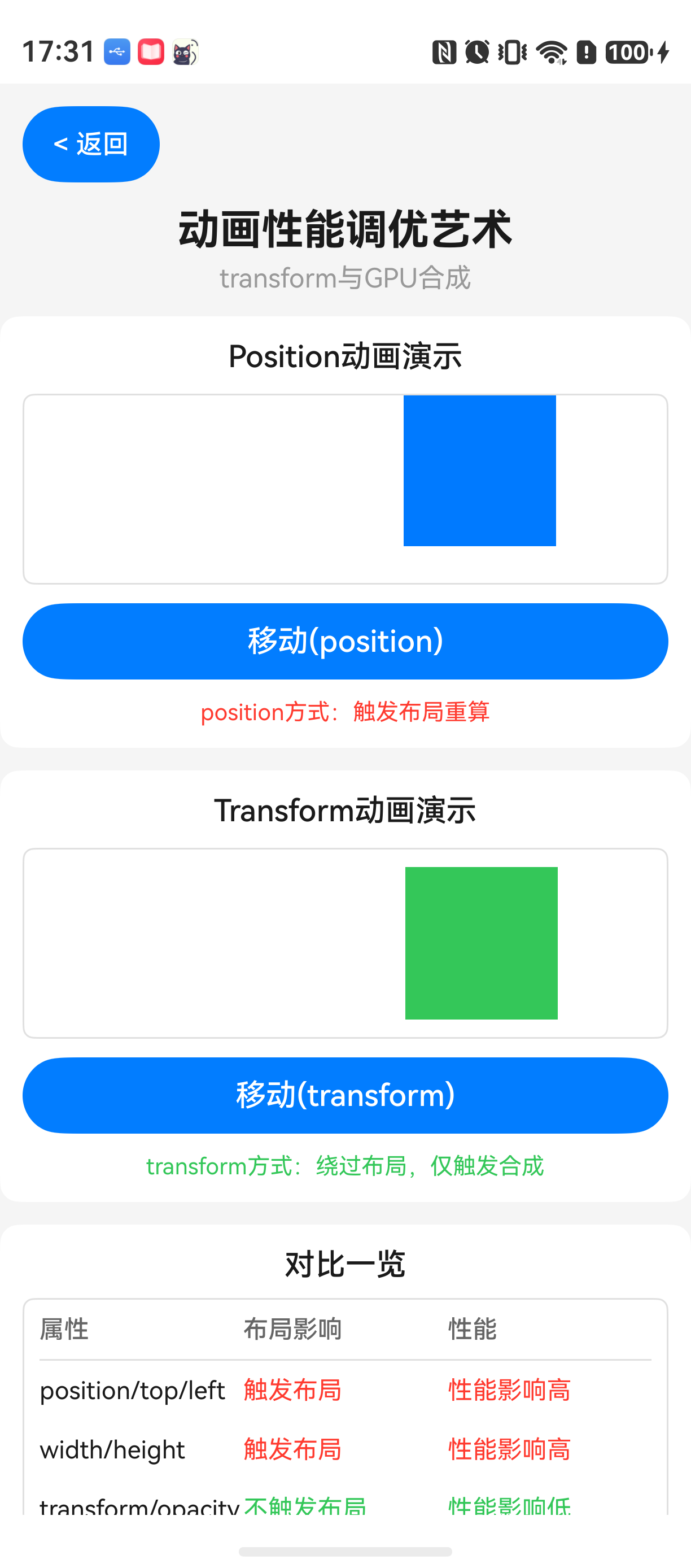
下面通过一个完整的例子来对比两种实现方式。这段代码会创建一个按钮,点击后让一个方块向右移动 200px。分别使用 position 和 transform 实现,然后用 Profiler 工具观察渲染耗时。
方式一:使用 position 实现平移动画
typescript
@Entry
@Component
struct AnimationPositionDemo {
  @State offsetX: number = 0

  build() {
    Column() {
      // 触发动画的按钮
      Button("移动方块(position)")
        .onClick(() => {
          // animateTo 是 ArkUI 的动画接口
          // 会在属性变化前后生成平滑过渡
          animateTo({ duration: 500, curve: Curve.Smooth }, () => {
            this.offsetX = this.offsetX === 0 ? 200 : 0
          })
        })

      // 被动画控制的方块
      // 这里使用 position 属性来控制位置
      Stack() {
        Rect()
          .width(80)
          .height(80)
          .fill("#007AFF")
          .position({ x: this.offsetX, y: 0 })
      }
      .width("100%")
      .height(120)
      .border({ width: 1, color: "#EEE" })
    }
    .padding(16)
  }
}这段代码中,position 属性直接修改方块的绝对位置。当 offsetX 变化时,ArkUI 会为每一帧触发布局计算,因为 position 的改变会导致组件树中该节点的位置信息发生变化。在 Profiler 中可以看到,每次动画过程中,「Layout」阶段的耗时显著增加,有时会超过 10ms。
方式二:使用 transform 实现平移动画
typescript
@Entry
@Component
struct AnimationTransformDemo {
  @State translateX: number = 0

  build() {
    Column() {
      Button("移动方块(transform)")
        .onClick(() => {
          animateTo({ duration: 500, curve: Curve.Smooth }, () => {
            this.translateX = this.translateX === 0 ? 200 : 0
          })
        })

      // 使用 transform.translate 实现平移
      Stack() {
        Rect()
          .width(80)
          .height(80)
          .fill("#34C759")
          .transform({
            translate: { x: this.translateX, y: 0 }
          })
      }
      .width("100%")
      .height(120)
      .border({ width: 1, color: "#EEE" })
    }
    .padding(16)
  }
}
transform.translate 的效果和 position 类似,但关键区别在于:方块的"布局占位"始终在原地不动。即使它在视觉上向右移动了 200px,但其在组件树中的 position 仍然是 (0, 0)。因此,动画过程中 ArkUI 不会触发任何布局计算,直接进入绘制合成阶段。
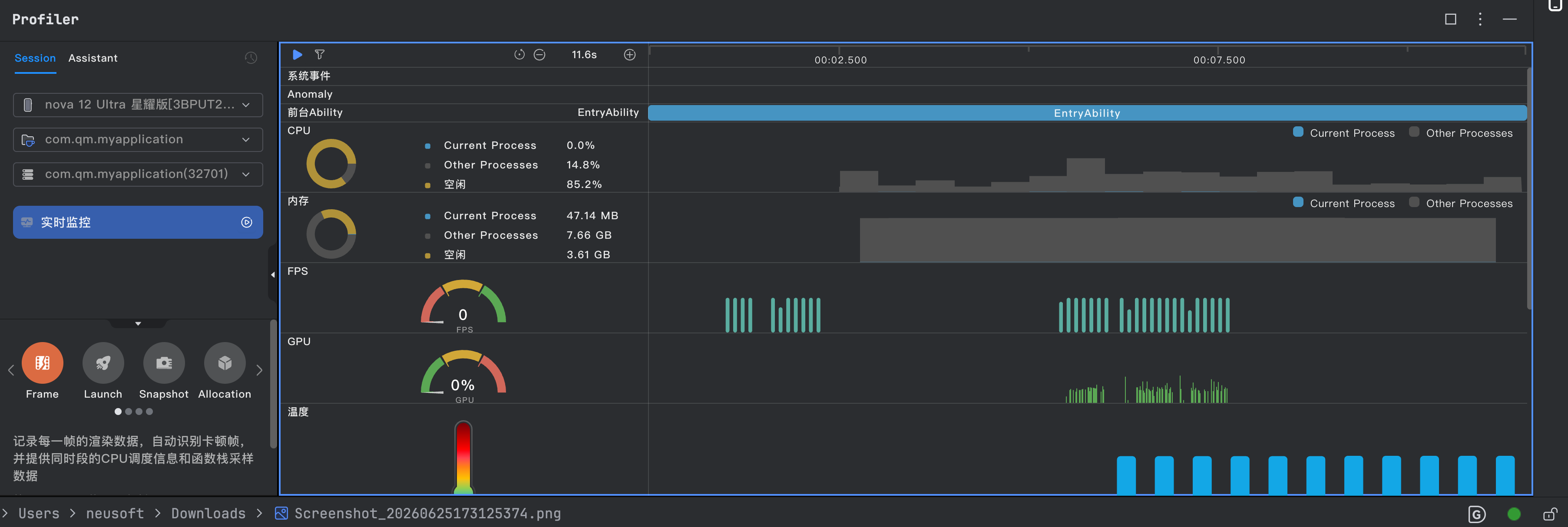
在 Profiler 中可以看到,transform 版本的「Layout」阶段耗时始终稳定在 0ms 左右,大部分计算被转移到了「合成」阶段。如果开启了 GPU 合成加速(HarmonyOS 默认对符合条件的节点启用),「合成」阶段的耗时也会非常低。
使用 Profiler 验证性能差异
在 DevEco Studio 中,打开 Profiler 工具,选择「渲染分析」模式,分别运行上面两个示例。重点关注以下指标:
- Layout 阶段耗时 :
position版本通常 > 5ms,transform版本接近 0ms。 - 总帧耗时 :
position版本在设备性能偏低时可能超过 16ms,导致掉帧;transform版本通常稳定在 8ms 以下。
常见问题与踩坑记录
问题 1:transform 动画不生效或闪烁
现象 :明明设置了 transform.translate,但动画效果不显示,或者出现闪烁、位置错乱。
原因 :transform 是一个对象,如果每次更新时都创建一个新的对象,ArkUI 会认为属性引用发生了变化,从而触发不必要的重建。更常见的情况是,开发者把 transform 写在了 build() 方法内,每次渲染都重新构建对象,导致动画状态丢失。
解决方案 :transform 的入参需要一个持久化的对象,推荐使用 @State 或 @Link 管理。如果只需要简单的平移,可以用上面示例中的方式直接绑定数值变量。注意不要写成 transform({ translate: { x: this.translateX, y: 0 } }) 这种形式,如果 translateX 是基本类型,这没问题;但如果 translate 对象本身每次都新创建,就需要小心。
typescript
// 正确写法:transform 的 translate 值绑定到状态变量
.transform({
  translate: { x: this.translateX, y: 0 }
})
问题 2:GPU 合成未生效,动画仍跑在 CPU 上
现象 :使用了 transform 但 Profiler 中看到「合成」阶段耗时很高,GPU 利用率未提升。
原因 :GPU 合成需要满足几个条件:组件层级简单(没有复杂遮罩、滤镜、大量重叠)、没有无效的 opacity 叠加、没有跨层级的动画干涉。如果父容器也使用了 transform 或 opacity,子组件的 GPU 合成会被降级为 CPU 绘制。
解决方案 :检查动画组件的父层是否也应用了动画属性。尽量保持动画组件在独立的容器中,避免嵌套动画。如果必须嵌套,可以考虑将动画组件提升到页面最外层,并使用 clip:false 来避免裁剪。
typescript
// 推荐结构:动画组件独立,避免父层动画干扰
Row() {
  // 动画组件单独放在这里
  Stack() {
    Rect()
      .transform({
        translate: { x: this.translateX, y: 0 }
      })
  }
  .width("100%")
  .height(120)
  // 父层不要加 transform 或 opacity
}
最佳实践
-
动画属性优先选择
transform、opacity:除非必须修改组件的实际布局占位(比如动态调整子元素排列),否则不要用position或width做动画。这是最直接的性能优化手段,几乎零成本。 -
防止动画连续触发 :不要在短时间内多次调用
animateTo。如果用户连续点击按钮,会导致动画队列积压,造成帧率抖动。推荐使用AnimationController手动控制动画状态,或者在点击事件中加防抖处理。 -
用
@AnimatableExtend自定义可动画属性 :相比直接修改@State变量,@AnimatableExtend可以显式声明哪些属性支持动画,避免不必要的性能开销。尤其是在复杂动画组合中,它能帮助 ArkUI 引擎更高效地进行差值计算。
typescript
@AnimatableExtend(Rect)
function animatableTranslateX(value: number) {
  .transform({
    translate: { x: value, y: 0 }
  })
}
FAQ
Q:为什么在模拟器上 transform 动画性能提升不明显,甚至在真机上反而更好?
A:模拟器使用的渲染后端与真机不同。真机(尤其是支持 GPU 加速的机型)对 transform 动画有专门的硬件合成路径,性能提升非常显著。模拟器的渲染主要依赖 CPU,所以差异不大。建议始终在真机上测试动画性能。
Q:动画结束时元素位置出现短暂的错位,怎么排查?
A:这通常是因为 animateTo 回调中同时修改了多个状态变量,或者动画过程中有异步操作(如定时器)修改了同一属性。检查 animateTo 的入参,确保动画完成后的终态值与预期一致。另外,避免在动画进行中再次触发 animateTo。
Q:transform 动画在 DevEco Studio 部分版本中预览不生效,但真机正常,是 IDE 的 bug 吗?
A:是的。早期版本的 DevEco Studio(5.x 系列)对 transform 的预览支持不完整,预览器中动画不展示是已知问题。升级到 DevEco Studio 6.1.0 及以上,或者直接使用真机调试即可。
Demo 入口文件
typescript
@Entry
@Component
struct AnimationComparison {
  @State translateX: number = 0
  @State positionX: number = 0

  build() {
    Column({ space: 32 }) {
      Column({ space: 12 }) {
        Text("position 方式:")
        Button("移动")
          .onClick(() => {
            animateTo({ duration: 500 }, () => {
              this.positionX = this.positionX === 0 ? 200 : 0
            })
          })
        Stack() {
          Rect()
            .width(80)
            .height(80)
            .fill("#007AFF")
            .position({ x: this.positionX, y: 0 })
        }
        .width("100%")
        .height(120)
        .border({ width: 1, color: "#CCC" })
      }

      Column({ space: 12 }) {
        Text("transform 方式:")
        Button("移动")
          .onClick(() => {
            animateTo({ duration: 500 }, () => {
              this.translateX = this.translateX === 0 ? 200 : 0
            })
          })
        Stack() {
          Rect()
            .width(80)
            .height(80)
            .fill("#34C759")
            .transform({
              translate: { x: this.translateX, y: 0 }
            })
        }
        .width("100%")
        .height(120)
        .border({ width: 1, color: "#CCC" })
      }
    }
    .padding(16)
  }
}示例代码地址:GitHub 项目地址