windows电脑睡眠后再唤醒没有声音怎么办
摘要: 电脑睡眠后再唤醒没有声音怎么办?本文总结5种常见且有效的解决方法,包括检查输出设备、重启音频服务、更新声卡驱动、关闭节能选项和运行系统疑难解答,帮助你快速恢复电脑声音。

电脑进入睡眠后再唤醒却没有声音,是很常见的系统故障。多数情况下,并不是音箱坏了,而是音频服务、驱动、输出设备或电源管理在睡眠恢复时没有正常接管。下面总结几种实用处理方法,帮助你快速恢复声音。
一、先检查音频输出设备是否切换错误
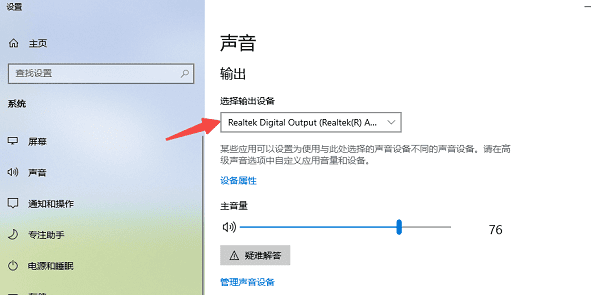
睡眠唤醒后,系统有时会把默认播放设备自动切到显示器、蓝牙耳机或其他接口,导致看似正常播放却听不到任何声音。先确认当前输出设备是否正确,往往能最快解决问题。
- 右键任务栏右下角音量图标,点击"打开声音设置"。
- 在"输出"栏目中查看当前设备名称。
- 手动切换为正在使用的扬声器、耳机或外接音箱。
- 点击"设备属性",确认没有被禁用。
- 播放音频测试是否恢复。
二、重启Windows音频服务恢复声音通道
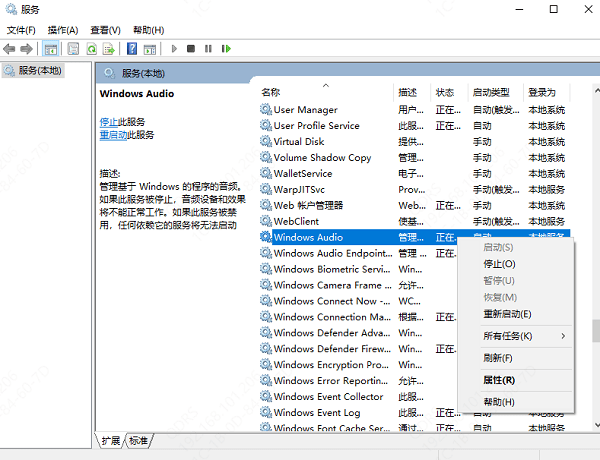
电脑从睡眠状态恢复后,Windows音频相关服务可能未正常重新加载,造成系统表面运行正常,但声音链路已经中断。重启音频服务可重新建立声卡与系统之间的工作连接。
- 按
Win+R快捷键,输入services.msc并回车。 - 在服务列表中找到"Windows Audio"。
- 右键选择"重新启动"。
- 再找到"Windows Audio Endpoint Builder"服务,同样执行重新启动。
- 返回桌面测试声音是否恢复。
三、更新或重装声卡驱动修复兼容异常
如果睡眠唤醒后经常无声,可能是声卡驱动版本老旧、异常或与当前系统兼容性不佳。此时可以通过系统设备管理器或官网重新安装声卡驱动。
- 右键点击任务栏的"开始"徽标,选择"设备管理器"。
- 在列表中找到并展开"声音、视频和游戏控制器"。
- 右键点击你的声卡设备(如 Realtek High Definition Audio),选择"更新驱动程序"或"卸载设备"(卸载后重启系统会自动重新安装)。
- 你也可以直接前往电脑品牌或主板官网,下载对应型号的最新声卡驱动进行安装。
- 等待驱动安装完成后,重启电脑并检查声音是否恢复正常。
四、关闭声卡节能选项避免睡眠后失效
某些电脑为省电会在睡眠或待机后临时关闭音频硬件,唤醒时若恢复失败,就会出现无声现象。适当调整电源管理设置,可减少声卡被系统错误关闭的情况。
- 打开"设备管理器",展开"声音、视频和游戏控制器"并找到声卡设备。
- 双击进入该设备的"属性"。
- 查看是否有"电源管理"选项卡。
- 如存在,取消勾选"允许计算机关闭此设备以节约电源"。
- 确认后重启电脑并再次测试睡眠唤醒。
五、运行系统声音疑难解答排查异常
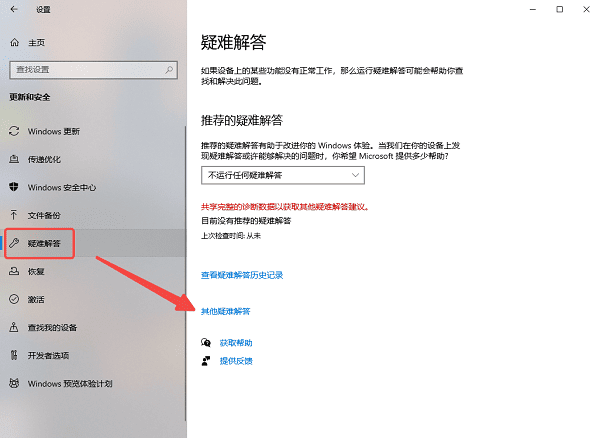
如果问题原因不明确,可以先使用系统自带的音频疑难解答工具。它会自动检查静音、设备异常、服务错误及基础配置问题,适合进行快速初步排查。
- 打开"设置",进入"系统"。
- 点击"疑难解答"或"其他疑难解答"。
- 找到"播放音频"(或"音频")。
- 点击"运行"并按提示完成系统自动检测。
- 根据修复建议操作后重新测试声音。
如果以上方法仍无效,建议进一步检查主板声卡硬件本身或外接设备接口是否存在接触不良的问题。通常按以上顺序排查,大多数睡眠唤醒后无声音的软件或系统层面问题都能解决。