1. 功能简介
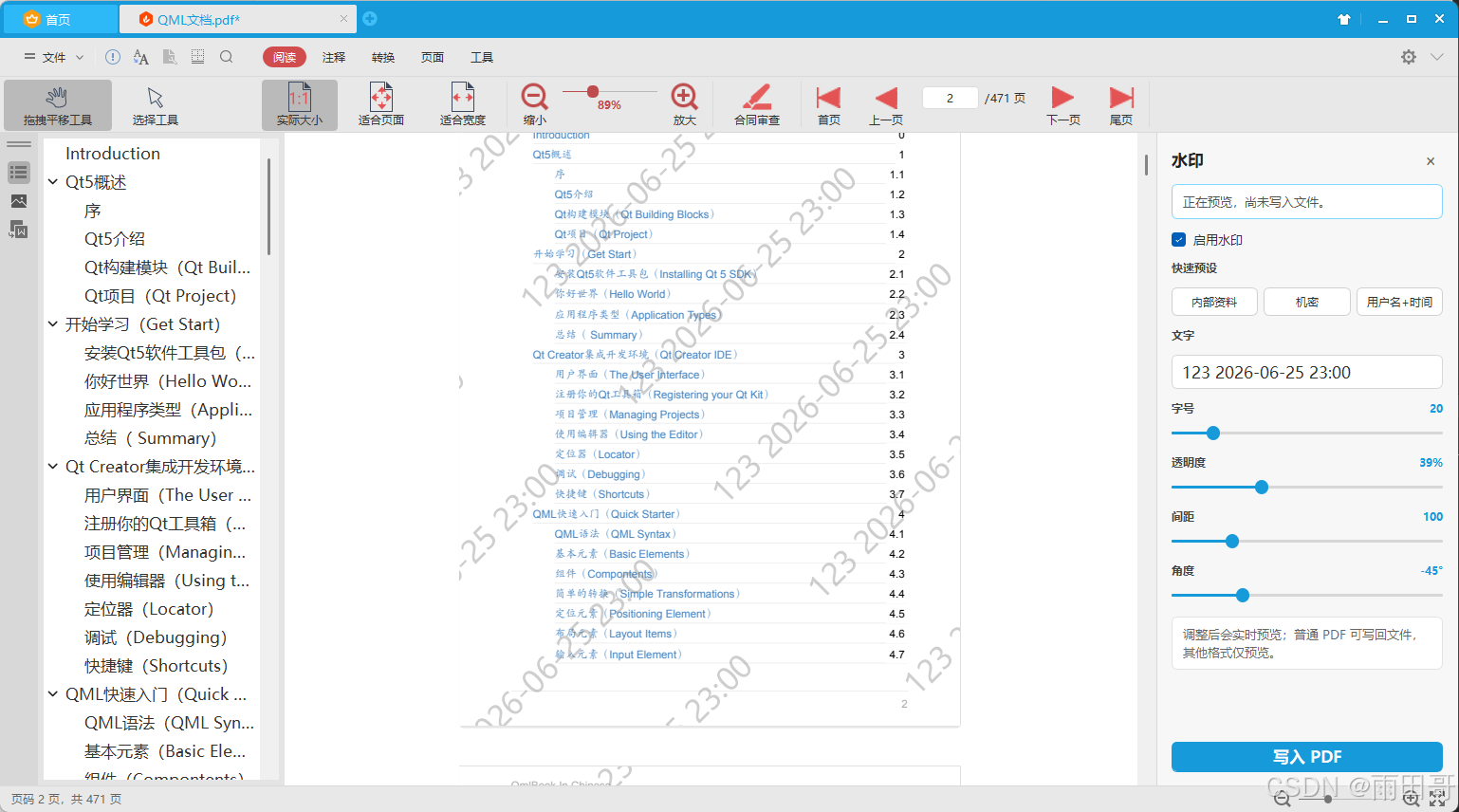
水印功能用于在阅读器中为文档页面叠加文字水印。用户可以在阅读文档时开启水印预览,调整水印文字、字号、透明度、间距和角度;对于普通 PDF 文档,可以将当前水印写回到 PDF 文件中。
该功能同时承担加密文档访问标识能力。加密文档打开后会强制显示访问水印,水印内容默认包含当前用户和时间,用于提示文档访问来源。
2. 适用场景
- 为普通 PDF 添加"内部资料""机密"等标识。
- 在文档预览阶段临时叠加自定义水印。
- 将普通 PDF 的水印效果固化写入文件。
- 对加密文档展示带用户信息的访问水印。
- 在共享或演示文档时增强来源提示和敏感信息提示。
3. 支持范围
当前版本支持:
- 普通 PDF 水印预览。
- 普通 PDF 水印写回源文件。
- OFD 等其他格式的水印预览。
4. 使用流程
- 打开文档。
- 点击工具栏中的"水印"按钮。
- 在右侧水印面板中勾选"启用水印"。
- 输入水印文字,或点击快速预设。
- 调整字号、透明度、间距和角度。
- 阅读区实时刷新并展示水印效果。
- 如果当前文档是普通 PDF,点击"写入 PDF"将水印保存到文件。
- 如果只是预览,可关闭水印面板或取消启用水印。
5. 面板功能
5.1 启用水印
"启用水印"用于控制普通文档的自定义水印预览。未勾选时,普通文档不显示自定义水印。
加密文档会强制启用访问水印,此时启用开关不可操作,并提示"加密文档会强制显示访问水印"。
5.2 快速预设
面板提供三个快捷水印:
- 内部资料。
- 机密。
- 用户名+时间。
点击预设后会自动勾选"启用水印",并将预设内容填入水印文字输入框。
5.3 水印文字
用户可以输入自定义水印文字。启用水印但文字为空时,系统提示"请输入水印文字",并不会生成有效自定义水印。
加密文档未使用自定义水印时,默认水印内容为"当前用户或登录用户名 + 当前时间"。
5.4 样式参数
水印样式支持以下参数:
- 字号:范围 8 到 96,默认 20。
- 透明度:范围 10% 到 100%,默认使用灰色半透明效果。
- 间距:范围 20 到 400,默认 100。
- 角度:范围 -90 度到 90 度,默认 -45 度。
参数调整后会延迟约 240 毫秒刷新预览,避免拖动滑块时频繁重绘。
6. 预览规则
水印预览通过页面渲染后的图片进行叠加,不直接修改正在阅读的源文件。
系统会在以下场景刷新预览:
- 开启或关闭水印。
- 修改水印文字。
- 调整字号、透明度、间距或角度。
- 打开水印面板并同步当前状态。
- 加密文档启用访问水印。
水印绘制方式为:
- 使用灰色文字。
- 按配置透明度设置 alpha。
- 将画布平移到页面中心并按配置角度旋转。
- 按水印文字宽度、高度和间距平铺绘制整页。
7. 保存和写回规则
普通 PDF 且已启用有效自定义水印时,可以点击"写入 PDF"保存。
写入流程如下:
- 停止未完成的预览定时器,并应用当前面板配置。
- 校验当前文档是否为普通 PDF。
- 创建临时 PDF 输出文件。
- 后台逐页渲染源 PDF 页面。
- 将水印绘制到每页图片上。
- 生成带水印的新 PDF。
- 用生成文件替换当前 PDF。
- 重新打开保存后的 PDF。
- 清理当前文件的临时水印配置。
写入过程中会显示进度对话框,用户可以取消。取消后会删除临时文件,并提示"已取消保存水印"。
8. 状态提示
水印面板会根据当前状态展示提示:
- 未打开文档:请先打开文档。
- 加密文档:加密文档访问水印已启用,不会写回源文件。
- 普通 PDF 已启用水印:正在预览,尚未写入文件。
- 非 PDF 已启用水印:当前格式可预览,暂不支持写回。
- 未启用水印:水印已关闭。
- 启用但文字为空:请输入水印文字。
"写入 PDF"按钮只在普通 PDF 且存在有效水印时可用。