一、工具基础介绍
https://pan.quark.cn/s/681bd5555be2?pwd=XQK8
Draw.io 官方域名现已改为 diagrams.net,是一款开源跨平台绘图工具,主要用于绘制业务流程图、软件架构图、网络拓扑、UML、ER 数据库关系图等技术图表。工具分为网页在线版、桌面客户端两种使用形态,两套版本功能、文件格式完全互通,适配 Windows、macOS、Linux 系统。
主流绘图工具横向对比
表格
| 工具 | 注册要求 | 免费版本限制 | 广告弹窗 |
|---|---|---|---|
| Draw.io | 无需注册 | 无功能、导出、模板限制 | 无 |
| Lucidchart | 必须注册 | 图形使用数量上限 | 存在广告 |
| ProcessOn | 必须注册 | 存储文件数量限制 | 存在广告 |
| Miro | 必须注册 | 白板创建数量限制 | 存在广告 |
二、网页在线版使用步骤
- 浏览器访问地址
app.diagrams.net,页面弹出存储路径选择弹窗; - 可选存储位置:本地设备、Google Drive、OneDrive,也可选择「稍后决定」临时绘图;
- 无需账号注册、邮箱验证,确认存储位置后直接进入绘图界面。
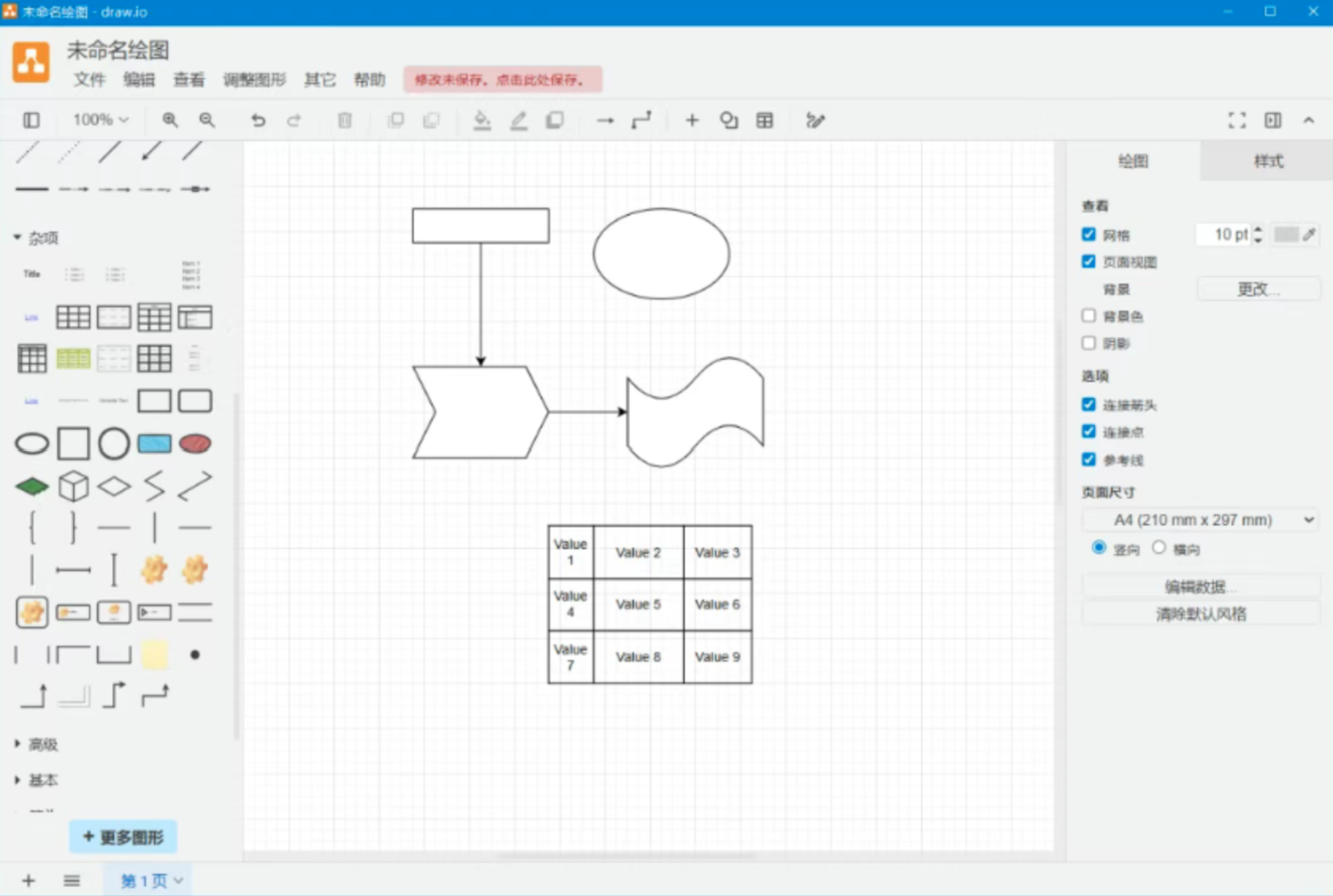
编辑器界面分区说明
- 左侧面板:分类图形库,包含流程框、数据库、网络设备、UML 实体等,支持关键词检索图形(输入 database、decision 可快速匹配对应组件);
- 中间区域:画布,承载全部绘图元素;
- 右侧面板:属性配置区,选中图形后调整填充色、边框、字体、对齐、线条样式。
基础绘图标准流程
- 从左侧图形库拖拽组件至画布;
- 鼠标悬浮图形边缘,蓝色连接点出现后拖拽生成连接线,工具自动避让其他图形完成路径规划,不满意可拖动线上控制点手动修改走向;
- 双击图形录入文字内容;
- 在右侧面板调整图形、线条视觉样式。
三、文件存储与导出规范
- 原生存储格式:
.drawio、.xml,底层基于 XML 结构,可使用文本编辑器打开查看图表源码; - 支持导出格式:
- 图片类:PNG、SVG,PNG 可自定义 DPI 分辨率,4x 缩放输出适配高分屏幕;
- 文档类:PDF,用于打印分发;
- 交互类:HTML,嵌入网页保留图表交互;
- 兼容类:VSDX,可直接使用 Visio 打开编辑。
四、进阶实用功能详解
1. 批量对齐分布
框选多个图形,右键菜单打开对齐工具,支持左 / 右 / 上对齐、水平居中、垂直均匀分布,快速规整复杂图表布局。
2. 图层管理
顶部菜单栏 View → Layers 打开图层面板,可新建、隐藏、锁定图层,分层管理背景、流程节点、注释文字,绘图时可单独隐藏无关图层简化视图。
3. 预制模板库
新建空白文件时可调用内置模板,覆盖微服务架构、前后端拓扑、业务流程、思维导图、甘特图,可在模板基础上修改,无需从零绘制。
4. 底层 XML 编辑
菜单栏 Extras → Edit Diagram,直接修改图表 XML 源码,适合批量统一修改多组件样式,提升批量处理效率。
5. 常用快捷键对照表
表格
| 操作功能 | 快捷键 | 补充说明 |
|---|---|---|
| 全选画布元素 | Ctrl + A | - |
| 撤销操作 | Ctrl + Z | - |
| 打开样式编辑器 | Ctrl + E | 批量复制图形样式 |
| 画布自适应窗口 | Ctrl + Shift + H | - |
| 画布缩放 | Ctrl + 鼠标滚轮 | - |
| 删除图形 | 直接删除后连接线断裂 | 需重新绘制连线 |
五、桌面客户端安装教程
1. 资源获取
下载地址:https://pan.quark.cn/s/681bd5555be2?pwd=XQK8
2. 分系统安装方式
- Windows:下载
.exe安装包,双击执行安装流程; - macOS:下载
.dmg镜像,将程序拖拽至 Applications 文件夹; - Linux:提供
.AppImage、.deb两种安装包。
3. 桌面端特性
基于 Electron 开发,界面逻辑与网页版完全一致;文件默认存储本地磁盘,仅同步云端时需要联网,安装包体积 100~200MB。
六、第三方软件集成方案
1. VSCode 集成
在扩展市场搜索「Draw.io Integration」插件安装,可直接在编辑器内打开、编辑.drawio文件,图表可跟随项目提交 Git,统一版本管理。
2. Confluence 集成
Atlassian 应用市场安装对应插件(商用付费),可在 Wiki 页面内嵌图表,无需导出图片再上传。
七、工具固有局限
- 无原生多人实时同步编辑功能,多人协作需依托 Google Drive、Confluence 等第三方平台;
- 视觉样式自定义参数较多,初次使用需要花费时间调试;
- 移动端触摸交互优化不足,手机仅适合查看图表,不适合绘图;
- 若有多人实时协同绘图需求,可选择 Miro、FigJam,但二者免费版存在功能限制。
八、适用与不适用场景
推荐使用场景
- 技术文档配套图表:系统架构、数据流、网络拓扑;
- 业务流程梳理,向非技术人员展示业务逻辑;
- 学习思维导图、知识结构图绘制;
- 项目上线前架构梳理,排查系统模块遗漏。
不推荐场景
- 高视觉设计类插画,优先使用 Figma、PPT 绘图组件;
- 大量图片素材排版类设计工作。
九、总结
Draw.io 长期持续维护更新,无付费门槛、无广告、无功能阉割,网页端无需注册即可快速绘图,桌面端支持离线本地使用,同时提供 VSCode、Confluence 集成方案,适配开发、办公场景下各类图表绘制需求,是低成本技术绘图方案。