HarmonyOS PasteButton安全粘贴控件完整使用指南:从零到实战
适用版本 :HarmonyOS NEXT(API 23+)
开发工具 :DevEco Studio 6.1+
核心技术:PasteButton安全控件、@ohos.pasteboard剪贴板服务
效果
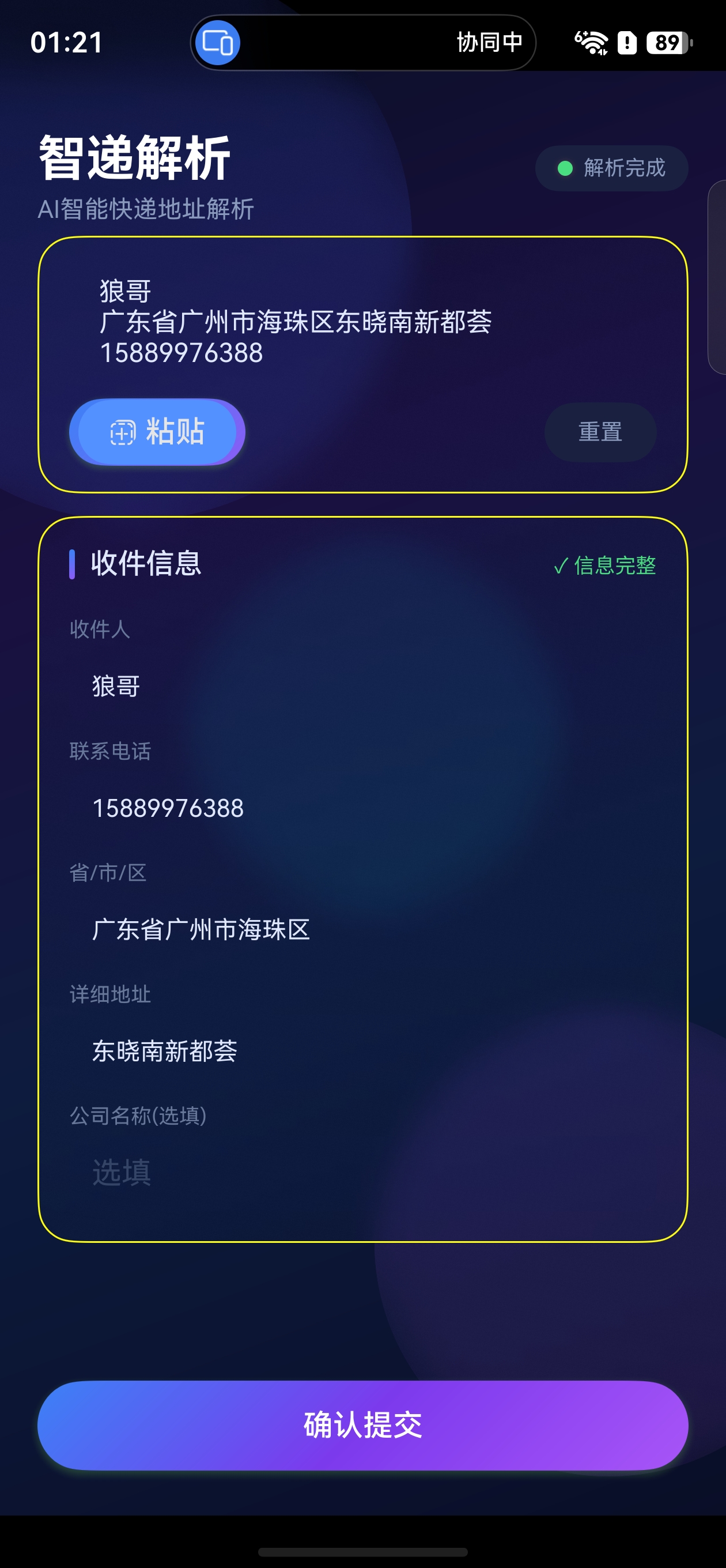
一、为什么需要PasteButton?
在HarmonyOS中,系统对用户隐私数据 的访问进行了严格管控。剪贴板数据作为用户敏感信息的重要载体,应用不能直接读取------除非获得用户明确授权。
PasteButton正是HarmonyOS提供的安全控件(Security Component),它的核心设计理念是:
- 用户主动触发:只有用户点击粘贴按钮时,才临时授予读取剪贴板的权限
- 无需声明权限 :不需要在
module.json5中申请ohos.permission.READ_PASTEBOARD权限 - 静默读取 :点击
PasteButton后读取剪贴板不会弹出系统授权弹窗 - 权限即用即销 :权限仅在
onClick回调内有效,回调结束后权限自动回收
二、PasteButton核心概念
2.1 控件特性
| 特性 | 说明 |
|---|---|
| 组件类型 | 安全控件(Security Component) |
| 支持版本 | API 10+ |
| 子组件 | 不支持自定义子组件 |
| 事件支持 | 仅支持onClick事件 |
| 外观组成 | 图标 + 文本 + 背景(背景必选,图标/文本至少选一) |
2.2 权限机制
用户点击PasteButton
    ↓
系统临时授予 SECURE_PASTE 权限
    ↓
onClick回调内可调用 pasteboard.getData()
    ↓
回调结束,权限自动回收
关键点 :在
onClick回调外部调用pasteboard.getData()会因缺少权限而失败。
2.3 可配置属性
PasteButton支持以下安全控件通用属性:
- 图标:系统预置粘贴图标,不可自定义
- 文本:系统预置"粘贴"文本,可选择是否显示
- 背景:可自定义背景颜色、圆角等
三、开发环境准备
3.1 创建项目
- 打开DevEco Studio,选择 File → New → Create Project
- 选择 Empty Ability 模板
- 配置项目信息:
- Project name:
PasteButtonDemo - Bundle name:
com.example.pastebuttondemo - Compile SDK:
6.1.0(23)或更高
- Project name:
- 点击 Finish 完成创建
3.2 项目结构
entry/src/main/ets/
├── entryability/
│   └── EntryAbility.ets
└── pages/
    └── Index.ets          ← 主页面
四、基础示例:读取剪贴板文本
4.1 完整代码
typescript
import { pasteboard } from '@kit.BasicServicesKit';
import { hilog } from '@kit.PerformanceAnalysisKit';

const systemPasteboard = pasteboard.getSystemPasteboard();

@Entry
@Component
struct PasteButtonDemo {
  @State pasteResult: string = '';
  @State pasteStatus: string = '等待粘贴';

  build() {
    Column() {
      // 标题
      Text('PasteButton 安全粘贴控件示例')
        .fontSize(20)
        .fontWeight(FontWeight.Bold)
        .margin({ bottom: 20 })

      // 状态显示
      Text(this.pasteStatus)
        .fontSize(14)
        .fontColor('#666666')
        .margin({ bottom: 12 })

      // 粘贴按钮(安全控件)
      Row() {
        PasteButton()
          .onClick(async () => {
            this.pasteStatus = '正在读取...';
            await systemPasteboard.getData().then((data: pasteboard.PasteData) => {
              const text = data.getPrimaryText();
              if (text) {
                this.pasteResult = text;
                this.pasteStatus = '读取成功';
              } else {
                this.pasteResult = '';
                this.pasteStatus = '剪贴板为空';
              }
            }).catch((err: Error) => {
              this.pasteStatus = '读取失败';
              hilog.error(0x0000, 'PasteDemo', 'Error: %{public}s', err.message);
            });
          })
      }
      .width(120)
      .height(40)
      .borderRadius(20)
      .backgroundColor('#0a59f7')
      .justifyContent(FlexAlign.Center)
      .margin({ bottom: 24 })

      // 显示粘贴结果
      if (this.pasteResult !== '') {
        Column() {
          Text('剪贴板内容:')
            .fontSize(13)
            .fontColor('#999999')
            .margin({ bottom: 8 })

          Text(this.pasteResult)
            .fontSize(15)
            .fontColor('#333333')
            .width('100%')
            .padding(12)
            .backgroundColor('#f5f5f5')
            .borderRadius(8)
        }
        .width('90%')
        .padding(16)
      }
    }
    .width('100%')
    .height('100%')
    .justifyContent(FlexAlign.Center)
  }
}
4.2 代码解析
第一步:导入模块
typescript
import { pasteboard } from '@kit.BasicServicesKit';pasteboard模块提供了操作系统剪贴板的能力,通过getSystemPasteboard()获取系统剪贴板实例。
第二步:获取剪贴板实例
typescript
const systemPasteboard = pasteboard.getSystemPasteboard();在组件外部创建剪贴板实例,避免重复创建。
第三步:在PasteButton的onClick中读取数据
typescript
PasteButton()
  .onClick(async () => {
    await systemPasteboard.getData().then((data: pasteboard.PasteData) => {
      const text = data.getPrimaryText();
      // 处理粘贴的文本
    });
})getData()返回PasteData对象,通过getPrimaryText()获取主要文本内容。
五、进阶示例:PasteButton样式定制
5.1 自定义外观
typescript
// 胶囊样式粘贴按钮
Row() {
  PasteButton()
    .onClick(async () => {
      await systemPasteboard.getData().then((data: pasteboard.PasteData) => {
        this.clipboardText = data.getPrimaryText();
      });
    })
}
.width(140)
.height(44)
.borderRadius(22)
.linearGradient({
  angle: 135,
  colors: [['#3b82f6', 0.0], ['#8b5cf6', 1.0]]
})
.justifyContent(FlexAlign.Center)
.shadow({ radius: 12, color: '#3b82f644', offsetX: 0, offsetY: 4 })
5.2 多种PasteButton外观对比
| 样式 | 适用场景 | 关键属性 |
|---|---|---|
| 纯色胶囊 | 通用表单 | backgroundColor + borderRadius |
| 渐变胶囊 | 品牌化UI | linearGradient |
| 圆形图标 | 工具栏 | 固定宽高 + 大圆角 |
| 扁平文本 | 简约风格 | 透明背景 + 无阴影 |
六、常见问题与注意事项
6.1 权限问题
问题 :在onClick外部调用getData()报错
typescript
// ❌ 错误:onClick回调外无权限
let data = await systemPasteboard.getData();

// ✅ 正确:在onClick回调内调用
PasteButton()
  .onClick(async () => {
    let data = await systemPasteboard.getData();
  })
6.2 异步处理
getData()是异步方法,需使用async/await或.then()处理:
typescript
// 方式一:async/await(推荐)
PasteButton()
  .onClick(async () => {
    try {
      let data = await systemPasteboard.getData();
      let text = data.getPrimaryText();
    } catch (err) {
      console.error(err.message);
    }
  })

// 方式二:Promise.then
PasteButton()
  .onClick(() => {
    systemPasteboard.getData().then((data) => {
      let text = data.getPrimaryText();
    });
  })
6.3 数据类型处理
PasteData支持多种数据类型:
| 方法 | 返回类型 | 说明 |
|---|---|---|
getPrimaryText() |
string |
获取主要文本 |
getPrimaryHtml() |
string |
获取HTML内容 |
getPrimaryUri() |
string |
获取URI |
6.4 模拟器限制
PasteButton的剪贴板读取功能在模拟器上可能受限 ,建议使用真机调试。
七、最佳实践总结
- 始终在onClick回调内操作剪贴板------这是权限的唯一有效窗口
- 做好空值处理------剪贴板可能为空或不包含文本类型数据
- 使用try-catch包裹------避免异常导致应用崩溃
- 提供用户反馈------读取成功/失败时更新UI状态
- 避免频繁调用------权限即用即销,每次粘贴都需用户主动触发
- 真机测试------模拟器行为可能与真机不一致
八、总结
PasteButton是HarmonyOS安全控件体系的重要组成部分,它通过用户主动触发 + 临时授权 的机制,在保护用户隐私的同时,为开发者提供了便捷的剪贴板访问能力。掌握PasteButton的使用,是开发涉及地址识别、内容分享等场景应用的基础。
下一步 :结合textProcessing.getEntity()实现智能文本解析,将粘贴的地址文本自动拆分为姓名、电话、地址等结构化字段。