
在软件开发、数据分析、后端开发的学习路上,MySQL是绕不开的核心技能。作为目前全球最流行的开源关系型数据库,它凭借轻量、稳定、开源免费、适配性强的优势,成为中小项目、个人开发、企业业务的首选数据库。很多新手初学数据库时,常常分不清数据库、数据表、字段的关系,看不懂基础SQL语句,不清楚MySQL的运行逻辑。本文从零出发,用通俗的语言拆解MySQL核心基础,避开晦涩理论,帮新手快速建立数据库思维,轻松入门
MySQL。

一、MySQL 是什么?
MySQL 是一种关系型数据库管理系统(RDBMS),用于以结构化方式存储和管理数据。
简单理解就是:
MySQL 就是一个"专门存数据的仓库",并且这个仓库支持用标准语言(SQL)来快速查找、修改和管理数据。
1.MySQL 的核心特点
1.📊 表结构存储数据(类似 Excel 表格)
2.🔗 支持数据关系(主键、外键)
3.⚡ 支持高并发访问
4.🆓 开源免费(社区版)
5.🌍 跨平台运行(Windows / Linux / macOS)
2.一个简单的理解模型
数据库结构可以这样理解:
数据库(Database) 👉 一个"文件夹"
表(Table) 👉 一张"Excel 表"
行(Row) 👉 一条数据记录
列(Column) 👉 一个字段属性
例如用户表:
| id | name | age |
|---|---|---|
| 1 | Tom | 20 |
二、为什么要学习 MySQL?
很多人学编程时会问:
"我写代码不就够了吗?为什么还要学数据库?"
答案是:几乎所有真实系统都离不开数据库。
1. 现实世界的数据必须存储
比如:
1.用户信息(账号、密码)
2.商品信息(价格、库存)
3.订单数据(购买记录)
这些都不能只存在程序内存里,否则:
程序一关,数据就没了
MySQL 可以帮你永久保存数据。
2. 几乎所有后端系统都在用
包括:
1.电商系统(淘宝/京东类)
2.社交系统(聊天、朋友圈)
3/网站后台(博客、论坛)
👉 只要有"数据",就基本会用数据库。
3. 求职和面试必备技能
对于:
1.后端开发
2.测试开发
3.数据分析
4.运维工程师
MySQL 都是基础必考技能。
4. 帮助你理解"数据思维"
学习 MySQL 不只是学工具,还能帮助你理解:
1.数据如何组织
2.系统如何设计
3.如何高效查询信息
这对编程能力提升非常关键。
三、数据库的下载安装
一般的云服务器上都有数据库,因此都能使用,如果在使用时需要更换版本,可以参考以下操作
1.卸载不要的环境
1.先检查是否有mariadb/mysql在运行
ps ajx |grep mariadb
ps ajx |grep mysqld
2.关闭mariadb/mysql
 systemctl stop mariadb.service
 systemctl stop mysqld.service
2.检查系统安装包
rpm -qa | grep mariadb

rpm -qa | grep mysql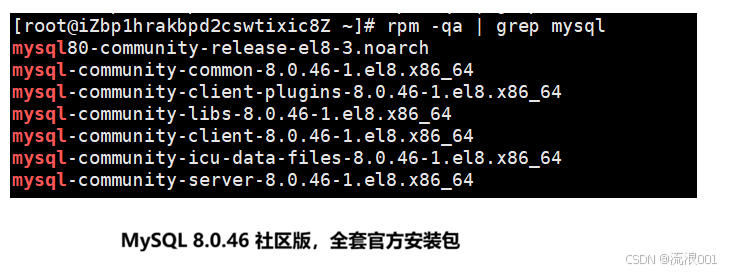
3.卸载这些默认的安装包
sudo yum remove mariadb
sudo yum remove mysql
4.获取对应版本 MySQL 官方 YUM 源
注:必须匹配自身系统版本,否则会出现依赖兼容故障
官网下载对应系统版本的mysqlXX-community-release源 rpm 包,上传到 Linux 服务器本地。
5.安装 MySQL YUM 软件源
1.安装前查看本地已有 yum 源目录:
ls /etc/yum.repos.d/ -al正常无 MySQL 相关 repo 文件。
2.安装源包命令
cs
sudo rpm -Uvh mysqlXX-community-release-elX-XX.noarch.rpm3.MySQL 安装 & 使用两大常见问题总结
1:MySQL 已设 utf8 编码,但终端无法输入中文
原因
服务器系统语言环境为英文 LANG=en_US.utf8,终端本身不支持中文输入,和 MySQL 库编码无关。
在终端输入以下命令:
cs
env |grep LANG
LANG=en_US.utf8
2.装 MySQL 时报 GPG 密钥过期报错
报错现象
安装 mysql-community-client 等包时提示 GPG 密钥失效,校验失败。
根源
MySQL 官方软件源的加密密钥版本过时,系统无法校验安装包合法性。
修复指令
cs
rpm --import https://repo.mysql.com/RPM-GPG-KEY-mysql-2022执行后重新执行 yum 安装即可正常安装 MySQL。
安装完成后可通过rpm -qa | grep mysql校验 mysql 源包是否载入
6.通过 yum 安装 MySQL 服务端全套组件
cs
sudo yum install -y mysql-community-server7.启动mysql
cs
systemctl start mysqld.service再次输入指令即可查看状态
ps ajx |grep mariadb
ps ajx |grep mysqld8.登录
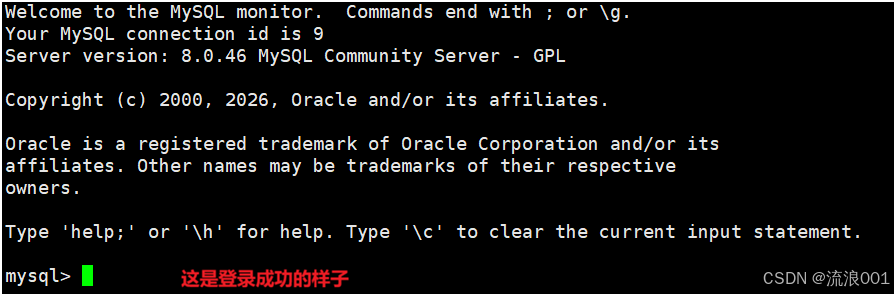
第一次登录mysql我们是没有密码的,但是系统却要我们输入密码,那我们该怎么办?
别着急,接下来给你不止一种解决方案
方案一:获取临时root密码
cs
sudo grep 'temporary password' /var/log/mysqld.log方案二:直接登录
如果新装的版本没有所谓的临时密码,我们可以执行以下命令来进行登录
cs
mysql -uroot如果还没有成功,接下来还有一种办法
方案三:跳过权限验证
1:编辑 MySQL 主配置文件
cs
vim /etc/my.cnf进入文件后,找到 [mysqld] 段落,在这一段末尾添加一行:
cs
skip-grant-tables保存退出(vim 操作:按i编辑,写完按Esc,输入:wq回车保存)。
2:重启 MySQL 服务,让配置生效
cs
systemctl restart mysqld3:无密码直接登录客户端
cs
mysql -uroot四.登录后必须做的关键操作(设置密码)
1.设置密码
cs
FLUSH PRIVILEGES;
ALTER USER 'root'@'localhost' IDENTIFIED BY '新密码@123';
ALTER USER 'root'@'%' IDENTIFIED BY '新密码@123';
FLUSH PRIVILEGES;
exit;
2.关闭免密
cs
systemctl stop mysqld
vim /etc/my.cnf
# 删除 skip-grant-tables 一行
systemctl start mysqld
3.使用新密码登录测试
cs
mysql -uroot -p如此,mysql已经安装完成
五.配套常用命令
cs
# 立即启动MySQL
systemctl start mysqld

# 查看运行状态
systemctl status mysqld

# 关闭开机自启(如需取消)
systemctl disable mysqld