视频展示:
AI 数字人展示视频
前提准备:
-
系统:Windows
-
显卡:NVIDIA RTX 4060
-
使用方式:本机 Docker 部署服务端 + 已下载好的 Duix.Avatar 客户端
-
目标:能直接创建数字人、输入文案并生成视频
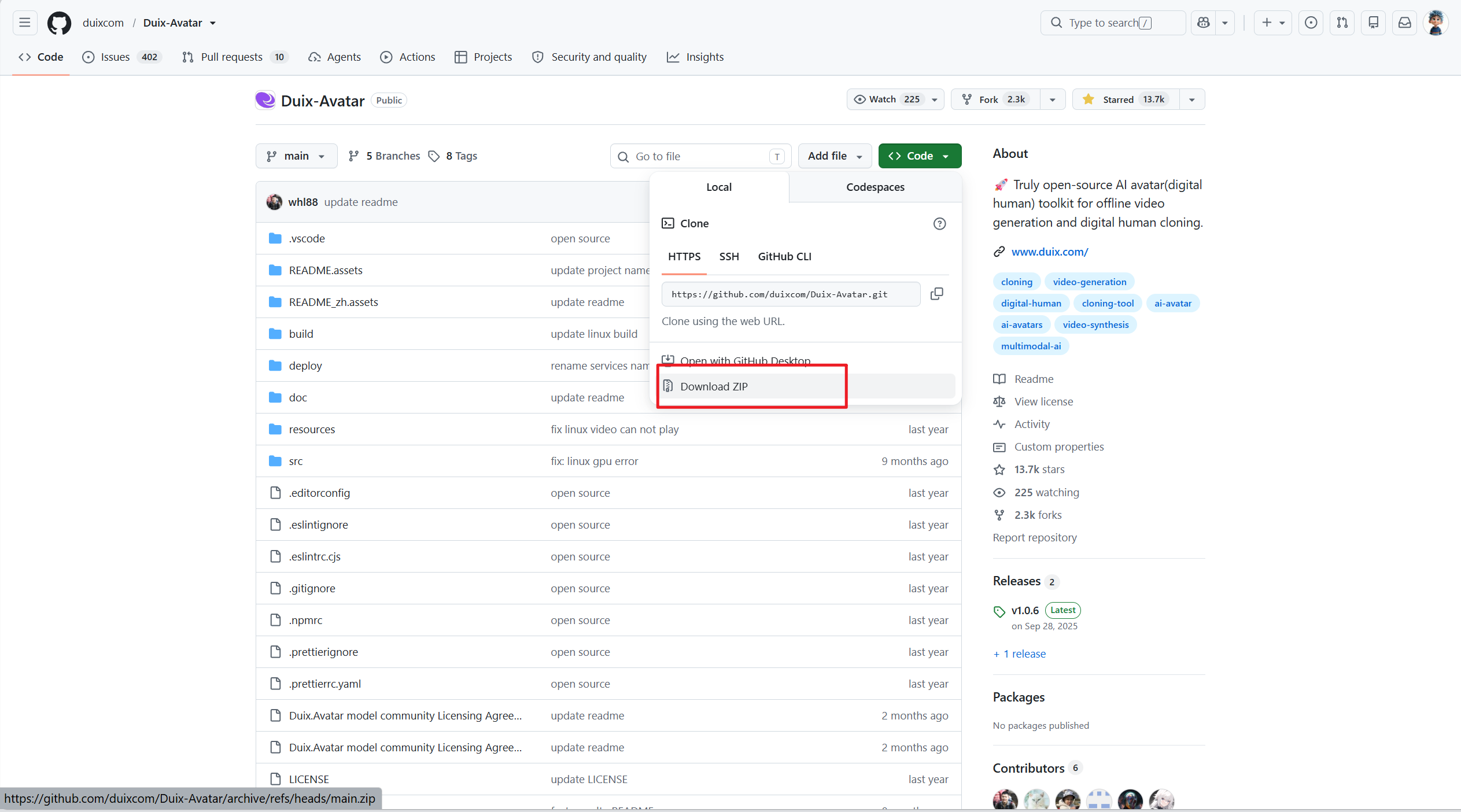
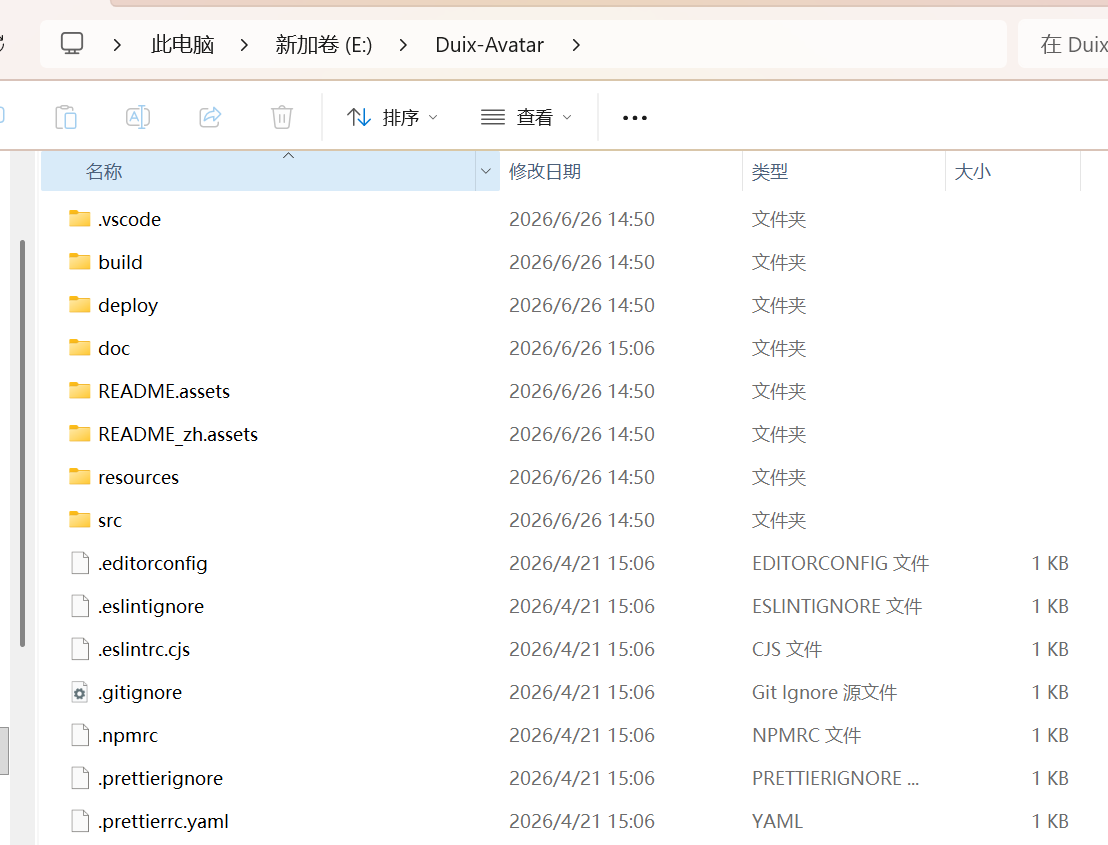
先去 Github 下载原代码,之后解压,我是保存在 E 盘:
https://github.com/duixcom/Duix-Avatar
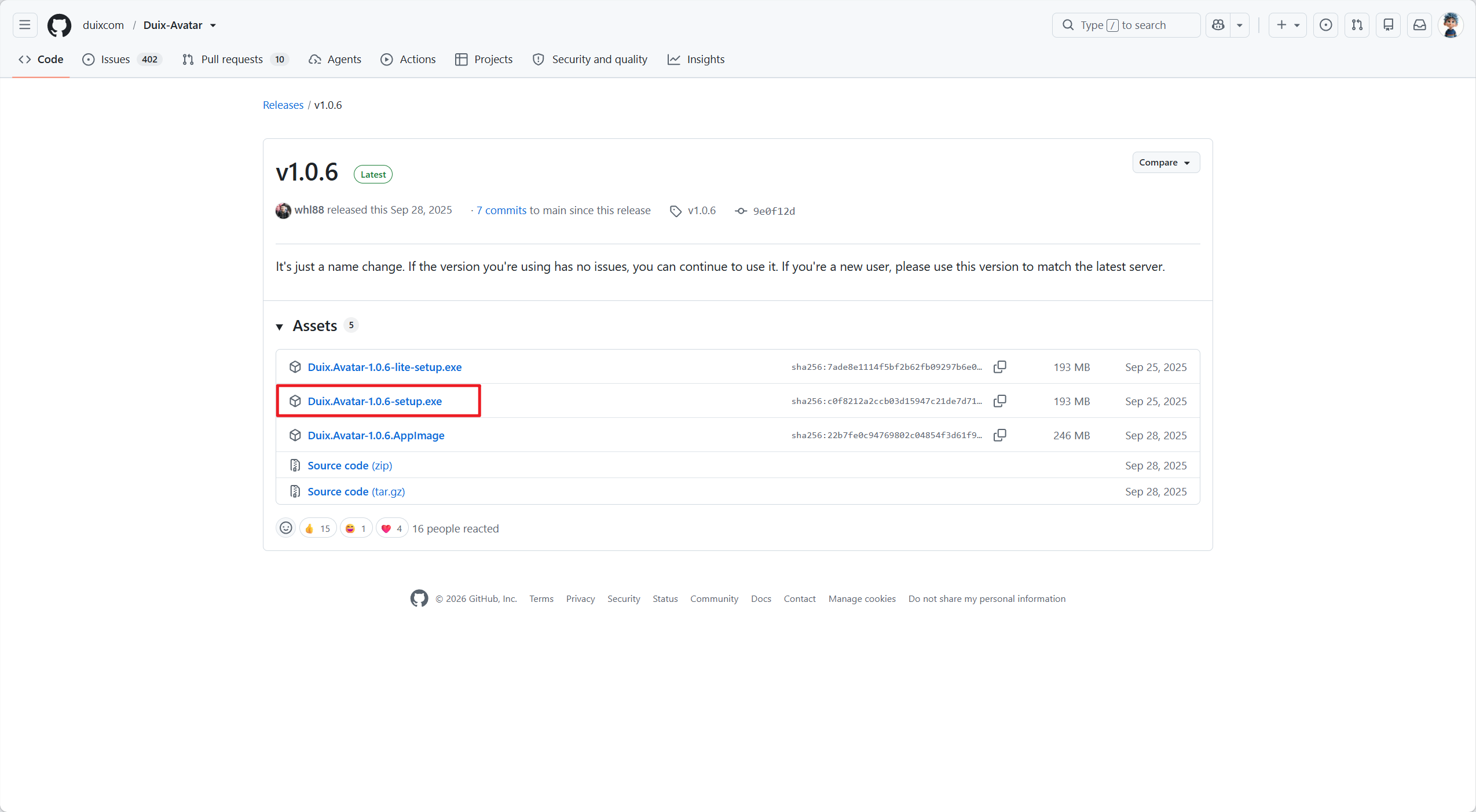
之后下载客户端:
https://github.com/duixcom/Duix-Avatar/releases/tag/v1.0.6
一、整体流程
Duix.Avatar 在 Windows 上需要同时准备两部分:
-
服务端:用 Docker 启动 AI 推理服务,负责声音克隆、语音识别、视频合成。
-
客户端:你已经下载好的桌面程序,负责可视化操作。
部署顺序:
安装 NVIDIA 驱动
  ↓
安装 / 检查 WSL2
  ↓
安装 Docker Desktop
  ↓
启动 Docker 服务端
  ↓
启动 Duix.Avatar 客户端
  ↓
创建数字人模特
  ↓
生成数字人视频
二、部署前检查
2.1 确认显卡驱动
打开 PowerShell,执行:
nvidia-smi如果能看到类似下面的信息,说明显卡驱动正常:
NVIDIA GeForce RTX 4060
Driver Version: xxx.xx
CUDA Version: xx.x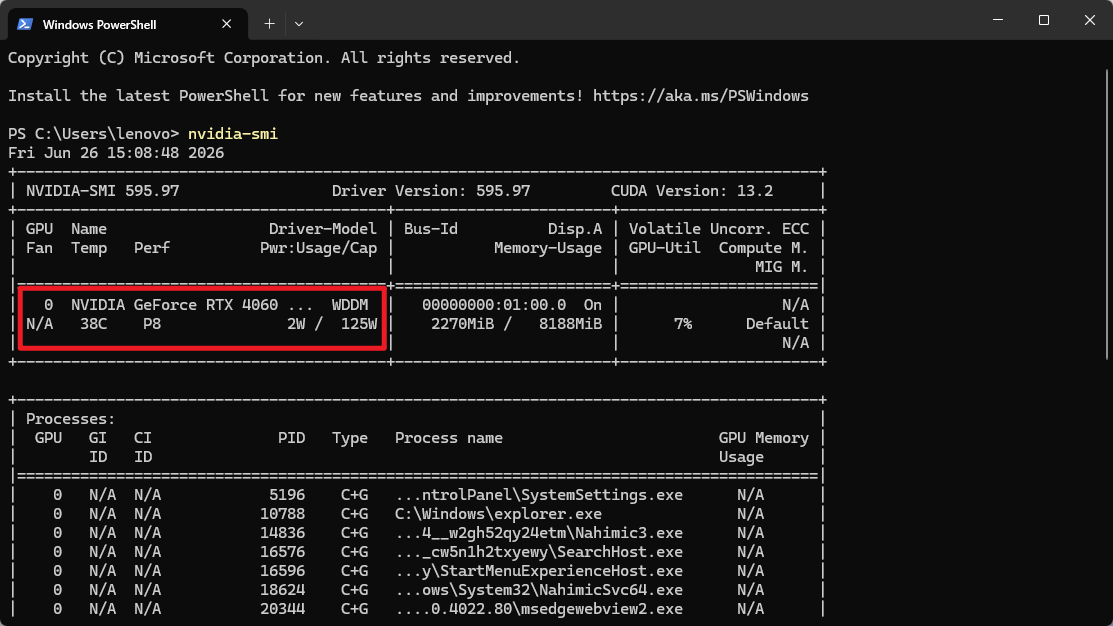
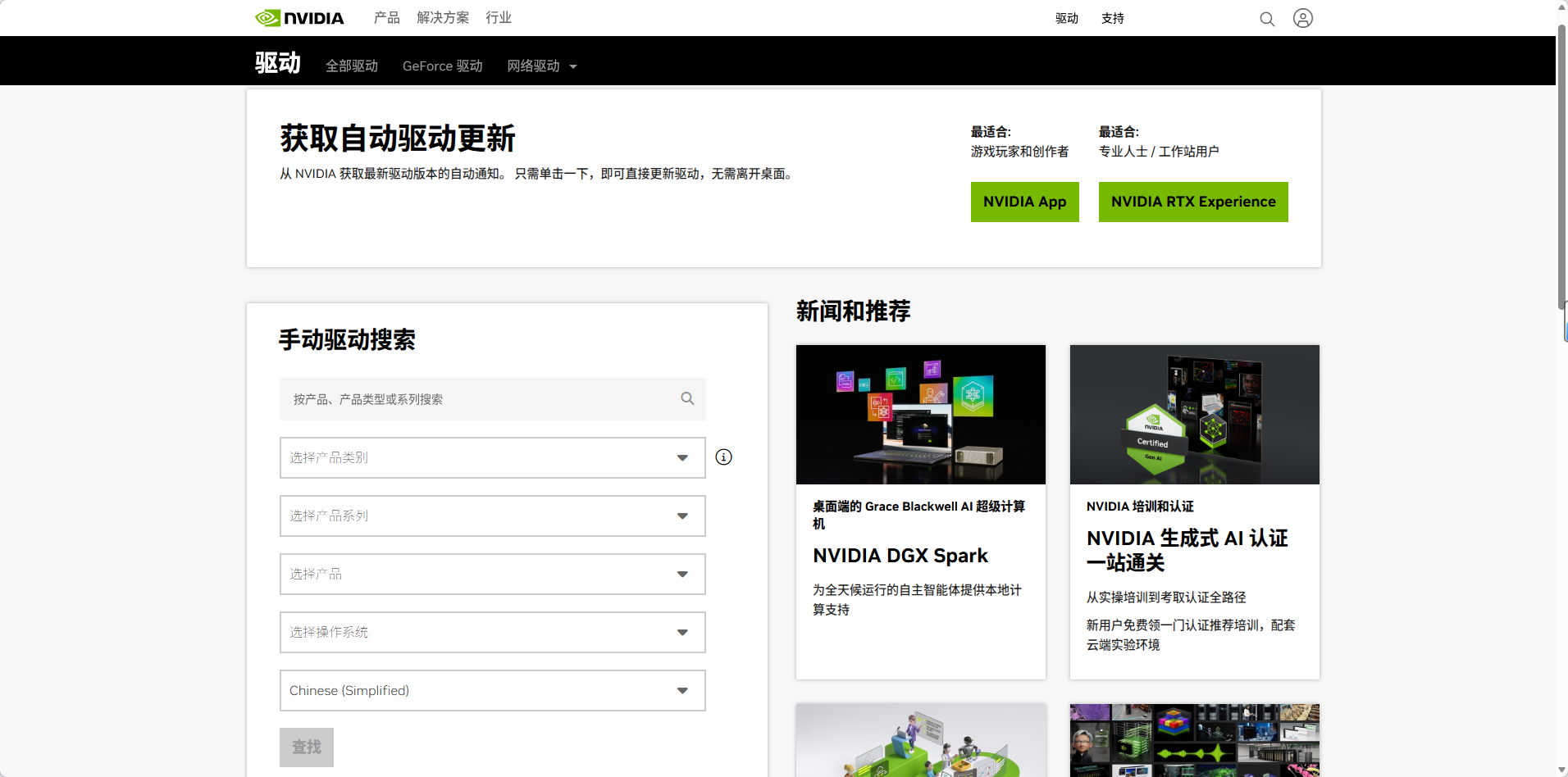
如果提示找不到命令,或者看不到显卡信息,需要先安装或更新 NVIDIA 驱动。
NVIDIA 驱动下载:
https://www.nvidia.cn/drivers/lookup/
2.2 确认磁盘空间
默认配置会使用:
-
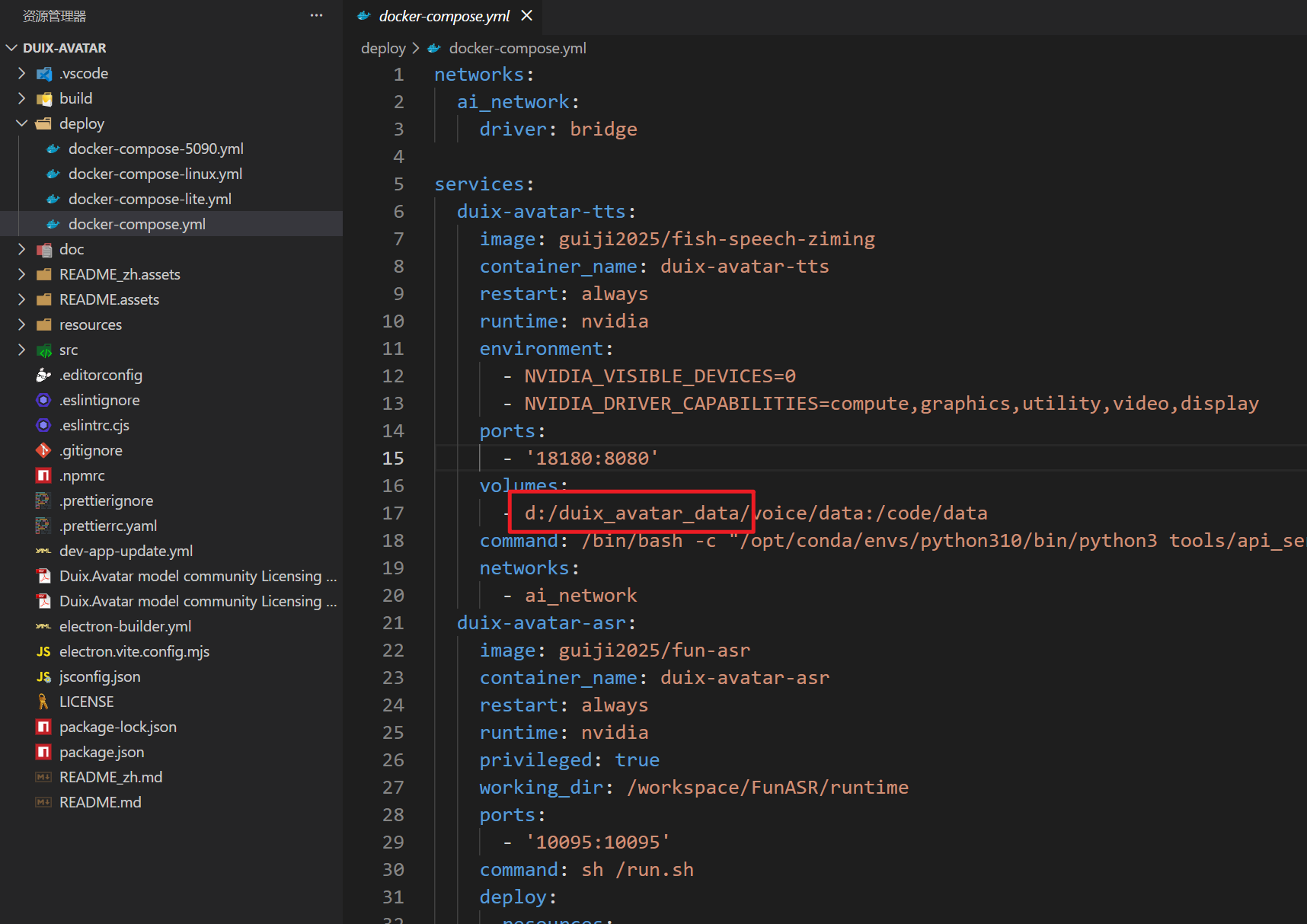
D:\duix_avatar_data:保存数字人、音频、生成视频等数据。 -
Docker 镜像目录:一般在 C 盘或 Docker Desktop 配置的磁盘中。
建议空间:
| 位置 | 建议剩余空间 |
|---|---|
| D 盘 | 大于 30GB |
| Docker 镜像所在磁盘 | 大于 100GB |
如果你的电脑没有 D 盘,先不要直接启动。默认配置依赖 D 盘路径,需要修改项目里的 Docker 挂载路径和客户端数据路径,将其改为其他盘即可。
2.3 确认内存
建议内存 32GB。如果是 16GB,可能出现容器启动慢、ASR 启动失败、合成任务失败等问题。
三、安装 WSL2
3.1 检查 WSL
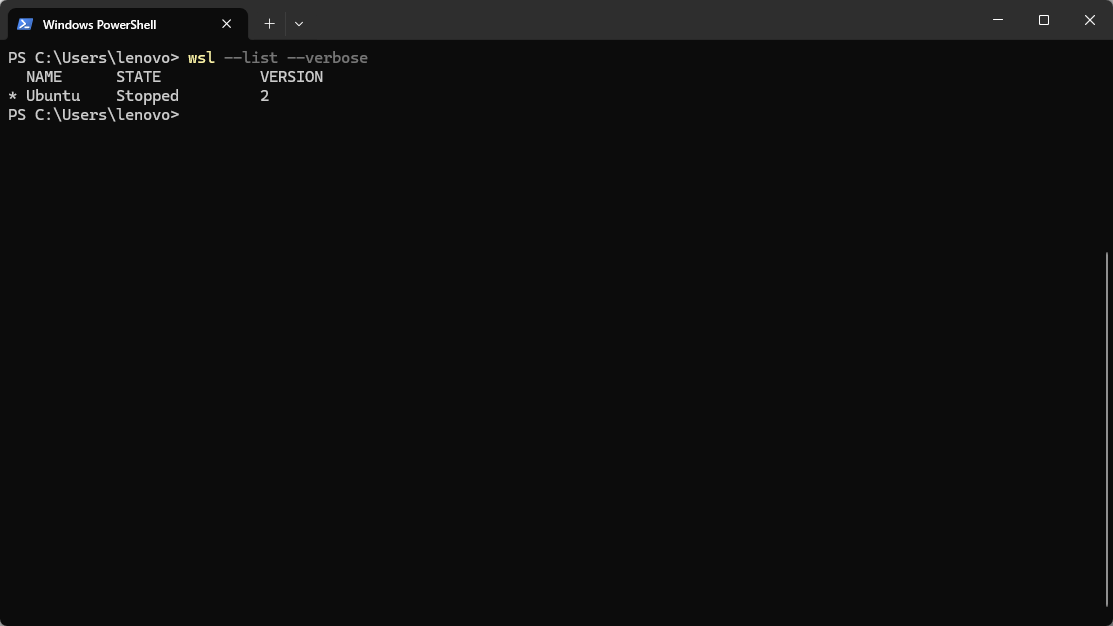
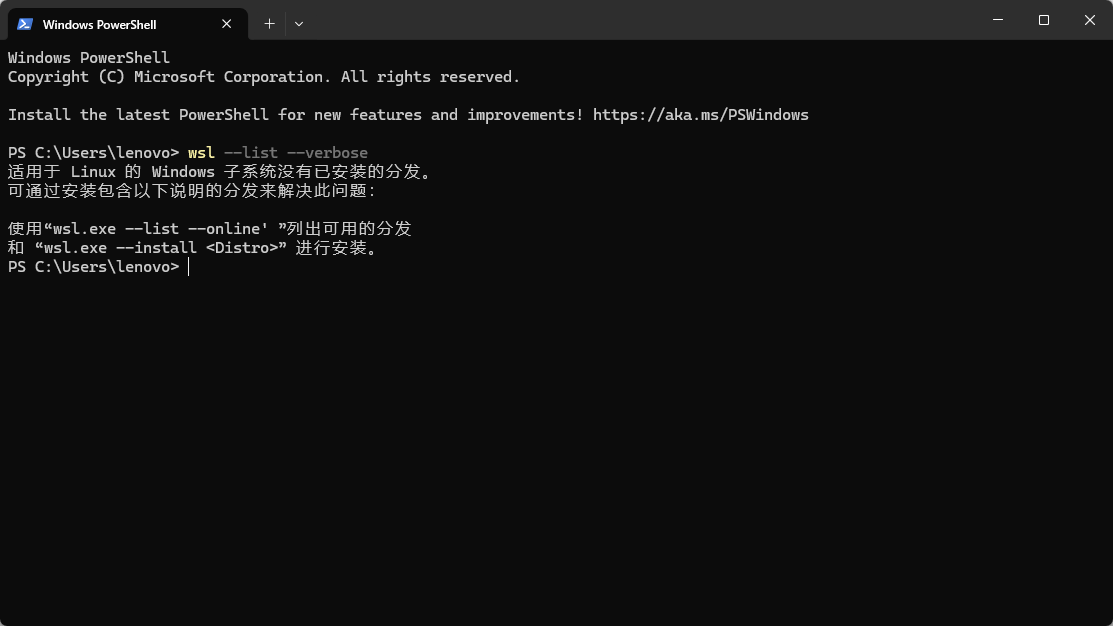
打开 PowerShell:
wsl --list --verbose如果能看到已安装的 Linux 发行版,并且 VERSION 是 2,说明 WSL2 已可用。
示例:
  NAME      STATE           VERSION
* Ubuntu    Running         2
安装显示:
未安装显示:
3.2 如果没有 WSL
执行:
wsl --install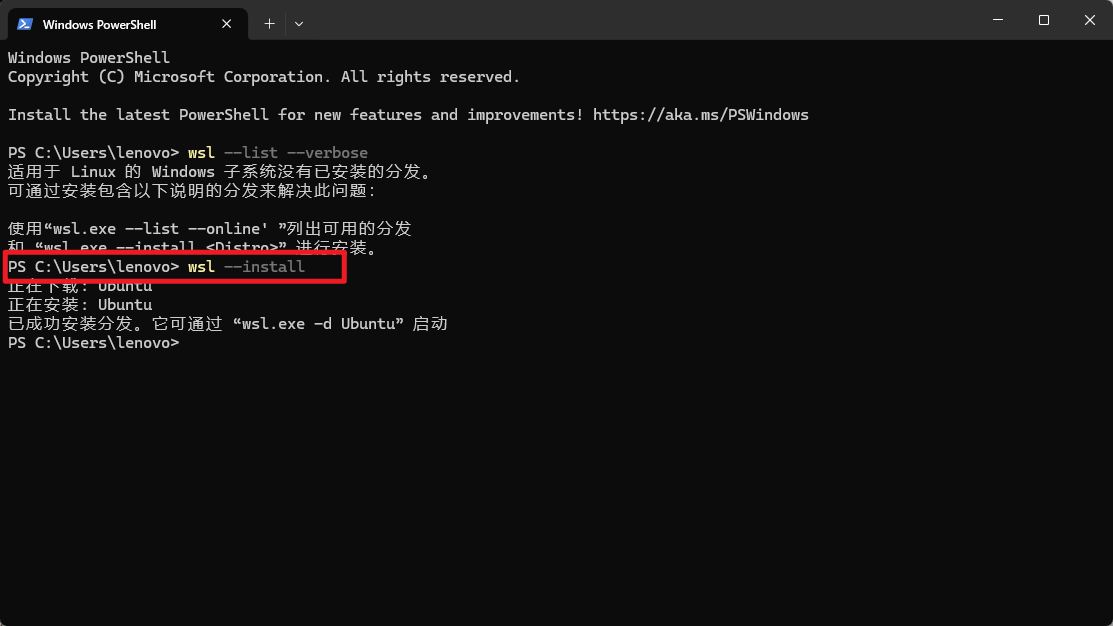
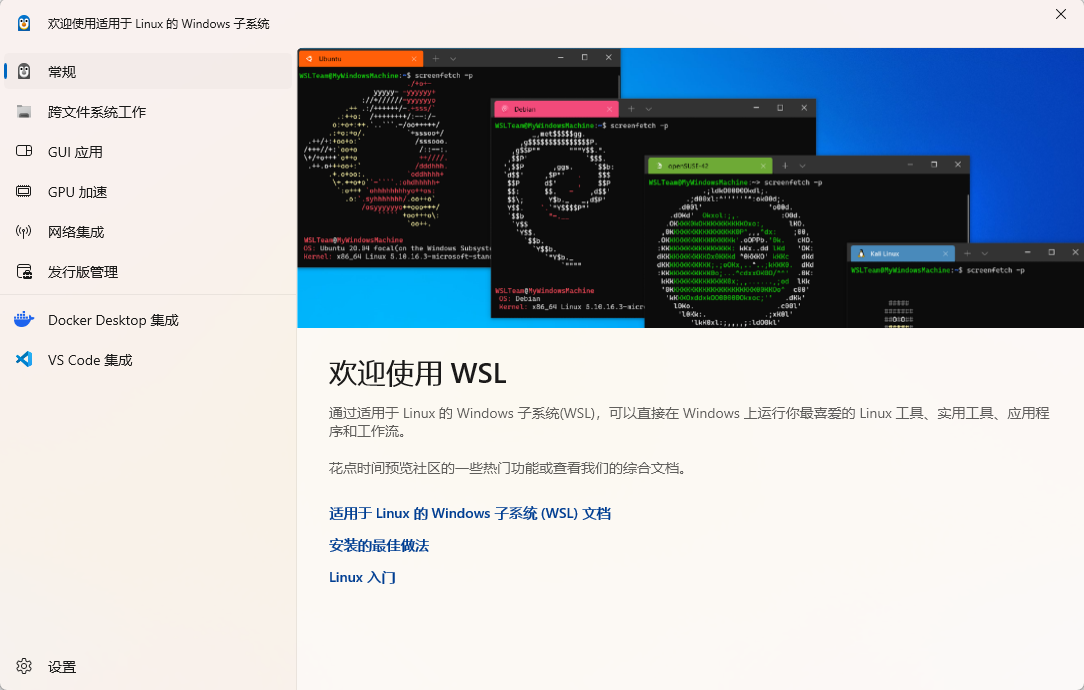
安装完成后重启电脑。
然后更新 WSL:
wsl --update四、安装 Docker Desktop
4.1 开始安装
下载 Docker Desktop for Windows:
https://www.docker.com/products/docker-desktop/根据自己电脑系统进行选择:
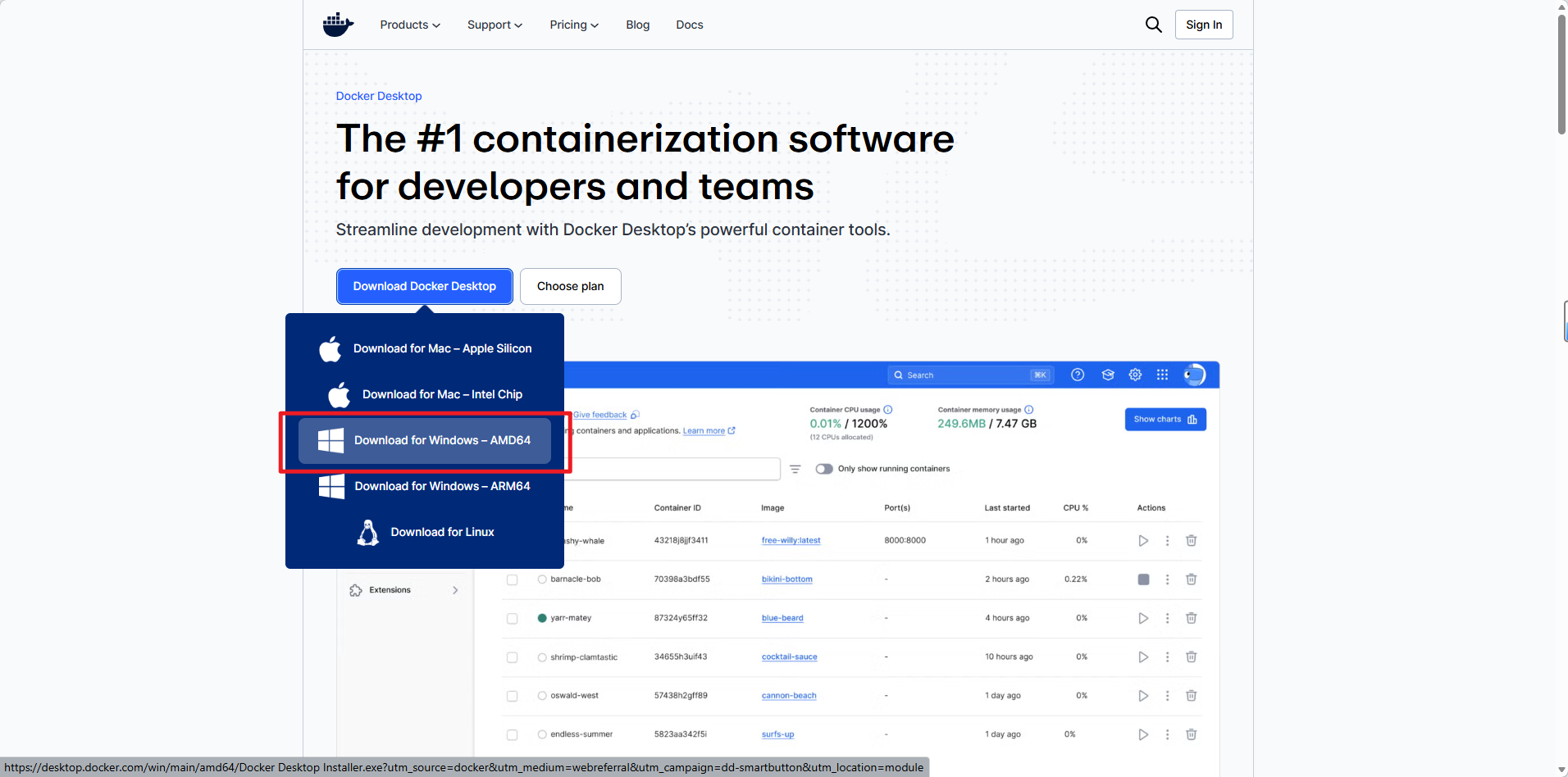
安装时建议保持默认选项,选择安装位置,确保启用 WSL2 后端。
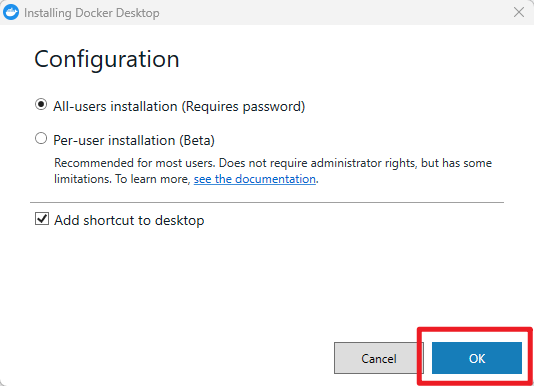
接着点击下述,因为下述操作会重启电脑,记得保存好必要文件,再点击。
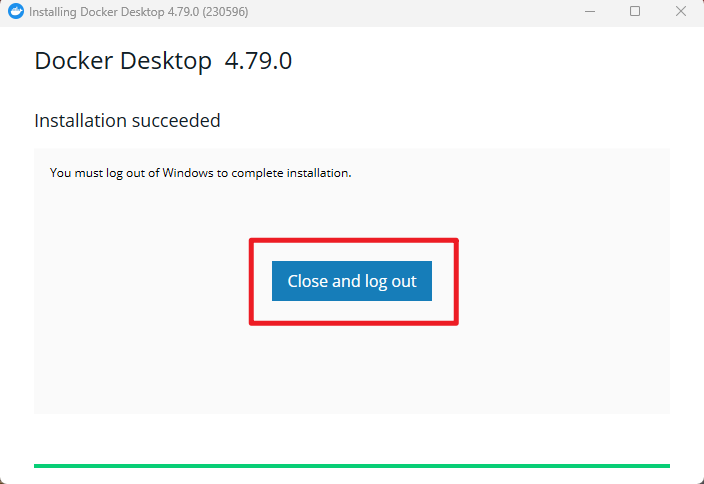
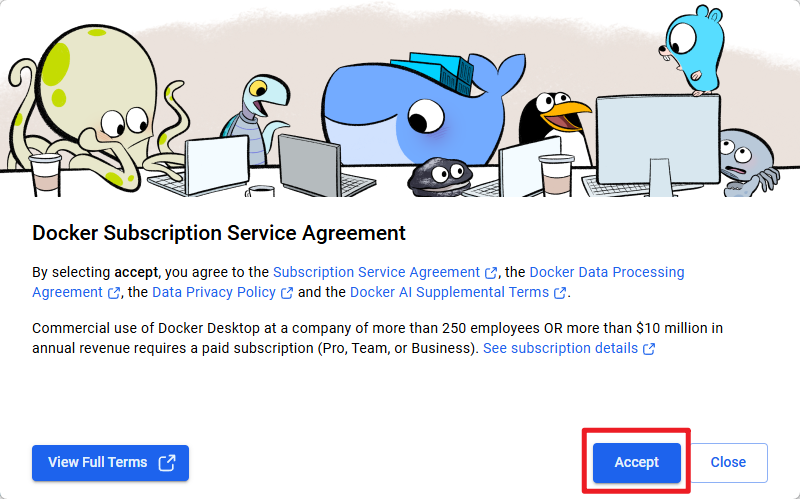
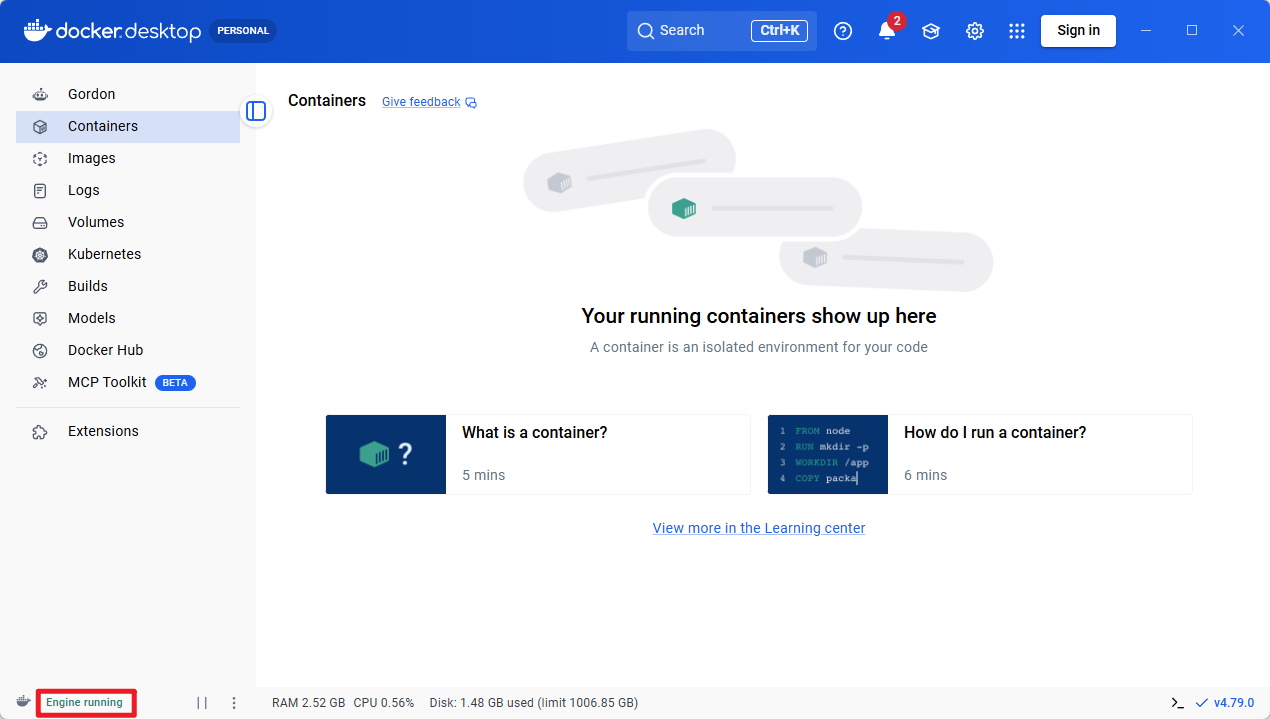
安装完成后启动 Docker Desktop,首次启动时:
- 接受协议。
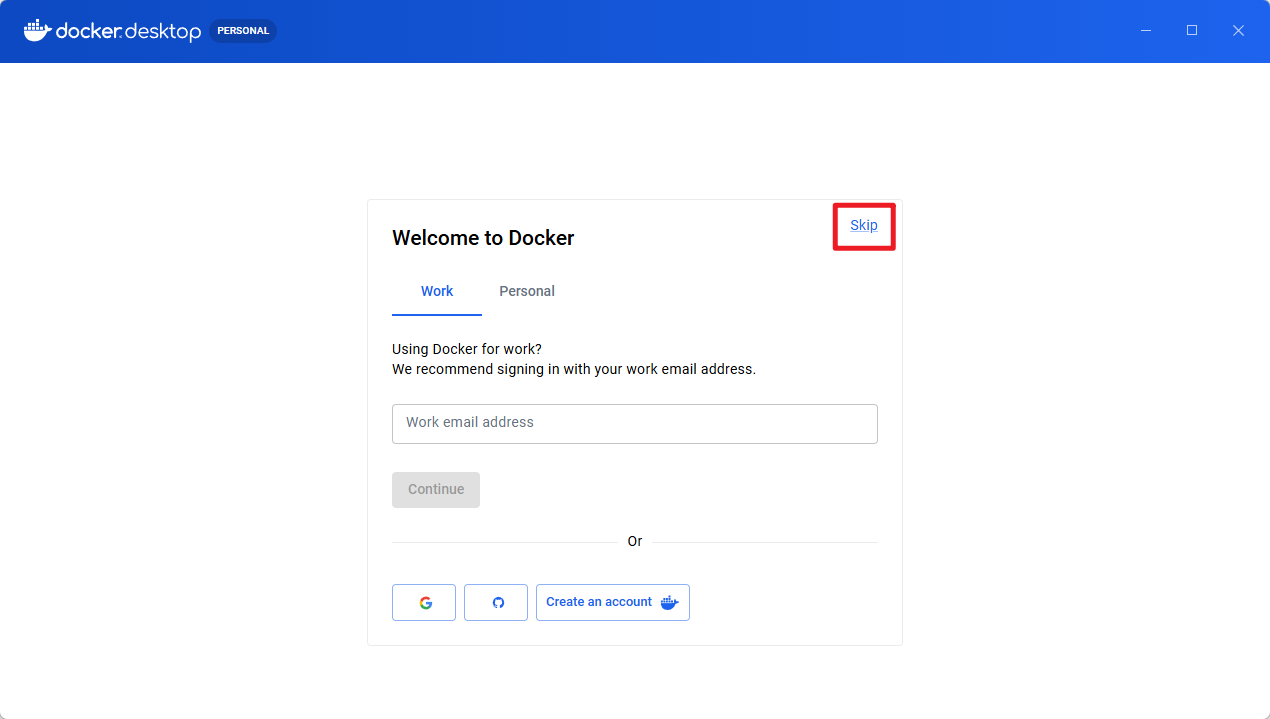
- 可以跳过登录。
- 等待左下角或主界面显示 Docker 正在运行。
4.2 检查 Docker
PowerShell 执行:
docker --version
docker compose version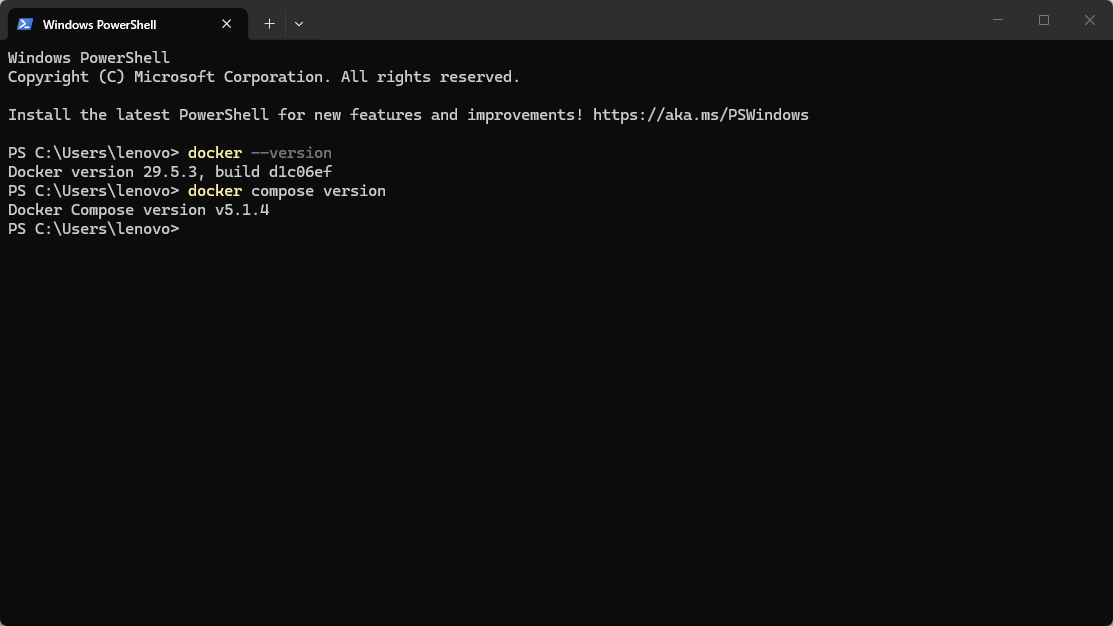
如果 docker compose version 可用,后面建议使用 docker compose 命令。
如果你的环境只支持旧命令,也可以使用:
docker-compose --version五、启动 Duix.Avatar 服务端
5.1 进入项目部署目录
假设你的项目目录是:
E:\Duix-Avatar打开 PowerShell:
cd E:\Duix-Avatar\deploy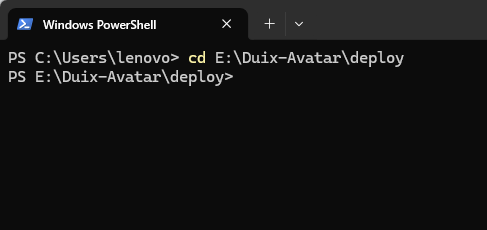
5.2 RTX 4060 应该用哪个部署文件
你的显卡是 RTX 4060,属于 40 系列显卡。
下述不用执行,大家了解一下。
推荐使用默认完整版本:
deploy/docker-compose.yml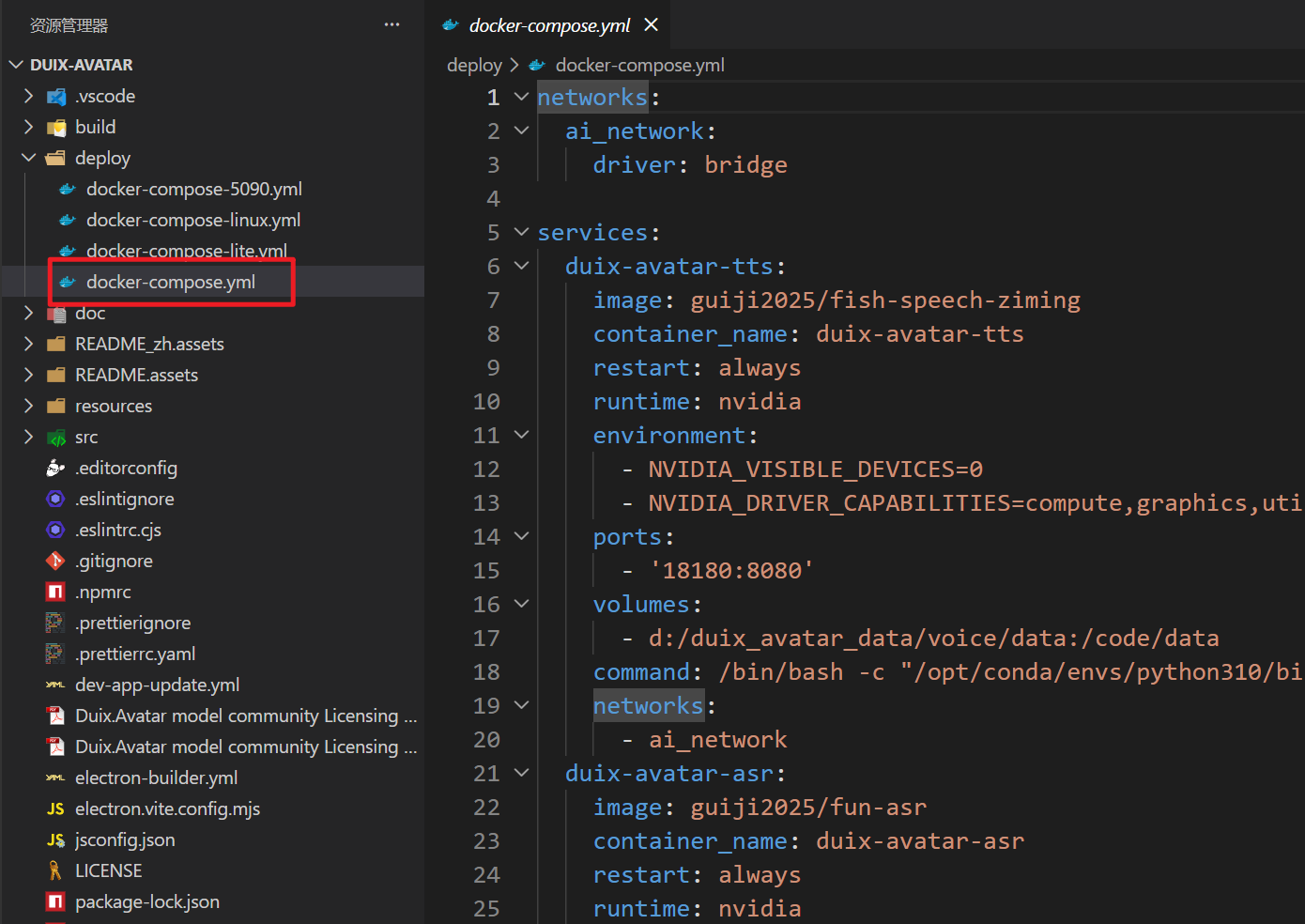
如果你的是 5060 等使用 50 系列显卡需要使用下述专用的配置:
docker-compose-5090.yml5.3 启动完整服务
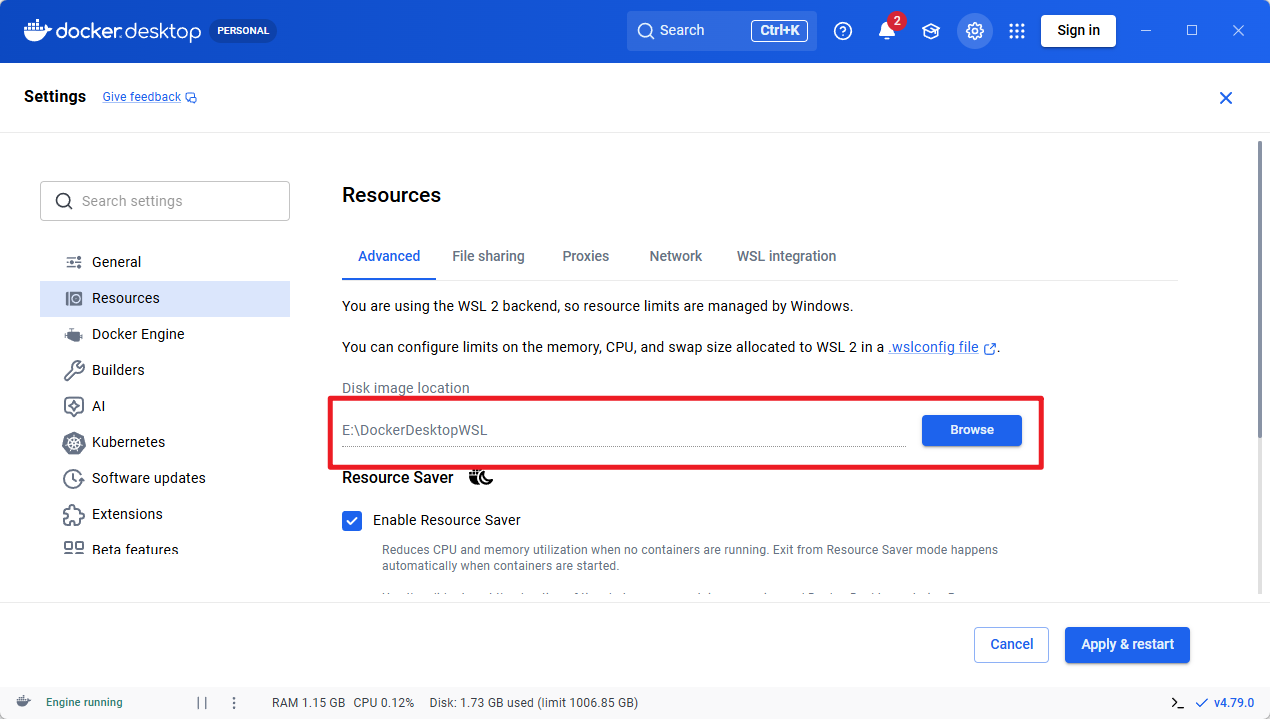
在启动前,需要更改一下映像保存位置,如果你的 C 盘空间足远远大于 100 G就不用修改。
如果你的 C 盘可用空间少于 100GB,安装 Docker 后,你可以选择下方位置剩余超过 100GB 的其他磁盘文件夹。
执行:
docker compose up -d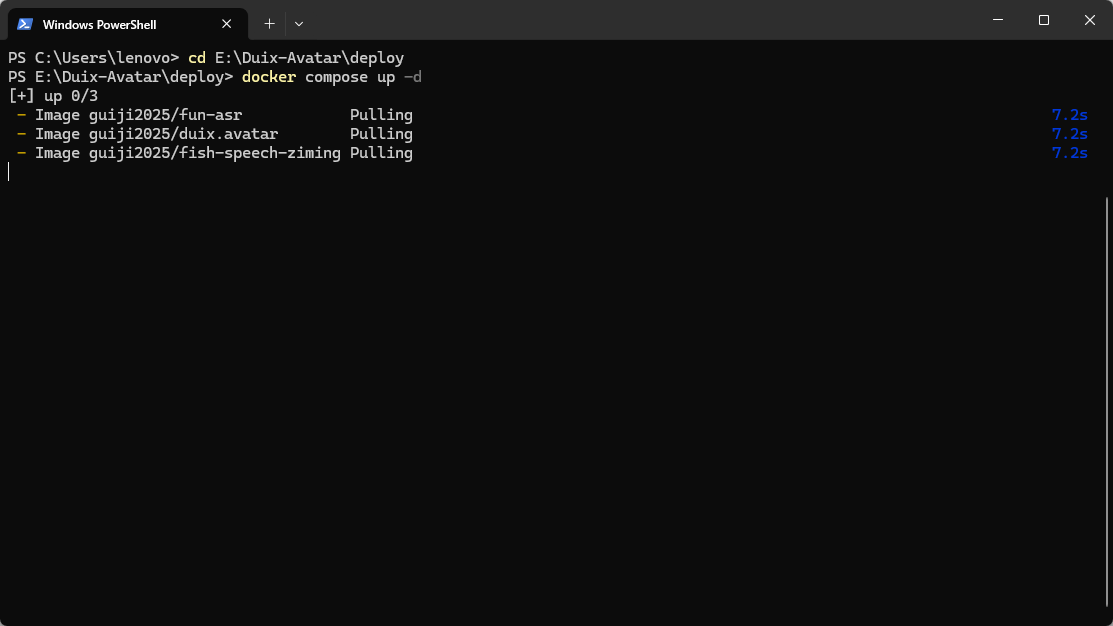
如果你的 Docker 不支持 docker compose,使用:
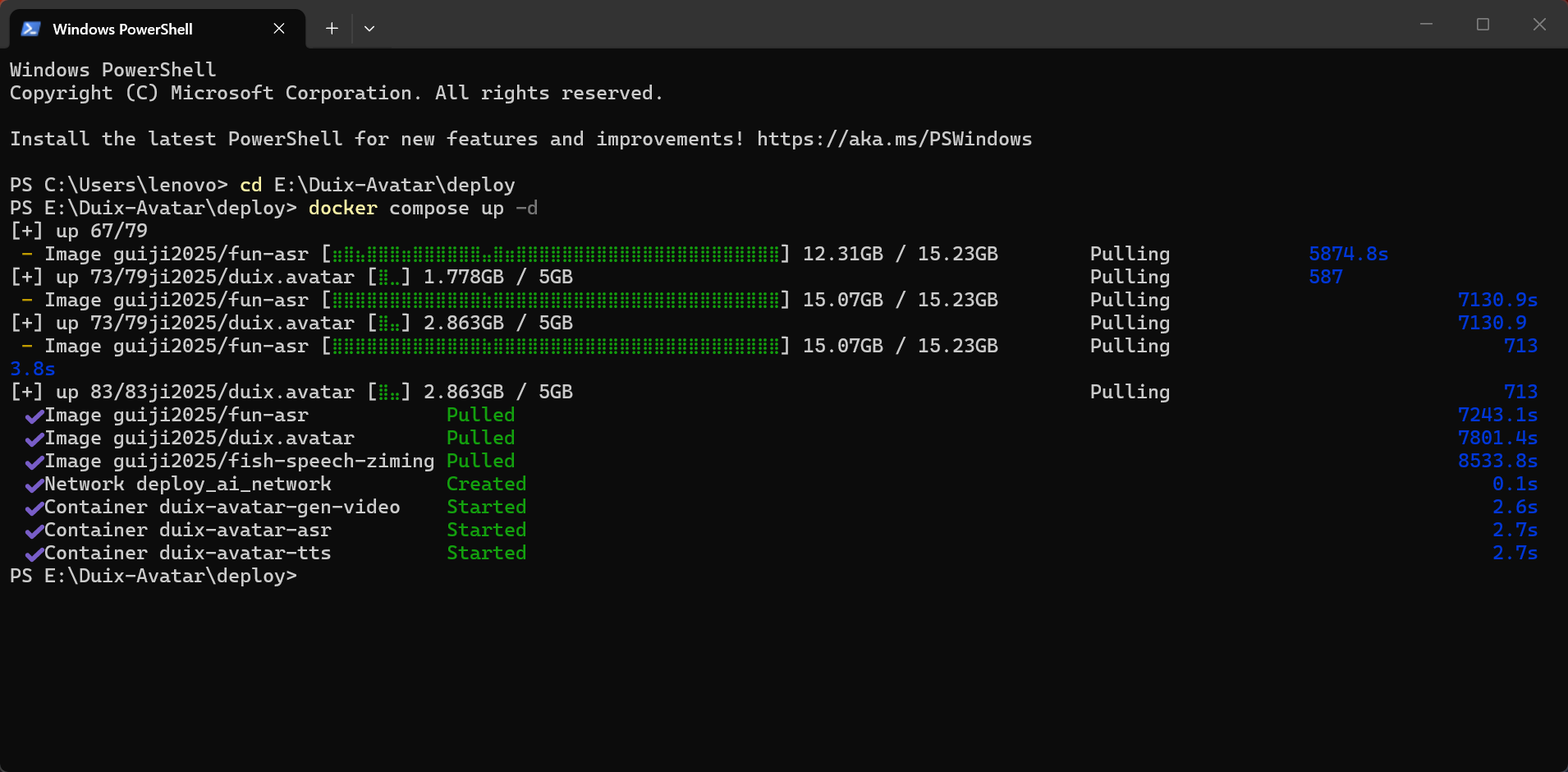
docker-compose up -d首次启动会下载三个镜像:
-
guiji2025/fish-speech-ziming -
guiji2025/fun-asr -
guiji2025/duix.avatar
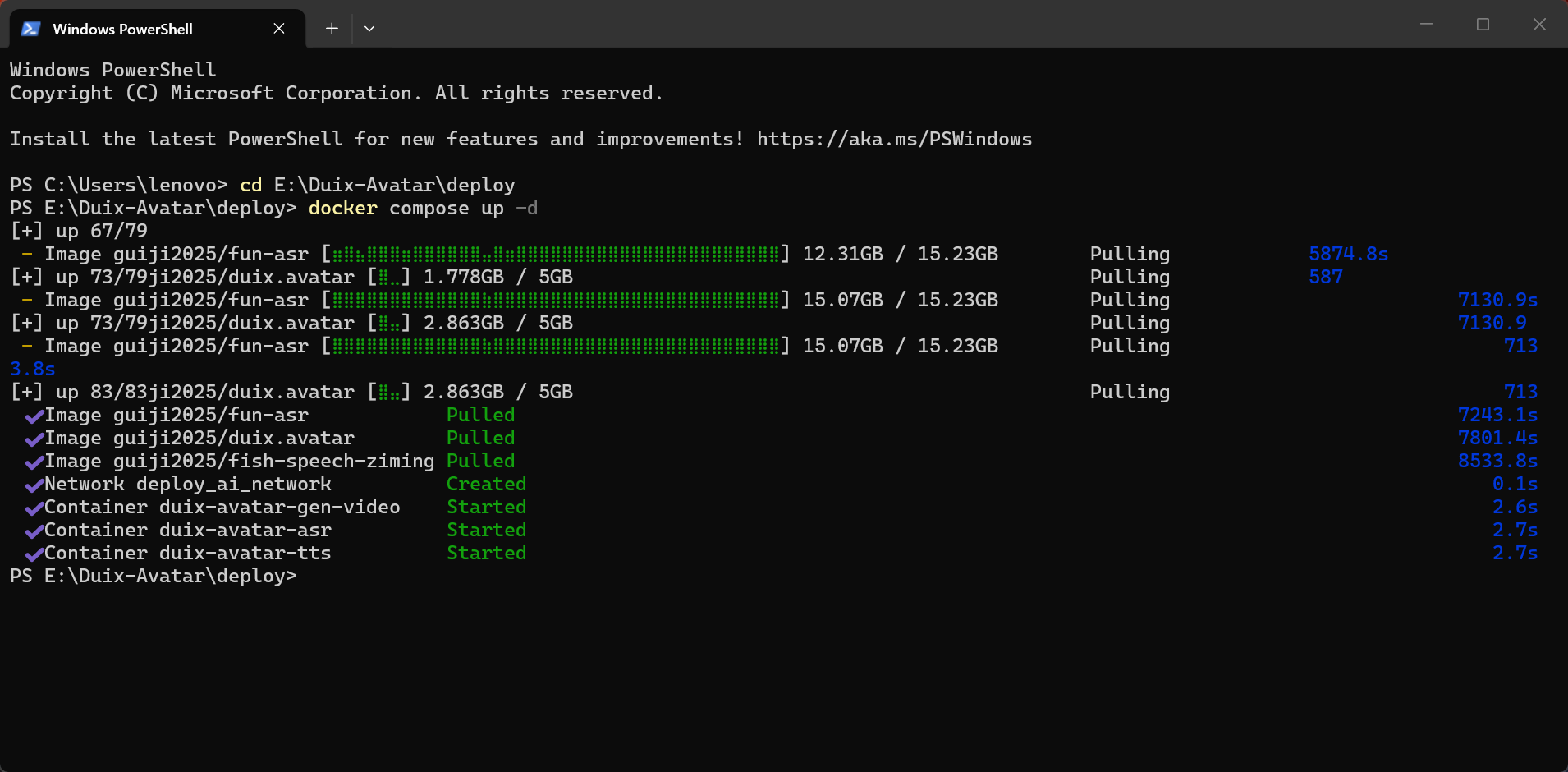
这个过程可能比较久,半小时到数小时都有可能,取决于网络情况,如果下载很慢或者报错见 5.4 下载慢或失败怎么办。
下载完成如图所示:
5.4 下载慢或失败怎么办
如果报错中出现:
registry-1.docker.io
Client.Timeout exceeded
connection refused
说明 Docker Hub 连接不稳定。
处理方式:
-
检查网络。
-
使用可用代理或全局网络。
-
在 Docker Desktop 中配置镜像源。
Docker Desktop 配置路径通常是:
bash
Docker Desktop → Settings → Docker Engine可以参考如下格式添加镜像源:
bash
{
  "builder": {
    "gc": {
      "defaultKeepStorage": "20GB",
      "enabled": true
    }
  },
  "experimental": false,
  "registry-mirrors": [
    "https://docker.m.daocloud.io",
    "https://docker.1ms.run",
    "https://atomhub.openatom.cn"
  ]
}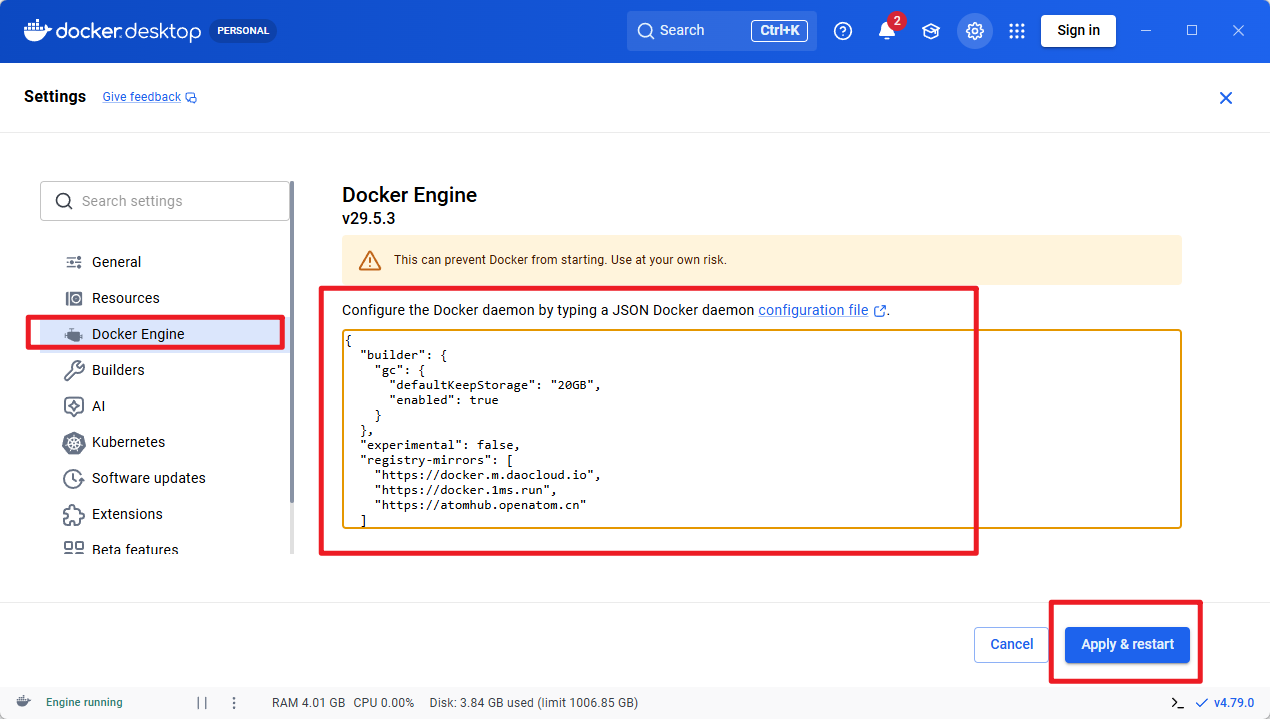
保存后 Docker Desktop 会重启。重启完成后再次执行:
cd E:\Duix-Avatar\deploy
docker compose up -d
镜像源可能随时间失效,如果还是失败,需要换当前可用的 Docker 镜像源。
下载完成如图所示:
六、检查服务是否启动成功
执行:
docker ps正常情况下应看到三个容器:
duix-avatar-tts
duix-avatar-asr
duix-avatar-gen-video
并且状态应该类似:
Up ...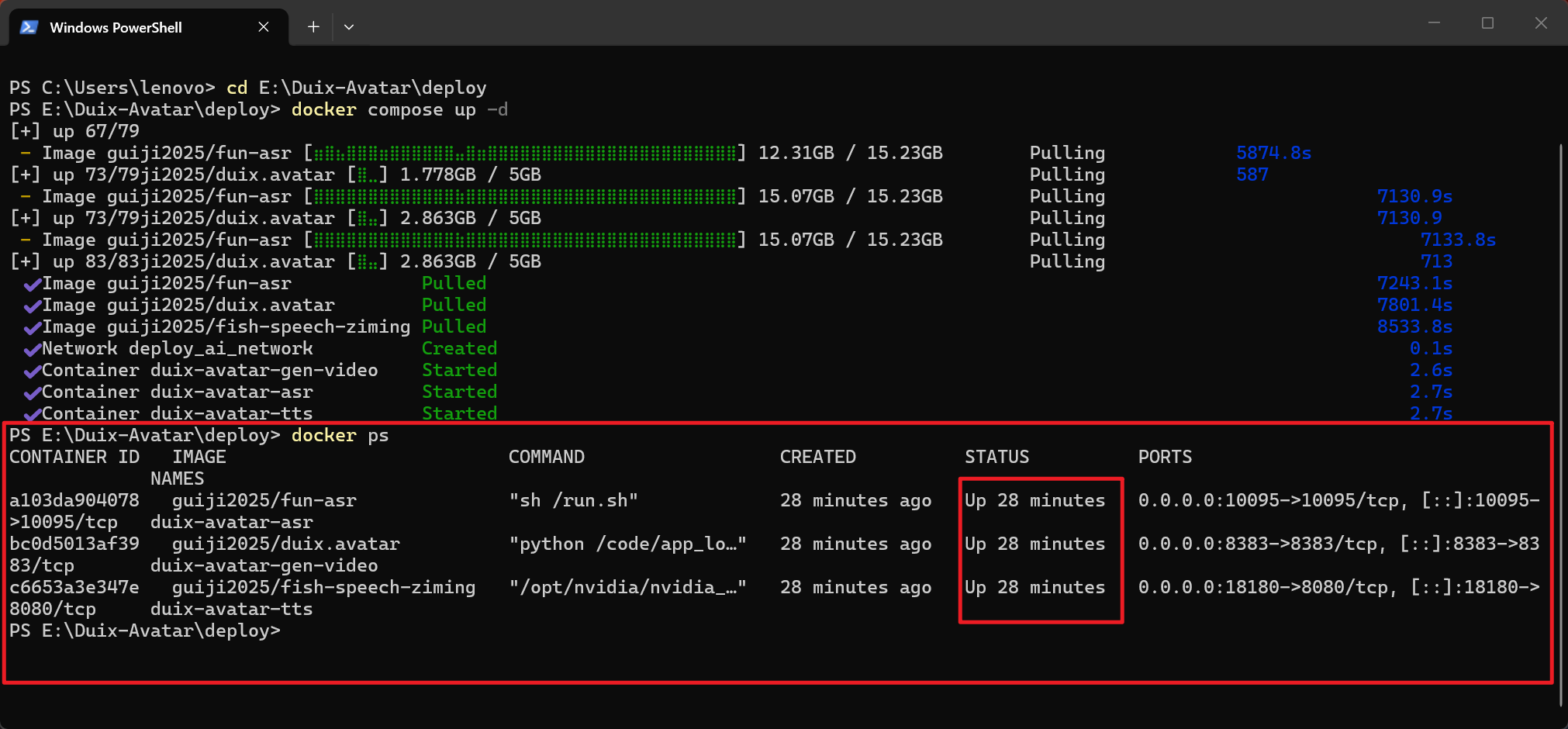
三个服务作用:
| 容器 | 端口 | 作用 |
|---|---|---|
duix-avatar-tts |
18180 |
声音克隆、文字转语音 |
duix-avatar-asr |
10095 |
语音识别 |
duix-avatar-gen-video |
8383 |
数字人视频合成 |
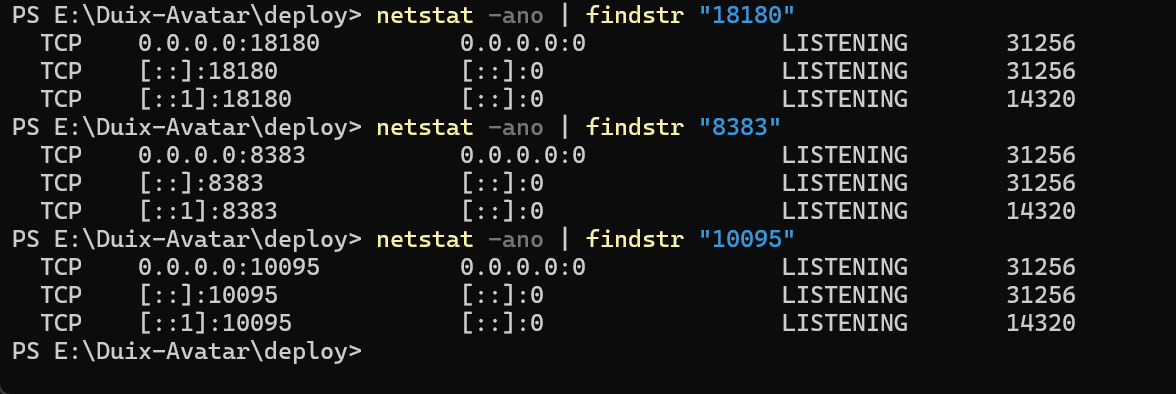
6.1 查看端口
执行:
netstat -ano | findstr "18180"
netstat -ano | findstr "8383"
netstat -ano | findstr "10095"
如果有监听信息,说明端口已经暴露。
6.2 查看日志
如果某个容器没有启动,查看日志:
docker logs duix-avatar-tts
docker logs duix-avatar-asr
docker logs duix-avatar-gen-video
实时查看视频生成服务日志:
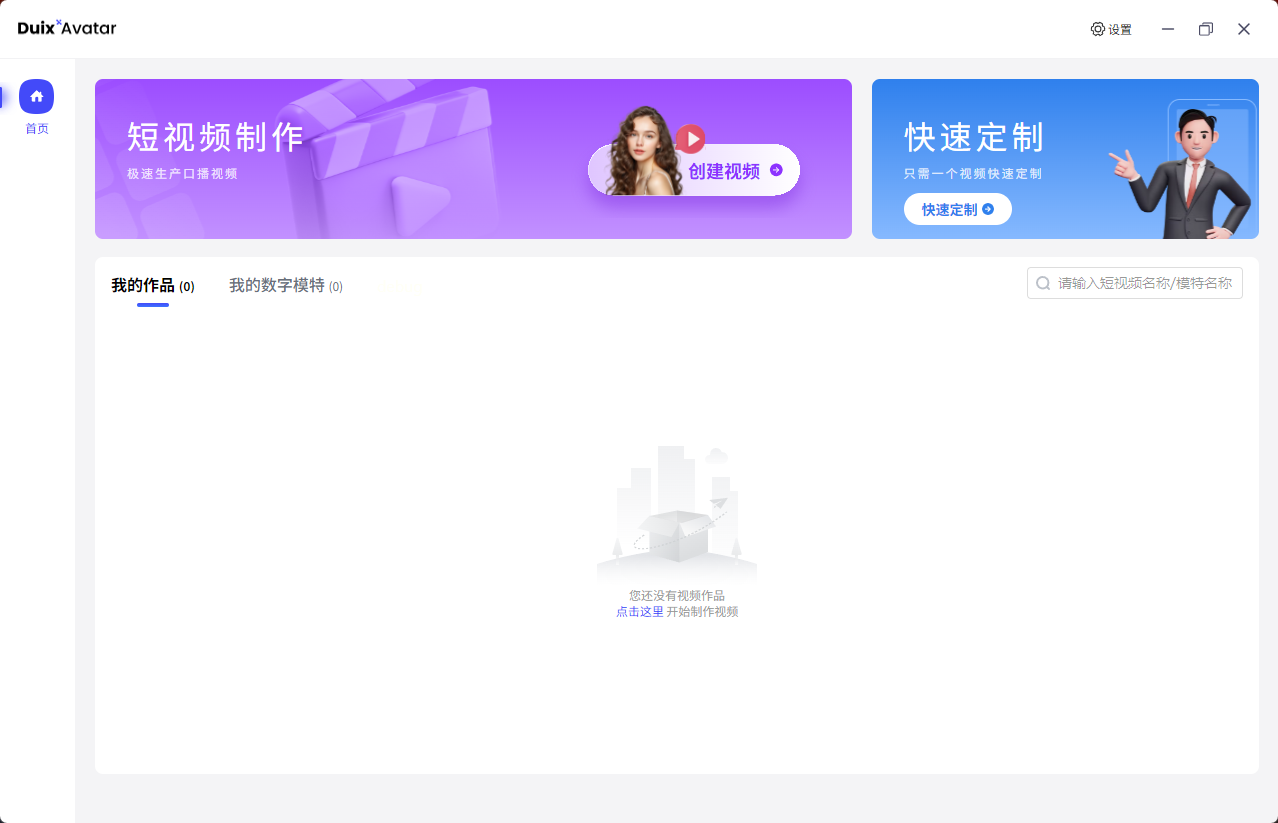
docker logs -f duix-avatar-gen-video七、启动客户端
你已经下载了客户端,接下来按系统安装包类型启动。
7.1 Windows 安装包
如果你下载的是:
Duix.Avatar-x.x.x-setup.exe直接双击安装。
安装完成后,从桌面图标或开始菜单启动:
Duix.Avatar
7.2 启动前确认
启动客户端前,建议先确认:
bash
docker ps三个容器都在运行后,再打开客户端。

如果刚刚启动 Docker 服务,建议等待 2 到 5 分钟,让 ASR / TTS 服务完全加载完成。RTX 4060 可以跑,但首次加载模型可能会比较慢。
八、第一次创建数字人
8.1 准备视频素材
用于创建模特的视频很关键。建议:
-
时长:10 秒左右或更长一点。
-
人物:单人出镜。
-
画面:正脸清晰,不要遮挡嘴巴。
-
声音:必须有人说话。
-
环境:背景安静,噪音越少越好。
-
动作:不要大幅度转头,不要频繁低头、侧脸。
-
光线:脸部清楚,不要过暗或过曝。
注意:视频没有声音,或者声音中不是人在说话,创建模特很容易失败。
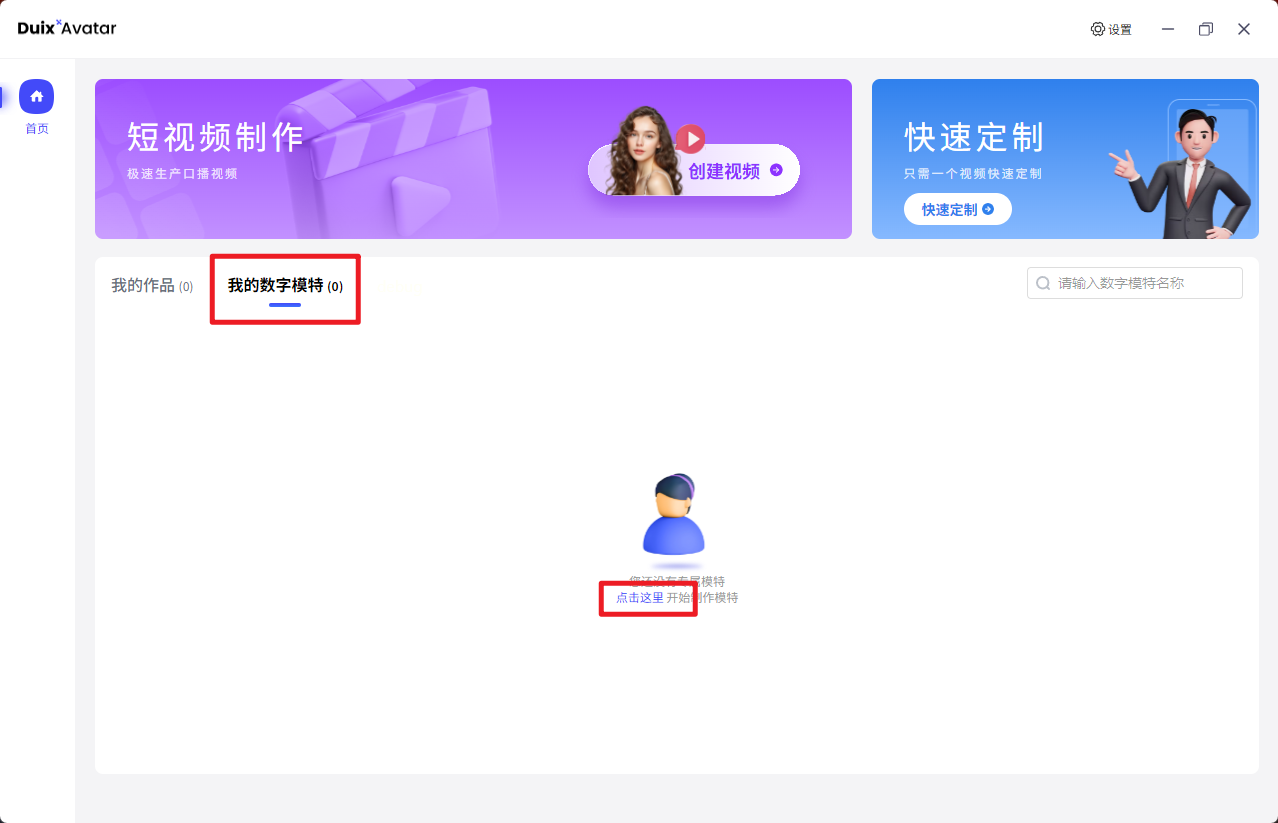
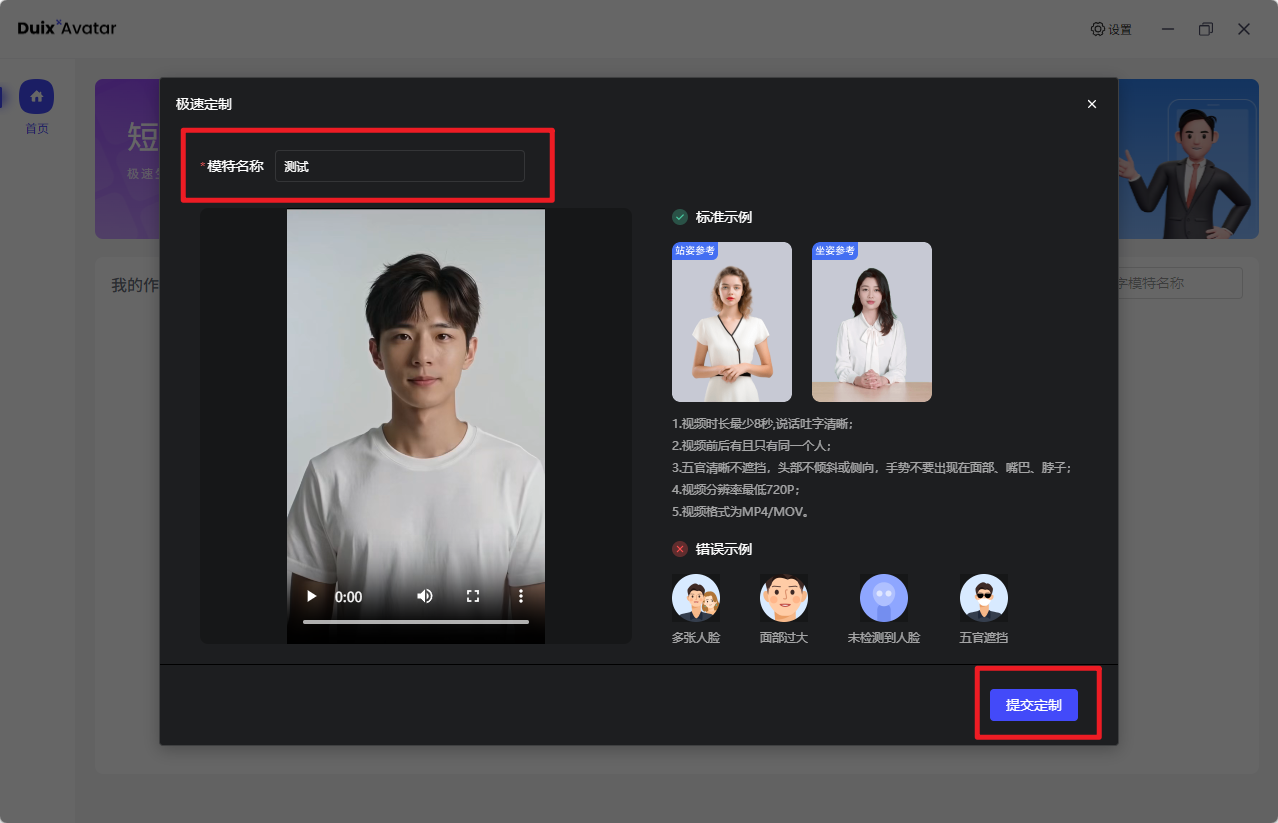
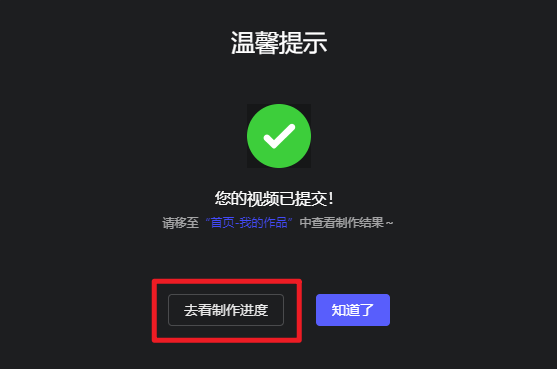
8.2 在客户端创建模特
操作流程:
-
打开 Duix.Avatar 客户端。
-
进入首页或模特创建入口。
-
点击创建 / 添加模特。
-
输入模特名称。
-
上传准备好的真人视频。
-
等待客户端处理。
处理过程中会自动完成:
-
视频格式转换。
-
提取音频。
-
调用 TTS 服务做声音预处理。
-
保存模特信息。
相关数据默认保存到:
bash
D:\duix_avatar_data\voice\data\origin_audio
D:\duix_avatar_data\face2face\temp
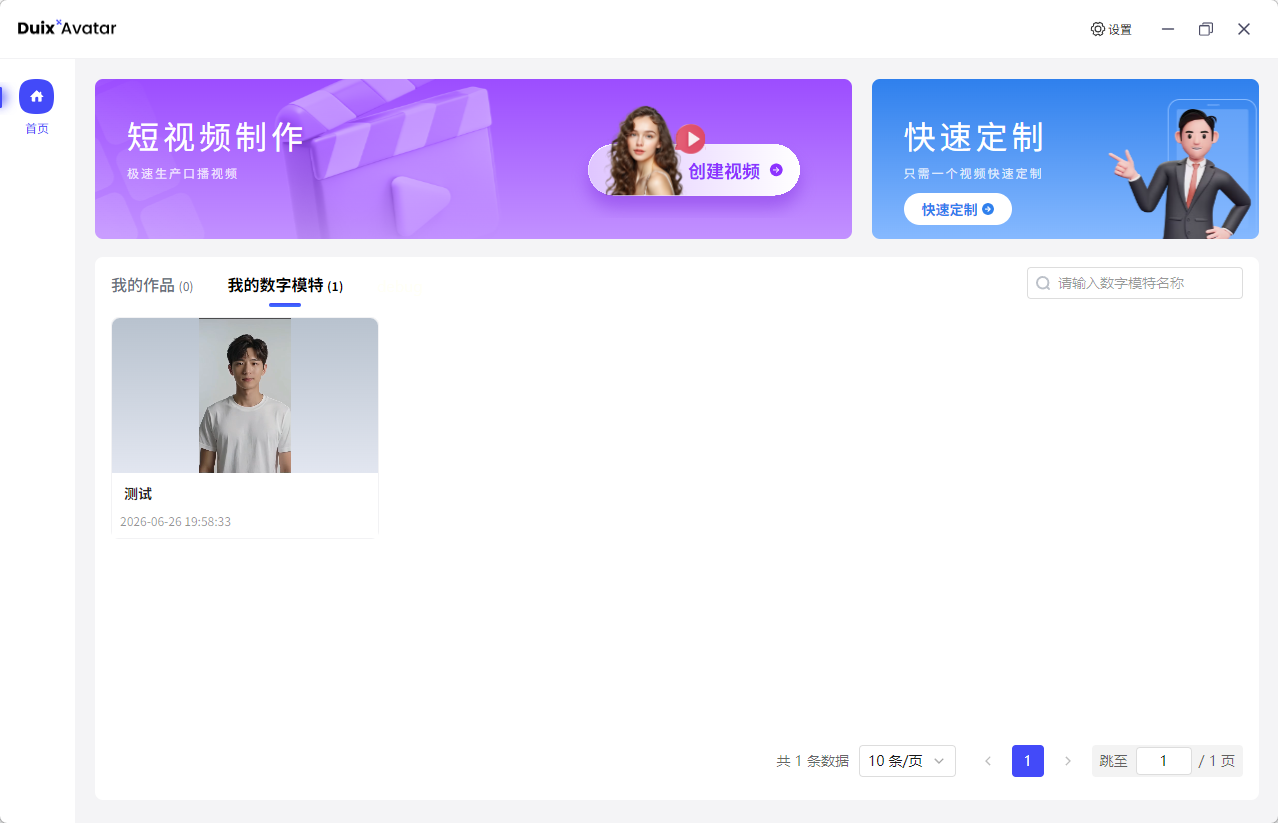
创建成功后会在你的数字模特这里显示:
8.3 创建模特失败时先检查
按顺序检查:
-
视频是否有声音。
-
视频中是否有人说话。
-
三个 Docker 容器是否都在 Running。
-
是否刚启动服务就立刻创建,建议等待几分钟。
-
D 盘是否存在且可写。
-
查看 TTS 和 ASR 日志:
bash
docker logs duix-avatar-tts
docker logs duix-avatar-asr
九、第一次生成视频
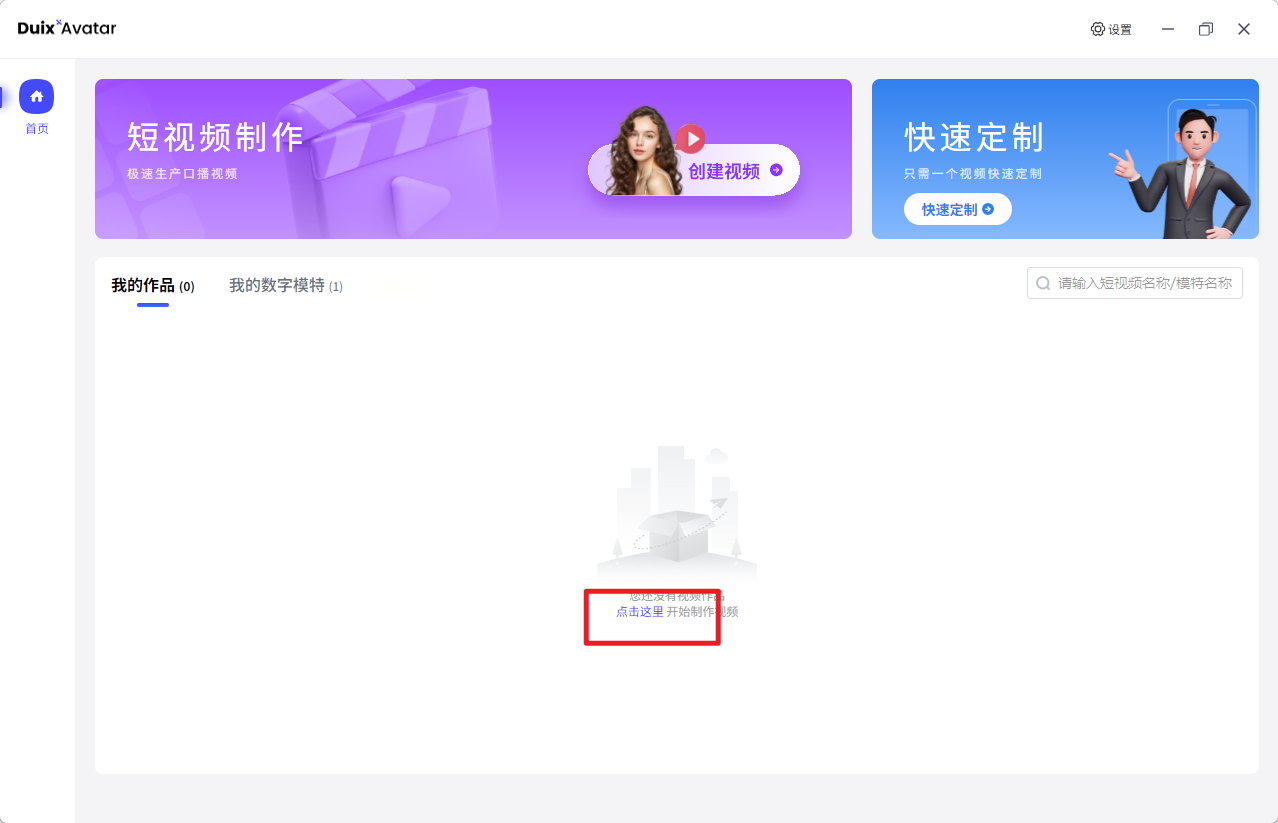
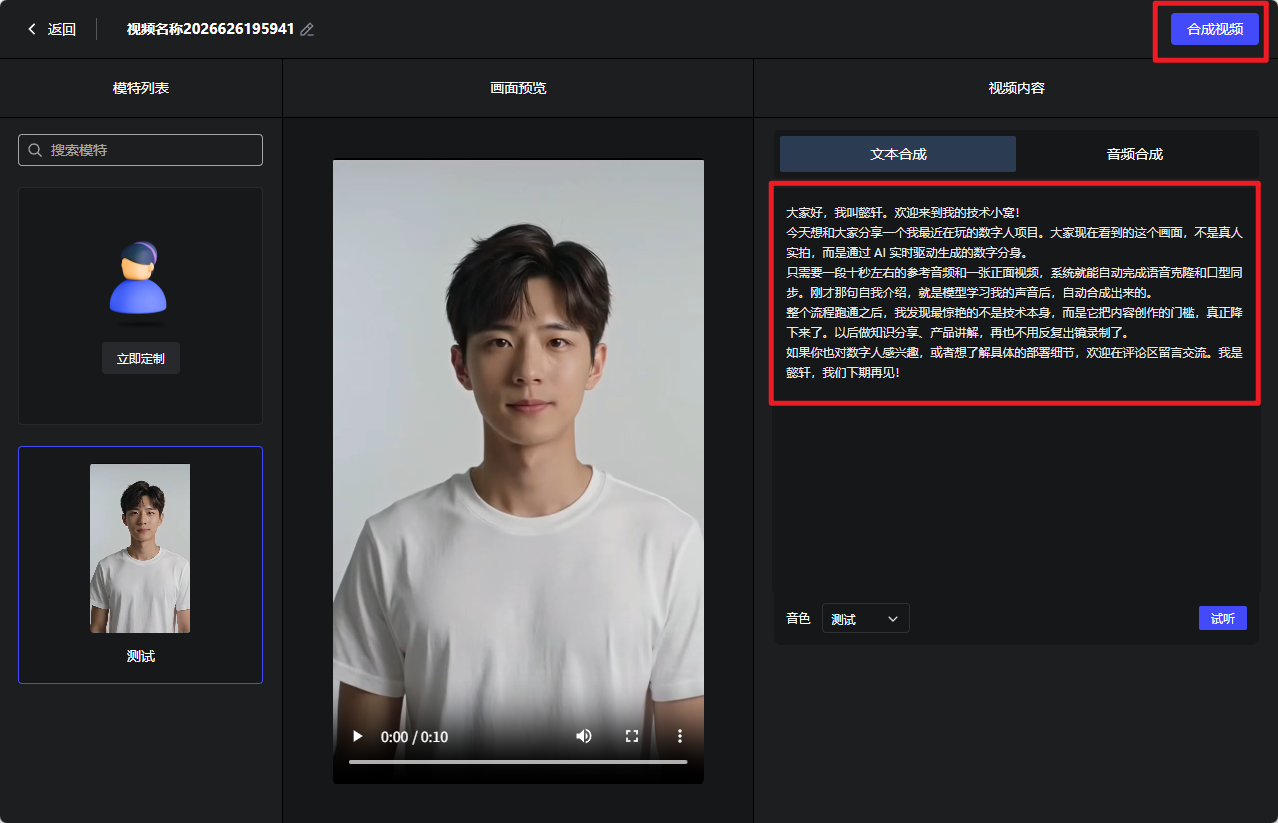
9.1 创建作品
在客户端里:
-
选择已经创建好的数字人模特。
-
进入视频编辑或作品创建页面。
-
输入口播文案。
-
选择声音。
-
保存草稿。
-
点击合成。
9.2 等待生成
客户端会自动:
-
把文案合成为音频。
-
把音频和数字人视频提交到视频生成服务。
-
查询生成进度。
-
成功后显示作品。
生成时间取决于:
-
视频长度。
-
显卡性能。
-
显存占用。
-
当前是否有其他任务。
RTX 4060 可以部署使用,但建议第一次测试用短文案,例如:
bash
大家好,欢迎使用 Duix.Avatar,这是我的第一个数字人视频。先确认完整流程能跑通,再尝试更长文案。
十、常用命令
10.1 启动服务
bash
cd E:\Duix-Avatar\deploy
docker compose up -d
10.2 停止服务
bash
cd E:\Duix-Avatar\deploy
docker compose down
10.3 重启服务
bash
cd E:\Duix-Avatar\deploy
docker compose down
docker compose up -d
10.4 查看容器
bash
docker ps
docker ps -a
10.5 查看日志
bash
docker logs duix-avatar-tts
docker logs duix-avatar-asr
docker logs duix-avatar-gen-video
10.6 更新服务端镜像
cd E:\Duix-Avatar\deploy
docker compose pull
docker compose up -d
十一、常见问题
11.1 客户端连接不上服务
表现:
-
创建模特失败。
-
合成视频失败。
-
报
Connection refused。
检查:
bash
docker ps确认三个容器都在运行。
再检查端口:
bash
netstat -ano | findstr "18180"
netstat -ano | findstr "8383"
如果端口没有监听,说明服务没有正常启动。
11.2 ASR 服务报错或连接失败
如果创建模特时报 ASR 相关错误,可能是 duix-avatar-asr 还没完全启动。
处理:
-
启动 Docker 后等待几分钟。
-
查看 ASR 日志:
bash
docker logs duix-avatar-asr- 再重新创建模特。
11.3 显存不足
RTX 4060 常见有 8GB 显存版本。建议:
-
先用短视频、短文案测试。
-
不要同时运行其他占用显存的软件。
-
关闭大型游戏、AI 绘图、其他本地模型服务。
-
合成任务失败时查看
duix-avatar-gen-video日志。
bash
docker logs duix-avatar-gen-video11.4 Docker 容器一直 Restarting
执行:
bash
docker ps -a查看哪个容器在重启,然后查看对应日志:
bash
docker logs 容器名重点检查:
-
NVIDIA 驱动是否正常。
-
Docker Desktop 是否能使用 WSL2。
-
Docker 是否能访问 GPU。
-
内存是否不足。
-
镜像是否下载完整。
11.5 没有 D 盘
默认配置使用 D 盘:
bash
D:\duix_avatar_data如果没有 D 盘,需要修改:
-
deploy/docker-compose.yml -
客户端的数据目录配置
如果你用的是官方已打包客户端,客户端内部默认路径不方便改。最省事的做法是创建或挂载一个 D 盘,或者使用有 D 盘的机器。
十二、最简上手检查清单
照这个顺序确认:
-
nvidia-smi能看到 RTX 4060。 -
Docker Desktop 已启动。
-
PowerShell 能执行
docker --version。 -
进入
E:\Duix-Avatar\deploy。 -
执行
docker compose up -d。 -
执行
docker ps能看到三个容器。 -
等待 2 到 5 分钟。
-
打开已下载的 Duix.Avatar 客户端。
-
上传一个有真人说话声音的视频创建模特。
-
输入一句短文案测试合成。
如果这 10 步都通过,说明 Windows + RTX 4060 本地部署已经跑通。