大家好,这里是办公智能体广场。日常办公中,身份证、营业执照、增值税发票、设备铭牌等图片,经常需要录入系统或整理成表格。手动一行行抄录不仅麻烦,还容易出错,尤其是姓名、号码、地址、型号参数这类内容,只要错一位,后面就得重新检查。
今天就介绍一个非常简单的方法:图片识别提取支持本地离线运行,断网也能用,数据不出本机。选好场景并上传图片后,就能按字段快速输出结构化信息,适合证件录入、票据归档、铭牌参数采集等常见办公场景。
一、需求分析
小编这里就举一个身份证信息提取的案例,注意,本文介绍的方案不仅仅只是身份证,任意图片都可以提取。只拿身份证一个场景讲例子。
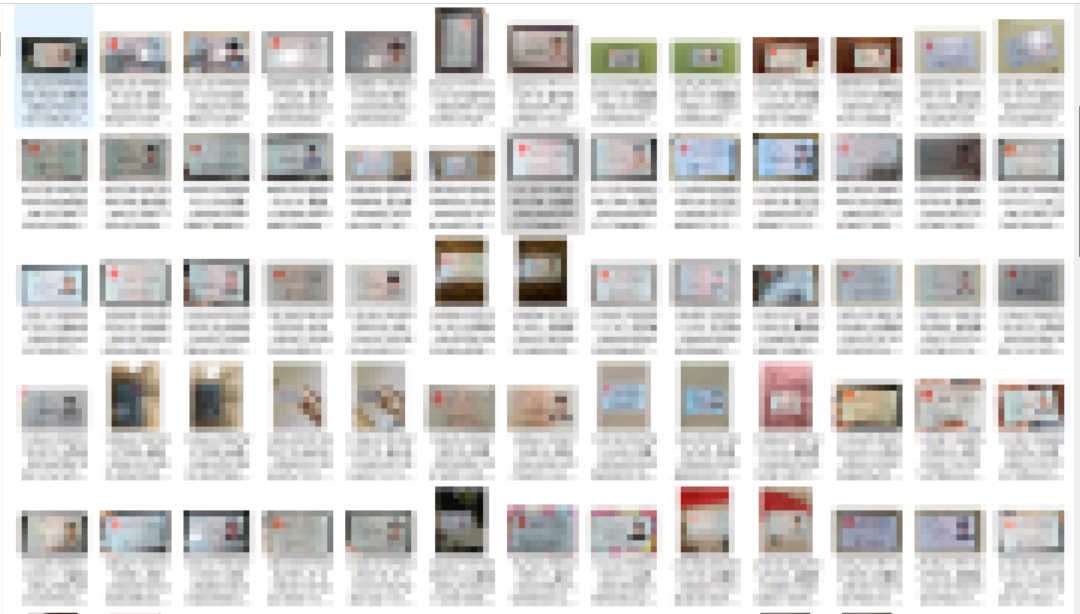
有200多个身份证照片, 现在需要进行识别提取"姓名","性别" 等信息到Excel表格。照片也有横着拍的,竖着拍的。如下照片:
提取后生成一个总xlsx文档,内容如下:
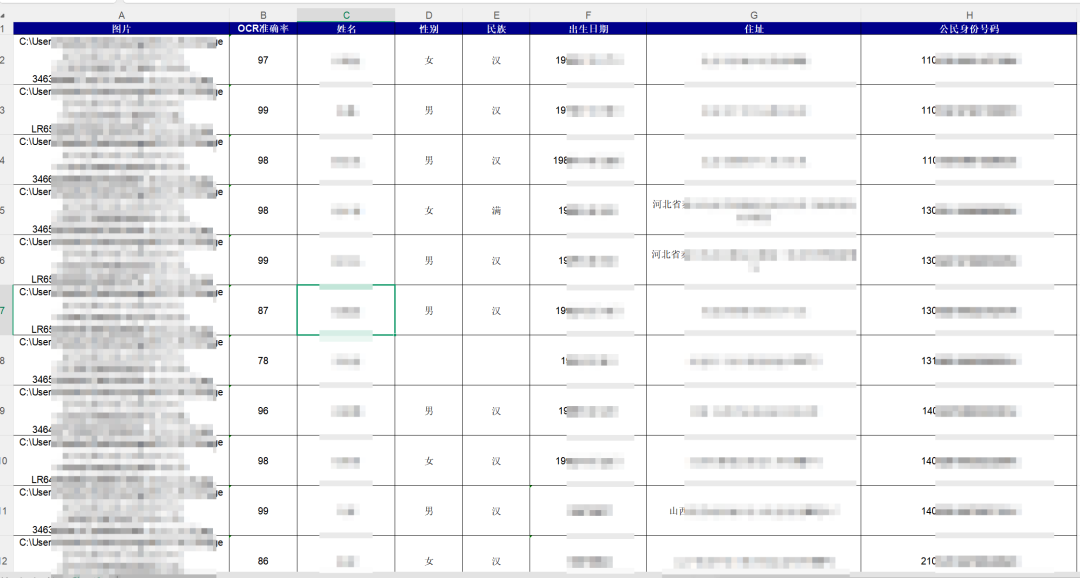
结果表里面除了有身份证信息列,还会自动新增两列:
- **图片列:**原始图片的路径。
- OCR准确率: 这个也就是图片的模糊度,有些图片可能很模糊,那识别就可以准确度不高,这个值越低,就表示图片越模糊!!!
二、实现方案一:小白上手
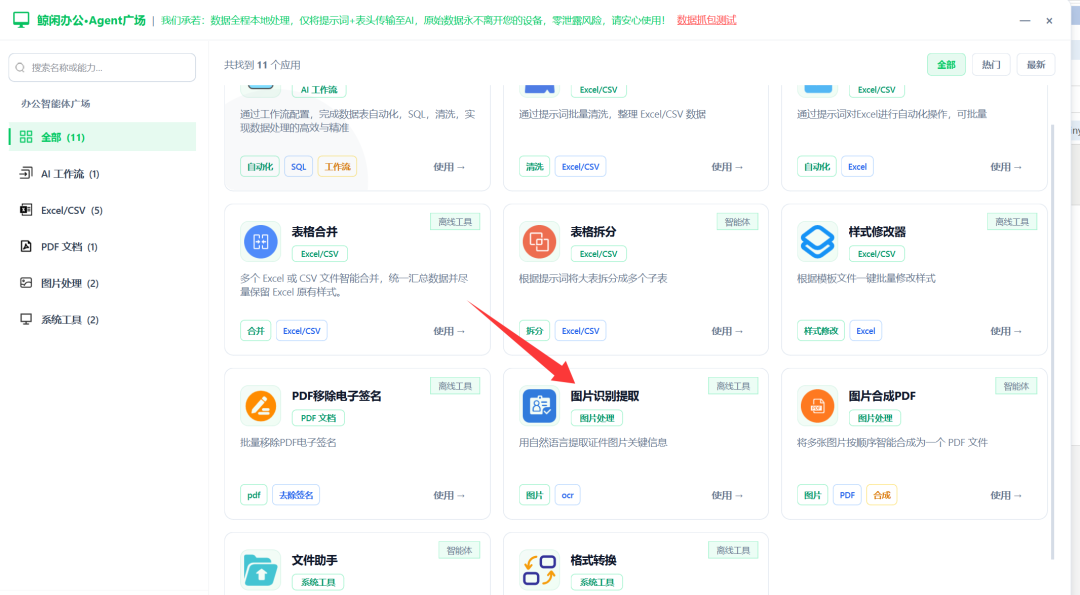
打开鲸闲办公智能体广场,找到 "图片识别提取",如图:
注意,可断网使用!!!
**获取: 宫中&浩气: "老罗软件"。**然后将身份证图片输入,还有选择具体的提取场景,如下:
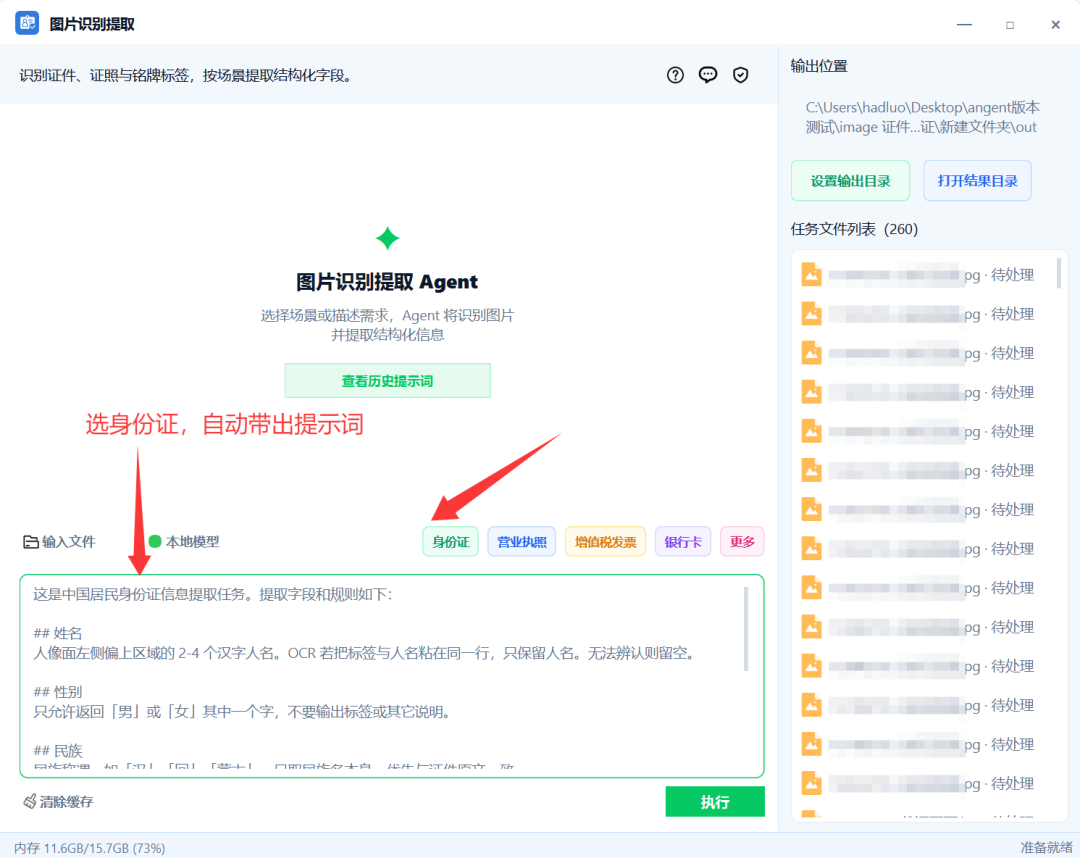
点击提取场景 "身份证" , 就会自动带出提示词到输入框,然后点击执行即可。
提取的字段是可以修改的,改提示词就可以。 比如内置好的身份证提示词如下:
这是中国居民身份证信息提取任务。提取字段和规则如下:

## 姓名
人像面左侧偏上区域的 2-4 个汉字人名。OCR 若把标签与人名粘在同一行,只保留人名。无法辨认则留空。
## 性别
只允许返回「男」或「女」其中一个字,不要输出标签或其它说明。
## 民族
民族称谓,如「汉」「回」「蒙古」。只取民族名本身,优先与证件原文一致。
## 出生日期
年月日信息,尽量与证件原文一致,如「1986年12月11日」。若 OCR 月份>12 或日期>31,可对照下方 18 位号码第 7-14 位(YYYYMMDD)修正。仍无法确认则留空。
## 住址
完整户籍地址,OCR 常分多行,合并为一行,保留省市区街道门牌号,去掉标签词和多余空格。
## 公民身份号码
18 位号码,末位可为 X。只含 0-9 和 X,无空格标点。少于 18 位或含非法字符则留空。
"##"号 后面的就是要提取的字段名称(Excel结果文件的列名称),下面的就是该字段的解释。
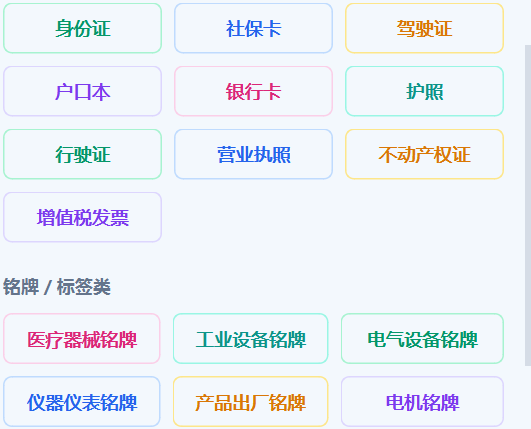
内置的提示词还有很多,如下:
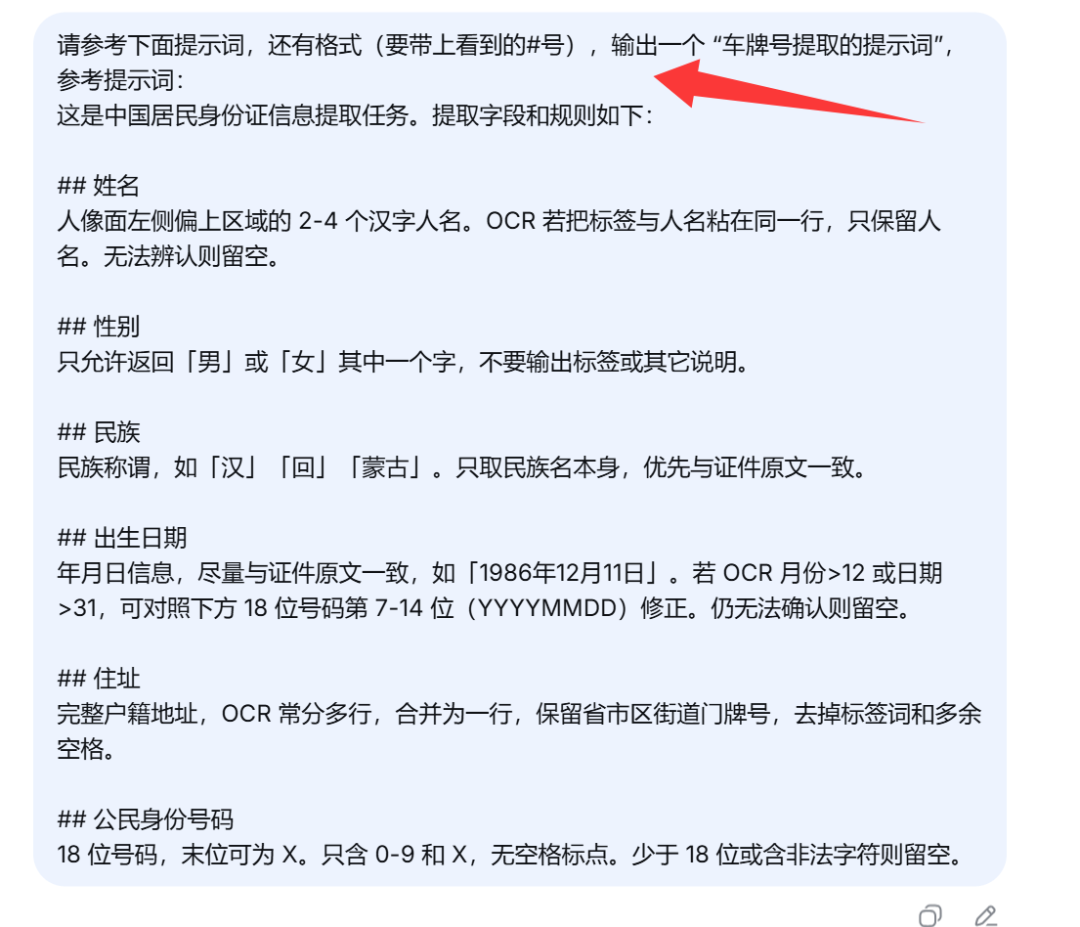
如果你有特殊的提取场景, 但是系统内置的又没有, 你也可以直接打开网页版DeepSeek 索要提示词,将我们内置的例子给一个就行了,比如:
提取速度介绍
小编测试200多个身份证,提取速度平均 "6秒"一张, 在离线ocr软件中,算是很快了。
三、实现方案二:Python脚本
用 Python 来批量处理图片并进行 OCR 识别,其实也是个很不错的选择,尤其适合那些经常要整理证件照片、票据截图、表单扫描件、标签铭牌,或者需要批量提取图片文字内容的朋友。
优势:
-
可以批量处理大量图片文件,效率很高
-
能按文件夹自动分组识别,适合一批一批整理材料
-
可以把识别结果统一导出为 txt、json、Excel 等格式
-
逻辑可定制,后续想改识别规则或增加字段提取也比较方便
-
免费开源,无需额外购买软件
-
支持断网运行,数据始终保存在本地,更安全
劣势:
-
需要一定的 Python 基础
-
第一次使用需要安装依赖库
-
如果图片质量较差、内容排版复杂,识别结果可能需要人工校对
-
如果还要做复杂字段提取、表格还原、版面分析,脚本调试会花一些时间
这里我给大家分享一个简单的 Python 脚本,可以把总目录下不同子文件夹中的图片分别进行 OCR 识别,并按文件夹输出对应的识别结果文件:
import os
import json
from paddleocr import PaddleOCR

# 总目录,里面每个子文件夹会单独识别
input_root = r"path\to\your\folders"

# 输出目录
output_root = r"path\to\your\output"

# 如果输出目录不存在则创建
if not os.path.exists(output_root):
    os.makedirs(output_root)

# 支持的图片格式
image_exts = (".jpg", ".jpeg", ".png", ".bmp", ".webp", ".tiff")

# 初始化 OCR
ocr = PaddleOCR(use_angle_cls=True, lang="ch")


def run_ocr_on_image(image_path):
    result = ocr.ocr(image_path, cls=True)

    lines = []
    raw_items = []

    if result and result[0]:
        for item in result[0]:
            box, (text, score) = item
            text = str(text).strip()
            if not text:
                continue

            lines.append(text)
            raw_items.append({
                "text": text,
                "score": float(score),
                "box": box
            })

    return {
        "file_name": os.path.basename(image_path),
        "full_text": "\n".join(lines),
        "items": raw_items
    }


def process_folder(folder_path, output_root):
    folder_name = os.path.basename(folder_path)

    image_files = [
        f for f in os.listdir(folder_path)
        if f.lower().endswith(image_exts)
    ]
    image_files.sort()

    if not image_files:
        print(f"跳过空文件夹:{folder_path}")
        return

    txt_output_path = os.path.join(output_root, f"{folder_name}.txt")
    json_output_path = os.path.join(output_root, f"{folder_name}.json")

    txt_parts = []
    json_results = []

    for file_name in image_files:
        image_path = os.path.join(folder_path, file_name)
        print(f"识别中:{image_path}")

        ocr_result = run_ocr_on_image(image_path)
        json_results.append(ocr_result)

        txt_parts.append(f"===== {file_name} =====")
        txt_parts.append(ocr_result["full_text"])
        txt_parts.append("")

    with open(txt_output_path, "w", encoding="utf-8") as f:
        f.write("\n".join(txt_parts))

    with open(json_output_path, "w", encoding="utf-8") as f:
        json.dump(json_results, f, ensure_ascii=False, indent=2)

    print(f"已输出:{txt_output_path}")
    print(f"已输出:{json_output_path}")


# 遍历总目录下所有子文件夹
for folder_name in os.listdir(input_root):
    folder_path = os.path.join(input_root, folder_name)

    if not os.path.isdir(folder_path):
        continue

    process_folder(folder_path, output_root)

print("所有文件夹处理完成!")
使用时,先准备一个总目录,把每一组待识别的图片分别放进不同的子文件夹中。然后修改脚本中的输入路径和输出路径,运行后就可以按文件夹自动完成 OCR 识别,并分别生成对应的识别结果。
脚本不会修改原始图片,只会在输出目录生成新的识别结果文件,适合批量整理证件图片、票据照片、表单扫描件、标签铭牌等 OCR 材料。
不过,Python 脚本更适合有一定编程基础的用户;如果只是偶尔处理,或者希望操作更省心,那么前面的离线 OCR 方案和智能识别方案会更方便。
四、总结
面对大量图片文字提取、证件识别、票据识别、标签识别等需求,手动一张张上传、一张张复制内容,不仅效率低,还很容易出错。无论是离线 OCR 工具、OCR AI 自动识别,还是 Python 脚本,本质上都是用工具替代重复劳动。想省心省事,可以直接用离线 OCR 方案;想通过文字描述需求完成识别和整理,可以用 OCR AI 自动化;如果需要更强的批量处理和自定义能力,也可以选择 Python 脚本。选对方法之后,原本繁琐的图片文字整理工作,就能更快、更规范地完成。