Windows 电脑弹窗广告如何彻底清除?排查流氓软件残留的完整方法
电脑突然出现弹窗广告,多数情况下是某个后台程序在触发推送,而非系统本身出了故障。真正麻烦的在于:触发来源可能分布在启动项、计划任务、浏览器扩展或通知权限里的任意一处,只靠关窗口解决不了根本问题。正确的处理路径是先定位触发源,再卸载主程序,最后清理关联入口和残留文件。
文章目录
- [Windows 电脑弹窗广告如何彻底清除?排查流氓软件残留的完整方法](#Windows 电脑弹窗广告如何彻底清除?排查流氓软件残留的完整方法)
一、先判断广告从哪里触发
弹窗出现的那一刻,先不要急着删文件或重启。来源没查清楚,后续只会反复复发。重点观察弹窗出现的时间节点(开机后?打开浏览器后?还是每隔固定时间?)、当时新增的进程名和可执行文件所在路径。
优先检查位置 优先检查位置 任务管理器: 弹窗出现时观察新冒出的进程。 安装列表: 按安装日期查看最近装入的陌生软件。 启动应用: 开机后才出现的广告,先查自启动。 浏览器扩展: 只在打开网页时出现的广告,重点查扩展和通知权限。
进程名看起来普通但路径位于非系统目录,或者安装时间与弹窗开始出现的日期高度吻合,这两种情况优先处理。
用 PowerShell 快速列出近期安装记录有助于缩小范围:
powershell
# 列出过去 30 天内安装的软件,按安装时间降序排列
Get-ItemProperty HKLM:\Software\Microsoft\Windows\CurrentVersion\Uninstall\* |
  Select-Object DisplayName, InstallDate, Publisher |
  Where-Object { $_.InstallDate -gt (Get-Date).AddDays(-30).ToString("yyyyMMdd") } |
  Sort-Object InstallDate -Descending |
  Format-Table -AutoSize
如果陌生软件名出现在结果里,对应的 InstallDate 字段就是重要证据。
二、先卸载主程序,不要直接删文件夹
确认来源软件后,下一步是通过官方卸载路径移除主程序。主程序仍在运行状态下直接删除安装目录,残留的服务和注册表项会让问题持续存在,也可能导致卸载器找不到安装记录而失效。
操作步骤 操作步骤 按 Ctrl + Shift + Esc 打开任务管理器,结束可疑进程。 进入 设置 > 应用 > 已安装的应用,按安装日期或大小排序。 找到对应软件后执行正常卸载,过程中不要接受额外安装项。 卸载完成后重启电脑,观察弹窗是否还会出现。
要点 要点 如果卸载程序要求安装"修复组件"或跳转到陌生网页,不要继续跟随提示。先关闭窗口,记 录软件名称,再继续排查启动项和计划任务。
对于卸载后仍残留服务的情况,可以用命令行手动清除:
powershell
# 查找名称包含目标关键词的服务(把 adware 替换为实际服务名关键词)
Get-Service | Where-Object { $_.DisplayName -like "*adware*" -or $_.Name -like "*adware*" }

# 停止并删除残留服务(以 BadServiceName 为例)
Stop-Service -Name "BadServiceName" -Force
sc.exe delete "BadServiceName"
若服务正在运行,先 Stop 再 delete,否则 delete 会报访问拒绝。
三、清启动项、计划任务和浏览器入口
卸掉主程序后仍然弹广告,说明后台还有触发入口存活。最常见的三处:开机自启动注册表键、计划任务、浏览器扩展和通知权限。
操作步骤 操作步骤 打开任务管理器的启动应用,禁用名称可疑或路径异常的项目。 打开任务计划程序,删除同名、乱码名或指向已卸载目录的任务。 检查浏览器扩展,移除不认识的插件。 检查主页、搜索引擎、新标签页和网站通知权限,恢复为自己确认的设置。 右键浏览器快捷方式,确认目标路径末尾没有被拼接陌生网址。
注册表启动项也是常用藏身位置,用 regedit 或命令行都能查:
reg
; 用户级自启动键(广告软件常写这里)
HKCU\Software\Microsoft\Windows\CurrentVersion\Run

; 系统级自启动键(需要管理员权限写入)
HKLM\Software\Microsoft\Windows\CurrentVersion\Run
在 regedit 里导航到上述路径,检查每个条目的值数据(可执行文件路径)。路径指向 Temp 目录、AppData 下无名子文件夹或已删除目录的条目,删除对应键值。
本步完成后,连续观察 1-2 次开机和浏览器启动流程。弹窗不再出现再进行下一步的残留收尾。
四、用「软领Windows优化大师」清理问题软件残留
经过前几步操作,主程序和触发入口应当已经移除。但部分流氓软件会在卸载后留下碎片:注册表孤立键值、AppData 里的缓存目录、浏览器插件痕迹等。手动逐项清除耗时且容易遗漏,「软领Windows优化大师」提供了集中处理这些残留的途径。
软件管理模块可以列出当前已安装程序并识别残留项目,方便二次确认是否有漏卸的关联组件;插件清理模块专门处理浏览器扩展痕迹、无效组件和缓存文件。
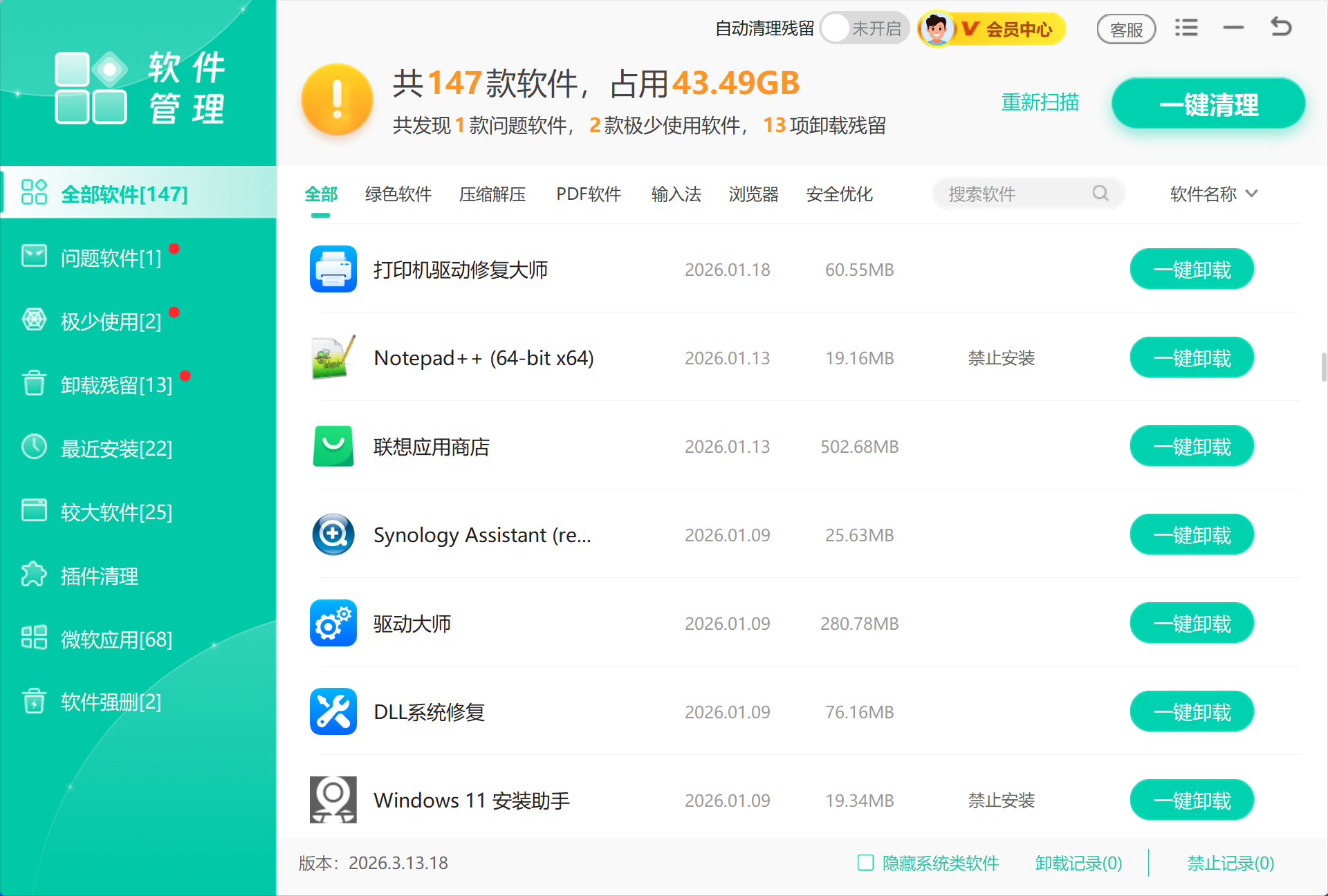
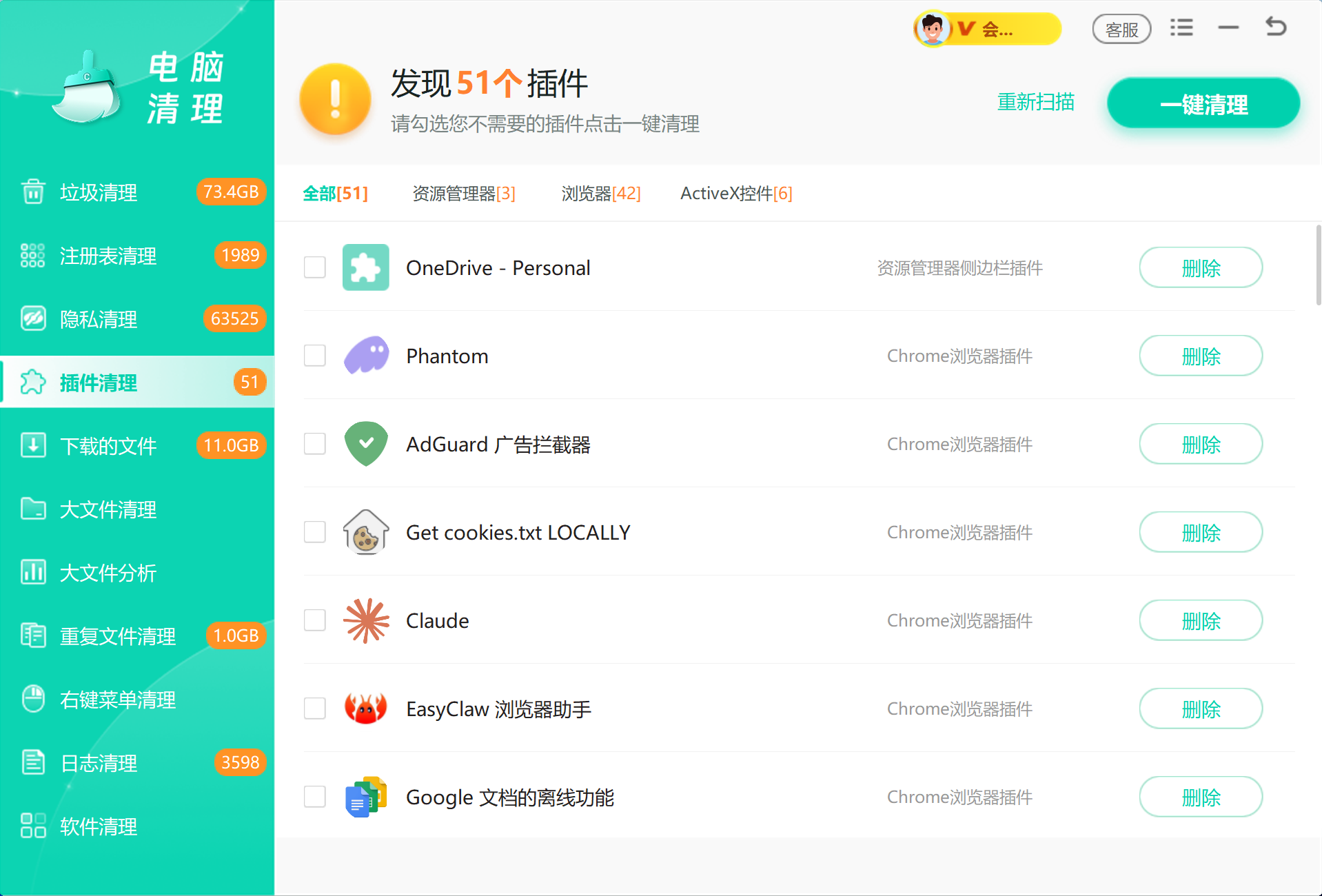
完成清理后再检查一次启动项列表和浏览器主页设置,确认所有入口都已还原为正常状态,弹窗没有从其他路径死灰复燃。
五、处理方式对比
| 方法 | 处理内容 | 适合场景 | 注意事项 |
|---|---|---|---|
| 正常卸载 | 主程序和基础组件 | 能在安装列表中看到软件名称 | 不要直接删文件夹替代卸载 |
| 启动项排查 | 开机自启入口 | 广告总在开机后出现 | 只禁用能确认的问题项 |
| 计划任务排查 | 定时拉起程序 | 广告隔一段时间反复弹 | 注意任务路径和触发时间 |
| 工具收尾 | 软件残留、插件、弹窗规则、缓存 | 卸载后仍担心漏项 | 作为收尾检查,不替代定位来源 |
六、常见误区
误区一:看到广告就删窗口文件
弹窗本身只是表现层,实际触发源可能在启动项、计划任务或浏览器扩展内。只关闭或删掉弹窗窗口,下次开机或打开浏览器依然会继续弹出。
误区二:主程序卸载了就万事大吉
广告软件习惯在卸载流程结束后保留自启动入口和残留目录。卸载完成后,至少要再检查一遍启动项和浏览器扩展,否则几天内大概率复发。
误区三:浏览器广告只和浏览器本身有关
部分广告来自系统层面的后台程序,与浏览器无直接关联;另一部分才是扩展或通知权限问题。只重置浏览器主页不能处理系统级触发源。
误区四:陌生进程都可以直接结束
进程名看起来陌生不等于一定有害。正确做法是先看可执行文件路径、数字签名和安装日期,再结合弹窗触发时间判断,而不是见到不认识的进程名就全部终止。
七、防止再次感染的注意事项
弹窗问题清除后,几个习惯能明显降低再次中招的概率:
- 安装软件时选择自定义安装,展开每个步骤逐一确认,拒绝捆绑的"推荐安装"选项。
- 从非官方渠道或破解站下载的文件,通过 Windows Defender 或在线沙盒检测后再执行。
- 定期查看浏览器扩展列表,卸掉用途不明或长时间不用的插件。
- 浏览器的网站通知权限设为"在访问前询问",减少来自陌生网站的系统级推送。
按照定位来源 → 卸载主程序 → 清除关联入口 → 工具收尾这个顺序处理,比看到什么删什么的方式更系统,也更不容易遗漏触发点。
或长时间不用的插件。
- 浏览器的网站通知权限设为"在访问前询问",减少来自陌生网站的系统级推送。
按照定位来源 → 卸载主程序 → 清除关联入口 → 工具收尾这个顺序处理,比看到什么删什么的方式更系统,也更不容易遗漏触发点。