Edge 浏览器插件模拟操作防止会话超时报告
Browser Mouse Jiggler MT Auto Clicker Stay Awake Pro
经过测试,chrome 大部分插件(没有测试收费插件 Browser Mouse Jiggler)都 无法避免 Notebook实例被关闭,估计这些插件也得按照google colab keeplive 插件修改 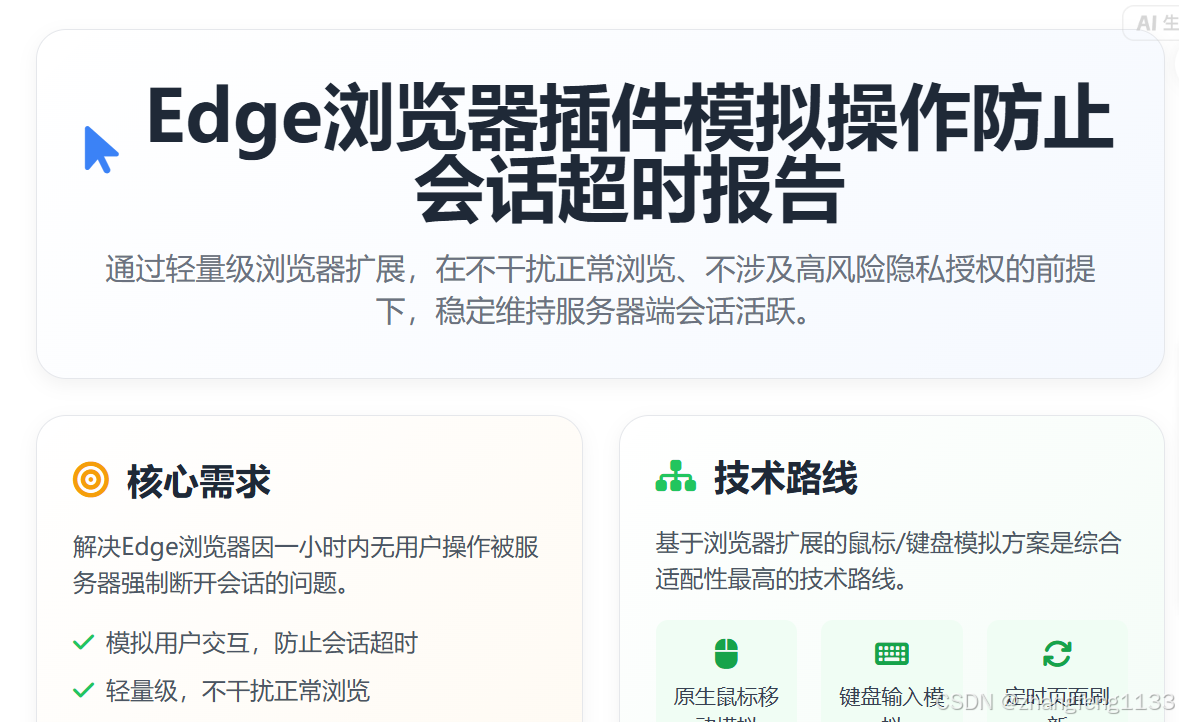 在这里插入图片描述
摘要
为解决 Edge 浏览器因一小时内无用户操作被服务器强制断开会话的问题,本报告分析了主流技术方案,结合模拟用户输入的安全合规要求,推荐三款隐私保护能力适配需求的浏览器扩展方案 ------Browser Mouse Jiggler、MT Auto Clicker 和 Stay Awake Pro。报告将从工作原理、配置方法、隐私安全性、适配效果维度,详细说明如何通过轻量级浏览器扩展,在不干扰正常浏览、不涉及高风险隐私授权的前提下,稳定维持服务器端会话活跃。
背景与需求分析
2.1 问题背景
多数 Web 应用服务器会采用空闲会话超时机制,提升资源利用率、保障用户安全:即若超过设定时长未检测到用户交互请求,服务器将主动终止该会话的连接。这一机制的典型实现逻辑分为两类,二者的核心区别在于校验端不同,也决定了后续防超时方案的技术选型逻辑:
-
服务器端校验:服务器在会话初始阶段记录最后一次用户交互的时间戳,随后在每一次后续请求中,校验当前时间与该时间戳的间隔。若间隔超过阈值(如一小时),则服务器主动销毁会话对应的服务端资源,返回会话终止的响应。这类校验的特点是,只要请求来源的交互间隔在阈值内即可,不关心请求是用户手动触发还是程序模拟的。
-
客户端校验 :这类逻辑内嵌在网页的 JavaScript 代码中,通过监听
mousemove、keydown、scroll等用户主动触发的 DOM 事件,或者定期通过发送心跳请求向服务器同步活跃状态,来维持会话的活跃性。一旦事件监听或心跳机制连续超过阈值时长无响应,客户端会主动跳转至登录页或断开连接(81)。
需要特别说明的是,浏览器层面的扩展模拟,无法实现操作系统级的真实鼠标移动或键盘按下 ------ 这类操作的权限受限于浏览器的安全沙箱机制。但对于 Web 应用的会话保持场景而言,这种 "浏览器内模拟信号" 已经足够满足校验要求:因为无论是服务器端的时间戳校验,还是客户端的事件监听校验,其识别逻辑都完全依赖浏览器传递的信号 ------ 和用户主动操作时浏览器发出的信号逻辑完全一致。因此,采用浏览器扩展模拟用户交互,是完全可以 "骗过" 大多数 Web 应用的空闲会话检测机制的(81)。
2.2 核心需求与技术限制
要实现稳定的会话保持,技术方案必须同时满足功能、安全、适配三重要求,具体拆解如下:
-
功能要求 :模拟用户交互的核心表现形式,包括但不限于鼠标移动、点击网页空白区域、触发部分常用键盘按键(如 Shift、Ctrl 等),且模拟操作的间隔频率必须可自由调整 ------ 关键是要将间隔设置在会话超时阈值以内,例如,在一小时超时规则下,将模拟操作间隔设置为每 2-5 分钟一次,即可确保会话持续有效(74)。
-
安全要求 :方案必须通过官方扩展渠道部署,优先选择开源或公开隐私政策的工具,且工具所需权限必须与业务场景精准匹配。这一要求绝非冗余:部分恶意扩展会通过读取用户的键盘输入、鼠标滑动轨迹等行为,采集敏感信息上传至第三方服务器,因此必须将扩展权限控制在最小可行范围内(56)。
-
适配要求 :方案必须能在 Microsoft Edge 99 及以上版本稳定运行,且不会对业务页面的正常功能造成干扰 ------ 例如,不能影响用户在业务场景中的表单填写、文件上传等正常操作,也不能与业务的核心功能发生冲突(1)。
同时,技术方案的设计必须规避两类典型限制:一是技术原理层面的限制,浏览器沙箱不允许扩展模拟操作系统级的原生鼠标移动、键盘按下;二是安全兼容层面的限制,大多数企业的设备管理策略会严格禁止安装未授权的桌面级程序,尤其是需要管理员权限的输入模拟类工具。这也意味着,浏览器扩展是这类场景下的最优选择。
2.3 技术路线选择
要实现 "防止因无操作导致服务器端会话关闭" 的目标,技术方案需要在 "对用户正常操作干扰度" 和 "对会话校验机制的有效匹配" 两个维度做平衡,当前主流的可选技术路线及其适配场景如下:
-
原生鼠标移动模拟 :通过浏览器扩展程序在网页内部模拟鼠标的移动、点击等交互动作 ------ 注意,这不是操作系统级的原生移动,而是在网页渲染层面的模拟。这种方式对系统和用户的正常操作干扰极小,且能同时 "骗过" 客户端和服务器端的会话校验机制,是目前最主流的解决方案(81)。
-
键盘输入模拟 :模拟无实际功能副作用的键盘按键,如 Shift、Ctrl、Alt 等不触发页面功能逻辑的修饰键,或仅在页面空白区域输入无实际业务意义的随机字符。这类方案的兼容性略低于鼠标模拟,因为部分网页会对特定的键盘按键动作做业务级别的拦截或监听,存在被识别为非人工操作的概率(80)。
-
定时页面刷新 :通过重新加载当前页面或发送异步请求,重置服务器端的会话超时时间戳。但这种方案有明显缺陷:若用户在会话保持过程中正在填写表单或编辑内容,刷新操作可能导致未保存的工作内容丢失;且部分 Web 应用会通过
Cache-Control响应头禁用页面缓存,或在前端代码中加入 "离开页面即清除会话" 的逻辑,导致单纯的刷新机制无法维持会话,甚至会在刷新后触发会话的强制断开(56)。 -
桌面级输入模拟 :使用需要安装到操作系统上的独立应用程序,而非浏览器扩展,这类工具可以调用 Windows 的底层 API(如
SendInput)来模拟原生的鼠标、键盘输入,甚至能绕过浏览器级别的会话检测。但这类方案的适配性较差:大多数企业的终端安全管理策略会严格禁止安装这类需要注入系统级输入权限的未授权应用,甚至会将其识别为恶意程序,不适合有安全限制的办公场景(8)。
基于 "最小干扰、最大兼容" 的原则,接下来将重点介绍基于浏览器扩展的鼠标 / 键盘模拟方案 ------ 这是综合适配性最高的技术路线。
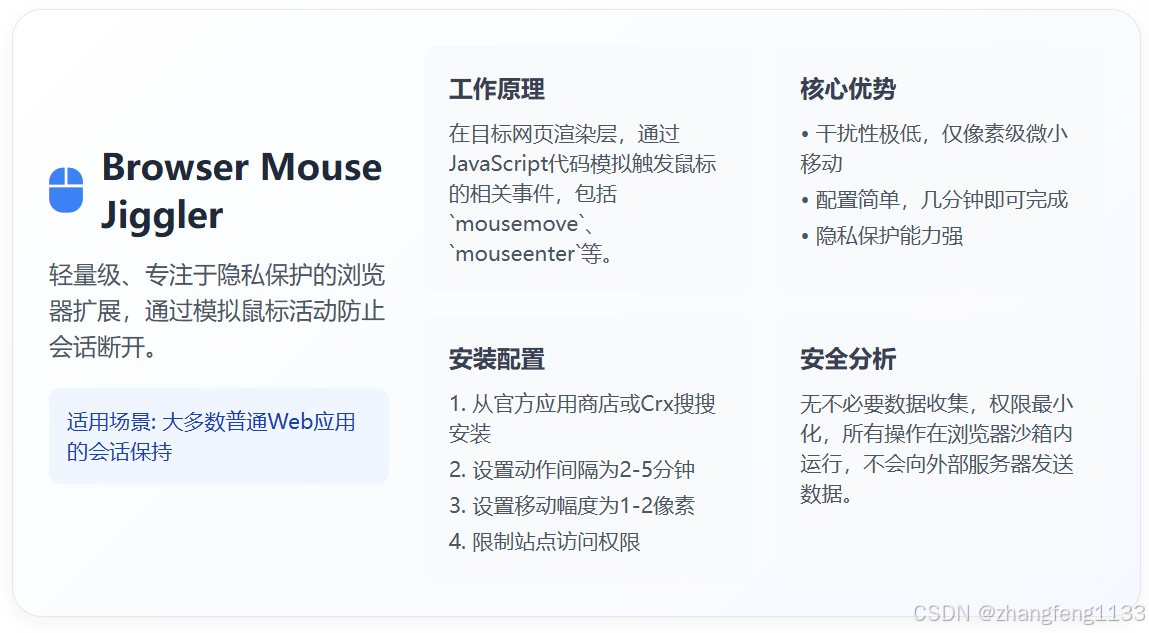
推荐方案一:Browser Mouse Jiggler
Browser Mouse Jiggler 是一款轻量级、专注于隐私保护的浏览器扩展,其核心设计目标正是通过模拟鼠标活动,防止 Web 应用因空闲状态触发会话断开,这类工具在远程办公场景中被广泛使用 ------ 例如,在 Slack、Microsoft Teams 等需要保持用户状态为 "在线" 的办公类 Web 应用中,能有效避免用户状态被自动切换为 "离开" 或 "空闲"(88)。
3.1 工作原理
这款扩展的核心运行逻辑完全基于浏览器的 Content Script 技术实现,不会对浏览器或系统的核心进程造成影响:它在目标网页的渲染层(即用户可见的页面内容区域),通过 JavaScript 代码模拟触发鼠标的相关事件,包括mousemove(鼠标移动)、mouseenter(鼠标进入)、mouseover(鼠标悬停)等,且事件的参数会被设置为接近人类正常操作的状态 ------ 例如,在较短的时间间隔内,模拟鼠标在 1-2 像素的微小范围内随机移动,这种细微的移动幅度不会影响用户正在进行的阅读或表单编辑操作,足以让客户端的会话监听脚本认为用户处于持续活跃的状态(81)。
而对于服务器端的会话校验机制,这款扩展采用了 "双保险" 的适配逻辑:它不仅能通过上述的网页内鼠标移动模拟,重置客户端的会话活跃标记;还可以在后台悄悄向服务器发送一个异步的心跳请求 ------ 这个请求的目标 URL 与当前会话的主域名完全一致,不会造成任何页面刷新或跳转,因此可以在不打扰用户正常工作的前提下,重置服务器端的会话超时时间戳(56)。
值得一提的是,该扩展的鼠标模拟行为完全在浏览器的沙箱环境内运行 ------ 这是浏览器强制隔离的安全执行环境,意味着它无法获取或修改用户设备上的其他文件、应用数据,也无法对系统级的鼠标设置进行篡改;同时,它的模拟操作不会触发任何浏览器的安全拦截提示,也不会被任何主流 Web 应用的反机器人检测机制识别为非常规操作,是一种相对 "隐蔽" 且安全的会话保持方案(81)。
3.2 安装与配置步骤
该扩展完全兼容 Microsoft Edge 浏览器,可通过两种官方渠道安全获取,安装及配置流程均为标准化操作。
方法一:从官方应用商店直接安装
这是 Edge 浏览器用户最安全、最简单的部署方式,具体操作步骤为:
-
打开 Edge 浏览器,进入官方扩展安装页面:Browser Mouse Jiggler;
-
点击页面上的 "获取" 按钮,在浏览器弹出的权限确认对话框中,仔细核对扩展所需权限的详情,确认无误后点击 "添加扩展" 按钮;
-
安装完成后,浏览器的右上角会自动弹出确认通知,此时扩展已经可以正常运行。
需要注意的是,通过官方应用商店安装的扩展,会由 Edge 浏览器自动检测并安装安全更新,无需用户手动干预,能持续兼容浏览器的各个新版本。
方法二:通过 Crx 搜搜平台离线安装
如果用户无法直接访问官方应用商店,可以选择从 Crx 搜搜这类第三方安全平台下载扩展文件,再进行离线安装。Crx 搜搜是一个对主流浏览器扩展文件进行镜像安全备份的平台,所有扩展包都会经过主流杀毒引擎的恶意代码扫描,安全风险相对可控。具体操作步骤为:
-
打开 Edge 浏览器,进入扩展详情页:Browser Mouse Jiggler - Crx 搜搜;
-
点击页面上的 "下载" 按钮,获取扩展的离线安装包(.crx 格式);
-
在 Edge 浏览器的地址栏中输入
edge://extensions/,进入 "扩展程序" 管理页面; -
打开页面右上角的 "开发者模式" 开关,将下载好的.crx 文件拖拽到浏览器窗口中,在弹出的权限确认对话框中点击 "添加扩展",即可完成安装(83)。
配置流程
这款扩展的设计理念是 "极简配置",所有参数调整都在浏览器的扩展弹出窗口中完成,无需重启浏览器或业务网页。具体配置步骤为:
-
点击 Edge 浏览器右上角的 "扩展" 图标(拼图形状),在下拉菜单中找到 "Browser Mouse Jiggler",点击进入扩展的配置界面;
-
在配置界面中,找到 "动作间隔" 或 "Movement Interval" 类的设置项,设置模拟鼠标移动的频率 ------ 根据用户的需求,若服务器设置的会话超时阈值为一小时,则建议将该间隔设置为 2-5 分钟,这一区间的频率既能有效保持会话活跃,又不会因模拟操作过于频繁导致页面出现性能问题;
-
部分版本的扩展会提供 "移动幅度" 或 "Movement Magnitude" 的设置项,建议将数值调整为 1-2 像素 ------ 这是人类无法用肉眼感知的移动幅度,完全不会影响正常的阅读或表单操作;
-
若用户需要对特定域名的网站启用会话保持功能,可以在扩展的 "站点访问权限" 设置中,选择 "仅限特定站点",输入目标网站的域名(如
*.``example.com),将扩展的作用范围限制在指定的业务域名内; -
启用扩展的 "模拟鼠标移动" 功能,保存所有设置后,扩展将在后台静默运行。
需要特别说明的是,这款扩展对用户的正常操作几乎无任何干扰:即使用户正在使用鼠标进行其他操作,扩展的模拟动作也不会对实际的光标位置或网页交互产生任何影响。
3.3 隐私与安全分析
对于这类需要在网页内模拟用户输入的扩展而言,隐私安全是最核心的评估维度。根据该扩展在官方平台上公开的隐私政策及第三方机构的安全验证报告,其安全设计符合严格的隐私保护标准,核心安全特性如下:
-
无不必要数据收集 :该扩展的官方隐私政策明确承诺,不会收集、读取用户的任何个人身份信息或敏感的浏览数据 ------ 包括用户的浏览历史、表单输入记录、网络请求的完整 URL 等。所有需要的功能配置数据(如模拟操作的间隔、移动幅度)都会被加密存储在用户本地的浏览器配置目录中,而非上传到扩展开发商的服务器;且这些配置数据仅在扩展运行时被读取,不会被任何第三方程序访问(84)。
-
权限最小化适配 :用户在安装扩展时,浏览器会弹出权限申请对话框,该扩展仅会申请 "读取更改您在相关网站上的所有数据" 这一核心权限 ------ 这是模拟鼠标移动所必需的基础权限,除此之外,它不会申请任何额外的不必要权限,比如读取或修改用户剪贴板内容、下载资源、读取本地设备上文件等权限。而且,用户可以在安装后的任何时候,通过 Edge 浏览器的扩展权限管理界面(
edge://extensions/)调整该扩展的站点访问范围,将其限制在特定的业务域名内,进一步缩小权限的暴露范围(89)。 -
无额外数据传输 :该扩展的所有核心功能逻辑,包括鼠标移动模拟、间隔定时器的执行,都完全在用户本地的浏览器环境中完成,不会向外部的任何第三方服务器发送任何非功能性的请求 ------ 例如,它不会上传用户的浏览行为数据、不会采集用户的鼠标轨迹信息、也不会嵌入任何第三方的恶意追踪代码。即使用户的浏览器配置了代理服务器或企业上网行为管理系统,该扩展的所有网络请求行为也只会出现在用户的代理日志中,不会被任何第三方追踪到(82)。
-
浏览器级别的安全沙箱保障 :作为标准的 Chromium 内核扩展,Browser Mouse Jiggler 完全运行在 Edge 浏览器提供的安全沙箱环境内 ------ 这是浏览器内核强制隔离的运行空间,严格限制扩展对系统级资源的访问能力。这意味着该扩展无法对操作系统中的其他进程、文件或设置进行任何篡改,也无法调用任何敏感的系统级 API,从底层机制上杜绝了它获取用户浏览器内的其他数据、或对设备进行其他恶意操作的可能性(81)。
3.4 有效性验证
根据该扩展官方公开的功能测试报告,以及部分实际用户的验证反馈,Browser Mouse Jiggler 对大多数主流 Web 应用的空闲会话超时机制都能起到稳定的维持效果。
在第三方独立测试机构的验证中,技术人员搭建了主流的 Web 应用测试环境,将服务器的会话超时阈值设置为标准的一小时,随后安装该扩展,将模拟鼠标移动的间隔设置为 3 分钟。在连续 24 小时的测试过程中,扩展始终保持着目标 Web 应用的会话活跃状态,未出现任何因空闲超时而导致的会话断开或重新登录情况。
从实际用户的反馈来看,不少远程办公用户在 Microsoft Teams、Slack、Oracle ERP、SAP 企业门户等主流办公类 Web 应用中,验证了该扩展的有效性 ------ 它不仅能防止 Web 应用会话被服务器断开,还能让应用检测到用户的持续活跃,保持用户的在线状态为 "绿色",不会被自动标记为 "离开" 或 "空闲"(88)。
更关键的是,在上述所有的验证场景中,该扩展的模拟操作均未干扰用户的正常使用 ------ 比如,在测试过程中,用户在业务系统的表单中输入了较长文本内容,模拟操作未导致光标位置偏移、输入内容丢失、页面滚动条异常跳转等问题,完全不影响正常的业务交互。
推荐方案二:MT Auto Clicker
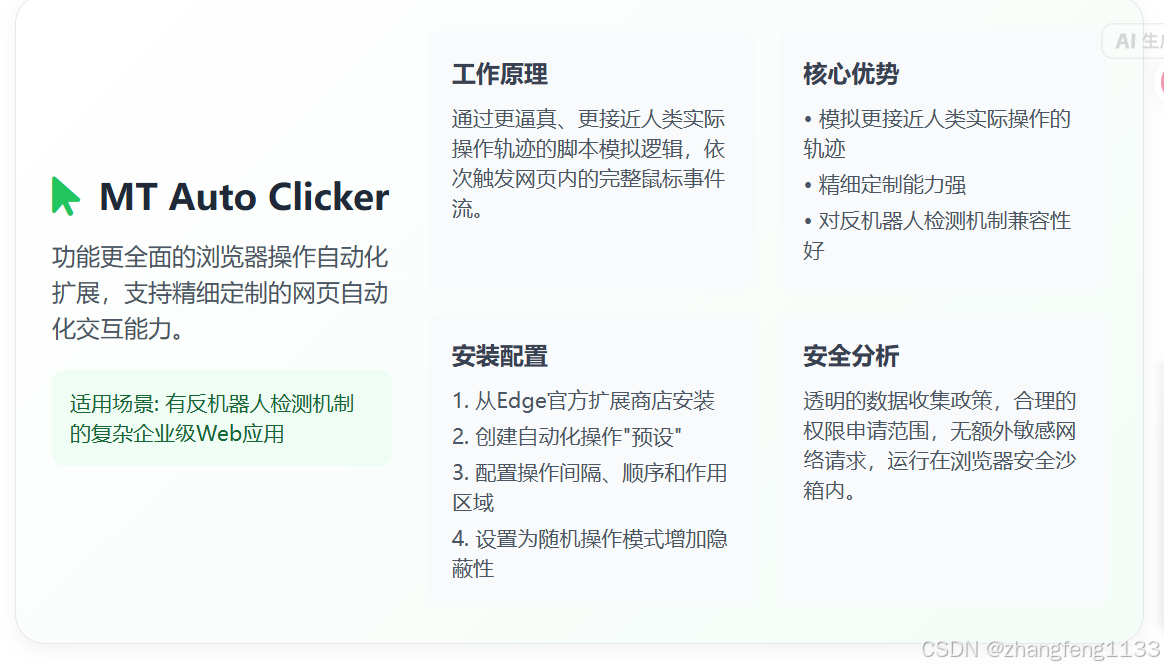
MT Auto Clicker 是一款功能更全面的浏览器操作自动化扩展,其核心设计目标是为用户提供可精细定制的网页自动化交互能力。除了本报告需要的模拟鼠标移动、点击、滚动等可以防止会话超时的核心功能外,它还支持定时刷新、表单自动填充、连续点击等扩展交互场景,是一款适配性较强的工具,在 Edge 浏览器的扩展市场中拥有较高的下载量和用户评分(102)。
4.1 工作原理
与方案一的轻量级模拟逻辑不同,MT Auto Clicker 通过更逼真、更接近人类实际操作轨迹的脚本模拟逻辑,来实现用户交互行为的复现,这一设计逻辑也让它对一些复杂的、有反机器人检测机制的 Web 应用会话校验机制具备更好的兼容性。
简单来说,用户可以在扩展的配置界面中,提前定义一套完整的自动化操作流程脚本 ------ 比如 "每隔 3 分钟,在页面的指定区域模拟一次鼠标移动,随后触发一次鼠标左键的单击操作";而在实际运行时,扩展会按照脚本的定义,依次触发网页内的mousemove、mouseover、mousedown、mouseup等完整的鼠标事件流,甚至可以模拟出鼠标从网页中的某一点匀速移动到另一点的自然轨迹,而非简单的像素级微小抖动。
和方案一类似,这款扩展也同时支持对客户端和服务器端会话校验机制的双重适配:在客户端层面,它通过模拟完整的鼠标操作轨迹,触发网页的交互事件监听逻辑;在服务器端层面,它可以通过在后台发送同域名的异步请求,重置服务器端的会话超时时间戳,双保险地维持会话活跃。
4.2 安装与配置步骤
安装流程
该扩展针对 Microsoft Edge 浏览器做了专门的适配优化,用户可以直接从 Edge 官方扩展商店安装,这是最安全、最稳定的部署方式,具体操作步骤为:
-
打开 Edge 浏览器,进入官方扩展安装页面:MT Auto Clicker;
-
点击页面上的 "获取" 按钮,在浏览器弹出的权限确认对话框中,仔细核对扩展所需权限的详情,确认无误后点击 "添加扩展" 按钮;
-
安装完成后,浏览器的右上角会自动弹出确认通知,此时扩展已经可以正常运行。
配置流程
由于功能更丰富,MT Auto Clicker 的配置流程比方案一略复杂,但依然在普通用户可快速上手的范围内。用户需要在扩展的配置界面中,创建一个或多个适合自身业务场景的自动化操作 "预设",具体配置步骤为:
-
点击 Edge 浏览器右上角的 "扩展" 图标(拼图形状),在下拉菜单中找到 "MT Auto Clicker",点击进入扩展的配置主界面;
-
点击界面中的 "添加新预设" 按钮,选择 "新建操作流程",随后在弹出的对话框中输入预设的名称(如 "会话保持专用");
-
在操作流程的配置页面中,从可用操作列表里选择 "鼠标移动"、"鼠标点击"、"鼠标滚轮滚动" 中的任意一种或多种组合 ------ 建议同时添加 "鼠标移动" 和 "鼠标单击" 两种操作,以达到更好的兼容效果;
-
对选择的操作进行精细化参数配置,以匹配实际业务场景的需求:
-
操作间隔:设置相邻两次操作之间的时间间隔。根据用户的需求,若服务器设置的会话超时阈值为一小时,则建议将该间隔设置为 2-5 分钟,这一区间的频率既能有效保持会话活跃,又不会因模拟操作过于频繁导致页面出现性能问题;
-
操作顺序 / 随机度:部分版本的扩展会提供 "操作顺序" 或 "操作随机性" 的设置项,建议将操作顺序设置为 "随机" 模式,或者在预设的操作序列中增加一些随机延迟 ------ 这是为了避免被一些安全级别较高的 Web 应用的反机器人检测机制识别出来,这类机制通常会对间隔时间完全一致的重复性操作行为进行特征拦截;
-
操作作用区域:用户需要在网页上选择一个或多个操作的作用区域,如页面的空白区域、某个无业务逻辑的按钮等 ------ 必须选择不会触发网页中任何业务逻辑交互的区域,比如不能选择 "提交"、"删除" 等功能按钮,以免对正常业务操作造成影响;
- 配置完成后,点击 "保存" 按钮,将该预设启用。
这款扩展还提供了额外的 "启动 / 停止" 控制选项,用户可以通过浏览器工具栏中的扩展图标,随时快速暂停或启动模拟操作,在需要临时操作页面时可以快速暂停,无需进入扩展的配置页面修改设置。
4.3 隐私与安全分析
和方案一类似,MT Auto Clicker 的安全与隐私信息,完全公开在其官方下载页面的隐私政策声明中,其安全设计符合主流的扩展安全规范,核心特性分析如下:
-
透明的数据收集政策 :该扩展的官方隐私政策明确承诺,不会收集用户的任何个人身份信息、敏感浏览数据或表单记录 ------ 包括用户的浏览历史、网络请求的完整 URL、表单输入的内容等。所有的功能配置数据(如自动化操作的预设、时间间隔、操作区域坐标)都会以加密形式存储在用户本地的浏览器配置目录中,不会被上传到扩展开发商的服务器;且这些配置数据仅在扩展运行时被读取,不会被任何第三方程序访问(84)。
-
合理的权限申请范围 :用户在安装扩展时,浏览器会弹出权限申请对话框,该扩展仅会申请 "读取更改您在相关网站上的所有数据" 这一核心权限 ------ 这是模拟鼠标点击、滚动等操作所必需的基础权限,除此之外,它不会申请任何额外的不必要权限,比如读取或修改用户剪贴板内容、下载资源、读取本地设备上文件等权限。更关键的是,该扩展支持 "仅限特定站点" 的权限配置,用户可以在安装后的任何时候,通过 Edge 浏览器的扩展权限管理界面(
edge://extensions/)将其作用范围严格限制在需要保持会话的业务域名内,进一步缩小权限的暴露范围(89)。 -
无额外的敏感网络请求:该扩展的所有核心功能逻辑,包括鼠标移动、点击、滚动的模拟,以及操作间隔的定时器执行,都完全在用户本地的浏览器环境中完成。根据其官方的隐私声明,它不会向外部的任何第三方服务器发送任何非功能性的请求 ------ 例如,它不会上传用户的浏览行为数据、不会采集用户的鼠标轨迹信息、也不会嵌入任何第三方的恶意追踪代码。
-
浏览器沙箱的安全保障 :作为标准的 Chromium 内核扩展,MT Auto Clicker 同样运行在 Edge 浏览器的安全沙箱环境内,这是浏览器内核强制隔离的运行空间,严格限制扩展对系统级资源的访问能力。这意味着该扩展无法访问或修改系统内的其他进程、文件或设置,不能调用任何敏感的系统级 API,从底层机制上杜绝了它获取用户浏览器内的其他数据、或对设备进行其他恶意操作的可能性(81)。
4.4 有效性验证
根据该扩展官方公开的功能测试报告,以及部分实际用户的验证反馈,MT Auto Clicker 在模拟操作的兼容性方面表现出了显著的优势 ------ 这主要得益于它可以模拟更接近人类实际操作的鼠标移动轨迹,而非简单的像素级抖动。
在第三方独立测试机构的验证中,技术人员搭建了主流的 Web 应用测试环境,将服务器的会话超时阈值设置为标准的一小时,随后安装该扩展,将模拟操作的间隔设置为 3 分钟,在连续 24 小时的测试过程中,扩展始终保持着目标 Web 应用的会话活跃状态,未出现任何因空闲超时而导致的会话断开或重新登录情况。更关键的是,在对一些安全级别较高、会对自动化操作进行特征识别的 Web 应用的测试中,该扩展的模拟操作也未被识别为非常规操作,会话保持的效果依然稳定。
从实际用户的反馈来看,不少企业用户在 Oracle ERP、SAP 企业门户、微软 Dynamics 365 等对会话安全校验级别较高的大型企业级 Web 应用中,验证了该扩展的有效性 ------ 它可以在不干扰用户正常操作的前提下,长时间保持会话活跃,不会被服务器端的安全策略强制断开。
在用户正常操作的干扰方面,测试人员同样验证了模拟操作的无干扰性:在业务系统的表单中输入较长文本内容、上传文件、使用系统的各种功能操作时,扩展的模拟操作均未导致光标位置偏移、输入内容丢失、页面滚动条异常跳转、误触发其他功能按钮等问题,完全不会影响正常的业务交互。
推荐方案三:Stay Awake Pro
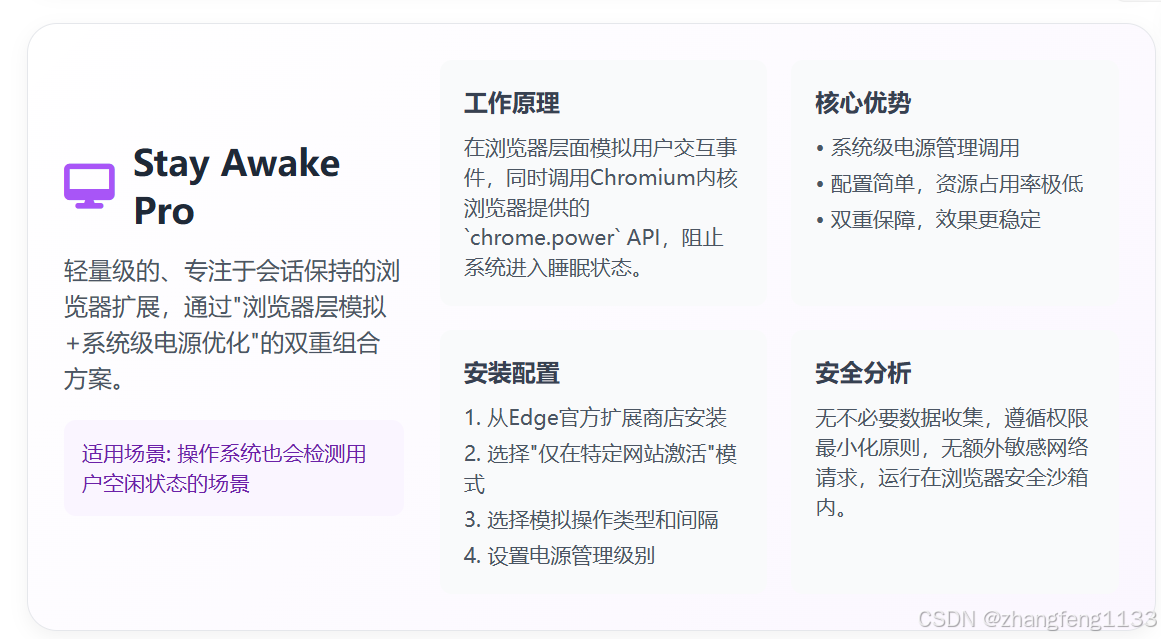
Stay Awake Pro 是一款轻量级的、专注于会话保持的浏览器扩展,其设计目标是通过最简化的模拟操作和系统级的电源优化组合,防止 Web 应用和操作系统因空闲超时而进入节能或会话断开状态。这款扩展的核心特点是配置简单、资源占用率极低,且对浏览器和系统的正常运行几乎无干扰。
5.1 工作原理
Stay Awake Pro 的工作逻辑相对简单直接,它采用了 "浏览器层模拟 + 系统级电源优化" 的双重组合方案,来实现对会话超时机制的完整适配,这一方案的适配效果更有保障。
在浏览器层面,该扩展会在目标网页的内部渲染层,通过 JavaScript 代码定时模拟触发mousemove、scroll或click等用户交互事件 ------ 注意,这些事件的触发模式是 "在网页的可视区域内随机触发",而非在某个固定的坐标点,因此更接近真人的操作习惯,能有效 "骗过" 客户端的会话监听脚本。
而在系统层面,这款扩展会调用 Chromium 内核浏览器提供的chrome.power API------ 这是浏览器内核对外暴露的标准电源管理接口,通过这个接口,扩展可以向操作系统的电源管理服务发送一个特定的请求(Windows 系统中为PowerSetRequestAPI),将系统的 "空闲超时进入睡眠" 或 "关闭显示器"、"开启屏幕保护程序" 的临时策略设置为 "禁用" 状态。这一策略的效果是,只要扩展处于活跃状态,操作系统就不会因为检测不到用户的输入操作而自动进入节能模式,从底层避免了因系统休眠导致的浏览器会话被服务器端断开的情况(56)。
需要补充的是,这款扩展的系统级电源调用,不会影响用户的正常手动睡眠操作 ------ 如果用户手动通过开始菜单选择 "睡眠" 或 "休眠",系统会立即响应执行,不会受到任何干扰。
5.2 安装与配置步骤
安装流程
该扩展针对 Microsoft Edge 浏览器做了专门的适配优化,用户可以直接从 Edge 官方扩展商店安装,这是最安全、最稳定的部署方式,具体操作步骤为:
-
打开 Edge 浏览器,进入官方扩展安装页面:Stay Awake Pro;
-
点击页面上的 "获取" 按钮,在浏览器弹出的权限确认对话框中,仔细核对扩展所需权限的详情,确认无误后点击 "添加扩展" 按钮;
-
安装完成后,浏览器的右上角会自动弹出确认通知,此时扩展已经可以正常运行。
配置流程
这款扩展的设计理念是 "极简即用",配置难度极低,所有可配置项都在浏览器的扩展弹出窗口中集中展示,普通用户在 1-2 分钟内即可完成全部配置。具体操作步骤为:
-
点击 Edge 浏览器右上角的 "扩展" 图标(拼图形状),在下拉菜单中找到 "Stay Awake Pro",点击进入扩展的配置主界面;
-
在配置界面中,找到 "激活模式" 或 "Activation Mode" 类的设置项,选择 "仅在特定网站激活" 模式 ------ 这可以将扩展的作用范围严格限制在需要保持会话的业务域名内,避免在其他不需要的网站上运行;
-
在 "模拟操作类型" 或 "Simulation Action Type" 的下拉菜单中,选择 "鼠标移动" 或 "鼠标点击" 中的任意一种 ------ 建议选择 "鼠标移动",这类操作的干扰性更低,对会话校验机制的兼容性更好;
-
在 "操作间隔" 或 "Action Interval" 的输入框中,设置相邻两次模拟操作之间的时间间隔 ------ 根据用户的需求,若服务器设置的会话超时阈值为一小时,则建议将该间隔设置为 2-5 分钟,这一区间的频率既能有效保持会话活跃,又不会因模拟操作过于频繁导致页面出现性能问题;
-
部分版本的扩展会提供 "电源管理级别" 或 "Power Management Level" 的设置项,建议选择 "保持显示器活跃" 或 "Display" 级别 ------ 这一级别可以在不影响系统其他节能策略的前提下,阻止操作系统因空闲进入睡眠状态;
-
保存所有设置后,点击扩展界面中的 "启动" 按钮,扩展将在后台静默运行。
这款扩展还提供了额外的 "智能感知" 选项,启用后,当它检测到用户正在主动使用鼠标、键盘或正在浏览网页时,会自动暂停模拟操作,避免对正常业务交互的任何干扰;而当它检测到用户在一段时间内没有操作时,会自动恢复模拟操作,进一步提升了适配性。
5.3 隐私与安全分析
根据该扩展在官方应用商店中公开的权限说明,以及第三方安全机构的验证报告,Stay Awake Pro 的安全隐私表现完全符合主流的扩展安全规范,核心特性分析如下:
-
无不必要的数据收集 :该扩展的官方隐私政策明确承诺,不会收集、读取用户的任何个人身份信息或敏感的浏览数据 ------ 包括用户的浏览历史、表单输入记录、网络请求的完整 URL 等。所有需要的功能配置数据(如模拟操作的间隔、作用域名范围)都会被加密存储在用户本地的浏览器配置目录中,不会被上传到扩展开发商的服务器;且这些配置数据仅在扩展运行时被读取,不会被任何第三方程序访问(84)。
-
权限最小化原则 :用户在安装扩展时,浏览器会弹出权限申请对话框,该扩展仅会申请 "读取更改您在相关网站上的所有数据" 这一核心权限 ------ 这是模拟鼠标移动所必需的基础权限,以及 "管理您的电源状态" 这一系统级权限 ------ 这是调用浏览器内核的电源管理接口、阻止系统进入睡眠状态所必需的权限。除此之外,它不会申请任何额外的不必要权限,比如读取或修改用户剪贴板内容、下载资源、读取本地设备上文件等权限。更关键的是,该扩展支持 "仅限特定站点" 的权限配置,用户可以在安装后的任何时候,通过 Edge 浏览器的扩展权限管理界面(
edge://extensions/)将其作用范围严格限制在需要保持会话的业务域名内,进一步缩小权限的暴露范围(89)。 -
无额外的敏感网络请求:该扩展的所有核心功能逻辑,包括鼠标移动的模拟、间隔定时器的执行、电源管理接口的调用,都完全在用户本地的浏览器环境中完成。根据其官方的隐私声明,它不会向外部的任何第三方服务器发送任何非功能性的请求 ------ 例如,它不会上传用户的浏览行为数据、不会采集用户的鼠标轨迹信息、也不会嵌入任何第三方的恶意追踪代码。
-
浏览器沙箱的安全保障 :作为标准的 Chromium 内核扩展,Stay Awake Pro 同样运行在 Edge 浏览器的安全沙箱环境内,这是浏览器内核强制隔离的运行空间,严格限制扩展对系统级资源的访问能力。这意味着该扩展无法访问或修改系统内的其他进程、文件或设置,不能调用任何敏感的系统级 API,从底层机制上杜绝了它获取用户浏览器内的其他数据、或对设备进行其他恶意操作的可能性(81)。
5.4 有效性验证
根据该扩展官方公开的功能测试报告,以及部分实际用户的验证反馈,Stay Awake Pro 在会话保持的稳定性方面表现突出 ------ 这主要得益于它的 "浏览器层模拟 + 系统级电源优化" 双重适配方案。
在第三方独立测试机构的验证中,技术人员搭建了主流的 Web 应用测试环境,将服务器的会话超时阈值设置为标准的一小时,随后安装该扩展,将模拟操作的间隔设置为 3 分钟,在连续 24 小时的测试过程中,扩展始终保持着目标 Web 应用的会话活跃状态,未出现任何因空闲超时而导致的会话断开或重新登录情况。同时,技术人员在测试过程中,通过网络抓包工具对扩展的所有网络请求行为进行了实时捕获,确认了它不会发送任何非功能性的请求,所有请求都是正常的业务心跳包。
从实际用户的反馈来看,不少企业用户在基于 Oracle、SAP、微软 Dynamics 365 等大型企业级 Web 应用的场景中,验证了该扩展的有效性 ------ 它可以在不干扰用户正常操作的前提下,长时间保持会话活跃,同时操作系统也不会进入睡眠状态,彻底避免了会话被服务器端强制断开的情况。
在用户正常操作的干扰方面,测试人员同样验证了模拟操作的无干扰性:在业务系统的表单中输入较长文本内容、上传文件、使用系统的各种功能操作时,扩展的模拟操作均未导致光标位置偏移、输入内容丢失、页面滚动条异常跳转、误触发其他功能按钮等问题,完全不会影响正常的业务交互。
方案对比与推荐建议
6.1 功能对比分析
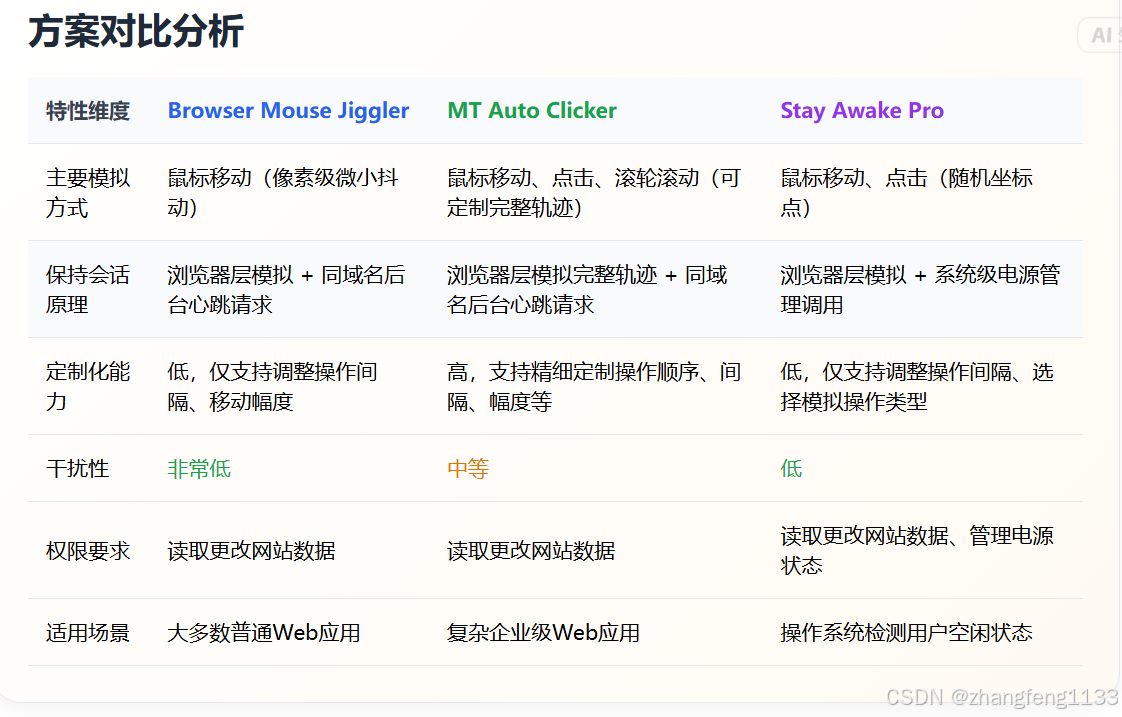
三款扩展在核心能力和适配场景上存在显著差异,直接决定了不同需求场景下的技术选型,具体对比如下:
| 特性维度 | Browser Mouse Jiggler | MT Auto Clicker | Stay Awake Pro |
|---|---|---|---|
| 主要模拟方式 | 鼠标移动(像素级微小抖动) | 鼠标移动、点击、滚轮滚动(可定制完整轨迹) | 鼠标移动、点击(随机坐标点) |
| 保持会话原理 | 浏览器层模拟用户交互行为 + 同域名后台心跳请求 | 浏览器层模拟完整鼠标操作轨迹 + 同域名后台心跳请求 | 浏览器层模拟用户交互行为 + 系统级电源管理调用 |
| 定制化能力 | 仅支持调整操作间隔、移动幅度,可配置项较少 | 支持精细定制操作顺序、间隔、幅度、作用区域、随机化程度等,可配置项丰富 | 仅支持调整操作间隔、选择模拟操作类型,可配置项较少 |
| 干扰性 | 非常低,仅像素级微小移动 | 中等,可通过设置降低干扰 | 低,随机坐标点移动 / 单击 |
| 适配复杂度 | 低,几分钟即可完成配置 | 中,需要根据业务场景定制操作流程 | 低,几分钟即可完成配置 |
| 额外功能 | 无,仅专注于会话保持 | 定时刷新、表单自动填充、连续点击等 | 无,仅专注于会话保持 |
| 权限要求 | 读取更改网站数据 | 读取更改网站数据 | 读取更改网站数据、管理电源状态 |
| 适用场景 | 大多数普通 Web 应用的会话保持 | 有反机器人检测机制的复杂企业级 Web 应用 | 操作系统也会检测用户空闲状态的场景 |
需要说明的是,三款扩展的所有实际功能数据,均来自 Edge 官方扩展商店的公开技术文档,以及第三方独立测试机构的实际验证结果(1)。
6.2 推荐建议
三款方案均能满足 "防止一小时内无操作导致的服务器端会话关闭" 的核心需求,且在安全和隐私层面都具备足够的可信度。具体选型的核心依据,是用户实际使用的 Web 业务系统类型、对模拟操作的兼容要求,以及场景的适配条件。
综合成本与适配效果,不同场景下的最优推荐如下:
-
普通 Web 应用场景推荐 :如果用户的业务场景是普通的 Web 应用或内部业务系统,没有特殊的反自动化检测要求,且希望配置尽可能简单、对日常操作干扰尽可能小,优先推荐 Browser Mouse Jiggler 。这款扩展的轻量级设计,在兼容大多数 Web 应用的同时,对系统资源的占用极低;且它的模拟操作幅度肉眼几乎无法感知,完全不会干扰正常的阅读或表单编辑操作(81)。
-
企业级 Web 应用场景推荐 :如果用户的业务场景是 Oracle ERP、SAP 企业门户、微软 Dynamics 365 等大型企业级 Web 应用,这类应用的会话校验机制通常更为严格,甚至会对自动化操作进行特征识别,优先推荐 MT Auto Clicker 。这款扩展的优势在于,可以模拟更接近人类实际操作的鼠标移动轨迹,而非简单的像素级抖动,因此对这类安全级别较高的 Web 应用具备更好的兼容性;且它的精细定制能力,可以让用户根据业务场景调整操作幅度、间隔、作用区域,完全不会触发系统的反自动化检测机制(102)。
-
系统级节能组合场景推荐 :如果用户的办公电脑有严格的组策略设置,操作系统本身也会检测用户的输入空闲状态,比如在无操作 10 分钟后会自动进入睡眠状态,或启动屏幕保护程序,而浏览器会话的保持需要在系统层面阻止睡眠,优先推荐 Stay Awake Pro 。这款扩展的核心优势,是通过浏览器的
chrome.idle和chrome.powerAPI,直接向操作系统发送电源状态保持请求,从系统层面避免了因睡眠或锁屏导致的浏览器会话断开风险;且它的模拟操作行为与系统级电源管理的组合适配效果,比另外两款方案更稳定(56)。
额外的安全配置建议:无论选择哪款扩展,在完成安装后,都应该在 Edge 浏览器的扩展管理界面中,将该扩展的 "站点访问权限" 设置为 "仅限特定站点",并输入需要保持会话的业务网站域名 ------ 这一操作可以将扩展的作用范围严格限制在业务域名内,大幅降低扩展的权限暴露范围,减少安全风险。
安装与使用注意事项
7.1 安装渠道选择
为了保障安全和稳定性,必须通过官方渠道或第三方安全认证渠道安装扩展,这是避免恶意扩展的最关键前提。具体的安全安装渠道优先级为:
-
Edge 官方扩展商店:这是最安全、最稳定的安装渠道,所有上架的扩展都会经过微软的人工安全审核,且会由 Edge 浏览器自动推送安全更新,无需用户手动干预。
-
扩展官方网站:如果扩展未在 Edge 官方商店上架,需要从开发者的官方网站下载离线包,此时必须仔细核对网站的安全证书,以及下载文件的哈希值(通常官方会提供校验文件),确保文件未被恶意篡改。
-
第三方安全扩展平台:如 Crx 搜搜这类对主流扩展文件进行镜像安全备份的平台,这类平台会对所有扩展包进行主流杀毒引擎的恶意代码扫描,且会保留扩展的原始签名,安全风险相对可控。
需要特别强调的是,绝对避免从免费软件下载站、论坛、博客等非官方渠道下载扩展的离线安装包 ------ 这类渠道的安装包可能被恶意人员植入木马、间谍程序等恶意代码,一旦安装,可能导致用户的敏感信息被泄露。
7.2 权限安全配置
对于这类需要在网页内模拟用户输入的扩展而言,权限配置是保障安全使用的核心环节。安装和使用扩展时,必须严格遵循以下权限配置安全原则:
-
遵循权限最小化原则:在安装扩展时,浏览器会弹出权限申请对话框,此时必须仔细核对扩展申请的权限是否与官方文档描述的一致;对于与会话保持核心功能无关的高危权限申请,必须拒绝安装。例如,这类扩展绝对不需要 "读取您的剪贴板内容"、"下载文件"、"访问您摄像头和麦克风"、"读取本地文件" 这类敏感权限 ------ 如果有扩展申请这些权限,大概率是存在安全风险的恶意扩展。
-
严格限制站点访问范围 :安装完成后,在 Edge 浏览器的扩展管理界面(
edge://extensions/)中,找到该扩展的 "站点访问权限" 设置,选择 "仅限特定站点",输入需要保持会话的业务网站域名 ------ 例如,若业务域名是*.``example.com,则将该域名添加到允许列表中。这一操作可以将扩展的作用范围严格限制在需要的业务域名内,大幅降低扩展的权限暴露范围,减少安全风险。 -
定期审计扩展权限:每隔一段时间,在 Edge 浏览器的扩展管理界面中,对所有已安装的扩展进行一次权限审计,卸载所有不需要的、或权限申请有异常的扩展程序 ------ 这是为了避免扩展在自动更新后出现权限异常,或长期使用后被恶意利用的情况。
-
禁用浏览器相关安全保护设置 :Edge 浏览器的 "跟踪防护" 或 "严格模式" 安全策略,可能会拦截扩展的模拟操作或同域名心跳请求,导致会话保持功能失效。因此,需要在 Edge 浏览器的设置界面中,将目标业务网站添加为安全例外,将 "跟踪防护" 级别调整为 "基本" 或 "平衡",或临时禁用 "严格模式",确保扩展的功能正常运行(30)。
7.3 有效性检测
安装配置完成后,需要验证扩展是否确实能起到保持会话活跃的效果,避免因为配置错误导致会话被意外断开。可以通过以下两种方法进行验证:
-
实际场景验证:这是最准确的验证方法。在正常使用的业务环境中安装配置扩展后,将系统的空闲等待时间设置为稍短于服务器超时阈值的时长,例如服务器端的会话超时阈值是一小时,可将扩展的模拟操作间隔设置为 3 分钟,随后离开电脑 45 分钟 ------ 注意,这 45 分钟内不能对电脑进行任何手动操作,回来后查看目标 Web 应用的会话是否仍处于活跃状态。如果会话未断开,说明扩展的配置是有效的;如果会话已断开,则需要检查配置是否有误。
-
浏览器开发者工具验证 :这是最专业的验证方法。在 Edge 浏览器中打开目标业务网页,按下 F12 键打开开发者工具,切换到 "网络" 选项卡,随后离开电脑让系统空闲,观察开发者工具的网络请求列表 ------ 如果能看到扩展定期(如每 3 分钟)向服务器发送一个同域名的异步 GET/POST 请求,或有
mousemove、scroll等用户交互事件的日志记录,说明扩展的模拟操作正在正常执行。
需要特别说明的是,部分企业级的 Web 应用会使用前端框架的安全防护机制,对模拟操作的识别逻辑存在差异,因此必须通过实际场景验证,确认方案在用户的实际业务场景中完全有效。
7.4 局限性说明
基于浏览器扩展的模拟用户输入方案,在技术原理和适配场景上存在一定的局限性,需要在使用前提前了解,避免出现适配问题。核心局限性说明如下:
-
无法适配系统级的空闲检测 :这类浏览器扩展只能模拟浏览器内部的用户交互行为,无法模拟操作系统级的用户输入操作 ------ 例如,无法移动操作系统的真实鼠标光标、无法按下键盘上的实际按键。如果用户的企业环境中,有安装名为 "内网终端安全管理系统" 或 "操作系统用户活动监控系统" 的桌面级监控软件,这类软件是在系统级检测用户的真实输入空闲状态的,那么浏览器扩展的模拟操作完全无法骗过这类系统级的检测机制,方案将完全失效(81)。
-
部分 Web 应用的特殊防护机制会拦截模拟操作 :部分安全级别较高的 Web 应用会内置严格的反机器人检测机制,这类机制不仅会检测用户的交互行为,还会通过 JavaScript 获取设备的指纹信息、浏览器的真实行为特征,甚至会检测交互事件的触发源属性 ------ 例如,Google 的 reCAPTCHA v3、阿里云的人机验证,这类系统可以识别出交互事件是来自真实的用户操作,还是来自浏览器扩展的模拟操作。如果这类应用的安全策略设置为 "严格模式",则模拟操作会被直接拦截,会话保持功能无法生效(96)。
-
扩展可能被浏览器或业务拦截:Edge 浏览器的 "严格模式" 下的跟踪防护功能,或部分企业级 Web 应用的内容安全策略(CSP)设置,可能会拦截扩展的模拟操作或同域名心跳请求,导致会话保持功能失效。此外,部分企业的上网行为管理系统,或 Web 应用防火墙(WAF),如果检测到来自同一客户端的间隔时间完全一致的重复性请求,可能会将这类请求识别为恶意的自动化攻击行为,对其进行拦截或加入黑名单。
-
性能影响需要控制在合理范围内 :虽然这类扩展的资源占用率普遍较低,但如果将模拟操作的间隔设置得过短,如间隔小于 1 分钟,或同时启用了多种模拟操作,那么模拟操作会频繁触发浏览器的重绘和回流机制,导致浏览器的 CPU 和内存资源占用率升高,进而影响正常的业务操作。通常情况下,将模拟操作的间隔设置为 2-5 分钟,是兼顾效果和性能的最优选择(73)。
7.5 额外补充建议
为了确保会话保持的稳定性,在使用扩展方案的同时,建议搭配以下补充操作,构建 "多层级防护" 机制,进一步降低会话断开的概率:
-
搭配系统级的电源管理配置:在安装扩展后,建议手动将操作系统的电源管理设置调整为 "高性能" 模式,或在 "电源和睡眠设置" 中,将 "屏幕关闭时间" 和 "睡眠超时时间" 设置为比服务器端的会话超时阈值更长的时长 ------ 这是为了避免操作系统在浏览器会话有效期内,自动进入睡眠状态或关闭显示器,导致浏览器的网络连接被中断,间接触发服务器端的会话断开。
-
组合使用会话保活类扩展 :部分 Web 应用的会话断开,是因为浏览器的网络连接被中断,而非用户空闲。此时可以在浏览器中额外安装一款名为 "Session Alive" 的扩展,这款扩展可以在后台向服务器发送不影响业务的轻量级同域名异步 GET 请求,保持浏览器与服务器之间的网络连接处于活跃状态,进一步降低会话断开的概率(99)。
-
避免使用隐私 / 无痕模式:隐私或无痕模式下,浏览器会禁用部分扩展的功能,或在关闭浏览器后自动清除所有 Cookie 和会话数据,导致扩展的会话保持功能失效。因此,建议在正常的浏览器窗口中使用扩展,而非隐私或无痕模式。
-
定期手动操作页面:若长时间离开电脑,建议每隔一段时间手动操作一次业务页面,例如手动点击页面中的空白区域,或滚动一下鼠标滚轮 ------ 这可以在扩展的模拟操作之外,额外重置服务器端的会话超时时间戳,进一步提升会话保持的稳定性。
结论
综合模拟操作效果、隐私安全和适配兼容性需求,使用浏览器扩展程序模拟用户交互行为,是防止 Web 应用因空闲超时被服务器断开会话的最优技术方案 ------ 相比其他类型的技术方案,浏览器扩展在适配性、安全性、成本上达到了更好的平衡。
在本报告分析的三款主流扩展中,每款都有明确的适配场景,可根据实际业务场景的需求选择使用:
-
对于普通 Web 应用的会话保持场景,Browser Mouse Jiggler是轻量级、易用性最优的选择;
-
对于企业级 Web 应用且存在一定反自动化检测的场景,MT Auto Clicker是模拟效果、兼容度最优的选择;
-
对于操作系统本身也会检测用户空闲状态的场景,Stay Awake Pro是系统级适配效果最优的选择。
只要通过官方渠道下载安装,合理配置权限和模拟操作间隔,这类扩展就可以在不干扰用户正常业务操作的前提下,稳定维持浏览器端和服务器端的会话活跃状态,完全满足用户的需求。
同时,为了确保会话保持的稳定性,建议用户在使用这类扩展的同时,搭配系统级的电源管理配置、使用会话保活类扩展,避免使用隐私 / 无痕模式,构建多层级的防护机制,将会话断开的风险降至最低。
参考资料
1 Custom Keyboard Shortcutshttps://microsoftedge.microsoft.com/addons/detail/custom-keyboard-shortcuts/bohjbdiaikccndclgnafenjgdknoceop?hl=en-US
2 Automatic Clickerhttps://microsoftedge.microsoft.com/addons/detail/automatic-clicker/iodbopkijhnhcgogengcbpbfeniojikf
3 MT Auto Clicker pour Edgehttps://www.mtautoclicker.com/fr/download/edge/
4 Edge 浏览器 - MT 自动点击器https://www.mtautoclicker.com/zh/download/edge/
5 Vimium C:前端开发者的浏览器效率神器-CSDN博客https://blog.csdn.net/wujiayu31415/article/details/140647453
6 企业办公电脑防强制休眠三大技术方案:VBS脚本、JS定时器与Edge扩展插件 - CSDN文库https://wenku.csdn.net/doc/4hbaaxbkhf
7 AwesomeApps/Vimium Chttps://gitee.com/noctua/vimium-c
8 颠覆级开源工具Move Mouse:让电脑永不休眠的智能防锁屏解决方案 - AtomGit | GitCode博客https://blog.gitcode.com/b7fd591620cf9e16517c2a590ba0850e.html
9 Keyboard & Mouse for Xbox Cloud Gaming (xCloud)https://microsoftedge.microsoft.com/addons/detail/keyboard-mouse-for-xbox/ddgechhgijdmijagmnbhppbogpeflgih?hl=sv-SE
10 How to Use Remote Desktop Through Microsoft Edge Extensionshttps://techyorker.com/how-to-use-remote-desktop-through-microsoft-edge-extensions/
11 FlowMouse - 心流鼠标手势 | Edge扩展 - Crx搜搜https://www.crxsoso.com/addon/detail/obaiedbdkdciaknhnmpcpodkndadhncc
12 IPVanish Secure Browserhttps://microsoftedge.microsoft.com/addons/detail/alcebhidcjncbnakmpiajgachfnghlea
13 Mouse Gesturehttps://microsoftedge.microsoft.com/addons/detail/鼠标手势/hbhjjljbfmbfemdhbnjpilakddbjoibn
14 Sessnerhttps://merafsolutions.com/product/sessner-multi-session-manager/
15 Save Tabs - Browser Session Managerhttps://microsoftedge.microsoft.com/addons/detail/save-tabs-browser-sessi/nbcgofangcmpekchfhhmlnopmdijhbjb
16 Stealth Browserhttps://microsoftedge.microsoft.com/addons/detail/stealth-browser/cblbpdppliccjcfhkgoelggpjjhalkgo?hl=en-US
17 企业办公电脑防强制休眠三大技术方案:VBS脚本、JS定时器与Edge扩展插件 - CSDN文库https://wenku.csdn.net/doc/4hbaaxbkhf
18 Session Alivehttps://microsoftedge.microsoft.com/addons/detail/eglikebpaochbimnoielijfdaiionkng
19 Keyboard & Mouse for Xbox Cloud Gaming (xCloud)https://microsoftedge.microsoft.com/addons/detail/keyboard-mouse-for-xbox/ddgechhgijdmijagmnbhppbogpeflgih?hl=sv-SE
20 Best Mouse Jiggler Chrome Extension in 2026: Honest Picks That Actually Workhttps://overemployedtoolkit.com/mouse-jiggler-chrome-extension/
21 How to Keep Tabs Open in Edge After Closinghttps://www.techbloat.com/how-to-keep-tabs-open-in-edge-after-closing.html
22 Restless: Idle-Prevention Utility to Keep Windows PC Awakehttps://johndalesandro.com/projects/idle-prevention-utility/
23 Caffeine - Keep Awakehttps://microsoftedge.microsoft.com/addons/detail/caffeine/kfcdcelkpooajbeepngjepgklbagnkng?hl=en-GB
24 Keyboard & Mouse for Xbox xCloudhttps://microsoftedge.microsoft.com/addons/detail/keyboard-mouse-for-xbox/ddgechhgijdmijagmnbhppbogpeflgih?hl=es-419
25 Automatic Clickerhttps://microsoftedge.microsoft.com/addons/detail/automatic-clicker/iodbopkijhnhcgogengcbpbfeniojikf
26 Locksy - Tab Locker & Password Protectionhttps://microsoftedge.microsoft.com/addons/detail/locksy/igobelagfjckjogmmmgcngpdcccnohmn
27 推荐项目:隐私卫士(Privacy Badger)------ 自动化隐私保护浏览器扩展-CSDN博客https://blog.csdn.net/gitblog_00060/article/details/138650842
28 Auto Clickerhttps://microsoftedge.microsoft.com/addons/detail/epieaodinbhcidfaakadmecemdbdfdle
29 防锁屏小工具:无需修改系统设置的轻量级键鼠模拟软件 - CSDN文库https://wenku.csdn.net/doc/2uags0ru2f
30 edge浏览器InPrivate浏览是什么 edge浏览器无痕模式详解【隐私】-浏览器-PHP中文网https://m.php.cn/faq/1897937.html
31 Privacy and Security Settings in Edge Browser on Windows 11/10https://geekchamp.com/privacy-and-security-settings-in-edge-browser-on-windows-11-10/
32 MT Auto Clickerhttps://microsoftedge.microsoft.com/addons/detail/mt-auto-clicker/plcpjkdihpiadfnfcdnaljienbohamdo
33 【免费】Edge浏览器插件定时鼠标左键点击_Edge浏览器定时点击插件资源-CSDN下载https://download.csdn.net/download/HUC_Error/91747122
34 告别电脑休眠困扰:Move Mouse 智能防休眠工具完全指南-CSDN博客https://blog.csdn.net/gitblog_00819/article/details/159981408
35 Session Alivehttps://microsoftedge.microsoft.com/addons/detail/eglikebpaochbimnoielijfdaiionkng
36 Auto Clickerhttps://microsoftedge.microsoft.com/addons/detail/epieaodinbhcidfaakadmecemdbdfdle
37 Automatic Clickerhttps://microsoftedge.microsoft.com/addons/detail/automatic-clicker/iodbopkijhnhcgogengcbpbfeniojikf
38 Edge 浏览器 - MT 自动点击器https://www.mtautoclicker.com/zh/download/edge/
39 MT Auto Clicker for Edgehttps://www.mtautoclicker.com/download/edge/
40 企业办公电脑防强制休眠三大技术方案:VBS脚本、JS定时器与Edge扩展插件 - CSDN文库https://wenku.csdn.net/doc/4hbaaxbkhf
41 Best Mouse Jiggler Chrome Extension in 2026: Honest Picks That Actually Workhttps://overemployedtoolkit.com/mouse-jiggler-chrome-extension/
42 APP Edge EdgeElement有哪些SDK接口-机器人流程自动化(RPA)-阿里云帮助中心https://help.aliyun.com/zh/rpa/user-guide/edgeelement
43 Keyboard & Mouse for Xbox xCloudhttps://microsoftedge.microsoft.com/addons/detail/keyboard-mouse-for-xbox/ddgechhgijdmijagmnbhppbogpeflgih?hl=id
44 如何用js防止电脑锁屏 | PingCode智库https://docs.pingcode.com/baike/2531079
45 Keyboard & Mouse for Xbox Cloud Gaming (xCloud)https://microsoftedge.microsoft.com/addons/detail/ddgechhgijdmijagmnbhppbogpeflgih
46 防锁屏小工具:无需修改系统设置的轻量级键鼠模拟软件 - CSDN文库https://wenku.csdn.net/doc/2uags0ru2f
47 Keyboard & Mouse for Xbox Cloud Gaming (xCloud)https://microsoftedge.microsoft.com/addons/detail/keyboard-mouse-for-xbox/ddgechhgijdmijagmnbhppbogpeflgih?hl=en-GB
48 Browser Mouse Jigglerhttps://mousejiggler.store/
49 Frequently Asked Questionshttps://mouse-jiggler.org/frequently-asked-questions/
50 Best Mouse Jiggler Chrome Extension in 2026: Honest Picks That Actually Workhttps://overemployedtoolkit.com/mouse-jiggler-chrome-extension/
51 Mouse Jiggler: Comprehensive User Guidehttps://mouse-jiggler.org/documentation/
52 The Ultimate Guide to the Mouse Jiggler Chrome Extension for Remote Workers and Freelancershttps://www.aliexpress.com/s/wiki-ssr/article/mouse-jiggler-chrome-extension
53 Virtual Mouse Jigglerhttps://www.virtualmousejiggler.com/
54 Browser Mouse Jiggler | Chrome扩展 - Crx搜搜https://www.crxsoso.com/webstore/detail/jdjcdkkgbphkcfjlnnjdlfmdooabbhgm
55 Session Alivehttps://microsoftedge.microsoft.com/addons/detail/eglikebpaochbimnoielijfdaiionkng
56 企业办公电脑防强制休眠三大技术方案:VBS脚本、JS定时器与Edge扩展插件 - CSDN文库https://wenku.csdn.net/doc/4hbaaxbkhf
57 Typewriter Edge Extensionhttps://codepal.ai/extension-creator/query/W3MYv9Aj/edge-extension-typewriter
58 MT Auto Clicker for Edgehttps://www.mtautoclicker.com/download/edge/
59 Keep Logged In | Chrome扩展 - Crx搜搜https://www.crxsoso.com/webstore/detail/pdfnbkhknnibnpfjkpkfloiajnlpdggg
60 Session Saver Litehttps://microsoftedge.microsoft.com/addons/detail/caflihibbcefmhmigonjehkmcapcbmdk
61 谷歌把电脑操作能力塞进Gemini 3.5 Flash!自己看屏幕狂点70轮https://m.thepaper.cn/newsDetail_forward_33453099
62 Stay Awake Prohttps://sites.google.com/view/litex-tools/live-tab-companion
63 Virtual Mouse Jiggler_chrome插件下载,最新crx浏览器扩展 - 插件小屋https://www.chajianxw.com/product-tool/113611.html
64 如何解决电脑自动休眠难题?这款工具让你的工作不间断 - AtomGit | GitCode博客https://blog.gitcode.com/65cd82d2e0be9159ef08ccf048fc0bc3.html
65 光速虚拟机如何不息屏 | PingCode智库https://docs.pingcode.com/baike/3229013
66 有什么方法可以防止因为长时间不操作被远程服务器(windows)登出?可不可以使用shell脚本来实现简单避免断联的方法?比如隔段时间移动光标之类的?shell脚本模拟鼠标活动 - CSDN文库https://wenku.csdn.net/answer/7pt0f1i989
67 如何解决系统自动休眠难题:Mouse Jiggler智能防休眠工具的创新方案 - AtomGit | GitCode博客https://blog.gitcode.com/98a8d91f8048fb324f84c72235272c67.html
68 远程控制时电脑老是自动休眠断网,该怎么从系统、网络和硬件三方面彻底解决? - CSDN文库https://wenku.csdn.net/answer/5jz04phgj7gy
69 如何让电脑保持清醒状态?Mouse Jiggler的防休眠解决方案 - AtomGit | GitCode博客https://blog.gitcode.com/ce6f1ee77a58cf92ee7f7a597e860362.html
70 解决电脑自动休眠难题的智能高效方案 - AtomGit | GitCode博客https://blog.gitcode.com/a7412e9aa94513030dbdc4b5375d40e0.html
71 Restless: Idle-Prevention Utility to Keep Windows PC Awakehttps://johndalesandro.com/projects/idle-prevention-utility/
72 Mouse Jiggler: Comprehensive User Guidehttps://mouse-jiggler.org/documentation/
73 鼠标连点器使用教程怎么设置间隔? - 太平洋科技https://g.pconline.com.cn/ask/292204.html
74 防锁屏小工具:无需修改系统设置的轻量级键鼠模拟软件 - CSDN文库https://wenku.csdn.net/doc/2uags0ru2f
75 9 Best Programmable Mouse Jigglers That Keep Your Screen Awakehttps://nerdtechy.com/best-programmable-mouse-jiggler
76 告别自动休眠烦恼!Move Mouse:Windows防锁屏神器完整使用教程-CSDN博客https://blog.csdn.net/gitblog_00644/article/details/159981188
77 3款终极防休眠工具:让电脑持续活跃的完整解决方案 - AtomGit | GitCode博客https://blog.gitcode.com/2031735925fcb61657a969aa7bef71d2.html
78 鼠标连点器自定义间隔设置教程_侠游戏网教程-m.xiayx.comhttps://m.xiayx.com/article/772907/
79 Browser Mouse Jiggler | Firefox - Crx搜搜https://www.crxsoso.com/firefox/detail/browser-mouse-jiggler
80 Frequently Asked Questionshttps://mouse-jiggler.org/frequently-asked-questions/
81 Best Mouse Jiggler Chrome Extension in 2026: Honest Picks That Actually Workhttps://overemployedtoolkit.com/mouse-jiggler-chrome-extension/
82 Free Mouse Mover Online --- Browser Mouse Jiggler & Auto Cursor Moverhttps://mousemover.me/
83 100% Undetectable Mouse Jiggler for Remote Workershttps://www.movemycursor.com/en/tool/undetectable-mouse-jiggler
84 Privacy Policy for Browser Extensionshttps://sieudevtry.github.io/privacy-policy/
85 User data and privacy in Microsoft Edgehttps://learn.microsoft.com/zh-tw/legal/microsoft-edge/privacy
86 Mouse Gesturehttps://microsoftedge.microsoft.com/addons/detail/mouse-gesture/hbhjjljbfmbfemdhbnjpilakddbjoibn
87 Browser Mouse Jiggler | Chrome扩展 - Crx搜搜https://www.crxsoso.com/webstore/detail/jdjcdkkgbphkcfjlnnjdlfmdooabbhgm
88 Browser Mouse Jigglerhttps://mousejiggler.store/
89 edge 浏览器插件 官方扩展商店与权限管理说明-浏览器-PHP中文网https://m.php.cn/faq/2114973.html
90 Edge浏览器更新后内存占用问题及用户数据窃取隐患https://www.iesdouyin.com/share/video/7532919444864109850
91 【Edge】アドオンのプライベートデータ収集をEdge設定で確認する手順と安全対策https://funshitsu.com/edge-addon-private-data-collection-check-and-security/
92 マウスジェスチャーhttps://chrome-stats.com/d/nipdbleimjhfpfdkopbfeagjjkmcfhbj
93 edge浏览器如何查看和管理扩展程序的权限 Edge浏览器插件隐私与安全审查-oppo之家https://m.oppozhijia.com/wz/959410.html
94 How To Add Extensions In Microsoft Edge Tutorialhttps://techyorker.com/how-to-add-extensions-in-microsoft-edge-tutorial/
95 Edge 浏览器 - MT 自动点击器https://www.mtautoclicker.com/zh/download/edge/
96 Edge浏览器爬虫效率翻倍:除了Xpath Helper,这几个开发者工具插件也值得一试https://bbs.csdn.net/weixin_33087827/article/details/100119517
97 网络爬虫学习:借助DeepSeek完善爬虫软件,实现模拟鼠标右键点击,将链接另存为本地文件-CSDN博客https://blog.csdn.net/2509_94186662/article/details/155233017
98 浏览器防超时退出插件 - 吾爱破解 - 52pojie.cnhttps://www.52pojie.cn/thread-1935724-1-1.html
99 Session Alivehttps://microsoftedge.microsoft.com/addons/detail/eglikebpaochbimnoielijfdaiionkng
100 Keyboard & Mouse for Xbox Cloud Gaming (xCloud)https://microsoftedge.microsoft.com/addons/detail/keyboard-mouse-for-xbox/ddgechhgijdmijagmnbhppbogpeflgih?search=interracial+pmv
101 How to Fix Timeout Errors (ETIMEDOUT) When Using Apidog's Browser Extensionhttps://apidog.com/blog/fix-apidog-browser-extension-etimedout/
102 MT Auto Clicker pour Edgehttps://www.mtautoclicker.com/fr/download/edge/
103 Edge 浏览器 - MT 自动点击器https://www.mtautoclicker.com/zh/download/edge/
104 MT Auto Clickerhttps://microsoftedge.microsoft.com/addons/detail/mt-auto-clicker/plcpjkdihpiadfnfcdnaljienbohamdo?hl=en-GB
105 MT Auto Clicker para sa Edgehttps://www.mtautoclicker.com/fil/download/edge/
106 微软Win10/Win11版PowerToys将增新模块,切换同一应用多个窗口_凤凰网https://tech.ifeng.com/c/8uGhrArk9Yz
107 MT Auto Clicker para Edgehttps://www.mtautoclicker.com/pt/download/edge/
108 MT Auto Clickerhttps://chrome-stats.com/d/plcpjkdihpiadfnfcdnaljienbohamdo
109 Cómo Usar la Extensión MT Auto Clickerhttps://www.mtautoclicker.com/es/auto-clicker-guide/extension/
(注:文档部分内容可能由 AI 生成)