日常使用电脑时,常会遇到各类重复性操作:批量确认弹窗、表单重复提交、软件自动化测试反复验证按钮...... 手动操作不仅耗费时间,长期重复也容易造成手部疲劳。因此很多用户会关注 "自动点击工具" 这类效率辅助软件,本文就来科普鼠标连点工具的核心原理、常见功能与使用注意事项。
一、为什么会需要自动点击工具
日常电脑操作中,有大量机械性的重复动作,核心特征是 "同一动作反复执行",并不需要复杂的判断与决策,典型场景包括:
- 办公场景:批量处理文件确认、表单重复提交、重复性界面操作
- 测试场景:软件界面交互测试,重复验证按钮功能稳定性
- 日常使用:固定流程的重复操作,减少手动机械劳动
这类标准化的重复动作,都可以通过自动化工具替代人工完成,将双手从机械性劳动中解放出来,这也是鼠标连点类工具的核心价值 ------ 实现简单重复操作的自动化。
二、鼠标连点工具的核心工作原理
这类工具属于通用的键鼠模拟辅助程序,核心逻辑是通过软件模拟鼠标、键盘的输入事件,按照用户设定的规则自动执行操作,通常由四个核心模块构成:
- 频率控制:支持自定义点击间隔,精度可达毫秒级,可根据需求调整点击速度
- 模式选择:支持左键、中键、右键的单击或双击切换,适配不同操作需求
- 定位方式:分为固定坐标点击与跟随鼠标位置两种模式,前者适用于界面固定的操作,后者可跟随光标位置灵活点击
- 触发控制:通过自定义热键一键启停,无需反复切换软件界面
三、常见的实用功能点
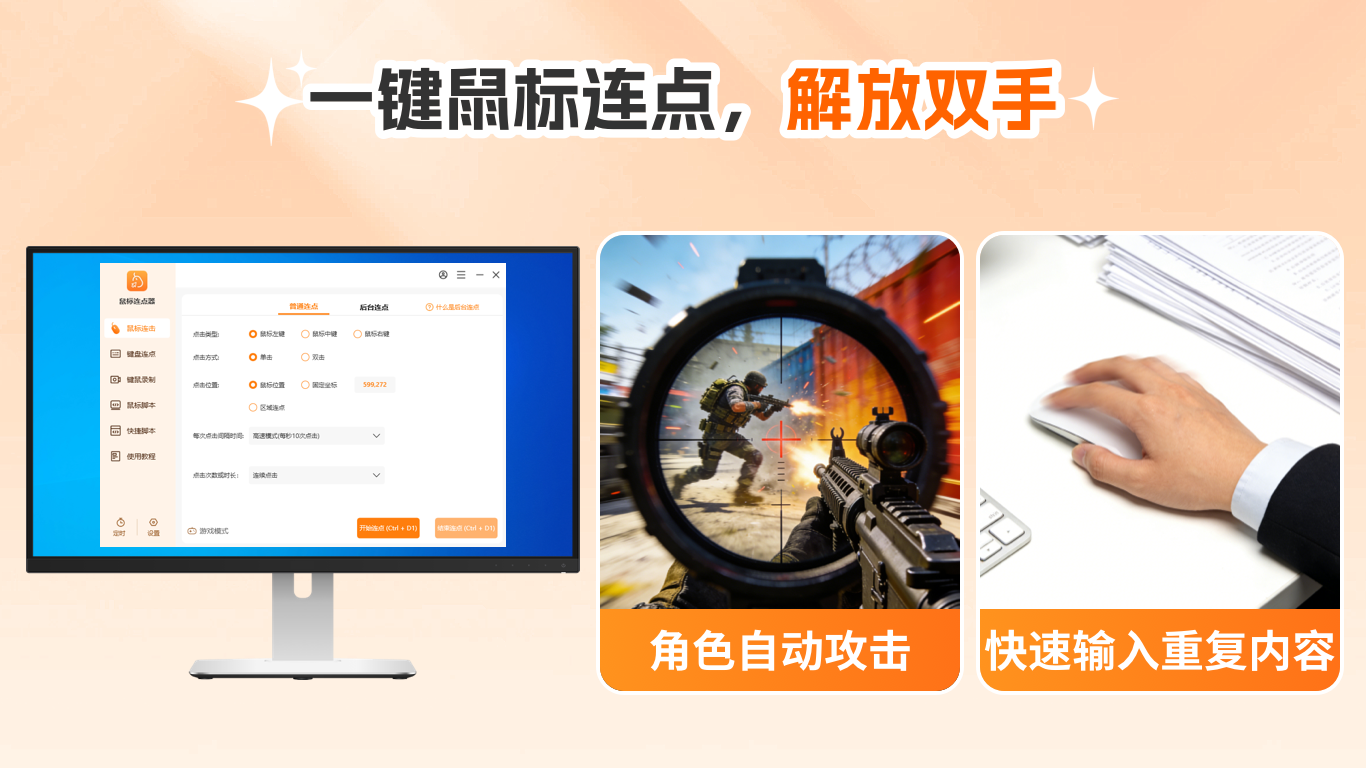
目前主流的连点工具功能已相对完善,以市面上的「鼠标连点器 - 免费自动点击器 」为例,除基础连点外,还覆盖以下实用能力:
1、键盘连点支持
除鼠标点击外,同样支持键盘按键的自动连续触发,可替代手动反复按键的操作,适配需要持续触发快捷键的场景。
2、鼠标录制与宏功能
针对多步骤的重复操作流程,支持录制完整的操作序列,设置后循环回放,适配更复杂的自动化需求。
3、多配置方案保存
可针对不同使用场景保存多组参数配置,需要时直接切换调用,无需每次重新设置。
4、定时任务
支持设定任务执行时间,可按计划自动启动对应操作,适配定时执行的需求。
四、使用前必须了解的注意事项
作为通用辅助工具,使用时需明确功能边界与合规要求,避免造成不必要的影响:
合规使用是核心前提
工具本身为通用效率辅助,并未针对任何特定软件或平台做适配。在游戏、教务系统、线上活动等场景使用前,请务必先确认对应平台的用户协议与规则,不得用于违反平台规定、破坏公平性的操作。多数游戏与线上平台明确禁止第三方自动化工具,违规使用可能导致账号处罚,需自行评估风险。
设备性能影响说明
合格的连点工具通常具备低资源占用、无广告的特点,后台长期运行对系统性能影响较小。但实际运行流畅度仍受设备本身配置、同时运行的其他程序等因素影响,并非单一工具能够决定。
设备兼容性说明
这类工具通过系统层模拟鼠标事件,不依赖特定物理输入设备,笔记本触控板等常规指针设备均可正常配合使用,具体效果可结合实际设备测试。
五、工具的获取与基础设置
正规的连点工具通常通过官方应用渠道分发,以上文提及的工具为例,可通过微软商店获取,基础流程如下:
- 打开设备上的 Microsoft Store 应用
- 搜索 "鼠标连点器",找到对应应用进入详情页
- 确认设备系统满足要求(Windows 10 版本 17763.0 或更高版本)后,点击获取安装
- 安装完成即可打开使用,无需注册账号
首次使用建议按顺序设置点击模式、点击频率、定位方式与启停热键;多场景使用可分别保存配置方案,后续切换更高效。
总的来说,鼠标连点工具是针对机械重复操作的效率辅助工具,适合合规场景下的批量操作与自动化需求,合理使用能有效减少手动操作负担,提升电脑使用效率。