PostgreSQL数据库部署安装流程
📌 文档说明 :本文档以 Docker 方式快速部署 PostgreSQL 15.4。为兼顾可读性,教程中直接使用了示例账号
postgres/ 密码postgres,便于初学者照做。生产环境请务必修改默认密码并收紧访问权限(详见下文「安全提醒」)。
目录
- 一、配置需求
- 二、大概流程简述
- 三、验证环节
- [四、具体流程(docker-compose 工程化部署)](#四、具体流程(docker-compose 工程化部署))
- 五、常用管理命令
- 六、验证连接
- 七、备份与恢复
- 八、监控与告警
- 九、故障排查
- 十、升级与回滚
- [附录 A:安全加固清单](#附录 A:安全加固清单)
- [附录 B:配置参数速查表](#附录 B:配置参数速查表)
一、配置需求
1. 系统要求
- 一台装了 Docker 的服务器
- 该服务器能与本地win电脑ping通
- 操作系统:Ubuntu 22.04(推荐)
2. 资源需求
- PostgreSQL 15.4 镜像(Docker官方仓库)
- 国内的能用来拉取镜像的docker镜像源
3. 预备配置参数
| 参数 | 值 |
|---|---|
| 端口 | 5432 |
| 用户名 | postgres |
| 密码 | postgres |
| 默认数据库 | postgres |
二、大概流程简述
- 拉取官方 PostgreSQL 镜像
- 编写
docker-compose.yml部署文件 - 启动容器(含数据持久化、健康检查、资源限制、日志轮转)
- 配置远程访问与认证
- 验证数据库连接
三、验证环节
1. 验证 Docker 环境
bash
# 检查 Docker 是否安装
sudo docker --version
(如图所示结果)

显示类似 Docker version 24.03.1, build xxxx 就说明已安装。
bash
# 检查 Docker 服务是否运行
sudo systemctl status docker
(如图所示结果)
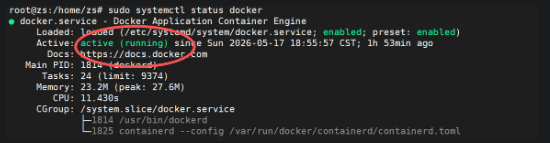
看到 active (running) 就正常。
退出查看:ctrl+c
2. 验证镜像源是否能进行拉取镜像
bash
# 拉取测试镜像
sudo docker pull hello-world
(失败结果如图所示)

(成功结果如图所示)

能正常运行就说明镜像源没问题。
如果拉取失败,配置国内 Docker 镜像加速器
创建文件
bash
sudo mkdir -p /etc/docker
shellscript
sudo vim /etc/docker/daemon.json配置加速镜 清空文件内容,写入以下 JSON(注意格式)
开始编写按:i
bash
{
  "registry-mirrors": [
    "https://docker.m.daocloud.io",
    "https://docker.1ms.run",
    "https://docker.anyhub.us.kg"
  ],
  "dns": ["223.5.5.5", "114.114.114.114"]
}
退出编写+保存+退出:esc+:wq
应用配置
bash
sudo systemctl daemon-reload重启docker
bash
sudo systemctl restart docker配置成功后,重新执行上面的拉取命令测试即可。
四、具体流程(docker-compose 工程化部署)
💡 本节使用
docker-compose将部署配置文件化,做到「一份配置,处处可起」,便于维护、复现与升级。账号密码仍沿用postgres / postgres(仅教程示例,生产请修改)。
1. 拉取 PostgreSQL 镜像
bash
sudo docker pull postgres:15.42. 准备部署目录
bash
sudo mkdir -p /opt/postgresql/compose
cd /opt/postgresql/compose
3. 创建数据持久化目录并授权
bash
# 创建数据目录
sudo mkdir -p /opt/postgresql/data
# 授权给容器内的 postgres 用户(UID/GID 均为 999)
sudo chown -R 999:999 /opt/postgresql/data
📌 说明 :
999:999是官方 postgres 镜像内部运行账户的 UID:GID,授权后容器才有权写入数据目录。
4. 编写 docker-compose.yml
在 /opt/postgresql/compose/ 目录下创建 docker-compose.yml:
yaml
# /opt/postgresql/compose/docker-compose.yml
services:
  postgres:
    image: postgres:15.4
    container_name: postgres_db
    restart: unless-stopped            # 宕机自动拉起,手动停止则不拉起
    # 教程沿用默认账号密码,生产环境请改为强密码(建议通过 .env 注入)
    environment:
      POSTGRES_USER: postgres
      POSTGRES_PASSWORD: postgres
      POSTGRES_DB: postgres
      TZ: Asia/Shanghai
    ports:
      - "5432:5432"                    # 对外暴露端口;如仅需本机访问改为 "127.0.0.1:5432:5432"
    volumes:
      - /opt/postgresql/data:/var/lib/postgresql/data   # 数据持久化
    # 资源限制,避免单个容器拖垮宿主机
    deploy:
      resources:
        limits:
          cpus: '2.0'
          memory: 2G
    # 健康检查:容器假活时能被发现
    healthcheck:
      test: ["CMD-SHELL", "pg_isready -U postgres"]
      interval: 30s
      timeout: 5s
      retries: 3
      start_period: 30s
    # 日志轮转,防止日志撑满磁盘
    logging:
      driver: json-file
      options:
        max-size: "10m"
        max-file: "3"
5. 启动服务
bash
# 后台启动(老版本的启动命令:sudo docker-compose up -d)
#老版本不支持 docker compose(空格分隔)这个子命令。
sudo docker compose up -d

# 查看状态(等待片刻后 STATUS 应显示 healthy)
sudo docker compose ps

# 查看实时日志
sudo docker compose logs -f postgres
6. 验证数据库连接
bash
sudo docker exec -it postgres_db psql -U postgres进入 psql 后可执行 \l 查看数据库列表,\q 退出。
7. 配置远程访问
容器首次启动时会在数据目录生成默认的 postgresql.conf 与 pg_hba.conf。修改它们以允许远程连接:
bash
# 1) 让 PostgreSQL 监听所有网卡
sudo docker exec -it postgres_db bash -c "sed -i \"s/^#listen_addresses = 'localhost'/listen_addresses = '*'/\" /var/lib/postgresql/data/postgresql.conf"

# 2) 放行远程访问(示例:放行 192.168.1.0/24 网段)
sudo docker exec -it postgres_db bash -c "echo \"host all all 192.168.1.0/24 md5\" >> /var/lib/postgresql/data/pg_hba.conf"

# 3) 重启容器使配置生效
sudo docker compose restart
⚠️ 安全提醒(务必阅读)
- 上面的
pg_hba.conf规则请按实际网段收紧,不要 在生产环境使用0.0.0.0/0 md5(允许任意 IP 登录,风险极大)。- 默认密码
postgres为公开示例,生产环境必须修改 :进入 psql 后执行ALTER USER postgres PASSWORD '你的强密码';- 若数据库需要暴露到公网,强烈建议启用 SSL 加密,并通过防火墙/安全组限制 5432 端口来源 IP。
- 应用代码中不要硬编码密码,推荐使用环境变量或配置中心。
五、常用管理命令
以下命令均在
/opt/postgresql/compose/目录(docker-compose.yml所在目录)下执行。
bash
# 查看容器状态
sudo docker compose ps

# 查看实时日志
sudo docker compose logs -f postgres

# 停止服务(保留数据)
sudo docker compose stop

# 启动服务
sudo docker compose start

# 重启服务(修改配置后使其生效)
sudo docker compose restart

# 进入容器内的 psql
sudo docker exec -it postgres_db psql -U postgres

# 进入容器 shell 排查
sudo docker exec -it postgres_db bash

# 停止并删除容器(数据目录 /opt/postgresql/data 保留,不会丢数据)
sudo docker compose down

# 修改 compose 文件后重新生效
sudo docker compose up -d
六、验证连接
1. 服务器本地验证
bash
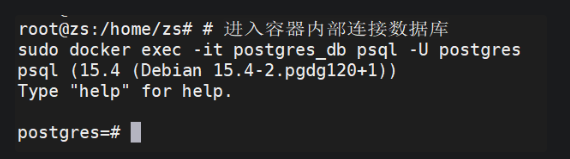
# 进入容器内部连接数据库
sudo docker exec -it postgres_db psql -U postgres
(成功结果如图所示)
2. Windows 本地连接
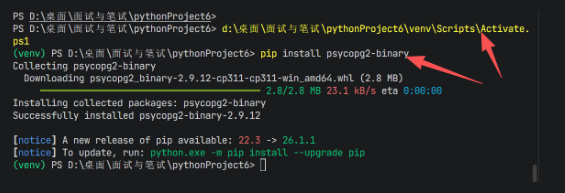
使用 Python 测试连接
进入虚拟环境,安装 psycopg2 库:
bash
pip install psycopg2-binary(成功结果如图所示)
创建测试脚本:
python
# test01.py

import psycopg2

try:
    conn = psycopg2.connect(
        host="192.168.1.128",
        port="5432",
        database="postgres",
        user="postgres",
        password="postgres"
    )
    print("连接成功!")
    cursor = conn.cursor()
    cursor.execute("SELECT version();")
    print("PostgreSQL 版本:", cursor.fetchone())
    cursor.close()
    conn.close()
except Exception as e:
    print("连接失败:", e)
⚠️ 注意 :请将代码中的
192.168.1.128替换为您自己的服务器 IP 地址。
(成功结果如图所示)
运行脚本:
bash
python test01.py七、备份与恢复
数据库最重要的运维能力就是「能恢复」。没有备份等于裸奔。
1. 手动备份(逻辑备份)
bash
# 备份单个数据库
sudo docker exec postgres_db pg_dump -U postgres postgres > backup_$(date +%F).sql


# 备份所有数据库与角色(推荐)
sudo docker exec postgres_db pg_dumpall -U postgres > full_backup_$(date +%F).sql

# 备份并压缩,节省空间
sudo docker exec postgres_db pg_dumpall -U postgres | gzip > full_backup_$(date +%F).sql.gz
2. 定时备份(crontab)
在宿主机执行 crontab -e,添加:
cron
# 每天凌晨 2:30 全量备份,保留最近 14 天
30 2 * * * docker exec postgres_db pg_dumpall -U postgres | gzip > /opt/postgresql/backup/full_$(date +%F).sql.gz && find /opt/postgresql/backup -name "full_*.sql.gz" -mtime +14 -delete
3. 恢复
bash
# 恢复全量备份
gunzip -c full_backup_2026-06-26.sql.gz | sudo docker exec -i postgres_db psql -U postgres

# 恢复单库
cat backup_2026-06-26.sql | sudo docker exec -i postgres_db psql -U postgres -d postgres
⚠️ 注意:恢复前请先停止写入业务,避免数据冲突;重要数据建议先在测试库演练恢复流程。
八、监控与告警
容器跑起来不等于健康,需要持续监控。
1. 容器层面
bash
# 实时资源占用
sudo docker stats postgres_db

# 健康状态(compose 方式下已配置 healthcheck)
sudo docker inspect --format='{{.State.Health.Status}}' postgres_db
2. 数据库层面(轻量方案)
进入 psql 后执行:
sql
-- 当前连接数
SELECT count(*) FROM pg_stat_activity;

-- 长事务(运行超过 5 分钟)
SELECT pid, now() - query_start AS duration, query
FROM pg_stat_activity
WHERE state = 'active' AND now() - query_start > interval '5 minutes';

-- 数据库大小
SELECT pg_size_pretty(pg_database_size('postgres'));
3. 专业监控(可选,进阶)
接入 postgres_exporter + Prometheus + Grafana,可图形化监控连接数、缓存命中率、复制延迟等,并配置告警(邮件/钉钉/飞书)。
九、故障排查
| 现象 | 可能原因 | 解决方案 |
|---|---|---|
| 容器启动后立即退出 | 数据目录权限不对 / 端口被占 | sudo docker compose logs postgres 查看日志;确认 chown 999:999;`ss -tlnp |
docker pull 超时 |
镜像源失效 | 修改 /etc/docker/daemon.json 更换可用镜像源,sudo systemctl restart docker 后重试 |
| 远程连接被拒绝 | pg_hba.conf 未放行 / 未监听 |
进入容器检查 cat /var/lib/postgresql/data/pg_hba.conf;确认 listen_addresses = '*';sudo docker compose restart |
password authentication failed |
密码错误 / 用户名错误 | 用 sudo docker exec -it postgres_db psql -U postgres 本地登录验证 |
| 数据目录初始化失败 | 目录非空且不是 PG 数据目录 | 清空目录后重试(⚠️ 会丢数据,先备份) |
| 容器健康检查 unhealthy | 数据库未就绪或资源不足 | sudo docker compose logs、sudo docker stats 排查;适当调大 start_period |
| 磁盘写满 | 日志/备份未轮转 | 清理旧备份;确认 compose 中已配置 logging 轮转 |
常用排查命令汇总
bash
# 看容器日志(最近 200 行)
sudo docker compose logs --tail 200 postgres

# 进入容器排查
sudo docker exec -it postgres_db bash

# 查看端口监听
ss -tlnp | grep 5432

# 查看磁盘空间
df -h
十、升级与回滚
1. 升级前必做
bash
# 1) 完整备份(务必!)
sudo docker exec postgres_db pg_dumpall -U postgres > pre_upgrade_$(date +%F).sql

# 2) 停止并删除旧容器(数据目录保留)
cd /opt/postgresql/compose
sudo docker compose down
2. 升级(修改 compose 中的镜像版本)
修改 docker-compose.yml 中的 image: postgres:15.4 为新版本(如 postgres:16.2),然后:
bash
sudo docker compose up -d⚠️ 跨大版本升级 (如 15 → 16)不能直接挂载旧数据目录 ,必须使用
pg_upgrade迁移数据,否则容器会启动失败。小版本升级(15.4 → 15.5)可直接升级。
3. 回滚
若升级后异常:
bash
cd /opt/postgresql/compose
# 1) 将 docker-compose.yml 的 image 改回旧版本(如 postgres:15.4)
# 2) 重新启动(数据目录未被新版本改写时可直接回退)
sudo docker compose up -d

# 若数据目录已被改写,则从 pre_upgrade_*.sql 恢复
gunzip -c pre_upgrade_2026-06-26.sql | sudo docker exec -i postgres_db psql -U postgres
附录 A:安全加固清单
生产环境上线前,逐项确认:
- 修改默认密码 :
ALTER USER postgres PASSWORD '<强密码>';,禁用postgres/postgres - 收紧 pg_hba.conf :用具体网段(如
192.168.1.0/24 scram-sha-256)替代0.0.0.0/0,认证方式优先scram-sha-256而非md5 - 启用 SSL/TLS :
postgresql.conf设置ssl = on,挂载证书,客户端强制 SSL 连接 - 网络隔离:5432 端口不直接暴露公网;通过防火墙/安全组限制来源 IP
- 最小权限账号:应用使用专用账号,仅授予对应库的增删改查权限,不要用 superuser
- 凭证管理:密码通过环境变量/密钥管理服务注入,禁止硬编码进代码或镜像
- 定期备份 :开启定时备份并演练恢复,备份文件异地存储
- 日志审计:开启连接日志,定期审计异常登录
- 版本补丁:关注 PostgreSQL 安全公告,及时升级小版本
附录 B:配置参数速查表
| 类别 | 参数 | 本文档取值 | 说明 |
|---|---|---|---|
| 连接 | 端口 | 5432 | 默认端口 |
| 连接 | 用户名 | postgres | 教程默认,生产请修改 |
| 连接 | 密码 | postgres | 教程默认,生产必须修改 |
| 连接 | 默认库 | postgres | 初始化数据库 |
| 持久化 | 数据目录(宿主机) | /opt/postgresql/data | 绑定挂载路径 |
| 持久化 | 数据目录(容器内) | /var/lib/postgresql/data | PG 标准路径 |
| 持久化 | 数据卷属主 | 999:999 | 容器内 postgres 用户的 UID:GID |
| 部署 | compose 目录 | /opt/postgresql/compose | docker-compose.yml 所在目录 |
| 镜像 | 版本 | postgres:15.4 | 官方镜像 |
| 容器 | 名称 | postgres_db | 本文档统一命名 |
| 重启 | 策略 | unless-stopped | 宕机自动拉起,手动停止不拉起 |
| 时区 | TZ | Asia/Shanghai | 在 compose 中设置 |
📝 维护建议 :本文档内嵌了大量截图,导致文件体积较大。建议后续将图片迁移至
docs/images/目录并以相对路径引用,便于 Git 版本管理与团队协作。