一、前言
伴随着2026年5月Android官方宣布Android UI开发进入"Compose优先 "时代,传统的手写XML方式在现代Android开发中不再是首选或唯一的方案。现代 Android UI开发的趋势是使用 声明式UI框架 ,即Jetpack Compose。
在上一篇文章里,我们介绍了Compose 的背景和基本概念【参考第一篇:Jetpack Compose前探】。本篇将带领读者从零开始,创建并运行第一个Compose程序。
二、环境准备
2.1 搭建开发环境
开发Android项目,我们首选IDE就是使用Android Studio,官网下载地址:
根据你的操作系统选择对应的平台下载安装。具体安装细节可咨询AI助手,本文不做展开。
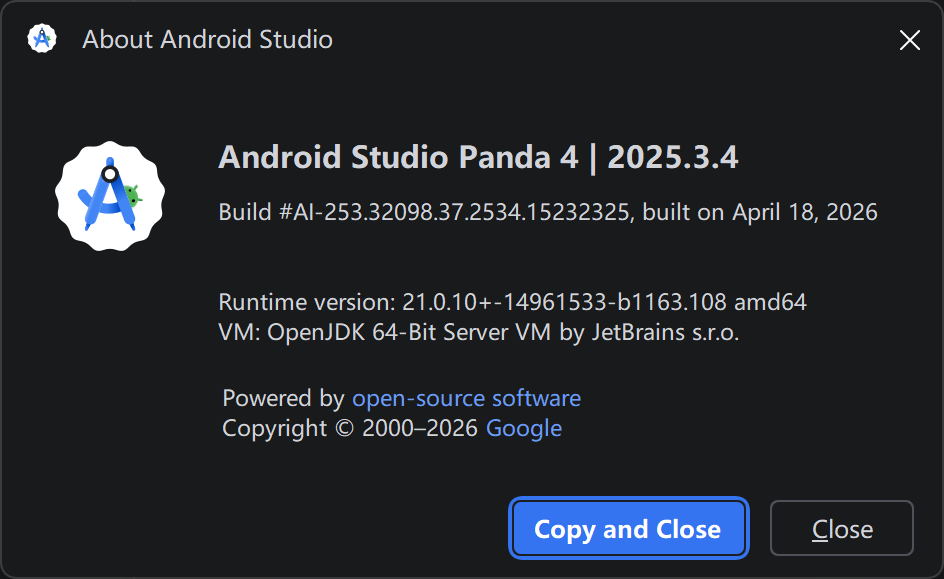
本文案例使用的 Android Studio 版本是 Panda 4:
三、第一个Compose程序
3.1 创建项目
打开已安装好的 Android Studio,选择【New Project 】,进入项目模板页面,设备类型我们选择 Phone and Tablet ,模板选择 Empty Activity 。
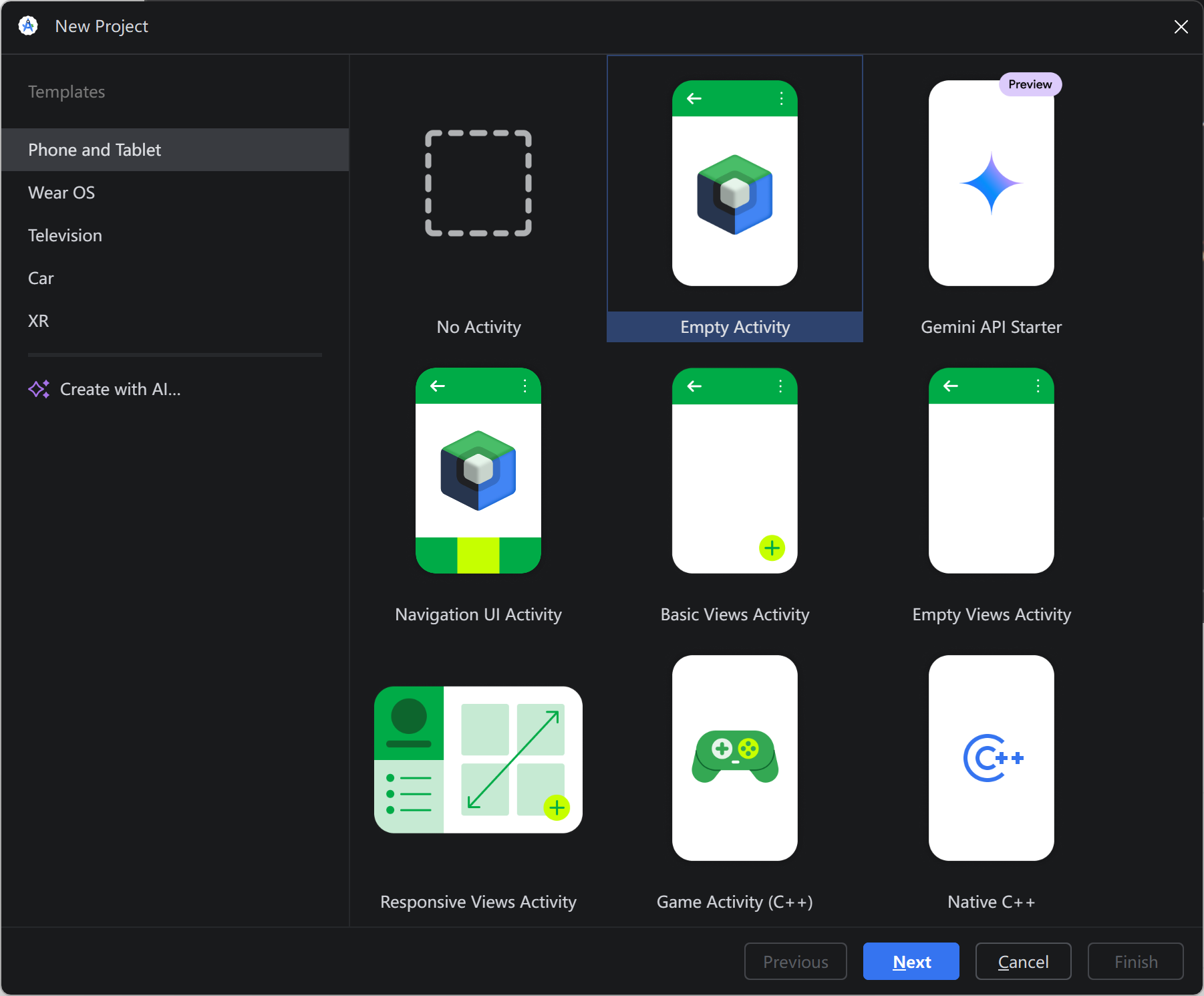
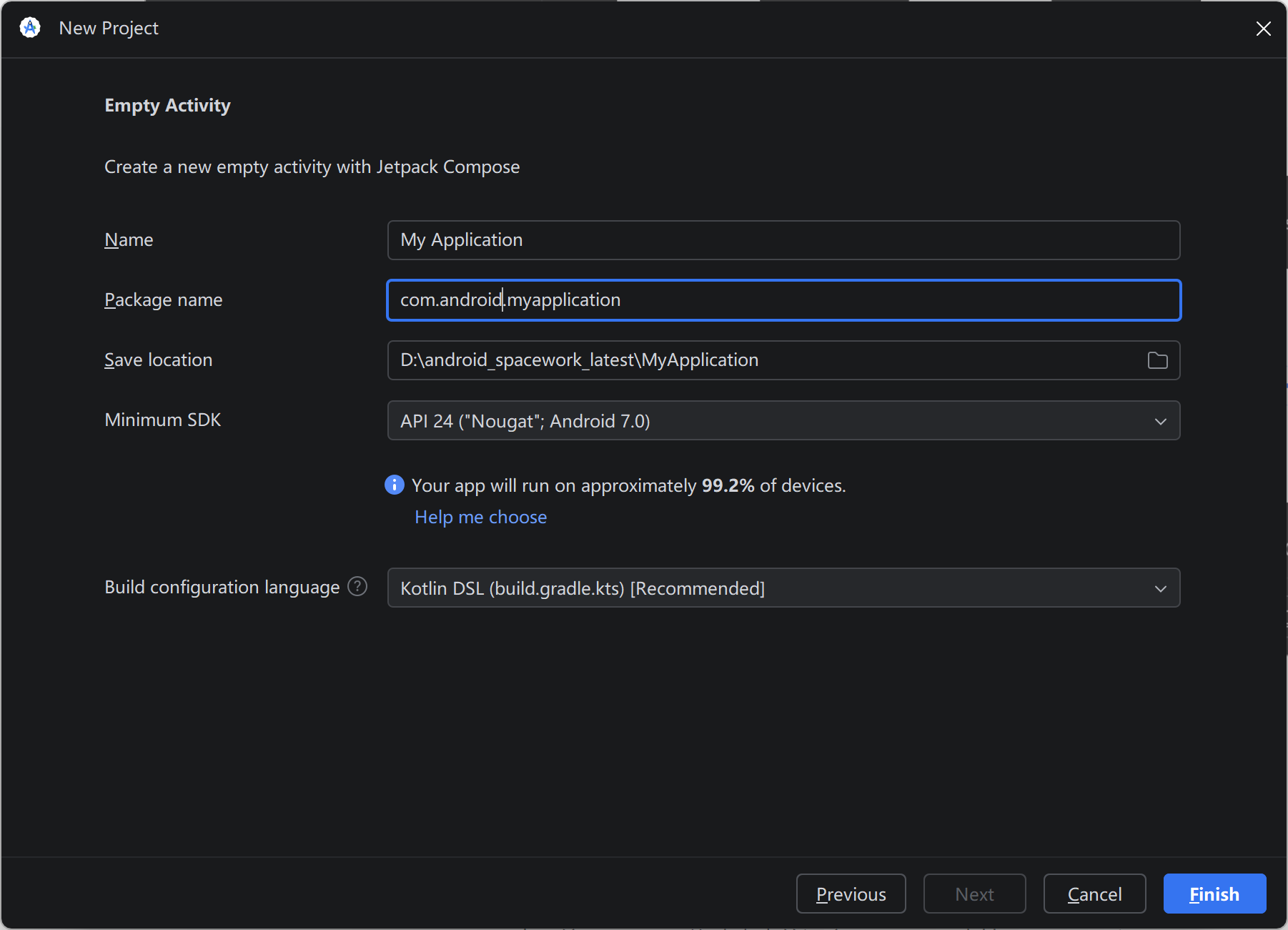
点击Next,进入项目信息配置页面。
- Name:表示项目名称,同时也是APP名称
- Package Name:表示包名,每个APP都有唯一的包名标识
- save location:表示项目在本地设备的存储路径
- Minimum SDK:表示项目支持的最小Android版本
- Build configuration language:表示 Gradle 构建脚本的语言,Android支持Kotlin DSL 和Groovy DSL
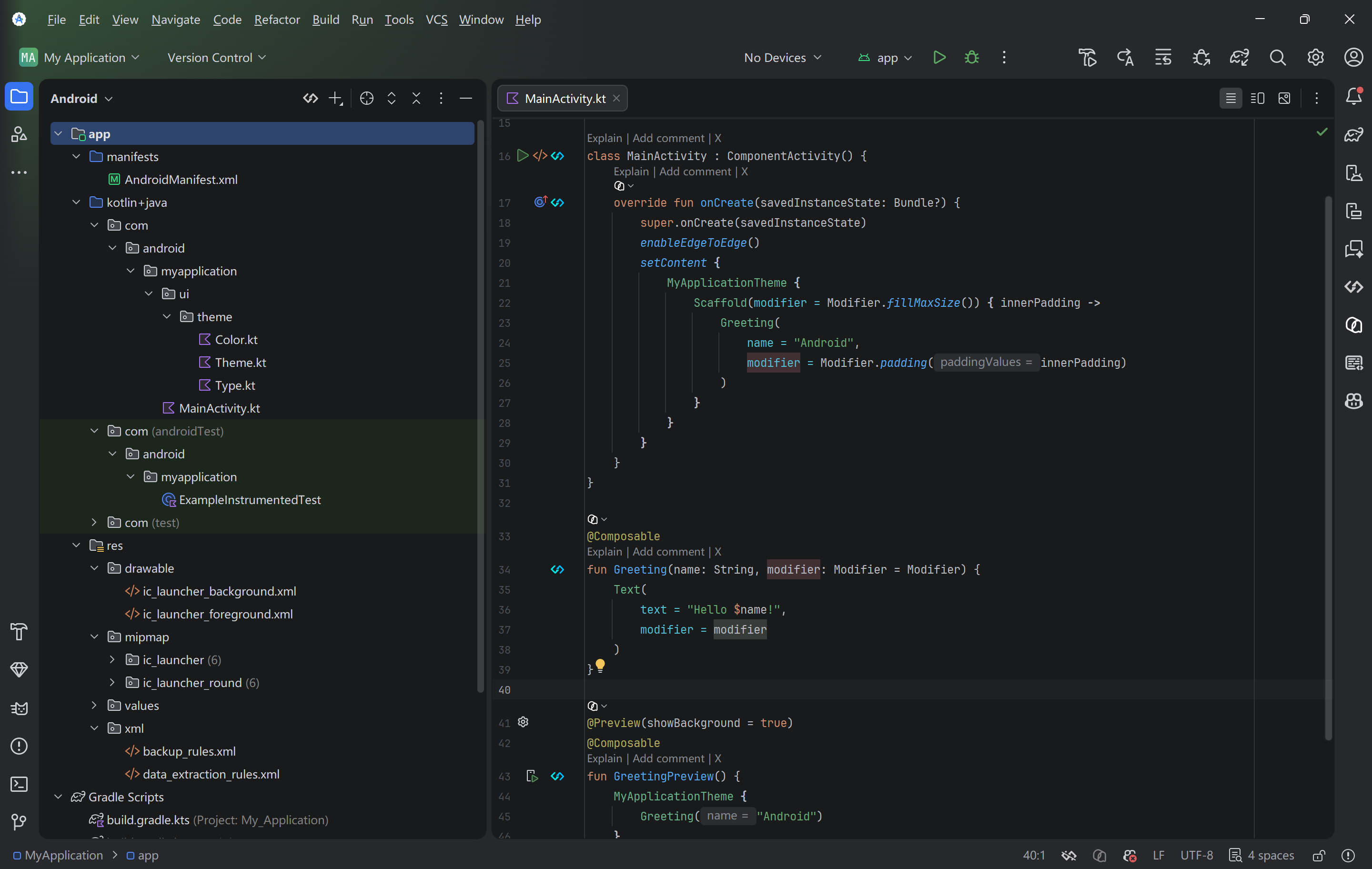
点击 Finish,等待 Android Studio 自动生成项目,首次生成可能需要一些时间下载依赖。完成后的IDE内容如下图所示。
3.2 运行项目
项目生成后,可以使用模拟器或真机运行刚刚创建的项目。
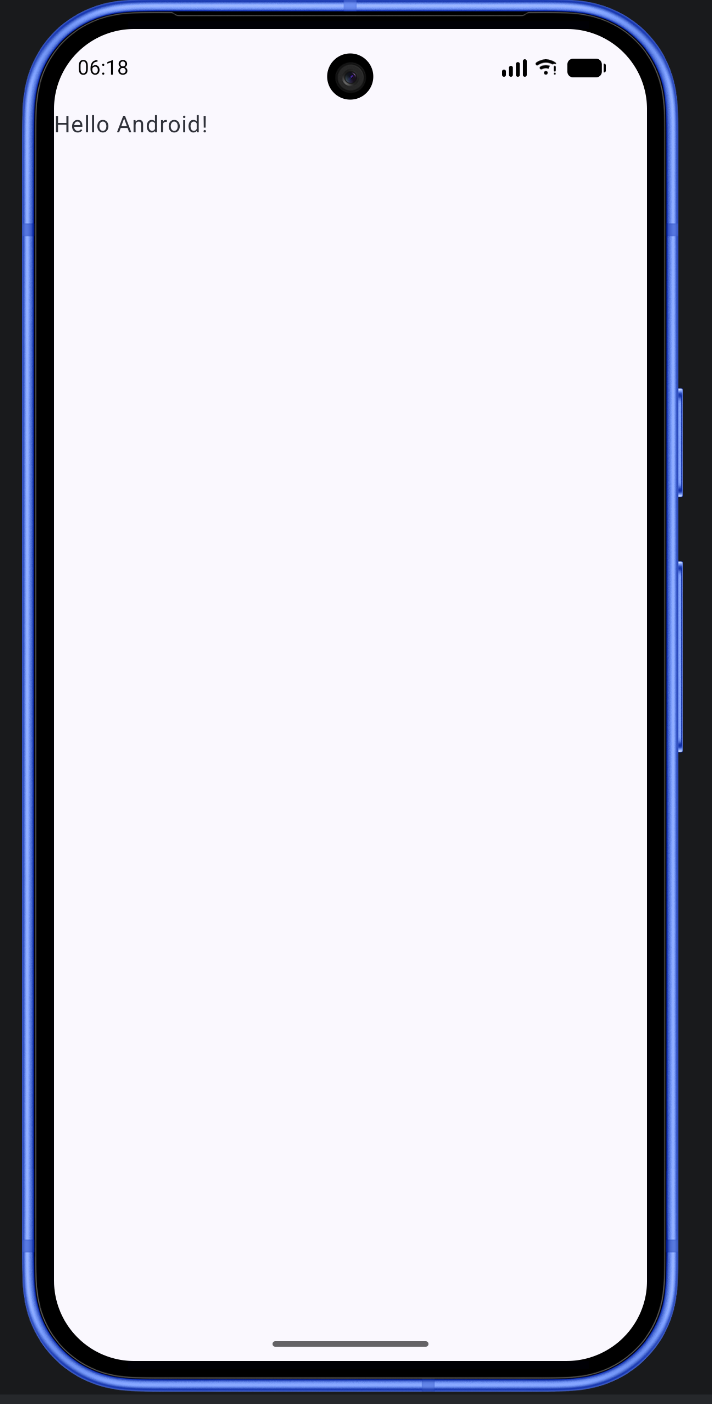
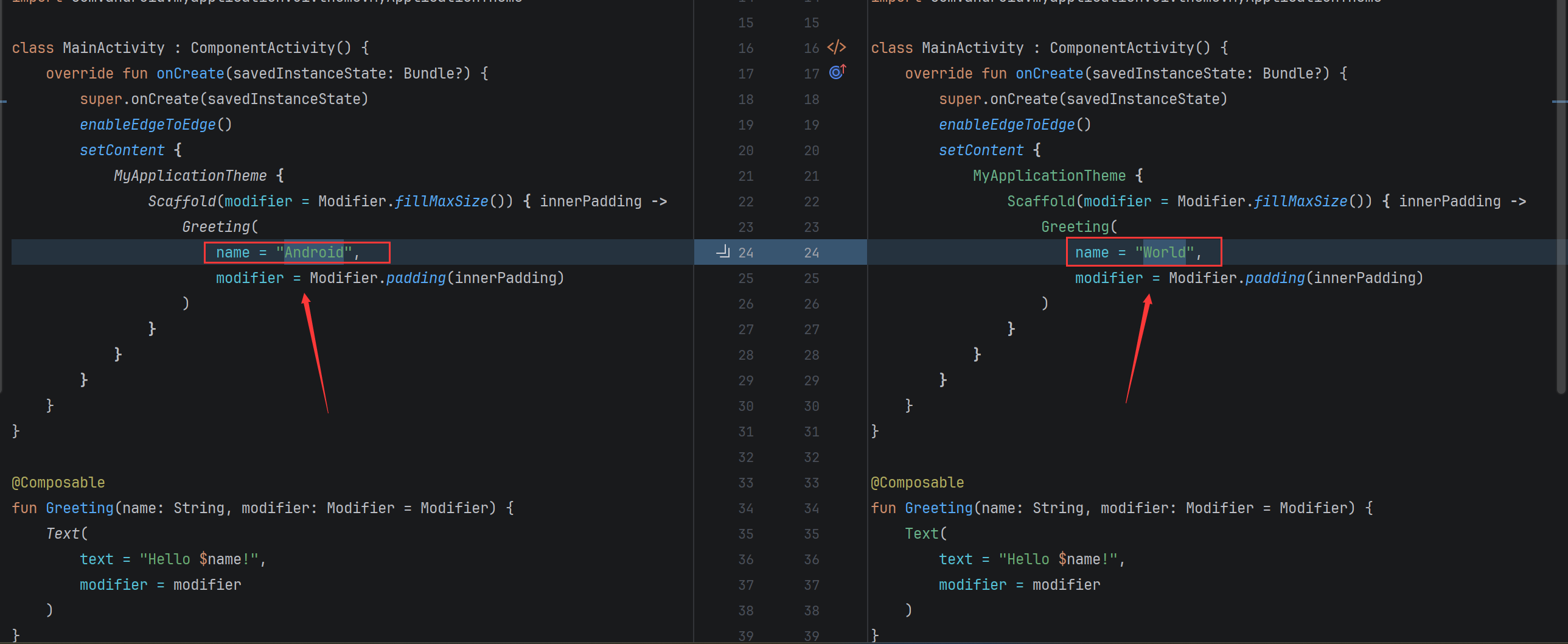
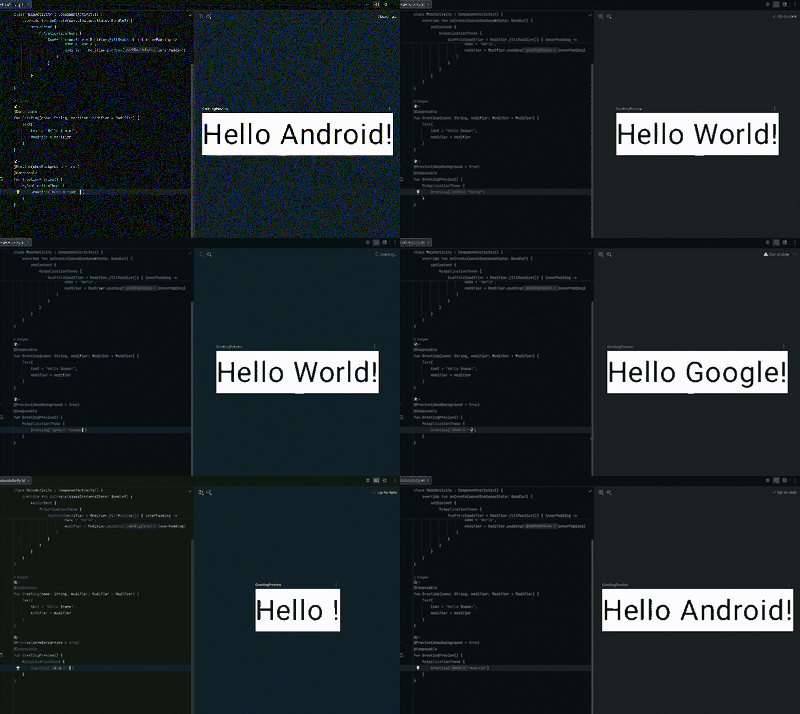
应用成功安装并启动后,界面默认显示"Hello Android"。我们试着去修改代码,将显示内容修改为"Hello World"。
再次运行,界面成功显示了"Hello World"。
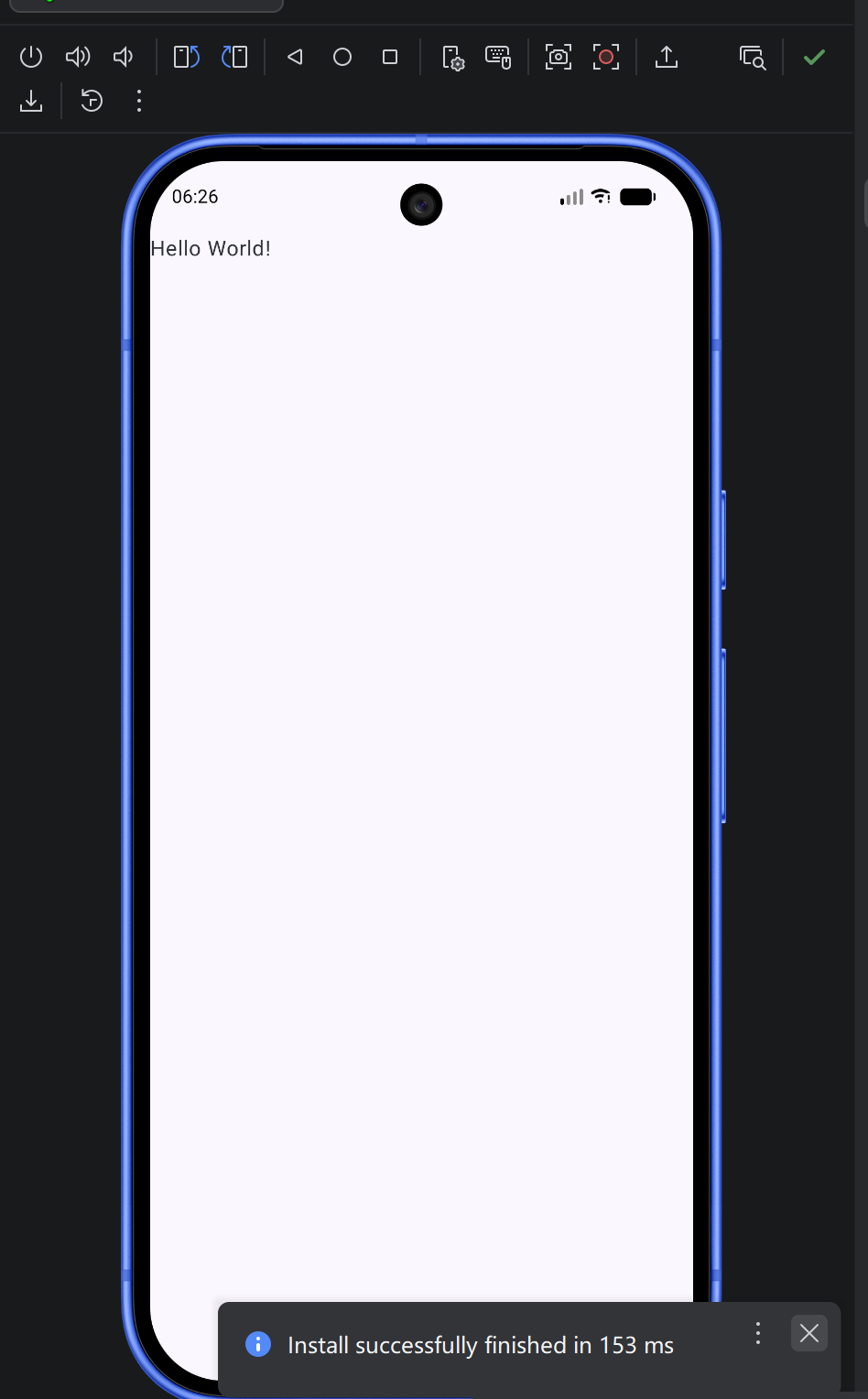
到此为止,我们已经成功创建并运行了一个Compose项目。
3.3 分析演示程序
有过传统 Android 开发经验的小伙伴,第一次接触Compose可能会很不习惯------下意识地去查找 /res/layout 目录下的 activity_main.xml,却发现该目录并不存在。这也是Compose UI编程和传统Android View UI编程不一样的地方。
那么,我们来分析下 Android Studio 使用模板自动生成的这些代码都是什么意思?
和传统方式创建的项目一样,我们一眼可以看到一个叫 MainActivity.kt 的文件------依旧作为APP的第一个界面。打开MainActivity.kt IDE显示内容如下,里面有熟悉也有很多陌生的词,我们拣陌生的给大家解释。
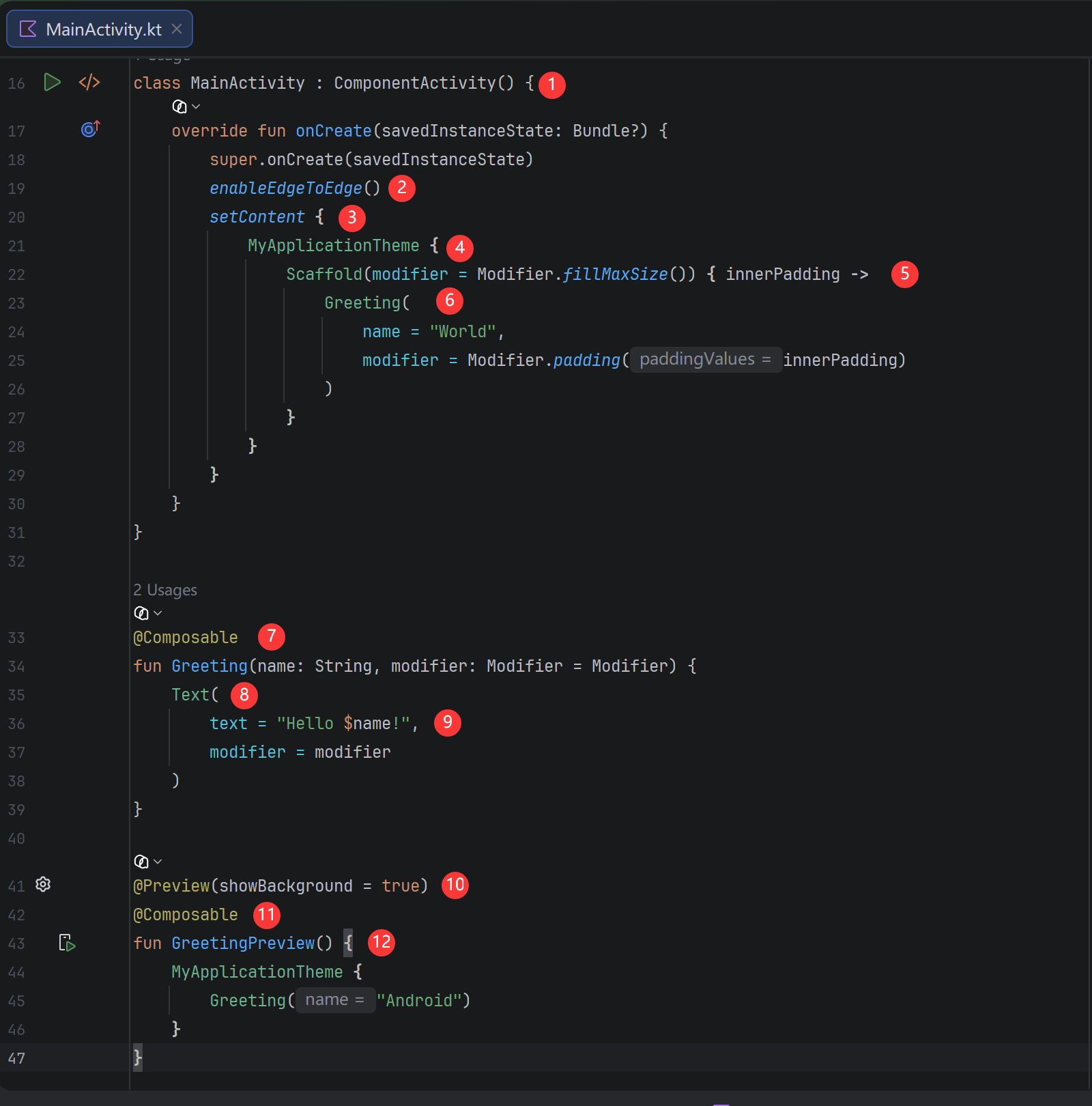
| 代码片段 | 解释说明 |
|---|---|
| ComponentActivity | Compose项目默认使用的不是 AppCompatActivity ,而是androidx.activity.ComponentActivity,它专为 Jetpack架构组件和Compose设计,提供了更好的生命周期支持。 |
| enableEdgeToEdge | 启用"边缘到边缘(Edge-to-Edge)"显示模式,UI 内容可以延伸到屏幕顶部状态栏和底部导航栏区域,更好实现沉浸式布局效果。 |
| setContent {...} | 替代了传统的setContentView(R.layout.xxx),它将Compose UI内容注入到Activity中,是 Compose 应用的入口。 |
| MyApplicationTheme {...} | 自定义主题Composable函数,类似于XML中的 android:theme="@style/AppTheme"。默认命名规则是【项目名】+ Theme。 |
| Scaffold | Material 3 设计规范提供的一个帮助规范页面布局的组件,可以把TopAppBar、NavigationBar 、ExtendedFloatingActionButton 等直接摆放到Scaffold预留的位置上。 |
| Modifier | 修饰符,官方描述是"一个有序的、不可变的修饰元素集合",用于给Compose UI元素添加装饰或者行为,如设置边距、大小、点击事件等。 |
| Greeting(...) | 自定义的一个可组合函数 ,参数name=World、modifier = Modifier.padding(innerPadding) |
| @Composable | Compose 的核心注解,标记一个函数为 可组合函数 。只有标记了 @Composable 的函数才可以被 setContent{} 或其他 Composable 中调用。 |
| Text() | Jetpack Compose 的基础文本显示组件,功能相当于Android View 中的 TextView。 |
| @Preview | Compose Preview 预览注解,有了它可以在AndroidStudio中直接预览UI效果,无需运行APP,相当于Android View时 XML 中的 Split 预览功能。showBackground=true,表示显示背景色。 |
3.4 预览Compose
上面的表格里解释了@Preview 的作用,本小节来详细看看@Preview 的演示效果。
除了运行APP查看界面UI效果,Compose还提供了更高效的UI调试方式------@Preview预览 。在可组合函数上添加 @Preview 注解,Android Studio 便会直接在编辑器中渲染UI预览,无需启动模拟器或真机,极大提升了UI开发效率。
Gif 示例如下所示:
四、声明式UI的核心思想
声明式UI的核心思想概况为UI是状态的函数 :
U I = f ( s t a t e ) UI = f(state) UI=f(state)
它不是Compose 独有的,而是借鉴于 React 等前端生态。Flutter、SwiftUI等现代跨平台UI框架均遵循这一范式。它代表了UI开发从"命令式"到"声明式"的根本性范式转移。
💡为什么放弃命令式UI? 不是盲目追随技术潮流,而是为了解决"状态与界面同步"这一困扰开发者多年的基础性问题。
4.1 命令式UI VS 声明式UI
命令式UI 的核心是"如何做 "。开发者手动控制UI的每个细节:通过findViewById 获取视图对象,然后调用setText()、setVisibility() 等方法一步步驱动UI变更。简单页面还好控制,但随着界面复杂度上升,状态同步的难度也呈指数级增长。
声明式UI 的核心是"要什么 "。开发者只需要根据当前状态描述UI"应该是什么样子 ",框架会自动完成UI渲染与更新。当状态发生变化时,Compose会自动重新执行可组合函数,生成新的UI------这个就是重组。
4.2 理解 UI = f(State)
- State(状态):应用的数据,是随着时间变化的任何值。如网络请求结果、数据库数据、用户输入内容等等。
- f(函数):开发者写的Compose UI代码,即
@Composable标记的可组合函数。这些函数接受状态作为参数,描述UI应该是什么样。 - UI(界面):最终屏幕上显示的内容。