你可能遇到过这些情况
-
找到更便宜的模型,或者API key过期了,需要更换 key。
-
额度用满了,要临时切到另一个 Key。
-
新买了一台电脑,要重新配置 Claude Code、Codex。
-
出门不在电脑前,OpenClaw 的 key 到期了无法访问,需要远程更换。
-
公司换了模型供应商,大家都要跟着改配置。
以前这些事情很麻烦:每台设备都要登录、复制 Key、找到配置文件、手动修改,还要确认 Claude Code、Codex、OpenClaw、Hermes 这些工具有没有都改对。
KeySync 解决的就是这件事:
你只改一次 Key,所有已连接设备上的 AI **应用都会自动同步更新。**在线的设备会很快生效;当时没开机的设备,会在下次启动客户端后自动追上。
上手前,你只需要准备三样东西
-
一个可用的 API Key 比如 OpenAI、Anthropic、DeepSeek、GLM、Kimi 等模型服务的 Key。
-
你正在使用的 AI 应用 例如 Claude Code、Codex、OpenClaw、Hermes。 KeySync 负责帮你写入配置,但不负责安装这些工具本身。
-
一个邮箱账号 用来注册 / 登录 KeySync 客户端。
首次注册后,KeySync 会引导你设置保险库密码(Vault Password)。它用于保护你的 API Key,KeySync 服务端不会保存这个密码。
五步快速上手
第 1 步:下载客户端
打开下载页:https://sublang.ai/zh/keysync/download
选择你的系统版本下载并安装。
macOS / Windows / Linux 都支持。其中 Linux 服务器或无图形界面环境,可以使用 CLI 版本。
第 2 步:注册 / 登录客户端
打开 KeySync 客户端。新用户直接注册账号;已有账号直接登录。
注册完成后,客户端会引导你设置保险库密码。请妥善保存它:它用来解锁和同步你的 Key,忘记后服务端无法直接帮你找回。第 3 步:添加一个模型服务
接下来,把你准备好的 API Key 添加到 KeySync。
进入"提供商"页面,这里的"提供商"可以简单理解为:一个可用的模型服务配置,比如 OpenAI、Anthropic、DeepSeek、GLM、Kimi,或者你自己的中转服务。
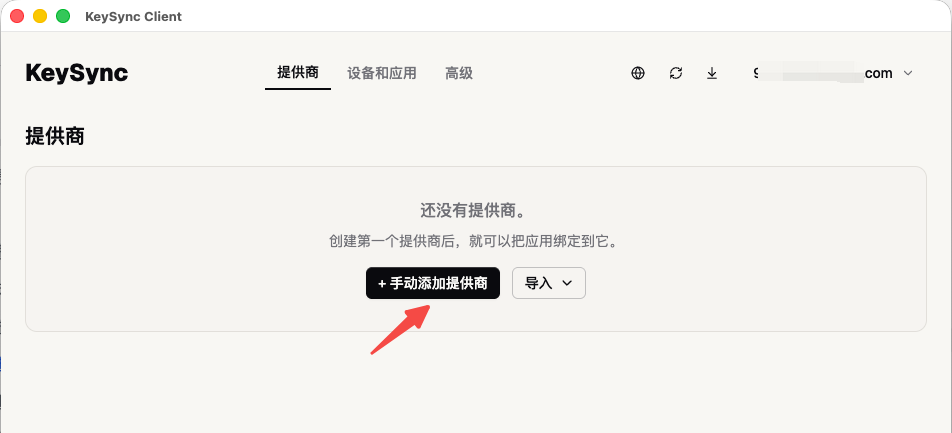
(添加提供商,即模型服务)
KeySync 支持两种添加方式:
-
从外部工具导入:如果你已经在 CC Switch 里配置过模型,或者已经在 Codex 里完成 OAuth 登录,建议优先使用导入方式,减少重复填写。
-
手动添加 :如果你有一个新的 API Key,或者想重新配置一个模型服务,点击 "手动添加提供商"。
下面主要介绍手动添加。
点击 **"+ 手动添加提供商",**你通常只需要填写这几项:
-
提供商类型:选择你的 API Key 来自哪个模型服务。当提供商类型为官方模型服务时,不需要额外配置端点和协议地址,KeySync 会自动处理。
-
提供商名称 :取一个方便识别的名字,比如
work-ds、personal-gpt。 -
API Key:填入你准备好的 Key。
-
默认模型:填写你想默认使用的模型名称。
填完后,点击 "测试" 。如果测试通过,再点击 "创建提供商" 保存。
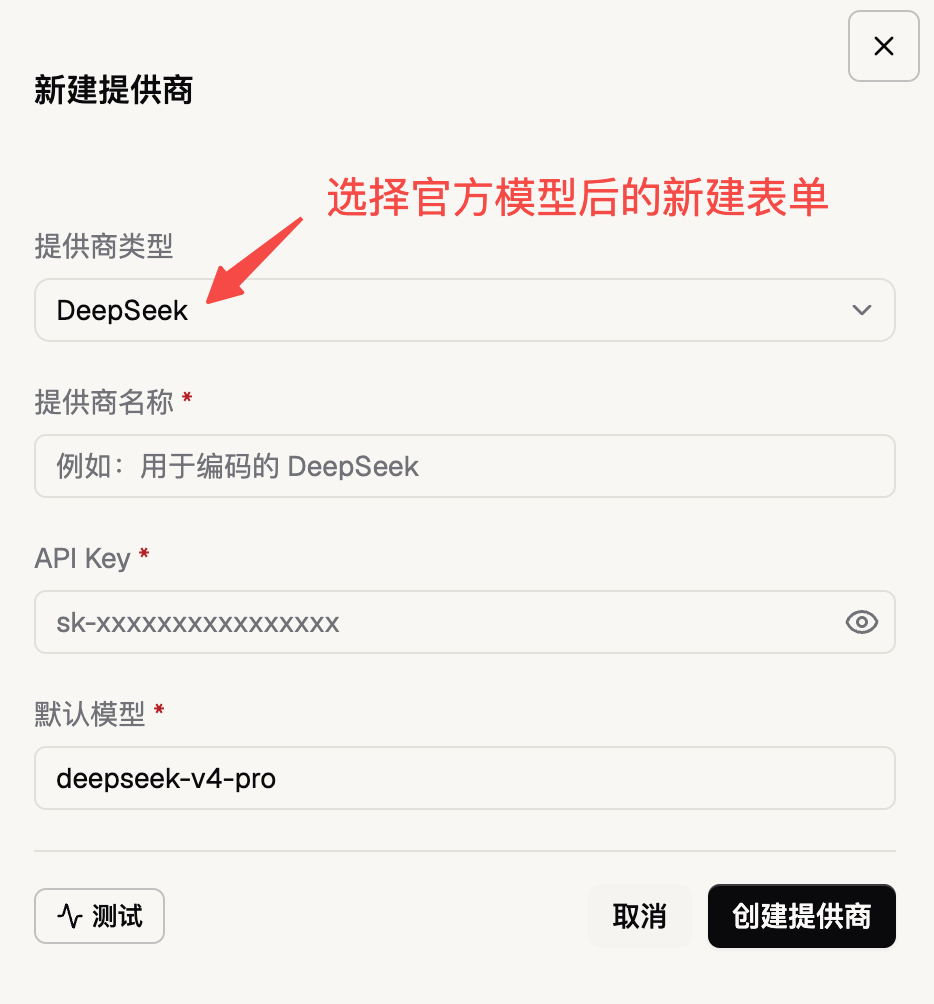
(新建提供商 - 选择官方模型)
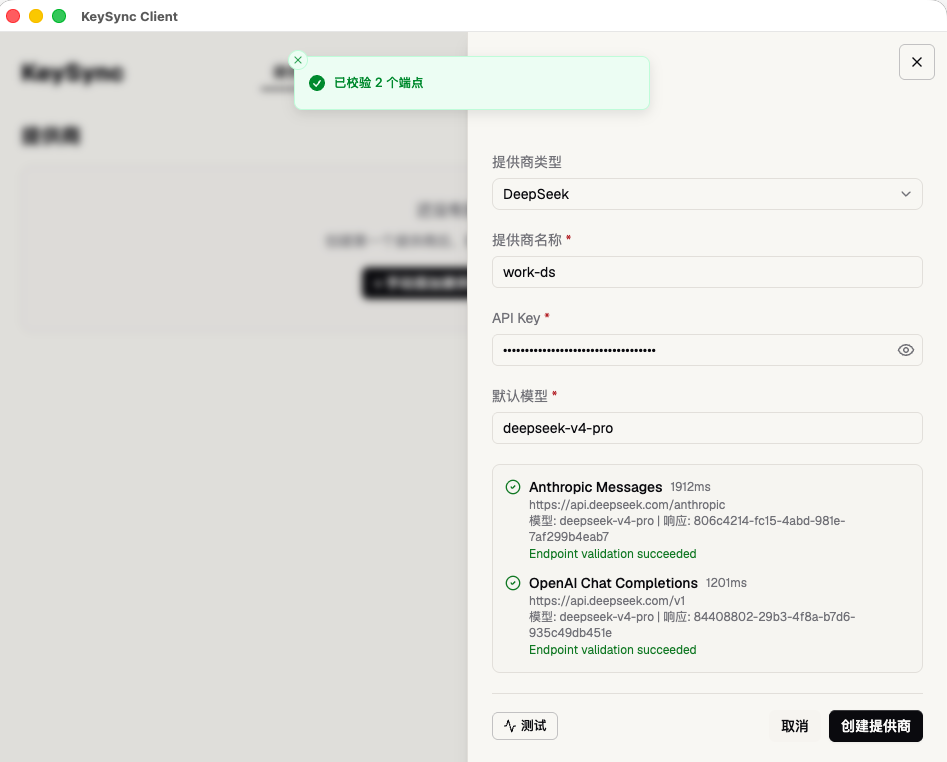
(连接测试通过)
使用中转站时怎么填? 如果你的 API Key 来自中转站,请在提供商类型里选择 Custom Provider。这时需要额外填写端点信息:根据你准备绑定的 AI 应用,选择对应协议并输入 Base URL。
例如:如果你想让同一个中转站 Key 同时用于多个 AI 应用,通常需要配置两个端点:
Claude Code/OpenClaw/Hermes:选择 Anthropic Messages 协议
Codex:选择 OpenAI Responses 协议
Base URL 请以中转站文档为准。
(为来自中转站的 API key 新建提供商)
第 4 步:将模型服务应用至不同设备的 AI 应用
点击顶栏的 "设备和应用",进入应用页面。KeySync 会自动检测当前设备上已安装的 AI 应用,如 Claude Code、Codex、OpenClaw、Hermes。
点击任意应用右侧的**"绑定提供商"** ,选择刚创建的提供商 ds-work,KeySync 会把配置写入对应工具的本地配置文件。
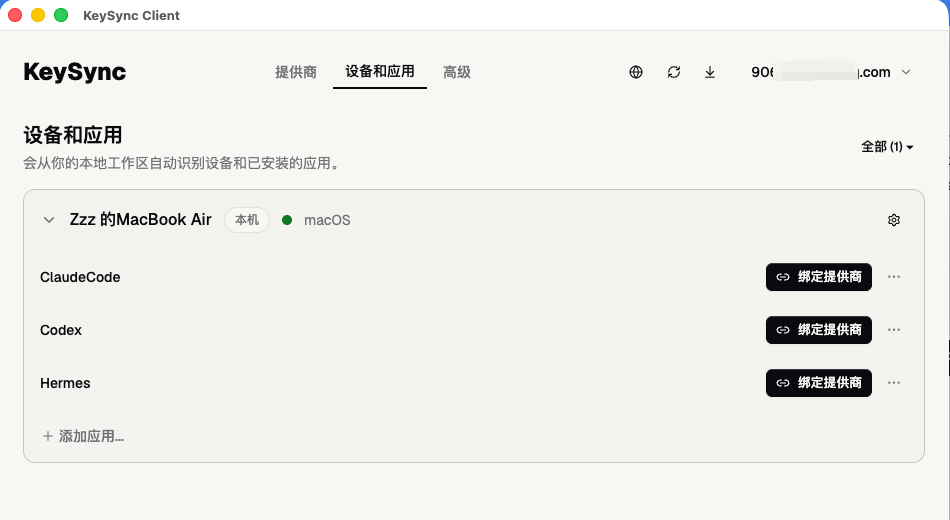
(自动检测到当前设备上的 AI 应用)
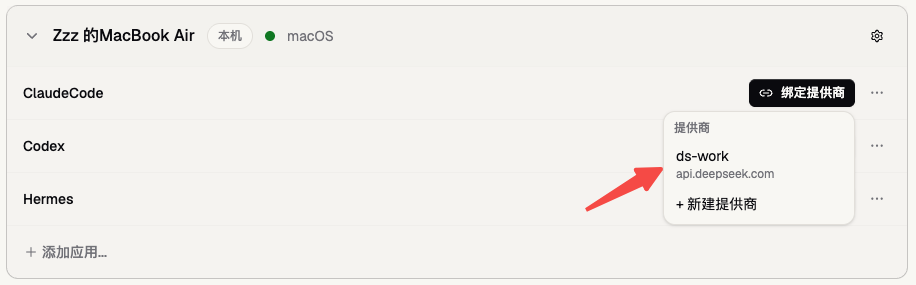
(给 Claude Code 应用模型配置)
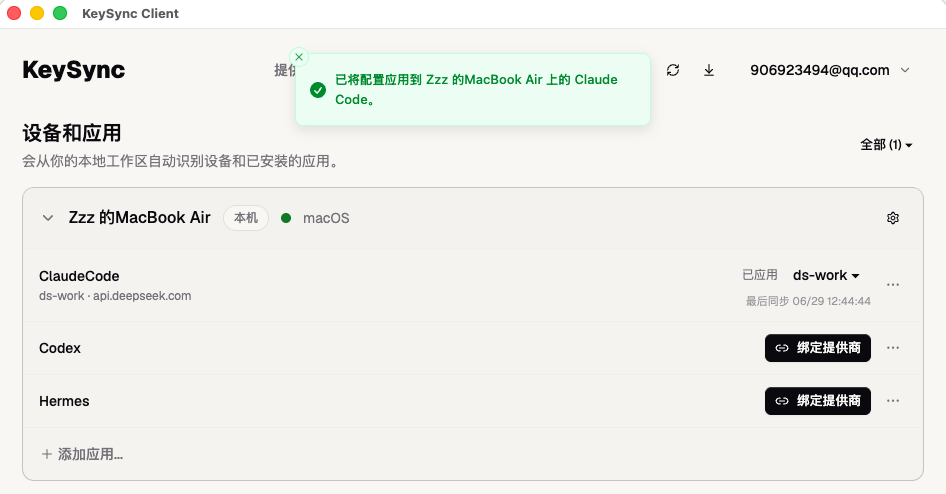
(配置成功)
如果你有多台设备和 AI 应用,只要它们都安装并登录了 KeySync 客户端,也可以快速应用 ds-work的配置。
第 5 步:使用与验证
KeySync 显示配置应用成功后,打开 Claude Code、Codex 或其他 AI 工具试用即可。一般来说,只要工具能够正常响应,就说明配置已经生效。
想进一步确认配置写到了哪里,可以查看这些本地文件:
Claude Code -> ~/.claude/settings.json
Codex -> ~/.codex/config.toml + ~/.codex/auth.json
OpenClaw -> ~/.openclaw/openclaw.json
Hermes -> ~/.hermes/config.yaml
KeySync 会看到我的明文 API Key 吗?
KeySync 不会把明文 API Key 直接存到服务端。简单理解:
你输入 API Key ➡️ 客户端用保险库密码加密 ➡️ 加密后的内容上传到服务端 ➡️ 其他设备同步后,在本地解密并写入工具配置
也就是说:
-
服务端保存的是加密后的 API Key
-
保险库密码不会上传到服务端
-
明文 API Key 只会在你的设备本地使用
-
写入配置前会自动备份原配置文件
所以,KeySync 既能让多设备同步变简单,也尽量避免把你的 Key 暴露在不该出现的地方。
配好之后
以后你换 API Key、切换模型服务,只需在 KeySync 里修改提供商的 API Key,或者新建提供商即可。
若要增加新设备,也不用重复配置每个工具。在新设备安装 AI 应用后,登录已有 KeySync 账号,把已有的提供商绑定到新设备的 AI 应用即可,不需要一个个手动修改。
KeySync 的核心价值就是: 把"到处复制 Key、到处改配置",变成"只改一次,自动同步"。 如果你也想把多台设备里的 Claude Code、Codex 等工具的 Key 统一管理起来,可以从这里下载 KeySync 客户端:https://sublang.ai/zh/keysync/download