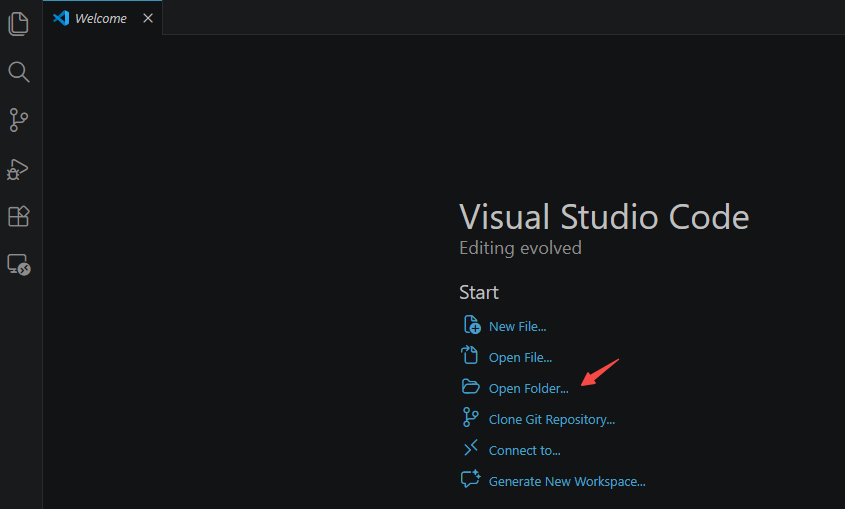
1.安装插件
搜索Remote - SSH,插件ID为ms-vscode-remote.remote-ssh
2.添加SSH Config
有两种方法添加
2.1使用VS Code添加SSH Config(方法一)
打开Remote Explorer,找到REMOTES下的SSH,点击加号
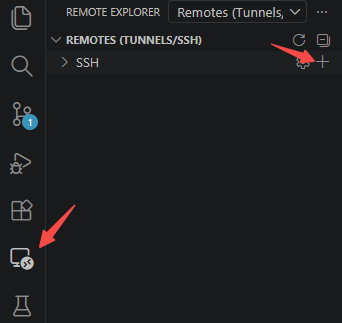
在Enter SSH Connection Command弹窗输入 ssh {username}@{host},点击回车

然后在下一个弹窗中选择一个保存路径,建议保存在~/.ssh/config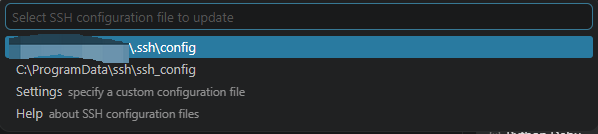
然后REMOTES->SSH下面就会出现你刚刚添加的ssh连接,连接名为{host}
2.2修改~/.ssh/config(方法二)
将这一段添加到config
Host remotessh
  HostName {host}
  User {username}
  IdentityFile ~/.ssh/id_rsa
然后重新打开VS Code ->Remote Explorer->REMOTES->SSH
就可以看到下面新增了一个remotessh
3.将本地ssh公钥添加到远程,以便无密登录ssh
参考我的另一个文档
4.打开远程
打开VS Code ->Remote Explorer->REMOTES->SSH
找到你要打开的SSH连接,点击右侧的->符号
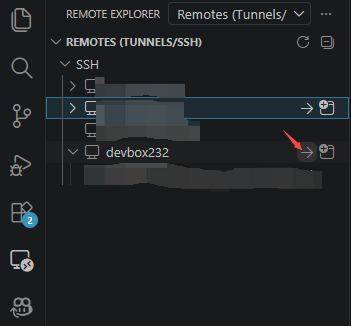
这将会重新打开VS Code窗口,在新打开的窗口点击Open Folder按钮,选择你想要打开的远程项目文件夹即可。