前言
对于很多使用管家婆的中小企业来说,系统本身并不难用,真正麻烦的是它通常只能在公司局域网中访问。老板在外面想看库存,财务回家后需要核对账目,业务人员临时要查商品信息,都只能等回到办公室再处理。
这种限制并不是管家婆功能不足,而是它的服务端部署在公司电脑中,外部设备无法直接连接。即使远程电脑已经安装了管家婆分机,只要不在同一个局域网里,仍然找不到公司内部的服务端。
本文将从基础环境开始,完成SQL Server安装、管家婆辉煌Ⅱ服务端与账套配置,再使用cpolar为管家婆的通信端口建立远程访问通道。配置完成后,外地电脑只需修改服务器地址和端口,就可以继续使用熟悉的管家婆客户端。
这套方案适合需要临时异地开单、远程查库存和处理业务的个人商户及小型企业。管家婆继续运行在原来的公司电脑中,cpolar负责打通异地客户端与本地服务端之间的连接,不需要重新把整套业务系统迁移到云服务器。

1.安装SQLServer
安装管家婆之前必须安装SQLServer,否则就会报这个错误,无法登录成功:
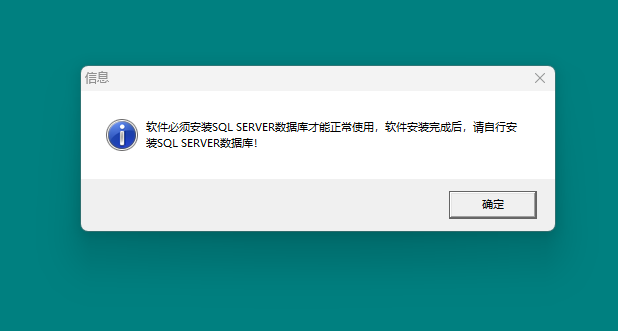
大家搜索SQL Server,然后点击官网:
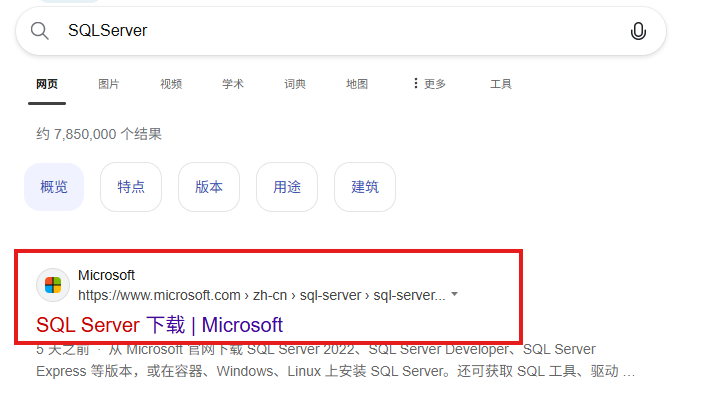
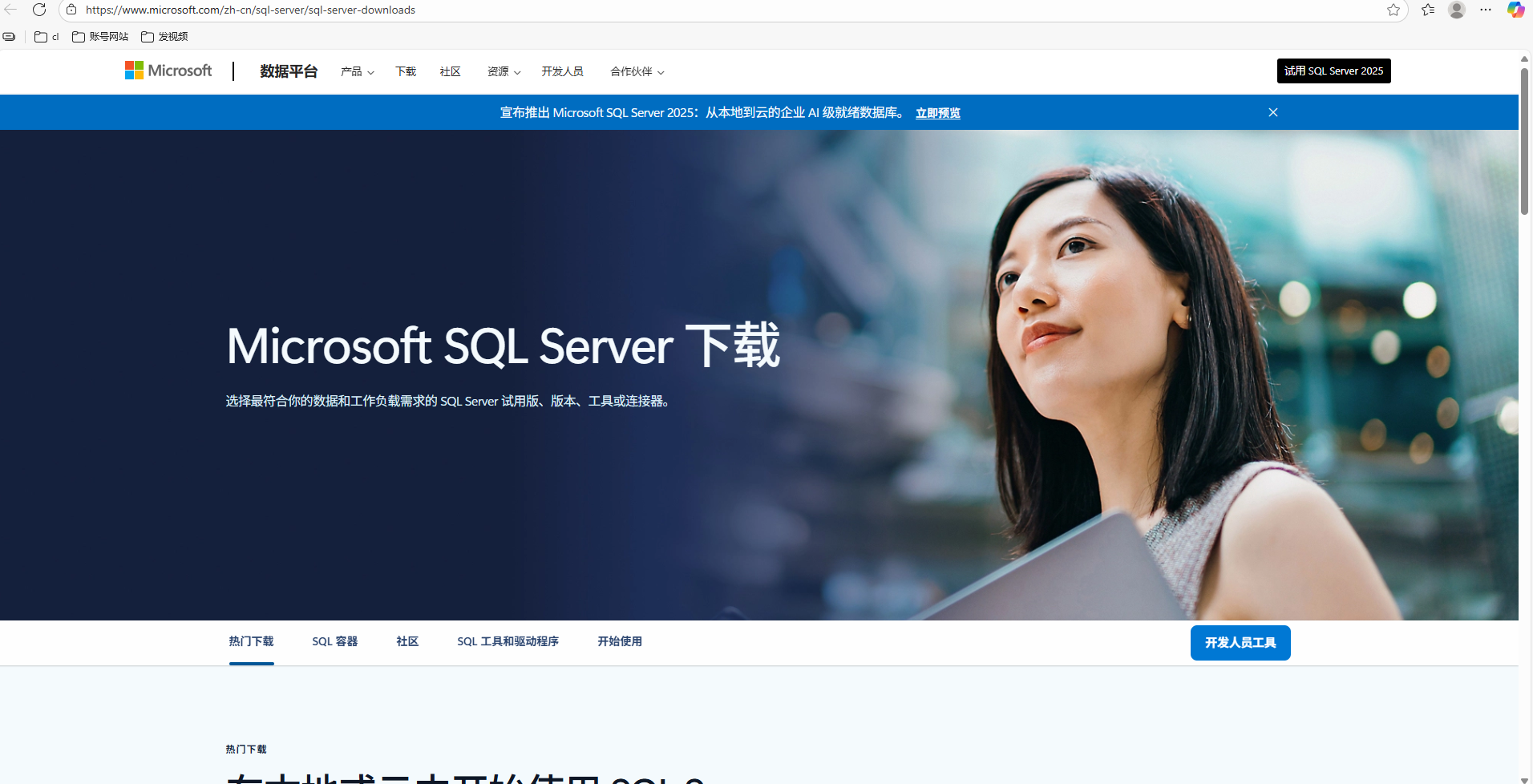
下滑,找到这版,点击立即下载:
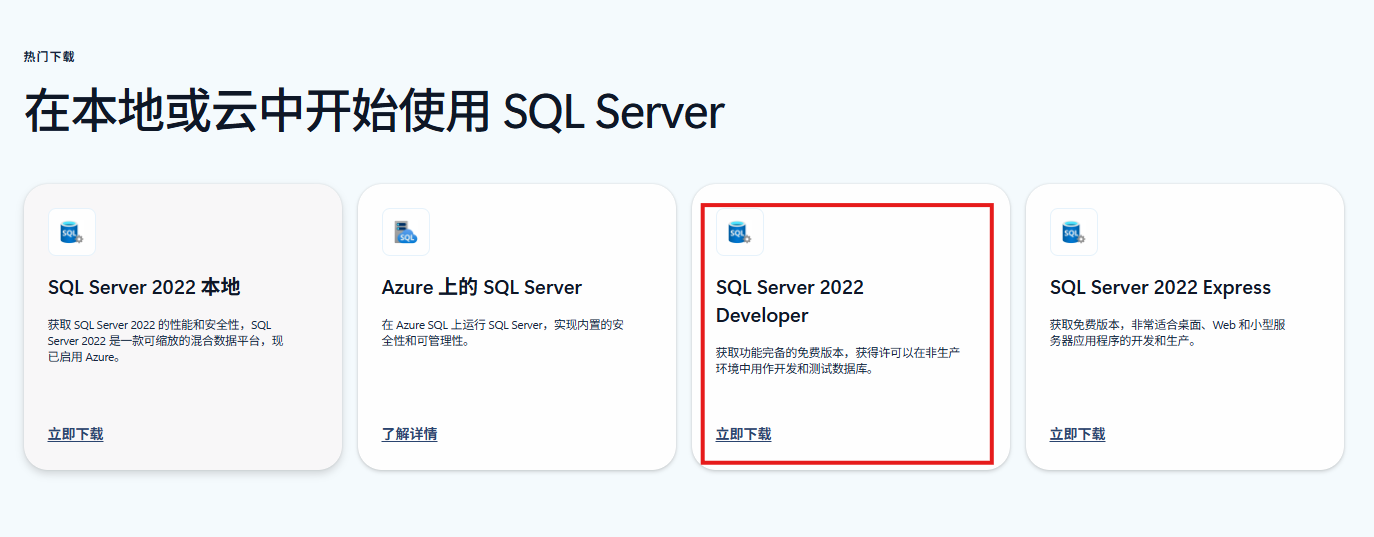
现在SQLServer2022下载好后,点击安装,会跳出一个安装页面,会出现三个选项,点击下载介质:
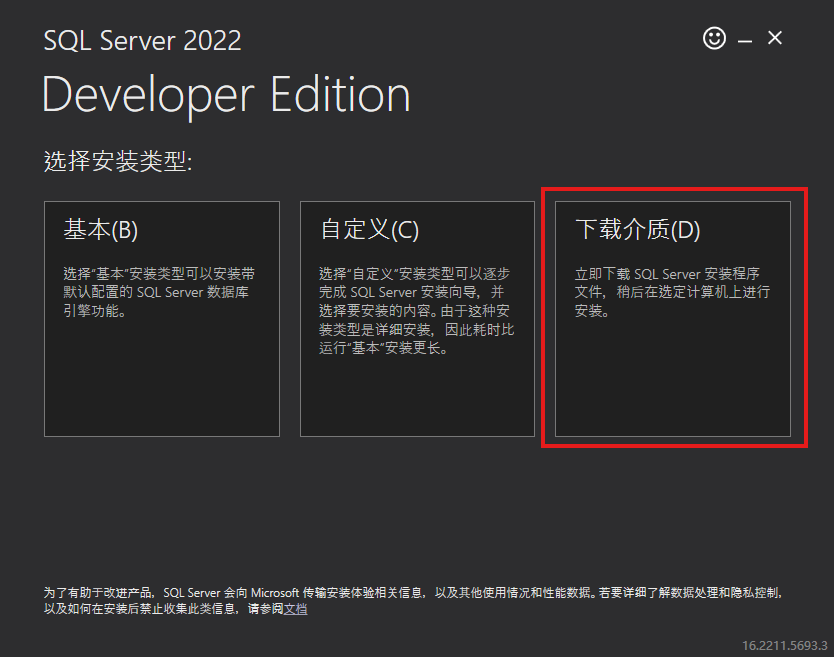
点进去后,会出现这个页面:
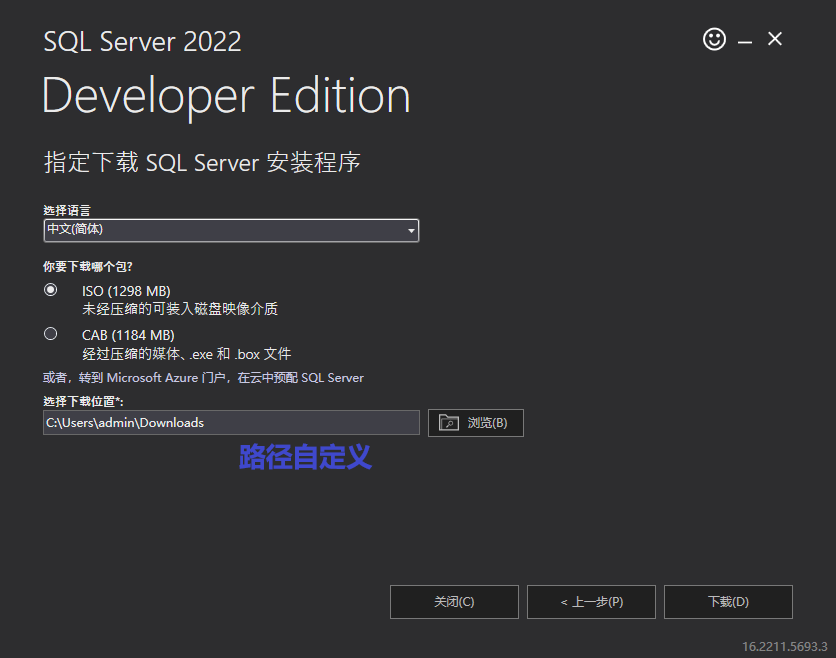
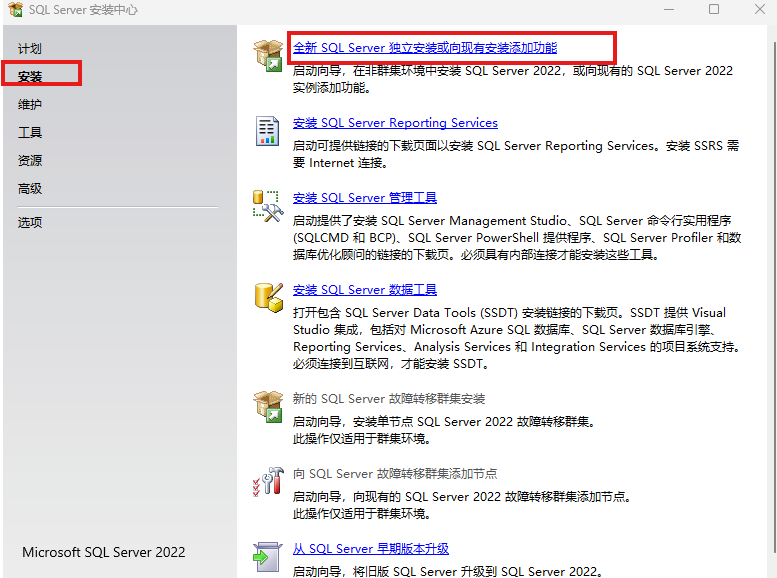
下载好后,点击SQLServer2022的安装中心,点击安装,后点击如图所示:
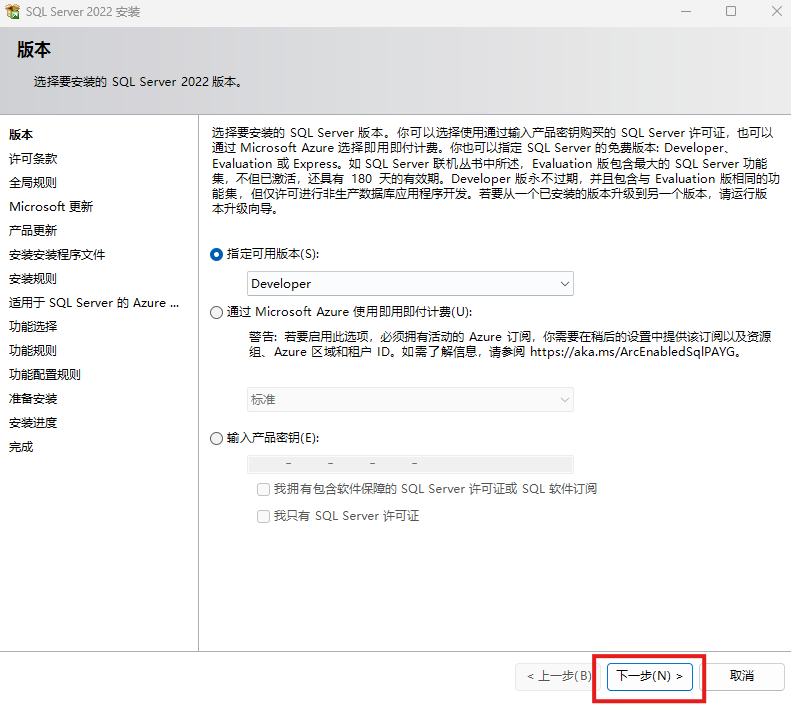
点击下一步:
接受许可,点击下一步:
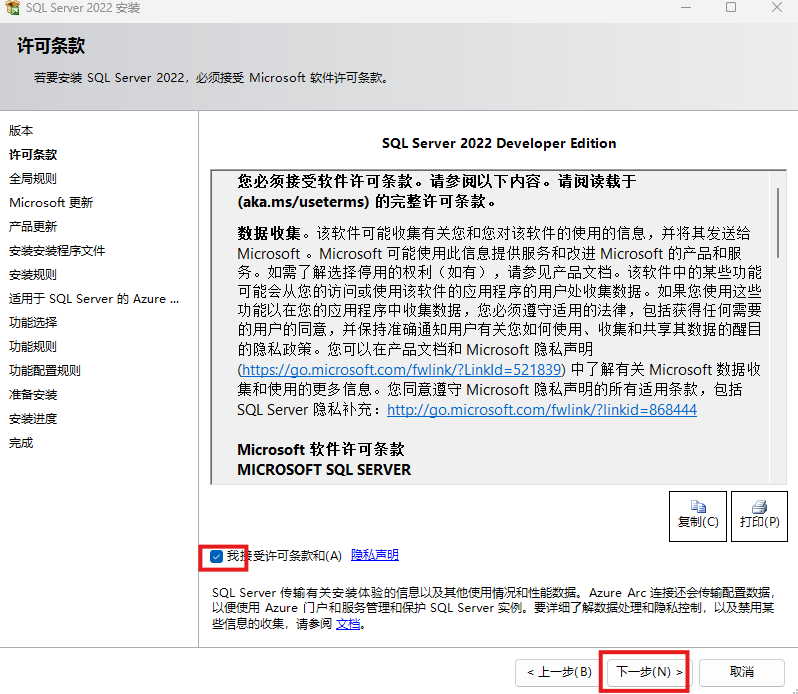
继续:
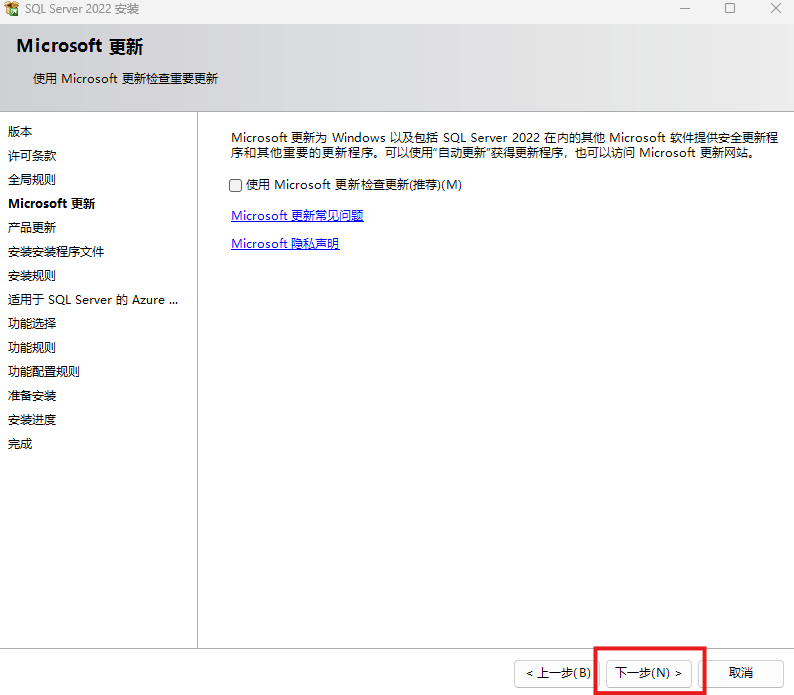
等待加载完成,继续点击下一步:
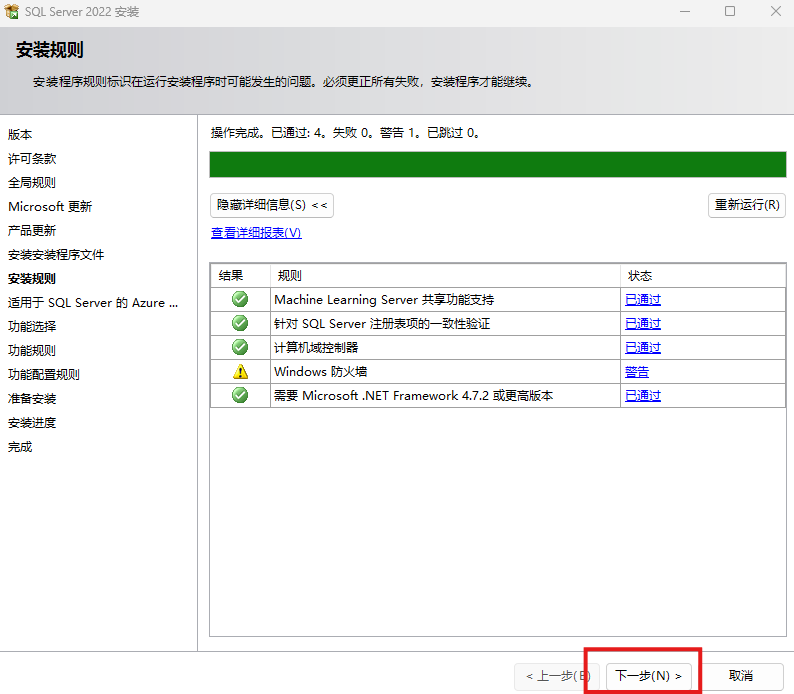
取消勾选,点击下一步:
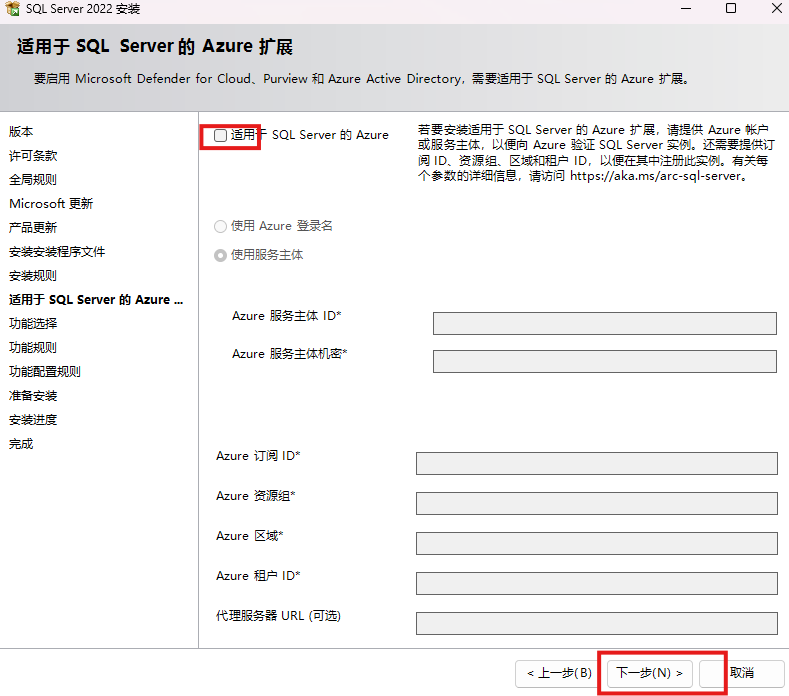
勾选如图,下一步:
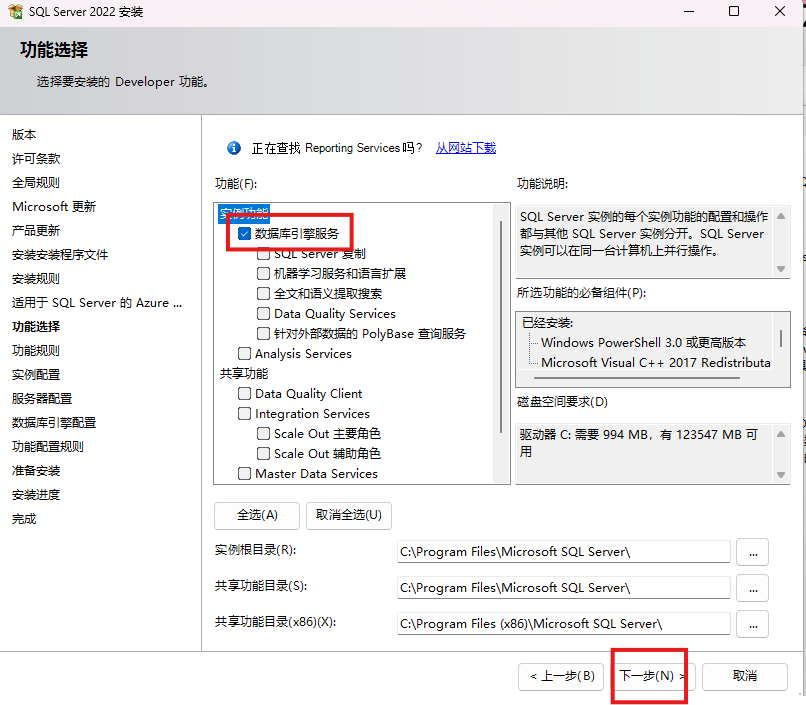
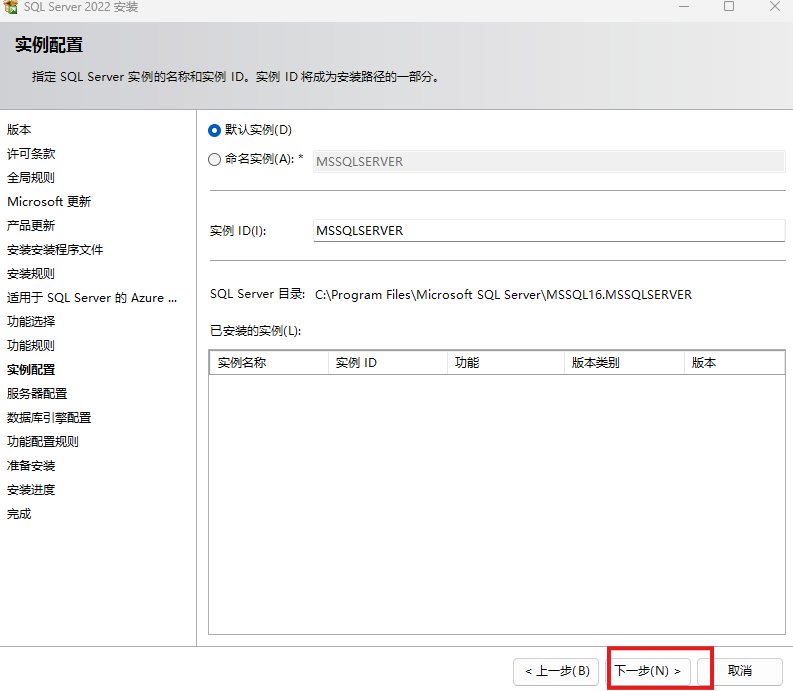
下一步:
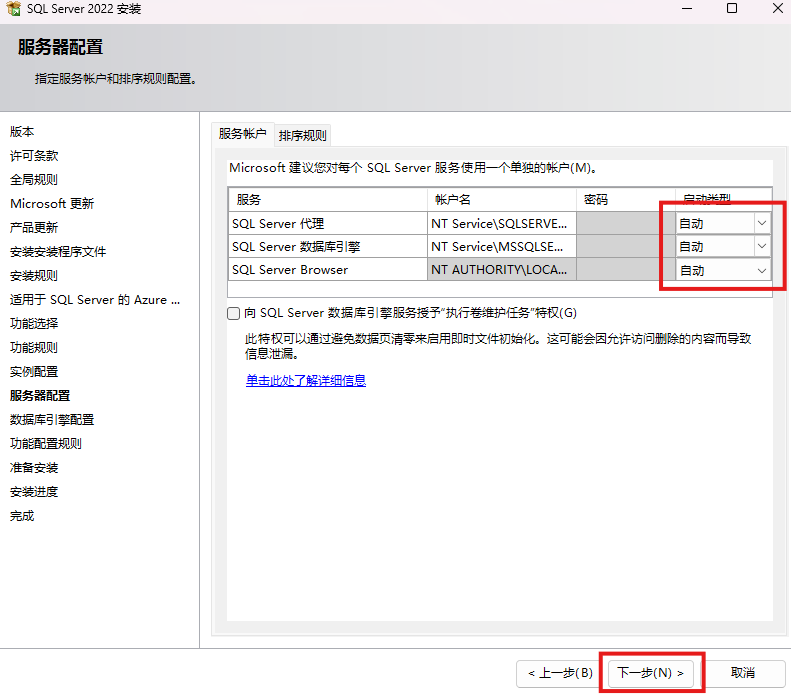
全部改为"自动",点击下一步:
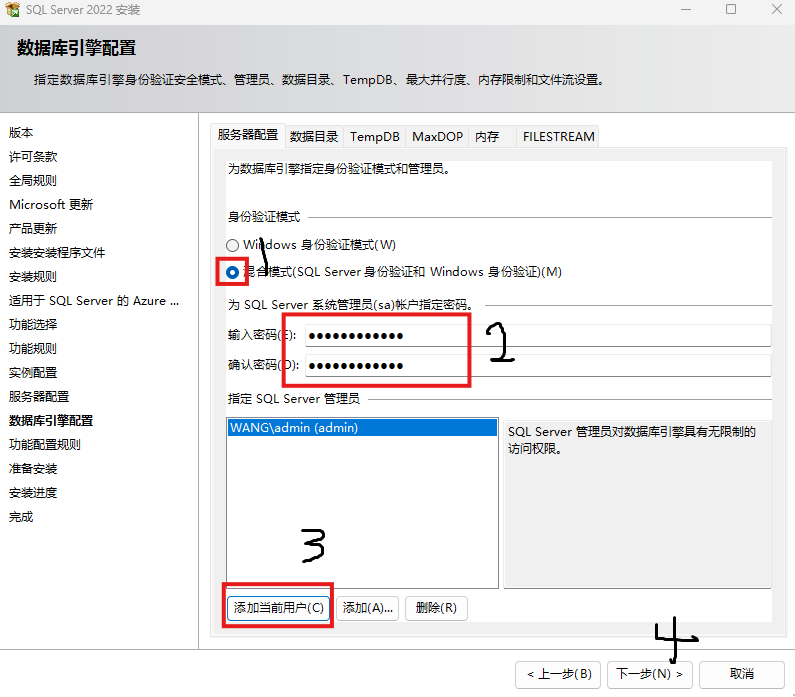
点击混合模式,再输一下密码,然后点击添加当前用户,随后点击下一步:
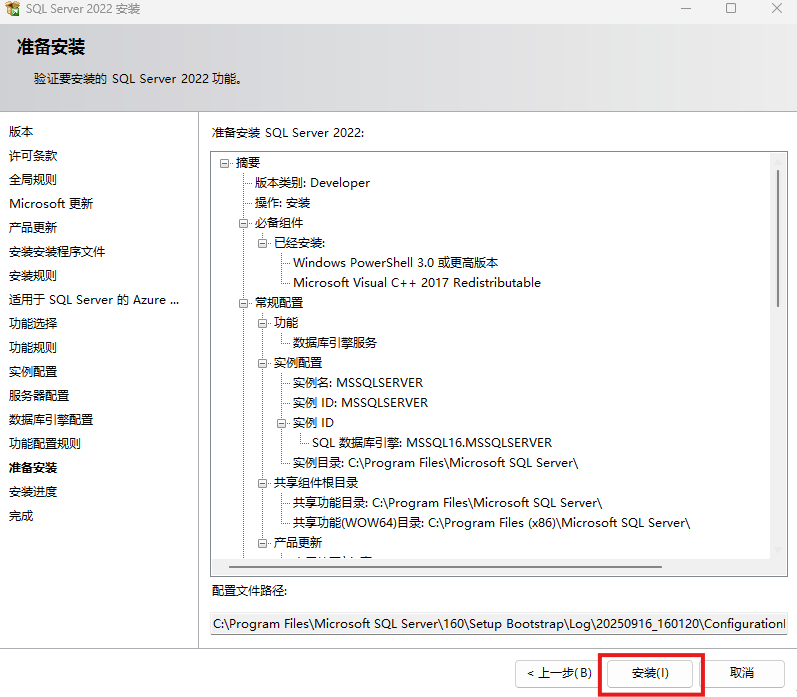
点击安装:
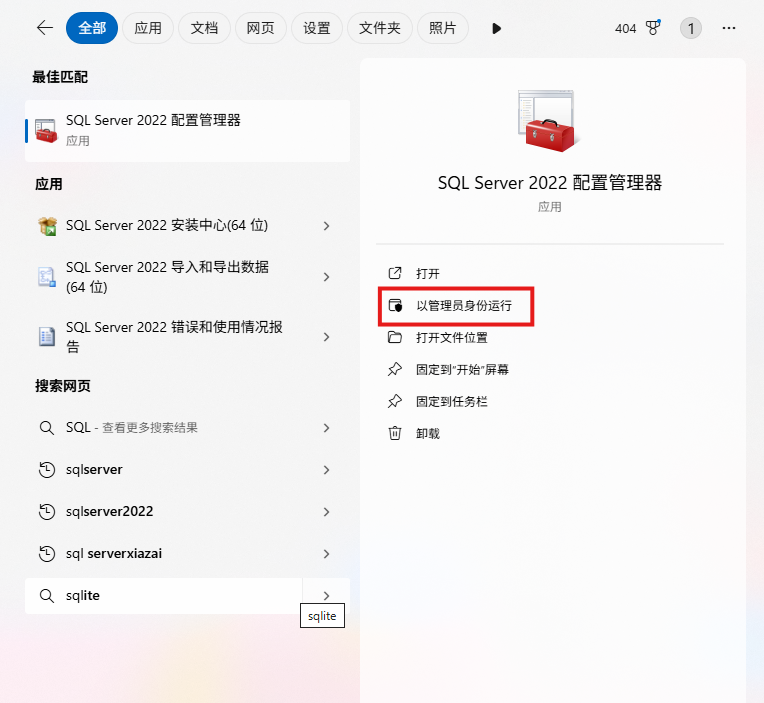
打开SQL SERVER配置管理器:
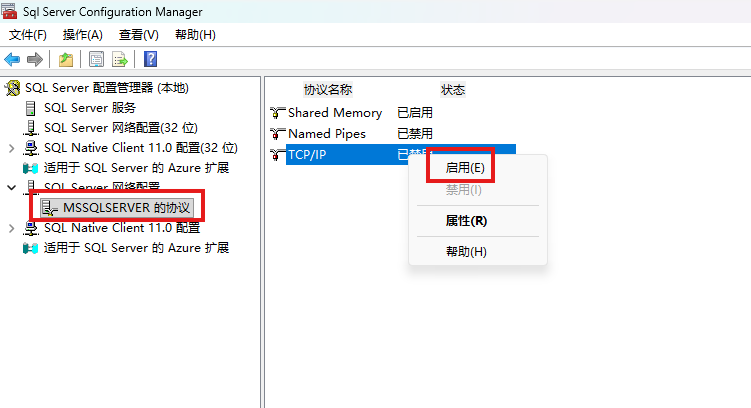
按图操作:
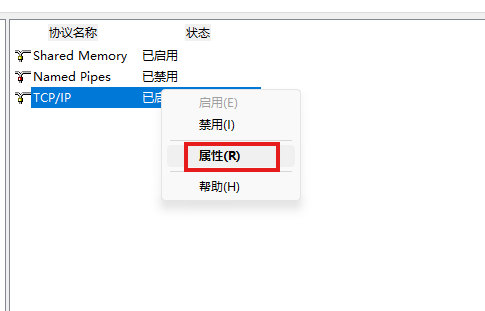
右键属性:
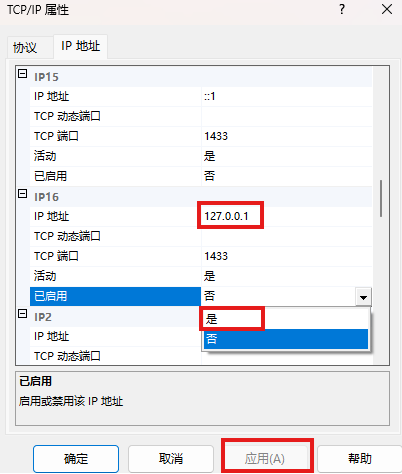
找到"127.0.0.1",已启用改为"是":
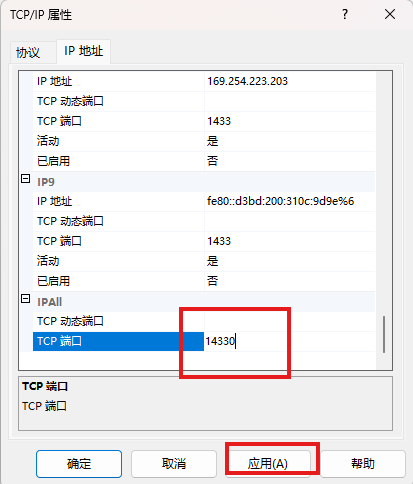
往下滑,找到图中位置,端口改为14330:
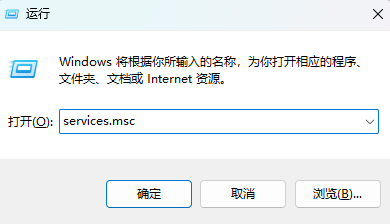
cmd+R,搜索services.msc:
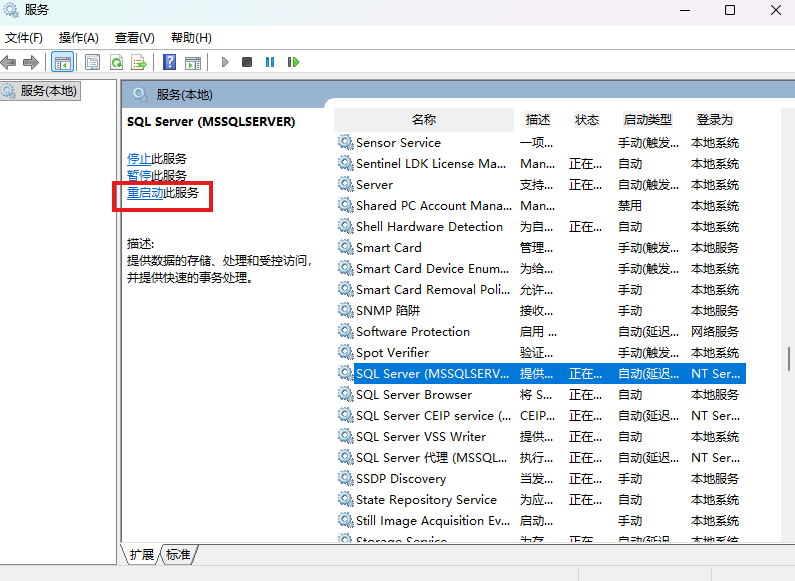
重启SQL SERVER:
至此SQL SERVER安装完成啦!
2.安装管家婆
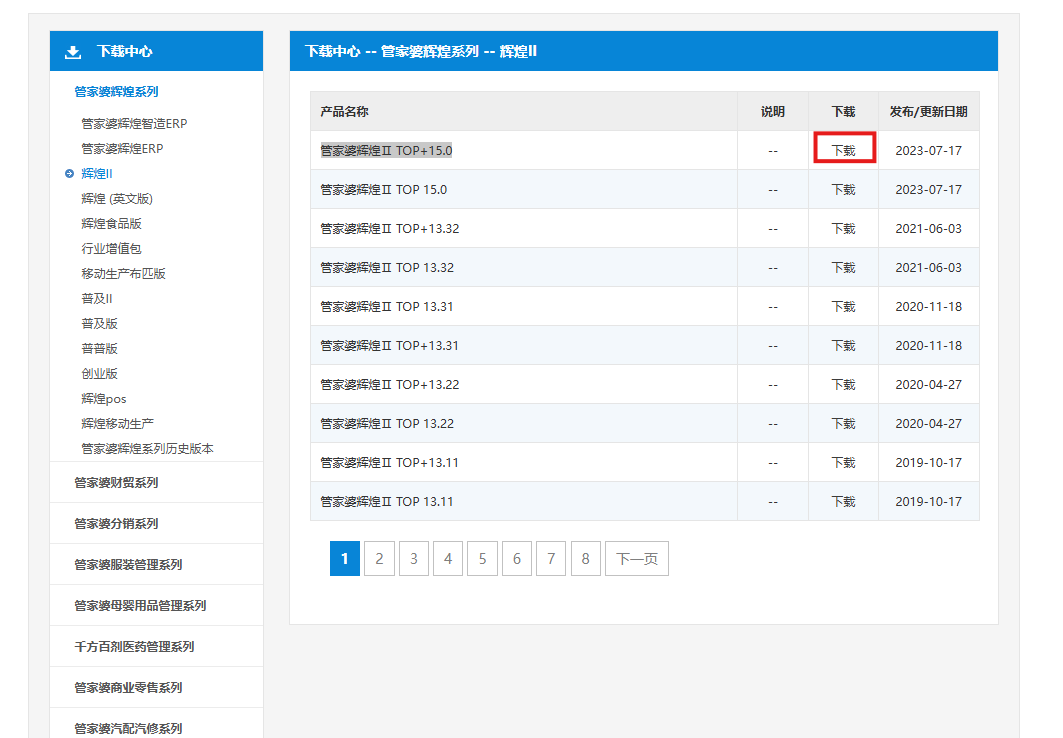
我这里下载的是管家婆辉煌Ⅱ TOP+15.0:
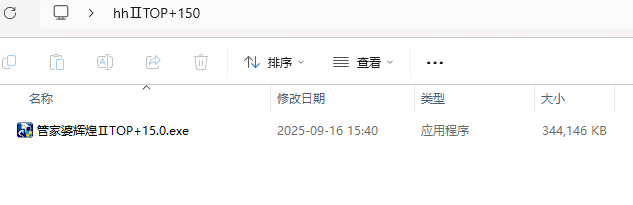
下载完成后,解压,安装:

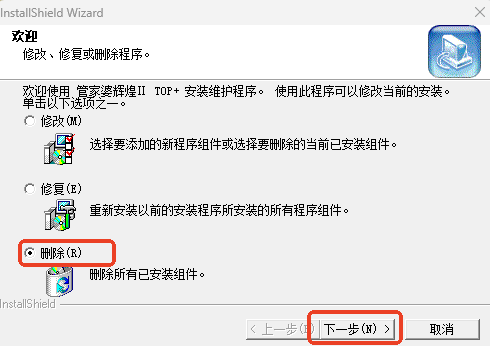
我这里显示我以前下过,所以我要删除,重新安装:
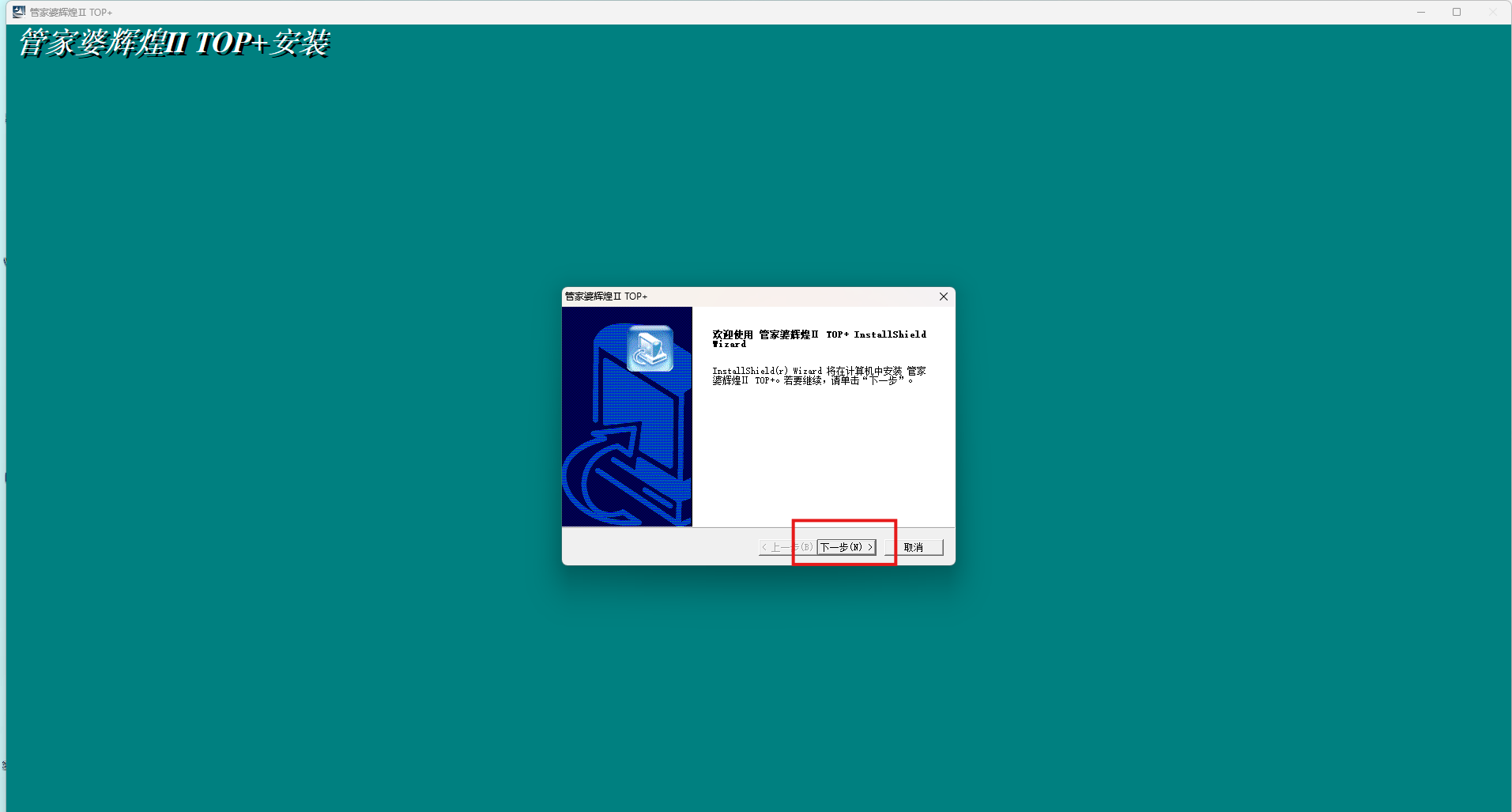
点击下一步:
点击"是":
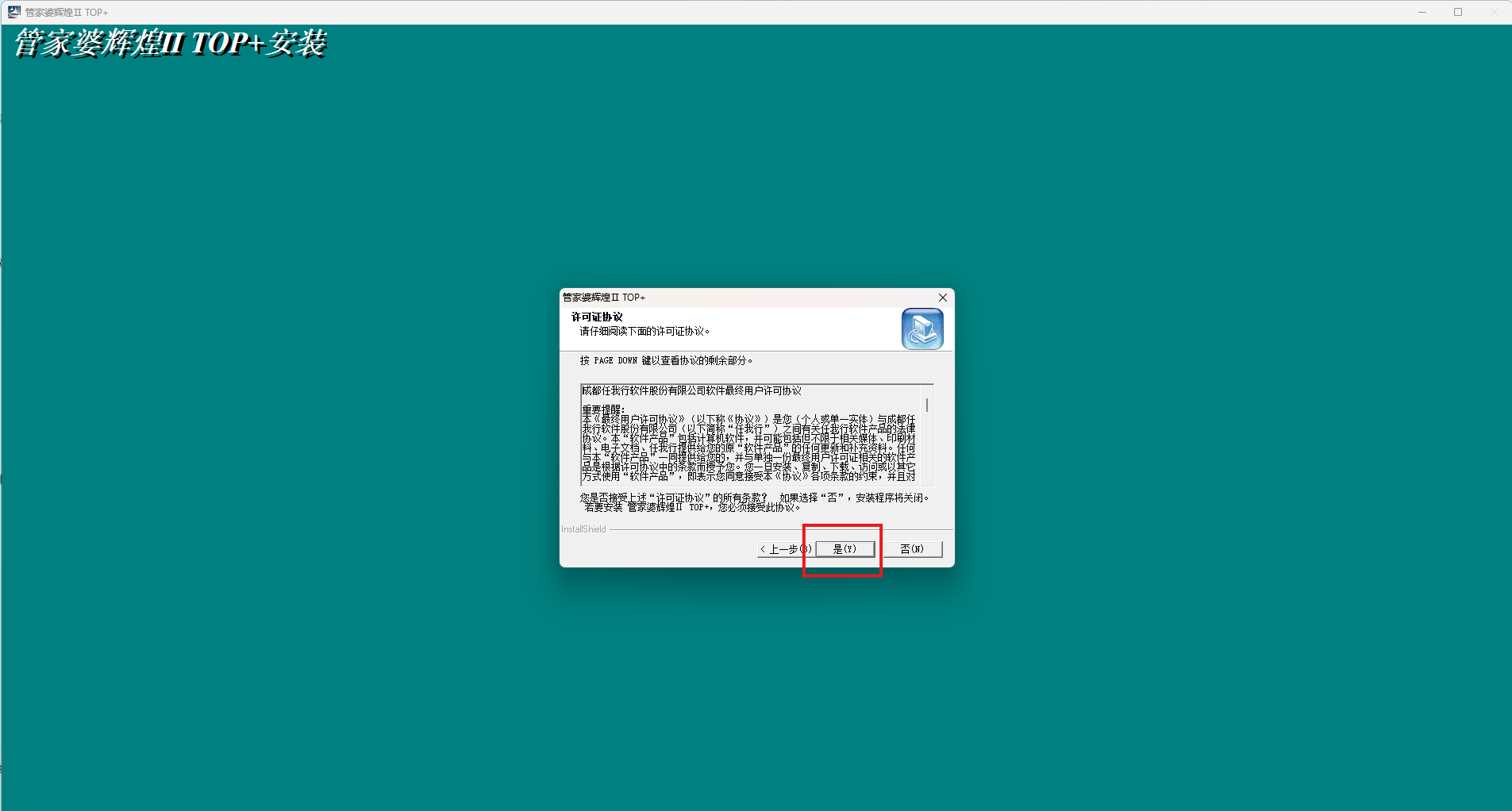
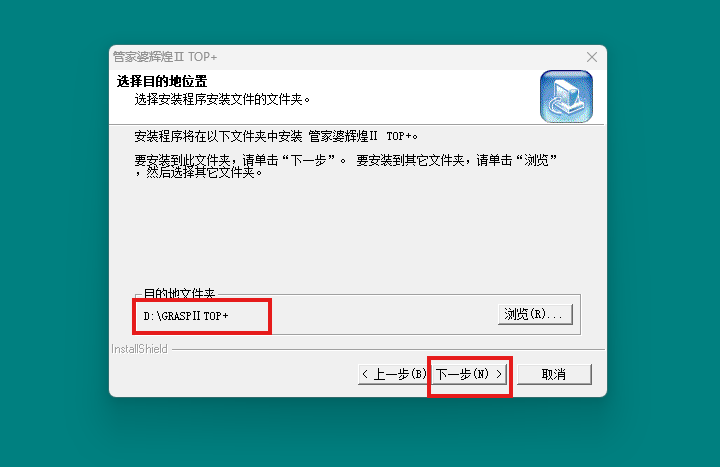
文件夹自定义,点击下一步:
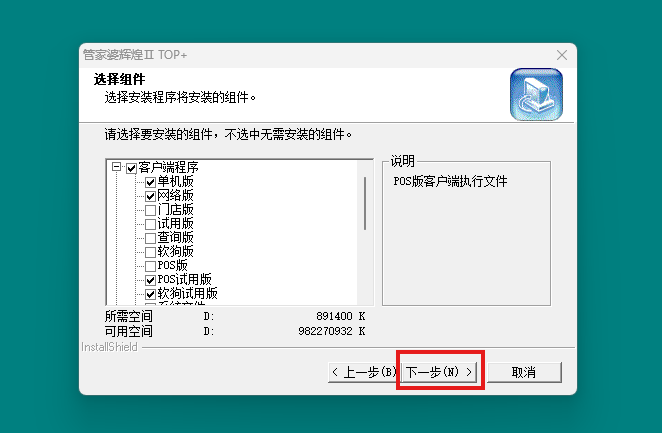
选择自己想要的版本,点击下一步:
点击下一步:
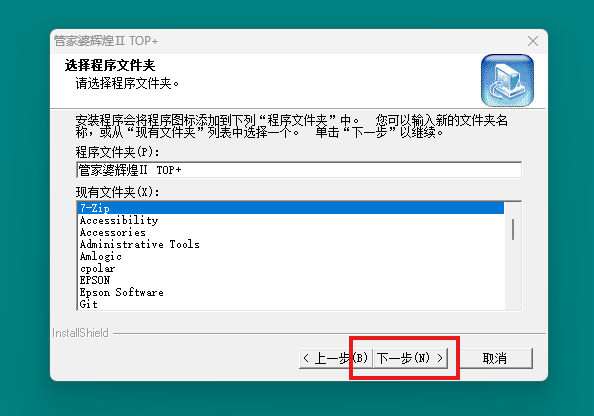
点击下一步:
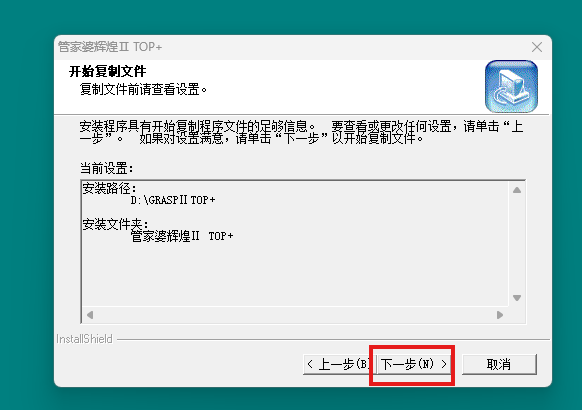
安装完成啦!
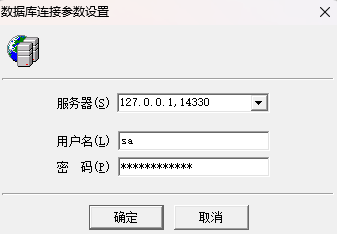
安装完成后,他会弹出这个,填写安装SQL SERVER时,设置的密码即可,操作如图:
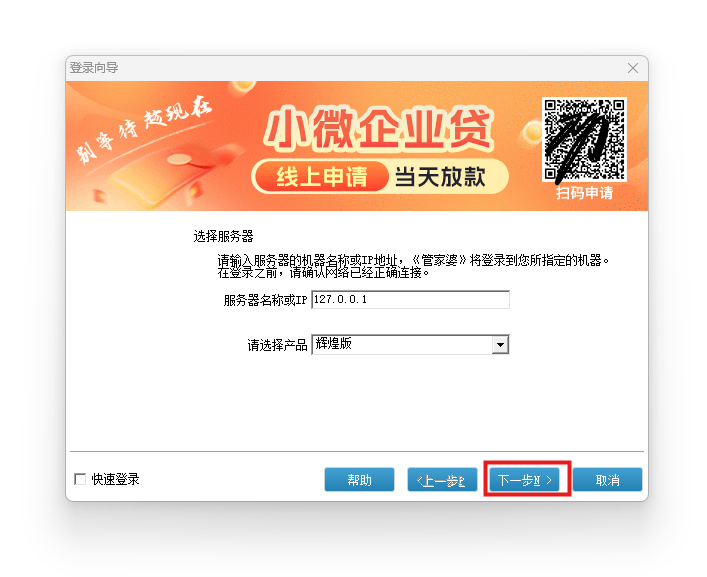
我这里点击的是管家婆辉煌Ⅱ TOP+试用版,点击下一步:
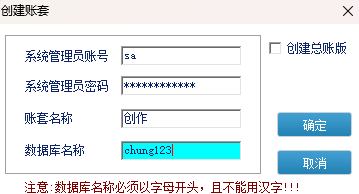
点击"新增账套":
自定义:
- 注意!数据库名称必须以字母开头
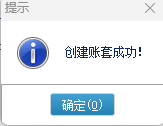
成功!
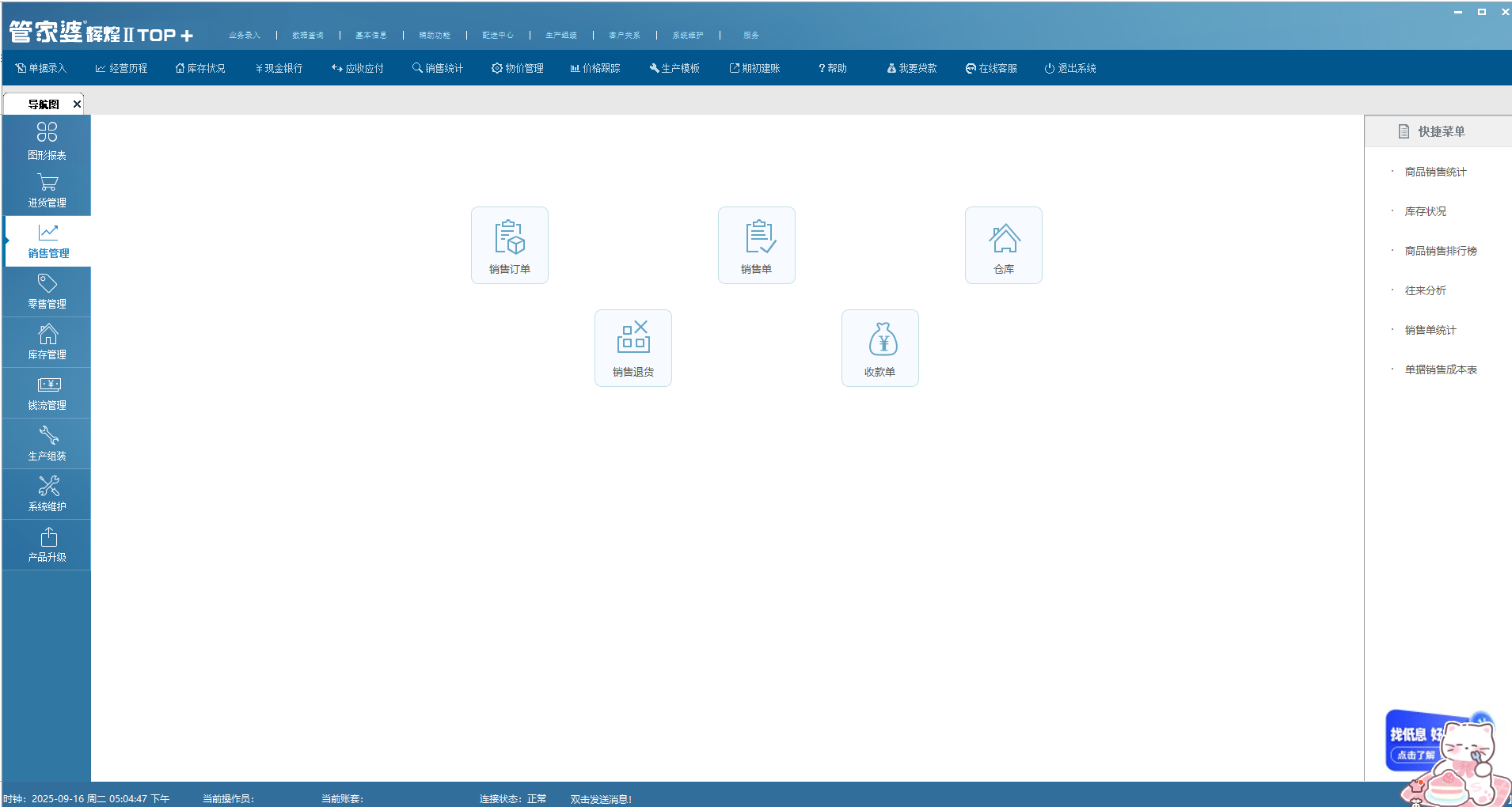
至此,安装成功:
3.安装cpolar实现随时随地办公
cpolar 可以将你本地电脑中的服务(如 SSH、Web、数据库)映射到公网。即使你在家里或外出时,也可以通过公网地址连接回本地运行的开发环境。
❤️以下是安装cpolar步骤:
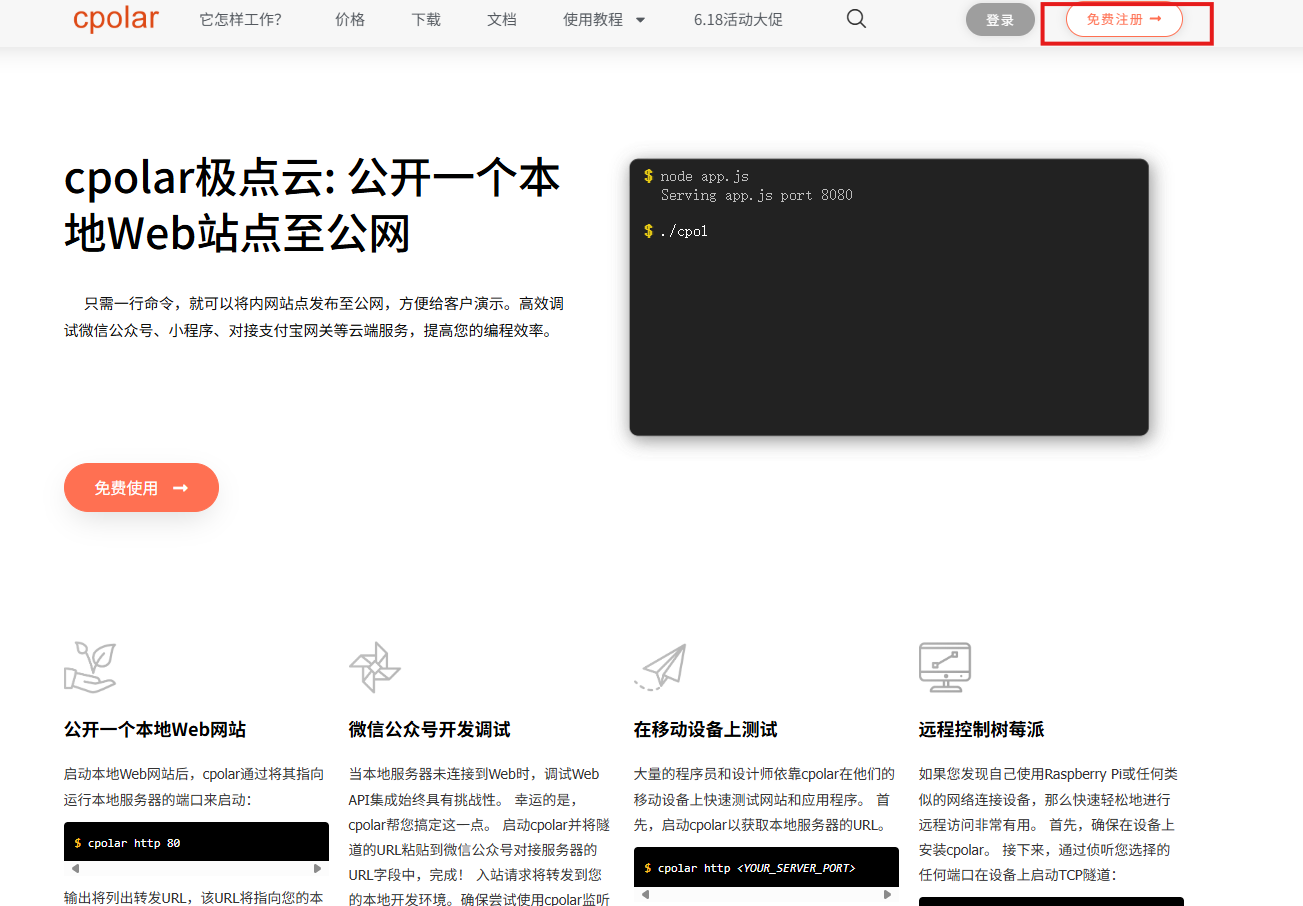
点击免费注册注册一个账号,并下载最新版本的Cpolar:
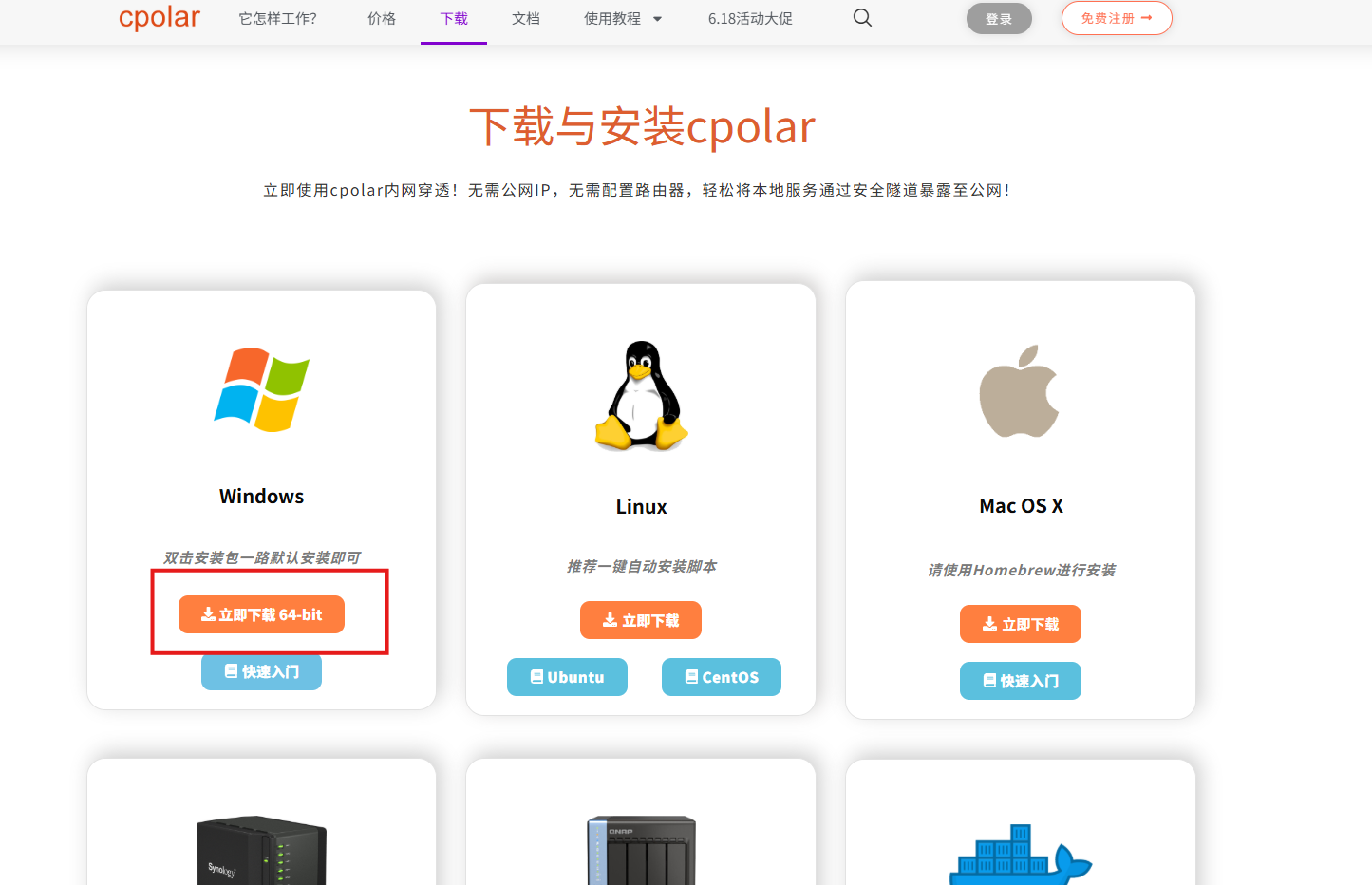
登录成功后,点击下载Cpolar到本地并安装(一路默认安装即可)本教程选择下载Windows版本。
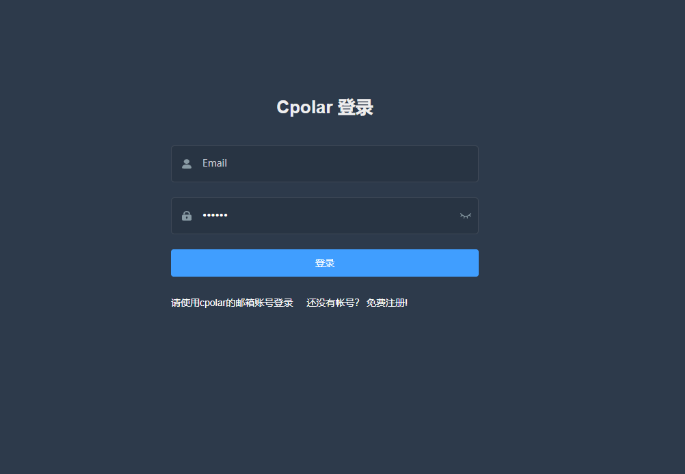
Cpolar安装成功后,在浏览器上访问http://localhost:9200,使用cpolar账号登录,登录后即可看到Cpolar web 配置界面,结下来在web 管理界面配置即可。
4.配置公网地址
通过配置,你可以在本地 WSL 或 Linux 系统上运行 SSH 服务,并通过 Cpolar 将其映射到公网,从而实现从任意设备远程连接开发环境的目的。
- 隧道名称:可自定义,本例使用了:wdd,注意不要与已有的隧道名称重复
- 协议:tcp
- 本地地址:127.0.0.1:211
- 端口类型:随机临时TCP端口
- 地区:China Vip
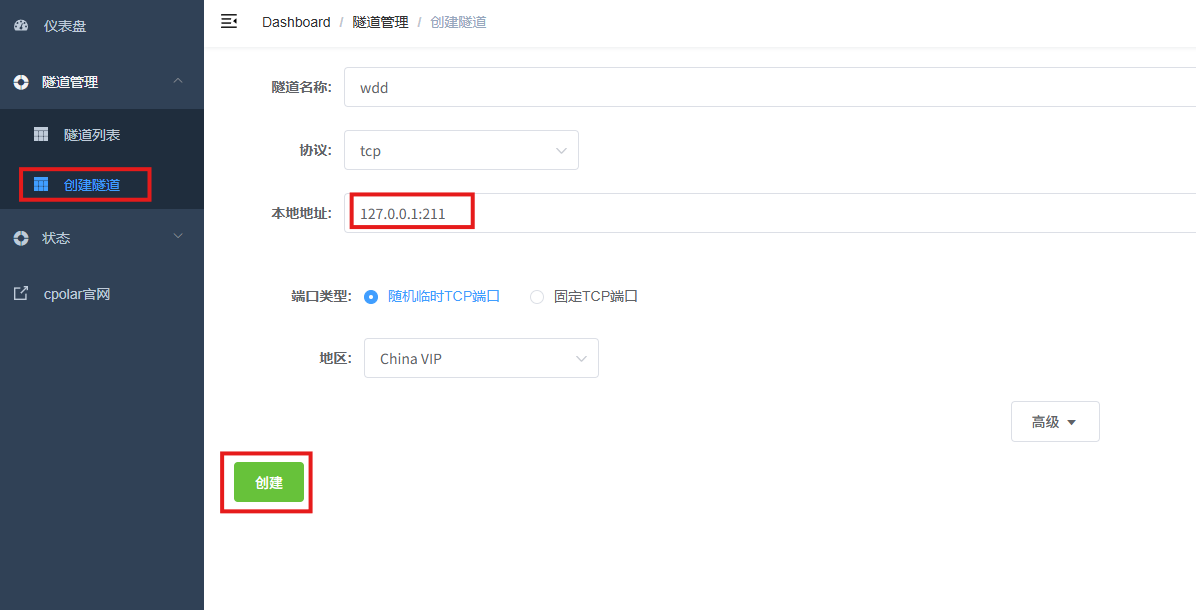
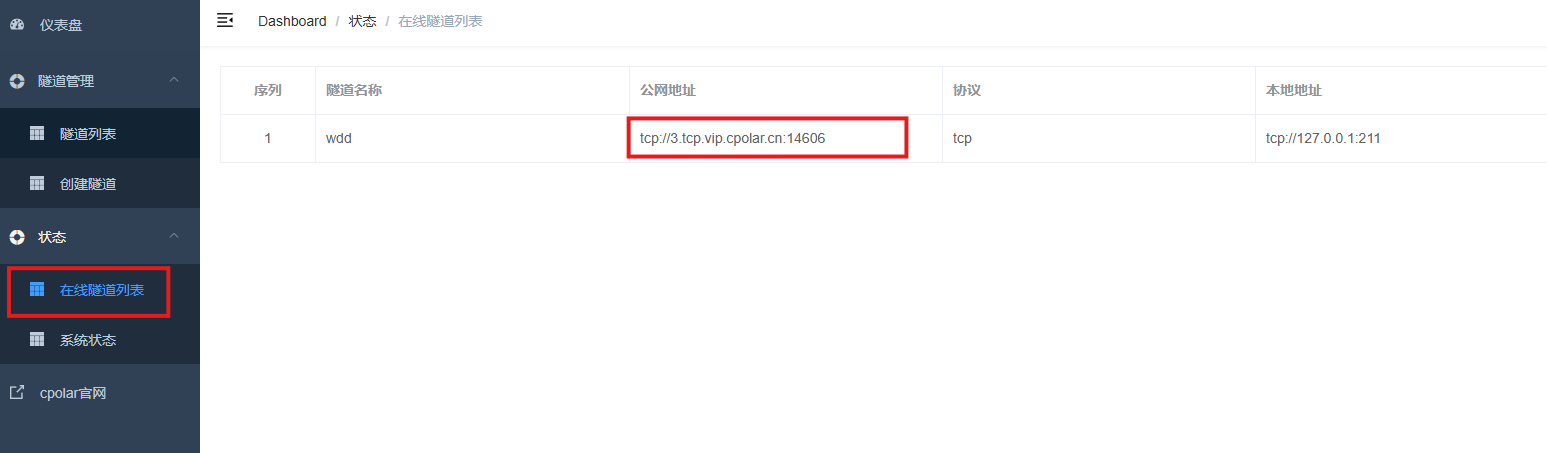
创建成功后,打开左侧在线隧道列表,可以看到刚刚通过创建隧道生成了公网地址,接下来就可以在其他电脑或者移动端设备(异地)上,访问。
- tcp表示使用的协议类型
- 3.tcp.vip.cpolar.cn是Cpolar提供的域名
- 14606是随机分配的公网端口号
5.管家婆远程连接
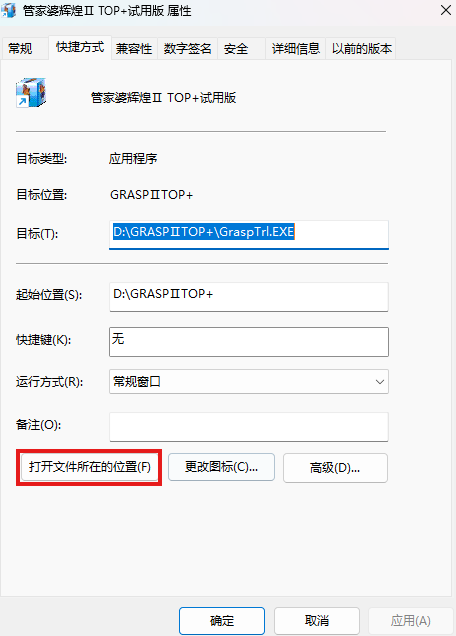
在远程连接的电脑,找到管家婆PC分机访问端上单击鼠标右键在弹出的菜单里单击"属性"打开安装目录如下图:
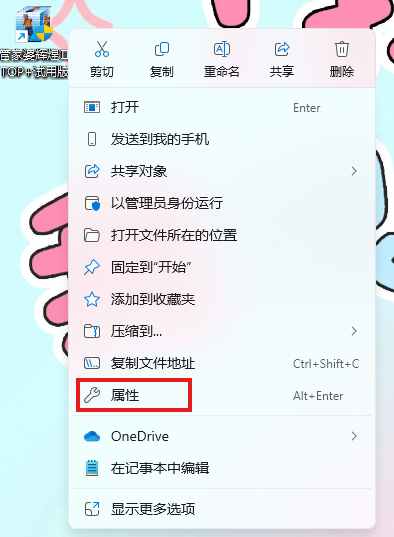
打开文件所在位置:
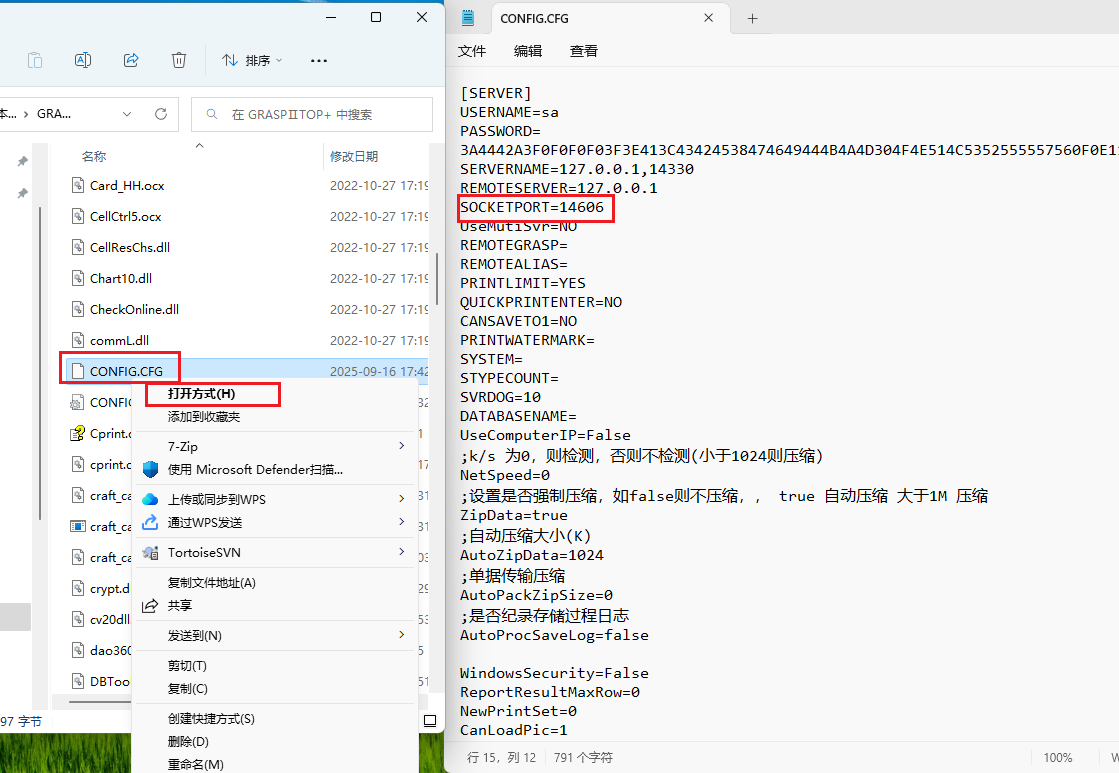
找到CONFIG.CFG,选择打开方式,修改端口SOCKETPORT为公网端口,我这里是"14606":
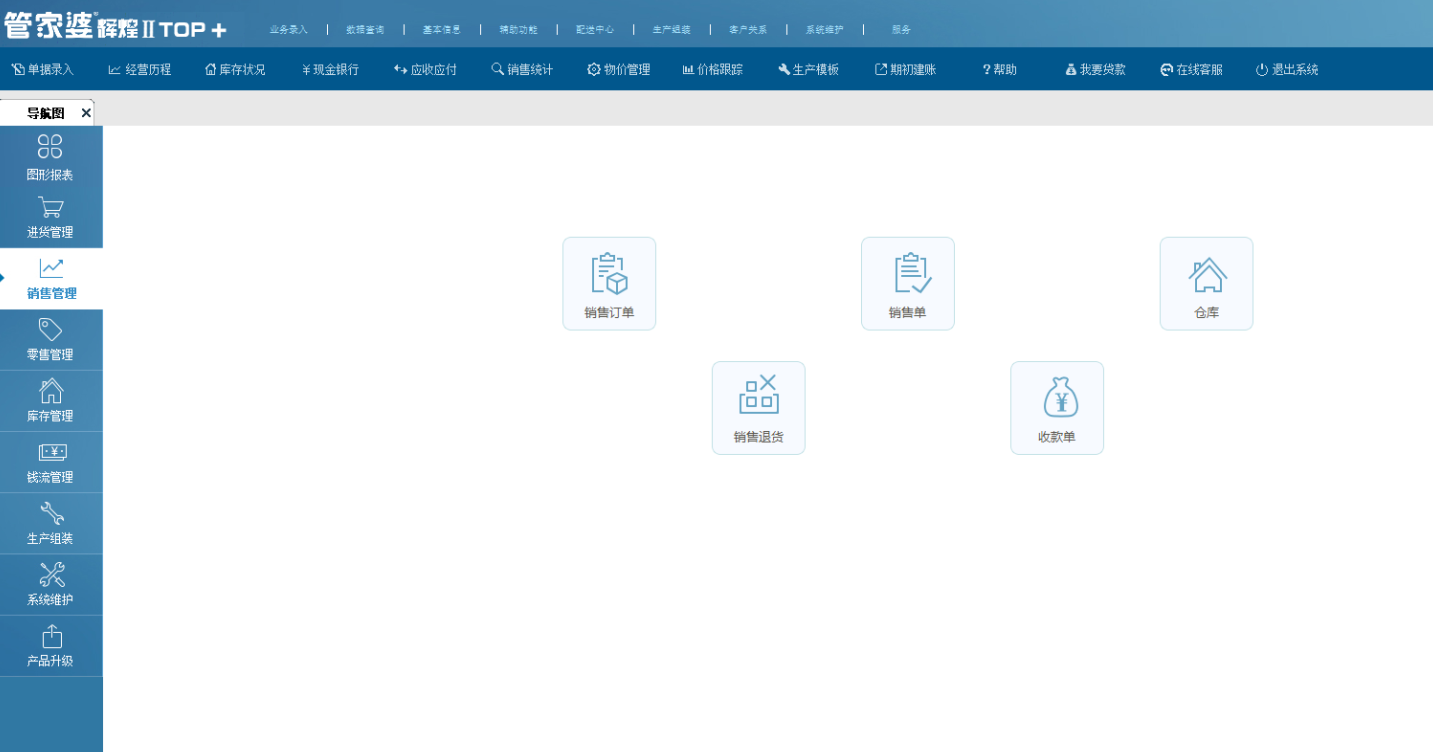
打开管家婆,服务器名称或IP填写Cpolar提供的域名3.tcp.vip.cpolar.cn,点击下一步:
发现可以登录,按上面过程造作就可以啦:
登录成功!
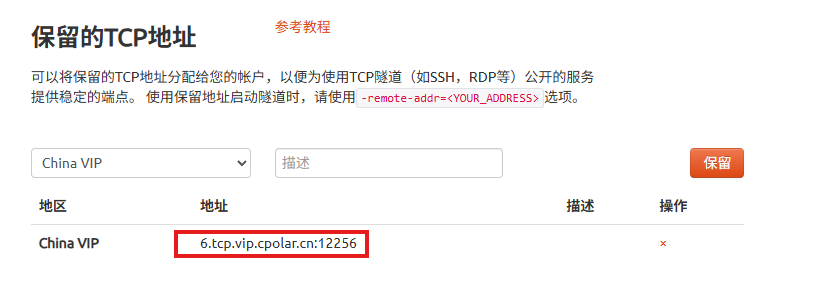
6.保留固定TCP公网地址
使用cpolar为其配置TCP地址,该地址为固定地址,不会随机变化。
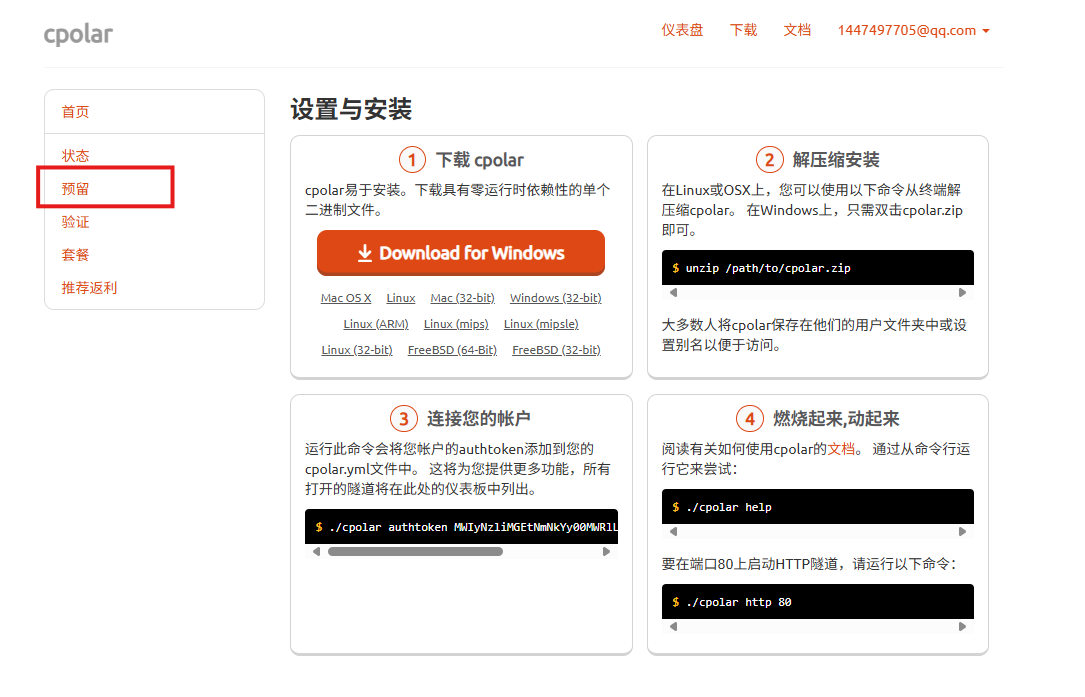
选择区域和描述:有一个下拉菜单,当前选择的是"China VIP"。
右侧输入框,用于填写描述信息。
保留按钮:在右侧有一个橙色的"保留"按钮,点击该按钮可以保留所选的TCP地址。
列表中显示了一条已保留的TCP地址记录。
- 地区:显示为"China VIP"。
- 地址:显示为"6.tcp.vip.cpolar.cn:12256"。
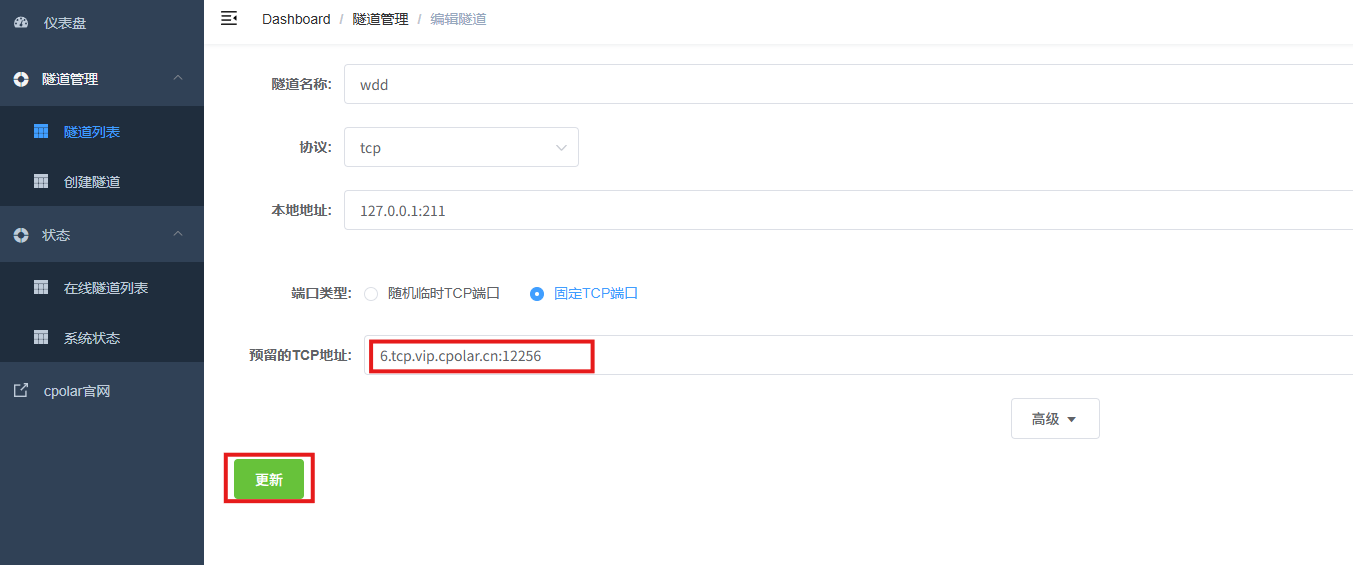
登录cpolar web UI管理界面,点击左侧仪表盘的隧道管理------隧道列表,找到所要配置的隧道VsCode,点击右侧的编辑。

修改隧道信息,将保留成功的TCP端口配置到隧道中。
- 端口类型:选择固定TCP端口
- 预留的TCP地址:填写保留成功的TCP地址
点击更新。
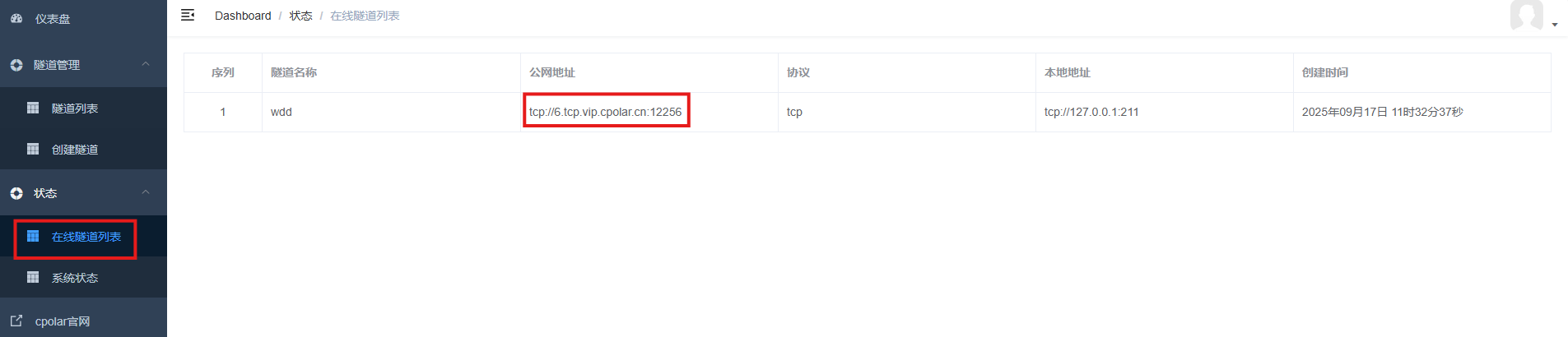
创建完成后,打开在线隧道列表,此时可以看到随机的公网地址已经发生变化,地址名称也变成了保留和固定的TCP地址。
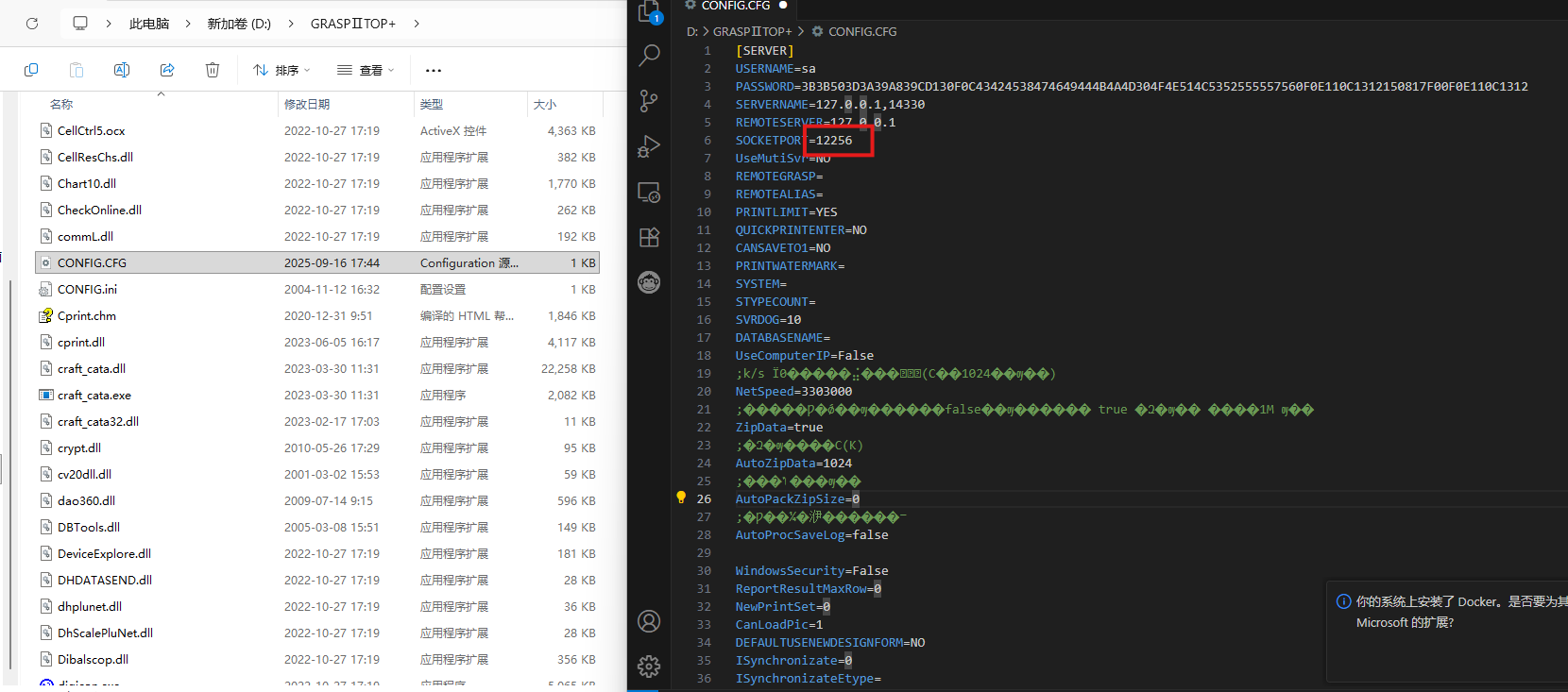
最后测试一下固定的地址是否好用,修改配置文件:
打开管家婆,服务器名称或IP填写Cpolar固定的域名6.tcp.vip.cpolar.cn,点击下一步:
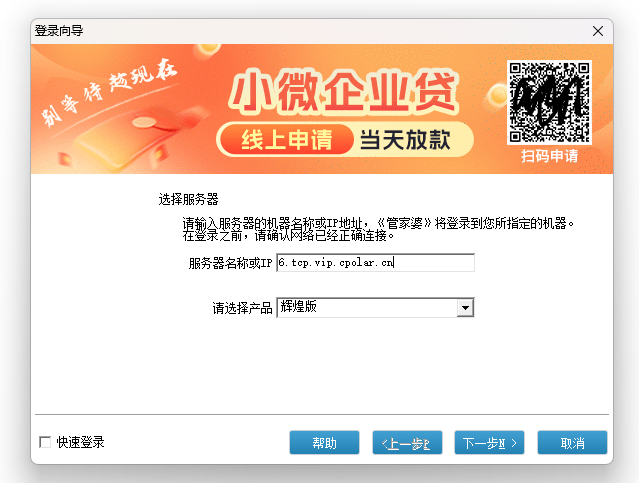
连接成功!
这样我们就能实现随时随地办公啦!
总结
完成配置后,管家婆就不再只能在公司局域网中使用。公司电脑继续承担SQL Server和管家婆服务端的运行工作,外地电脑则可以通过cpolar提供的公网地址和端口,连接原来的账套与业务数据。
随机TCP地址适合短期测试,确认客户端能够正常登录后,再配置固定TCP地址,更适合日常办公。以后无论是在门店、家中还是出差途中,只要服务端电脑保持开机并正常联网,就能继续进行开单、库存查询和账目处理。
远程访问真正带来的价值,不只是"在外面也能打开软件",而是减少业务等待。库存不用等人回公司才能查,临时订单不用拖到第二天再录,老板和财务也能在需要时及时查看业务情况。
不过,管家婆中保存着客户、商品和财务数据,远程入口不能只考虑方便。正式使用时,应为系统账号设置独立密码,控制公网地址的使用范围,并定期备份SQL Server数据库。只有在稳定连接与数据保护同时做好的情况下,这套远程办公方案才适合长期使用。