电脑一开机就不停弹广告,很多人第一反应是去杀毒软件里"一键查杀",结果往往查不出问题------这类弹窗多数源头是正常安装的软件在后台推送,杀毒引擎并不会把它们当成威胁拦下。真正有效的处理顺序是:先找到弹窗到底是谁在推,再按正规流程卸载对应软件,最后回头清理启动项、计划任务、浏览器扩展和残留目录这几个容易被漏掉的角落。这个过程里不建议直接删系统文件,也不建议把陌生进程一律强制结束,这两种做法要么伤系统,要么只是治标。
文章目录
一、先判断弹窗来自哪里
弹窗广告的源头很少是浏览器自身的问题,更常见的情况是下载器、壁纸美化工具、所谓的"更新助手"、浏览器扩展,或者安装时顺带捆绑进来的软件在起作用。没找到源头之前就动手清理,很容易做无用功------卸载错了软件,广告照样弹。所以第一步永远是定位来源,这样后续的卸载和残留清理才有明确方向。
广告弹窗来源判断路径 先看弹窗标题、托盘图标、窗口角标和近期安装记录 能看到软件名 先正常卸载 只在浏览器出现 查扩展和通知 找不到来源 集中排查软件

除了肉眼看弹窗窗口本身,任务管理器的"启动"选项卡和"详细信息"选项卡也能提供线索------弹窗出现的时间点如果和某个后台进程的活动周期吻合,基本可以锁定嫌疑对象。喜欢用命令行的话,也可以用下面这条 PowerShell 命令快速列出当前系统里注册的开机启动项,逐条核对是否眼熟:
powershell
Get-CimInstance Win32_StartupCommand | Select-Object Name, Command, Location, User | Format-Table -AutoSize输出里如果出现陌生的可执行文件路径,尤其是位于临时目录或非标准安装路径下的程序,基本可以判断和弹窗广告脱不开关系。
要点 要点 不要因为看见广告就删除 C:\Windows 或系统进程。广告软件通常藏在普通软件、启动项和 浏览器扩展里,误删系统文件会带来新的故障。
二、已知软件名时正常卸载
如果弹窗窗口上能看到明确的软件名称、Logo 或者系统托盘里有对应图标,优先走标准卸载流程;直接去安装目录里把文件夹删掉看似省事,但它遗留的注册表项、后台服务和计划任务不会跟着一起消失,过一阵子弹窗还会卷土重来。
操作步骤 操作步骤 按 Win + R,输入 appwiz.cpl,打开"程序和功能"。 按安装时间排序,优先检查最近新增的下载器、壁纸工具、浏览器助手和更新组件。 先卸载确定会弹广告的软件,再卸载同批安装的推广组件。 卸载时如果提示保留推广配置、加速服务或推荐组件,通常不要保留。
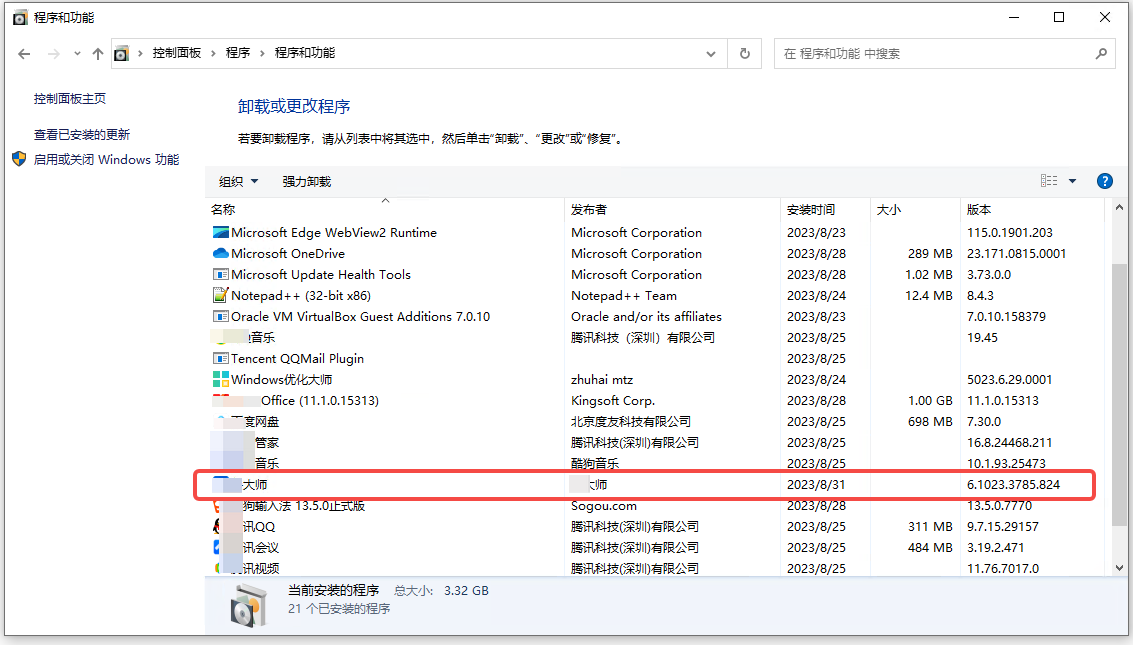
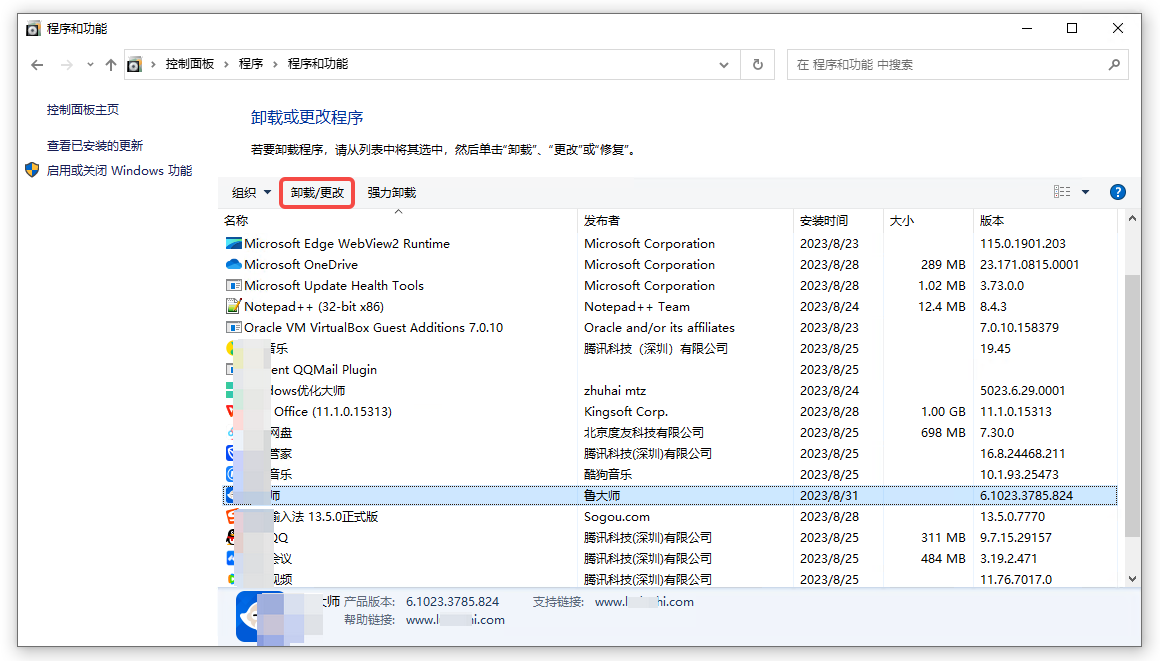
卸载完成后建议先重启一次电脑,不要急着下结论。不少广告程序会在系统启动时通过残留的启动项重新拉起自己,重启之后观察一段时间,能更准确地判断这次卸载是否把问题连根拔起,还是只清掉了表面的那个程序。
三、清理残留启动项和扩展
"卸载了软件,广告还在弹"是这类问题里最常见的反馈。出现这种情况,基本可以确定还有启动项、计划任务、浏览器扩展或者残留目录里的组件在继续运行,卸载动作并没有真正清掉它们。
想确认是不是计划任务在捣鬼,除了打开任务计划程序图形界面逐条翻看,也可以用命令行直接查询,速度更快:
powershell
schtasks /query /fo LIST /v | findstr /i "TaskName Author"重点看 Author(发布者)字段,凡是和已卸载软件同名、或者显示为空白/乱码发布者的任务,基本可以判定为残留,应当禁用或删除。
需要补查的位置 需要补查的位置 启动应用: 任务管理器里禁用陌生更新助手、广告推送器和下载器。 计划任务: 任务计划程序里检查同名或可疑的自动更新任务。 浏览器扩展: 删除陌生插件,关闭不需要的网站通知权限。 残留目录: 查看 C:\ProgramData、%AppData%、%LocalAppData% 里的同名文件夹。
浏览器层面除了删插件,也要留意"网站通知权限"这一项------很多弹窗其实是某个网页在浏览器里申请了通知权限后持续推送的,跟本地安装的软件没有关系,需要在浏览器设置的通知权限列表里单独关闭。
四、用「软领Windows优化大师」清理弹窗软件残留
「软领Windows优化大师」是一款面向 Windows 电脑的清理和优化工具,在弹窗来源分散、插件残留较多、常驻软件说不清楚具体是哪个的情况下,比较适合用来做一轮集中排查,省去逐个入口手动翻查的时间。这里主要用到两块功能:软件管理负责整理可卸载软件和已产生的残留项,插件清理负责处理浏览器插件、扩展痕迹以及相关的无效组件。
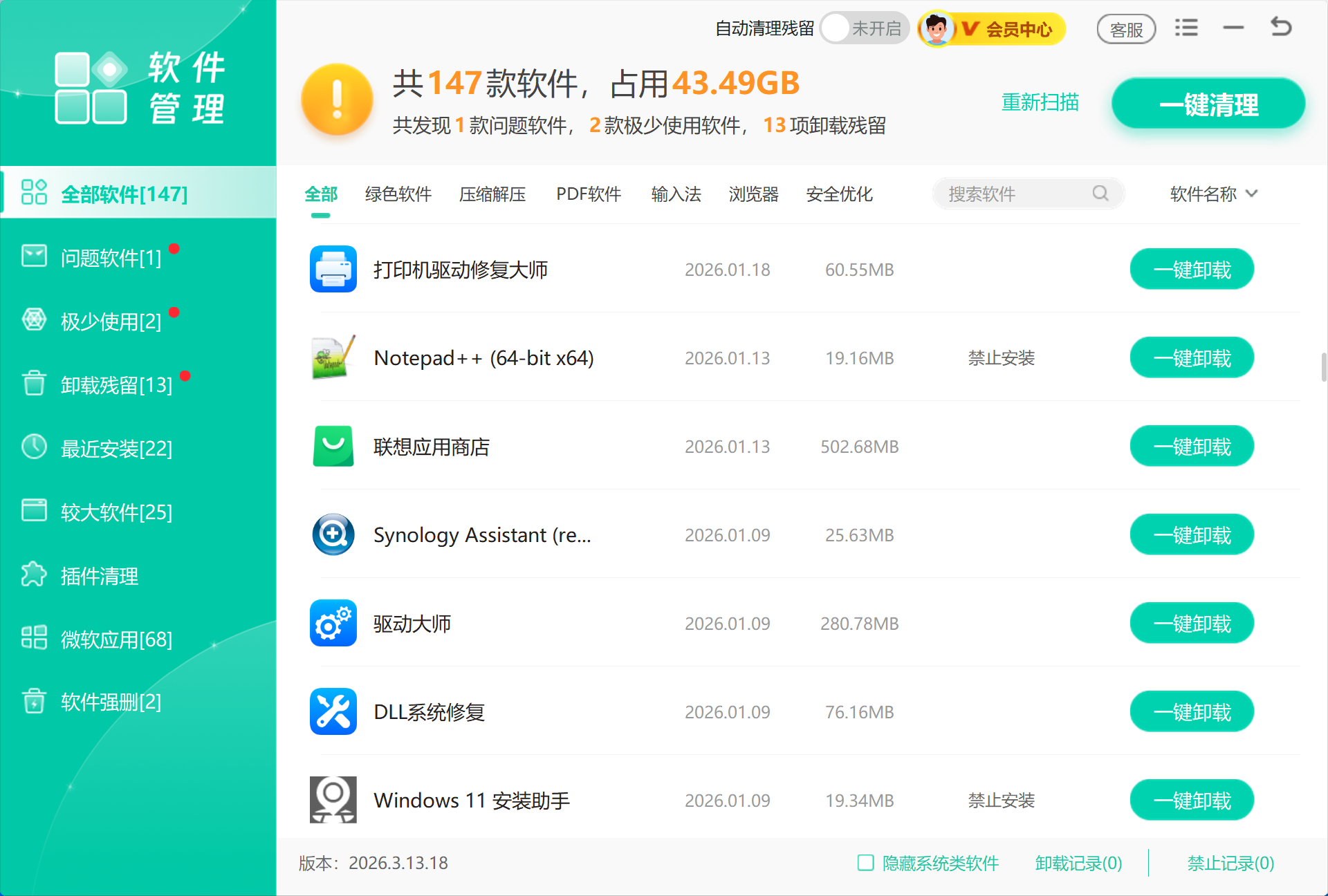
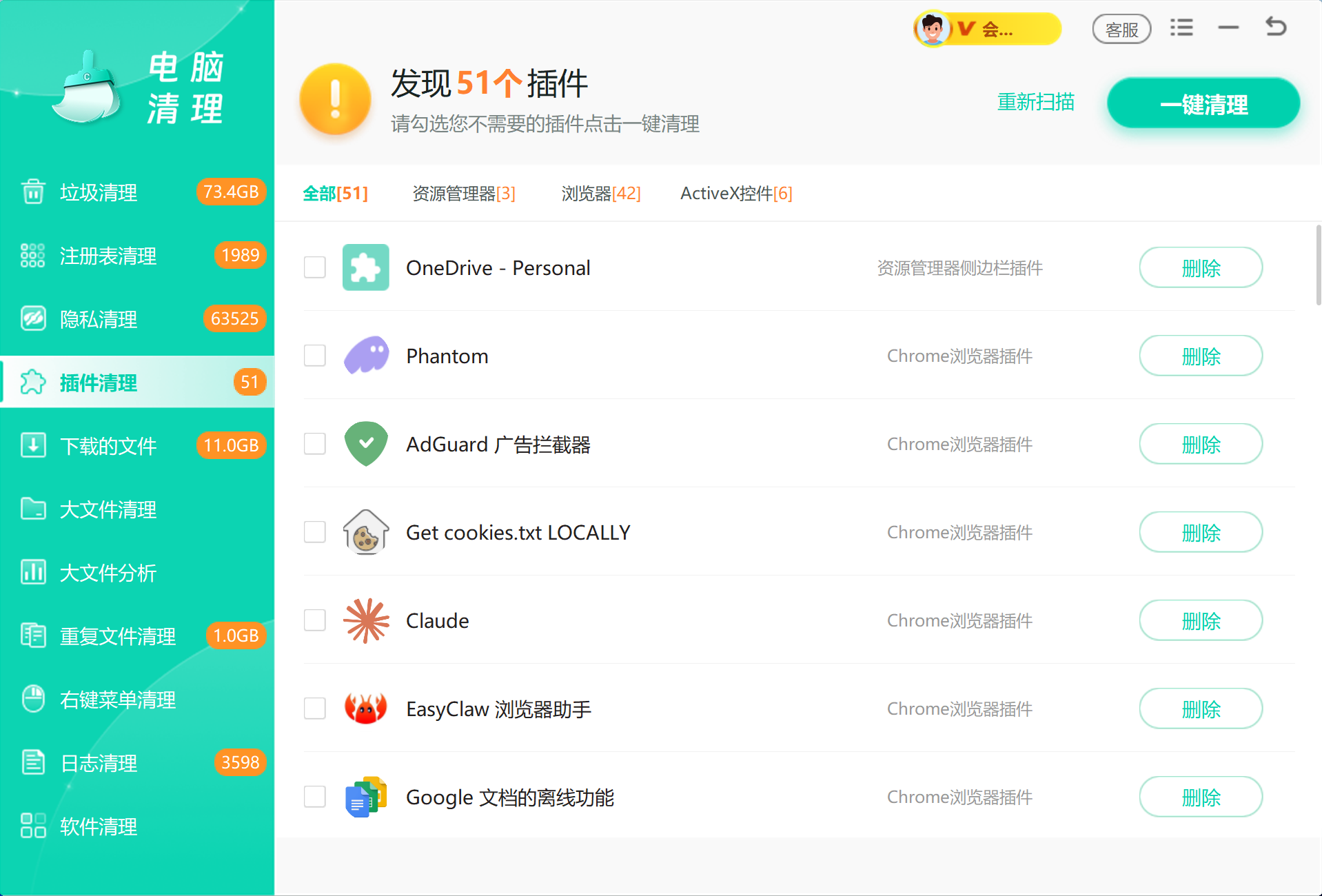
用工具集中清理完之后,还是要回头人工检查一遍启动项和浏览器设置,确认广告没有从其他没被覆盖到的入口继续弹出来。如果电脑同时存在驱动异常、蓝屏或者外设识别问题,可以搭配「软领驱动大师」做驱动层面的排查,两者处理的是不同层面的问题,互不冲突。
五、对比处理方式
| 方法 | 处理内容 | 适合场景 | 注意事项 |
|---|---|---|---|
| 正常卸载 | 已知广告软件 | 弹窗能看出来源 | 不要直接删目录 |
| 启动项排查 | 后台拉起程序 | 重启后仍弹 | 先禁用普通软件项 |
| 浏览器扩展清理 | 插件、通知、主页 | 广告只在浏览器出现 | 保留必要扩展 |
| 软件管理和弹窗拦截 | 软件残留、弹窗源 | 来源不明确或软件过多 | 确认后再卸载 |
六、常见误区
只结束进程不卸载软件
在任务管理器里把弹窗对应的进程结束掉,只能换来短暂的清净。等到下次开机,或者某个计划任务被触发,广告程序会重新拉起进程,弹窗照样回来,问题并没有解决。
只清浏览器缓存
如果弹窗的根源是本地安装的捆绑软件,清空浏览器缓存和历史记录基本不会有效果,还是要回到扩展列表、通知权限和系统启动项里逐一排查。
把所有陌生软件都删除
输入法组件、驱动辅助程序、办公软件的插件模块看起来名字陌生,但很可能正在被系统或其他软件依赖着。动手删除之前,先确认一下发布者信息和安装时间,避免删掉正在用的东西。
忽略同批安装的软件
广告推送程序经常是和下载器、工具栏打包在一起安装进来的。如果只卸载了其中弹广告最明显的那一个,同批装进来的其余组件仍然可能在后台继续推送通知和弹窗。
七、总结
电脑总弹广告的处理思路可以归纳为三步:先定位来源,再按正规流程卸载对应软件,最后补查启动项、计划任务、浏览器扩展和残留目录这几个容易遗漏的角落。命令行下用 Get-CimInstance Win32_StartupCommand 和 schtasks /query 可以快速核对启动项和计划任务是否干净。如果来源始终不清楚,或者手动排查一圈之后广告依然反复出现,可以用「软领Windows优化大师」的软件管理、插件清理和弹窗拦截功能做一轮集中收尾,把分散在各个角落的残留一次性理清楚。
启动项和计划任务是否干净。如果来源始终不清楚,或者手动排查一圈之后广告依然反复出现,可以用「软领Windows优化大师」的软件管理、插件清理和弹窗拦截功能做一轮集中收尾,把分散在各个角落的残留一次性理清楚。