鸿蒙原生 ArkTS 过渡动画完全指南:从入门到精通 TransitionEffect 实战
一、引言
在移动应用开发中,动画早已不再是锦上添花的点缀,而是用户体验的核心组成部分。一个流畅、自然的过渡动画能够让用户在操作过程中获得清晰的视觉反馈,理解界面状态的变化,从而建立起对应用的信任感和使用愉悦感。
HarmonyOS NEXT 作为华为倾力打造的新一代操作系统,其原生开发框架 ArkUI 提供了一套完整且强大的动画体系。其中,组件过渡动画(Transition Animation) 是日常开发中最高频使用、也最能体现应用品质感的动画类型之一。它解决了组件在出现(入场) 和消失(退场) 时的视觉平滑过渡问题,让 UI 状态的变化不再突兀生硬。
本文将基于 HarmonyOS NEXT API 24,从一个完整的实战示例出发,深入剖析 ArkTS 中 TransitionEffect 的核心概念、API 设计、组合技巧与最佳实践,帮助你真正掌握组件过渡动画的精髓。
二、过渡动画的核心概念
2.1 什么是过渡动画?
过渡动画(Transition Animation)特指当组件被挂载(插入视图树) 或卸载(从视图树移除) 时所播放的动画效果。在 ArkUI 中,这通常通过 if / else 条件渲染或 ForEach / LazyForEach 列表的动态增删来触发。
与属性动画(Property Animation)不同,属性动画关注的是组件已有属性的连续变化(如宽度从 100 变到 200),而过渡动画关注的是组件整个生命周期的进入和离开。可以这样理解:
- 属性动画:组件一直在,只是它的某个属性在变
- 过渡动画:组件之前不存在,现在出现了(反之亦然)
2.2 过渡动画的触发时机
在 ArkTS 中,过渡动画的触发完全依赖视图树的变化:
if (condition) {
  Text('我会在 condition 为 true 时出现')
    .transition(effect)
}
当 condition 从 false 变为 true,Text 组件被插入视图树 → 入场动画播放 。
当 condition 从 true 变为 false,Text 组件被从视图树移除 → 退场动画播放。
2.3 对称过渡 vs 非对称过渡
| 类型 | 定义 | 适用场景 |
|---|---|---|
| 对称过渡 | 入场和退场使用相同的 TransitionEffect | 简单的淡入淡出、一致的滑入滑出 |
| 非对称过渡 | 入场和退场可以分别指定不同的 TransitionEffect | 底部弹出的面板(入场滑入、退场淡出) |
在 HarmonyOS NEXT 中,对称过渡使用 TransitionEffect.opacity(0) 这样的单参数形式,而非对称过渡则通过 TransitionEffect.asymmetric(enter, exit) 来实现。
三、TransitionEffect API 全景解析
3.1 API 概览
TransitionEffect 是 ArkUI 框架提供的用于定义组件过渡效果的类。自 API 10+ 引入以来,经历了多次增强,到 API 24 已经具备了一套非常完备的能力矩阵。
核心能力:
| 效果类型 | 方法 | 说明 |
|---|---|---|
| 透明度 | .opacity(value) / .OPACITY |
透明度过渡,最基础的效果 |
| 位移 | .translate({ x, y, z }) |
沿坐标轴平移 |
| 缩放 | .scale({ x, y, z }) |
沿坐标轴缩放 |
| 旋转 | .rotate({ angle, x, y, z }) |
绕轴旋转 |
| 边缘滑入 | .move(edge) |
从指定边缘移入/移出 |
| 左右滑切 | .SLIDE |
从左滑入、从右滑出(跟随语言方向) |
| 缩放滑切 | .SLIDE_SWITCH |
缩放 + 滑动组合,带内置动画参数 |
| 无效果 | .IDENTITY |
禁用过渡效果 |
3.2 动画参数控制
过渡动画的行为通过 .animation() 方法链式配置:
typescript
TransitionEffect.opacity(0).animation({
  duration: 500,         // 动画持续时间(毫秒)
  curve: Curve.EaseInOut, // 缓动曲线
  delay: 0,              // 延迟开始时间
  iterations: 1          // 播放次数
})
常见的 Curve 枚举值:
| 曲线值 | 行为描述 | 适用场景 |
|---|---|---|
Curve.Linear |
匀速 | 进度条、机械运动 |
Curve.Ease |
慢→快→慢 | 通用入场动画 |
Curve.EaseIn |
慢→快 | 退场动画 |
Curve.EaseOut |
快→慢 | 入场动画 |
Curve.EaseInOut |
慢→快→慢 | 通用过渡 |
Curve.FastOutSlowIn |
快→慢 | Material Design 风格入场 |
Curve.Spring |
弹簧效果 | 弹性入场 |
3.3 组合多个效果
.combine() 方法是 TransitionEffect 最强大的特性之一,它允许将多个效果叠加在一起,同时播放:
typescript
TransitionEffect.scale({ x: 0, y: 0 })
  .combine(TransitionEffect.opacity(0))
  .combine(TransitionEffect.translate({ y: 50 }))
  .animation({ duration: 500, curve: Curve.FastOutSlowIn })
这意味着一个组件可以同时缩放、淡出、并且向上移动------一次 .animation() 调用就完成了全部配置。
3.4 生命周期回调
在 API 12+ 中,.transition() 还支持 onFinish 回调,让你能够在过渡动画结束时执行自定义逻辑:
typescript
.transition(
  TransitionEffect.opacity(0).animation({ duration: 500 }),
  (transitionIn: boolean) => {
    console.info(`过渡动画结束,transitionIn: ${transitionIn}`);
  }
)
其中 transitionIn 参数表示当前是入场动画结束(true)还是退场动画结束(false)。
四、实战项目架构
在分析具体的过渡动画用法之前,我们先看一下实战项目的整体架构。这是一个基于 HarmonyOS NEXT 的 ArkTS 应用,包含两个页面:
entry/src/main/ets/pages/
├── Index.ets          // 首页:Hello World + 导航入口
└── TransitionDemo.ets // 演示页:6 种过渡动画场景
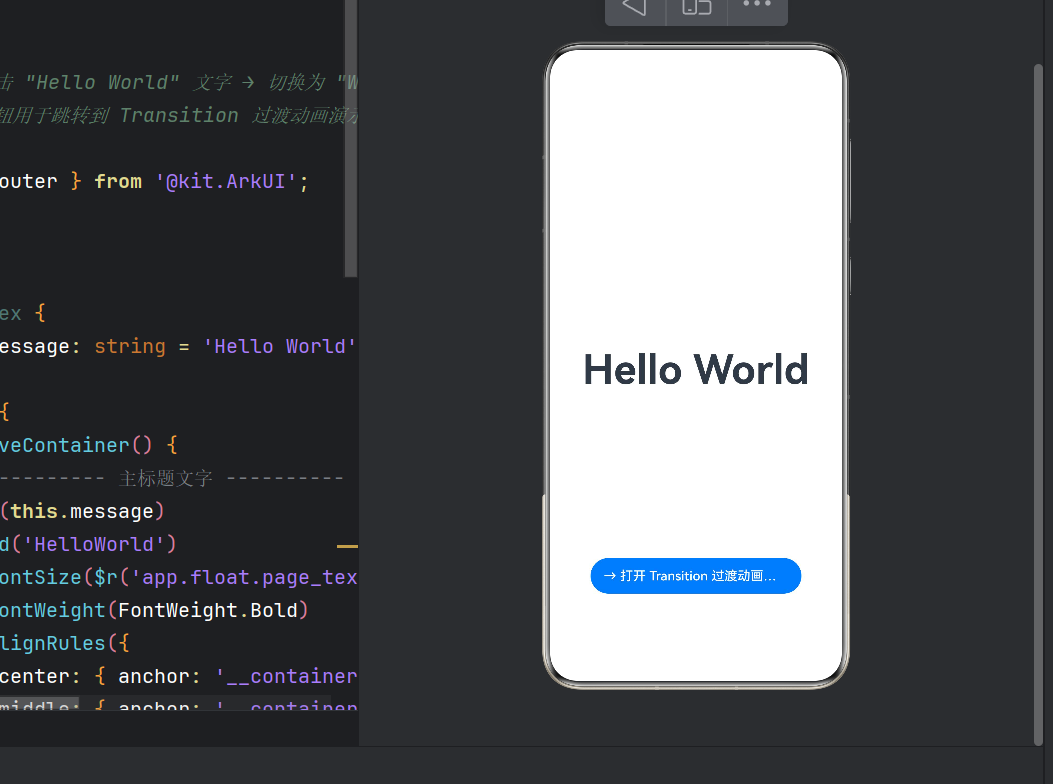
首页(Index.ets) 承担了两个功能:
- 点击 "Hello World" 文字,在 "Hello World" 和 "Welcome" 之间切换(用于验证页面状态管理正常)
- 点击底部按钮,通过
router.pushUrl()跳转到过渡动画演示页
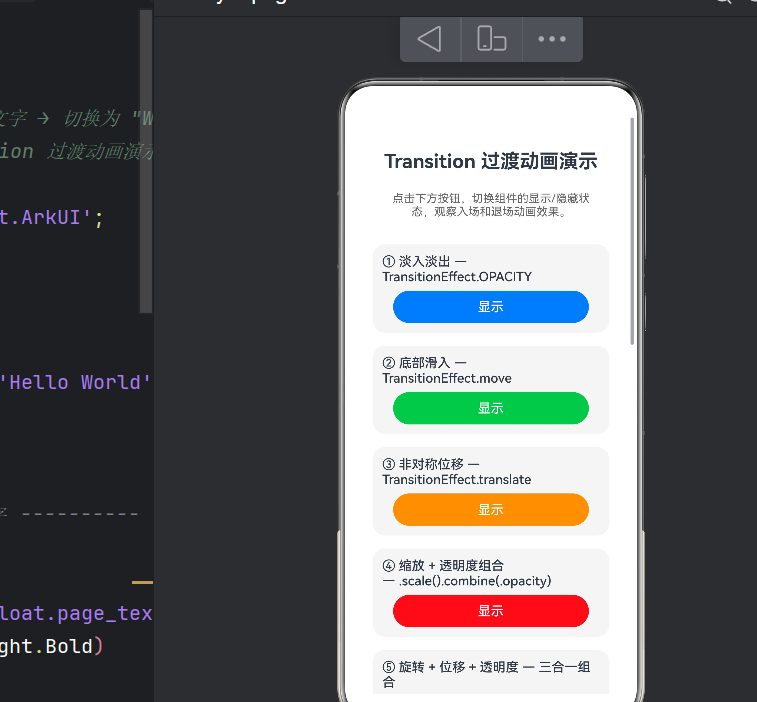
演示页(TransitionDemo.ets) 包含了 6 个独立的过渡动画示例,每个示例均由以下结构组成:
标题文字(说明当前示例的 API 名称)
  ↓
控制按钮("显示" / "隐藏",切换 @State 布尔变量)
  ↓
条件渲染区域(if + .transition(),展示动画效果)
五、六大过渡动画场景深度拆解
接下来,我将逐一深入分析每个过渡动画场景的实现原理与技术要点。
5.1 场景一:淡入淡出 ------ TransitionEffect.OPACITY
核心代码:
typescript
if (this.showOpacity) {
  Text('我使用了淡入淡出过渡 ✨')
    .transition(
      TransitionEffect.OPACITY
        .animation({ duration: 500, curve: Curve.EaseInOut })
    )
}
技术解析:
TransitionEffect.OPACITY 是框架预置的静态常量,语义上等价于 TransitionEffect.opacity(0)。它的行为是:
- 入场时 :组件从
opacity: 0(完全透明)过渡到opacity: 1(完全不透明) - 退场时 :组件从
opacity: 1过渡到opacity: 0
为什么推荐使用预置常量?主要有两个原因。第一,OPACITY 常量在设计上做了内部优化,性能略优于手动调用 opacity(0)。第二,它的语义清晰,代码阅读者一眼就能确认这是一个淡入淡出效果。
Curve 选择分析: 使用 Curve.EaseInOut(先加速后减速)是最适合淡入淡出的曲线。如果使用 Curve.Linear,透明度变化会显得机械生硬;如果使用 Curve.EaseOut,入场时透明度变化会过快,视觉上不够平滑。
适用场景: 提示消息的显示与消失、浮层(Toast)的淡入淡出、模态弹窗的背景蒙层。
5.2 场景二:底部滑入滑出 ------ TransitionEffect.move
核心代码:
typescript
if (this.showMove) {
  Text('我从底部滑入,向底部滑出 ⬆️')
    .transition(
      TransitionEffect.move(TransitionEdge.BOTTOM)
        .animation({ duration: 400, curve: Curve.FastOutSlowIn })
    )
}
技术解析:
TransitionEffect.move(edge) 提供了一种从屏幕指定边缘移入/移出的效果。TransitionEdge 枚举包含以下值:
| 枚举值 | 入场方向 | 退场方向 |
|---|---|---|
TransitionEdge.START |
从左边界移入 | 从左边界移出 |
TransitionEdge.END |
从右边界移入 | 从右边界移出 |
TransitionEdge.TOP |
从顶部移入 | 从顶部移出 |
TransitionEdge.BOTTOM |
从底部移入 | 从底部移出 |
一个关键的设计细节是,.move(edge) 是对称过渡------入场和退场使用同一条边缘。这意味着组件从底部滑入,最终也会向底部滑出。
当我们需要入场和退场使用不同方向时(例如从左侧滑入、从右侧滑出),就需要使用下一节将介绍的 TransitionEffect.asymmetric()。
Curve 选择分析: Curve.FastOutSlowIn 是 Material Design 的核心缓动曲线,它让组件在开始时快速移动,到达目标位置前逐渐减速。这种"急停"的效果给人以干脆利落的感觉,非常适合于弹窗和面板的弹出场景。
适用场景: 底部弹出式菜单、通知栏下拉、页面底部的操作面板。
5.3 场景三:非对称位移 ------ TransitionEffect.asymmetric + translate
核心代码:
typescript
if (this.showSlide) {
  Text('我从左侧滑入,从右侧滑出 🚀')
    .transition(
      TransitionEffect.asymmetric(
        // 入场:从左侧 -200px 位移到 0
        TransitionEffect.translate({ x: -200 })
          .animation({ duration: 400, curve: Curve.FastOutSlowIn }),
        // 退场:从 0 位移到右侧 +200px
        TransitionEffect.translate({ x: 200 })
          .animation({ duration: 400, curve: Curve.FastOutSlowIn })
      )
    )
}
技术解析:
TransitionEffect.asymmetric(enter, exit) 是本示例的核心 API,也是整个过渡动画体系中最灵活的部分。它接受两个 TransitionEffect 实例:
- 第一个参数:入场效果(enter)
- 第二个参数:退场效果(exit)
在这个案例中,我们利用 TransitionEffect.translate({ x: -200 }) 实现了组件从左侧入场的效果。{ x: -200 } 表示组件的初始位置在最终位置的左侧 200 像素处,在动画过程中逐渐移动到最终位置(x: 0)。
退场时则相反,{ x: 200 } 表示组件从最终位置向右移动 200 像素后消失。
关于坐标系统的理解: 在 ArkUI 中,位移的单位是 vp(virtual pixel,虚拟像素)。translate 方法的坐标轴以组件的最终位置为原点:
x为负值 → 从左侧入场x为正值 → 从右侧退场y为负值 → 从上方入场y为正值 → 从下方退场
为什么需要非对称? 很多现实场景中,组件的入场和退场使用相同的方向会带来视觉上的"折返"感。例如,一个通知从右侧滑入后,又从右侧滑出,用户会感觉通知是"缩回去"了,而不是"走完了"。而从左侧滑入、从右侧滑出则给用户一种"贯穿"的流畅感。
适用场景: 页面内的横幅通知(从左侧滑入、从右侧滑出)、列表项的滑动删除提示、横向滚动的轮播图切换。
5.4 场景四:缩放 + 透明度组合 ------ .scale().combine(.opacity)
核心代码:
typescript
if (this.showScale) {
  Text('缩放 + 淡入淡出组合效果 🔄')
    .transition(
      TransitionEffect.scale({ x: 0, y: 0 })
        .combine(TransitionEffect.opacity(0))
        .animation({ duration: 500, curve: Curve.FastOutSlowIn })
    )
}
技术解析:
这是 TransitionEffect 组合能力的典型体现。TransitionEffect.scale({ x: 0, y: 0 }) 定义了组件从零大小(完全缩小)过渡到完整大小,而 .combine(TransitionEffect.opacity(0)) 叠加了透明度变化。
当这两个效果组合时,组件入场时从"透明且缩小"变为"不透明且完整大小",退场时则反向进行。这种组合效果在视觉上比单纯的淡入淡出或缩放更有张力。
关于 scale 的参数说明:
{ x: 0, y: 0 }:宽度和高度都从 0 开始缩放,效果类似"从点展开"{ x: 0, y: 1 }:宽度从 0 开始,高度不变,效果类似"从左侧展开"{ x: 1, y: 0 }:高度从 0 开始,宽度不变,效果类似"从上往下展开"{ x: 1.5, y: 1.5 }:从比实际大小更大的尺寸缩放回来,产生"弹入"效果
最佳实践: 在组合缩放和透明度时,建议将 .opacity(0) 一起组合。因为单纯的缩放(特别是从 0 开始)会让组件看起来像是"凭空出现",加上透明度后过渡更加自然。
适用场景: 点赞动画(小红心跳出)、图片网格中的图片展开、拍照按钮的点击反馈。
5.5 场景五:旋转 + 位移 + 透明度三合一
核心代码:
typescript
if (this.showRotate) {
  Text('旋转 + 位移 + 淡出 🎉')
    .transition(
      TransitionEffect.rotate({ angle: 180 })
        .combine(TransitionEffect.translate({ y: 50 }))
        .combine(TransitionEffect.opacity(0))
        .animation({ duration: 600, curve: Curve.FastOutSlowIn })
    )
}
技术解析:
这是本实战中组合程度最高的一个示例,同时使用了旋转、位移和透明度三种效果。TransitionEffect.rotate({ angle: 180 }) 定义了组件绕 Z 轴(垂直于屏幕方向)旋转 180 度。
关于 rotate 的参数矩阵:
| 参数 | 说明 | 默认值 |
|---|---|---|
angle |
旋转角度(度) | 必填 |
x |
旋转轴 X 分量 | 0 |
y |
旋转轴 Y 分量 | 0 |
z |
旋转轴 Z 分量 | 1(默认绕 Z 轴) |
centerX |
旋转中心 X(百分比或 vp) | 组件中心 |
centerY |
旋转中心 Y(百分比或 vp) | 组件中心 |
当 z: 1 时,组件绕垂直于屏幕的 Z 轴旋转,效果类似翻牌。如果设置 x: 1,则组件绕水平轴旋转,效果类似前后翻转。
组合效果的行为层次:
当三个效果通过 .combine() 组合时,它们是在同一个时间轴上并行播放的。具体到每个动画帧,ArkUI 会同时计算旋转角度、位移距离和透明度值,然后将它们叠加到组件上。这种并行性意味着用户会看到组件一边旋转、一边向下移动、一边变透明------三个变化在 600 毫秒内同时完成。
适用场景: 成就徽章弹出、游戏中的奖励展示、卡片翻转特效。
5.6 场景六:完全非对称过渡
核心代码:
typescript
if (this.showAsymmetric) {
  Text('入场是缩放,退场是滑出 ⭐')
    .transition(
      TransitionEffect.asymmetric(
        // 入场:从右上角缩放+位移进入
        TransitionEffect.translate({ x: 100, y: -80 })
          .combine(TransitionEffect.scale({ x: 0, y: 0 }))
          .combine(TransitionEffect.opacity(0))
          .animation({ duration: 500, curve: Curve.FastOutSlowIn }),
        // 退场:向左滑出并淡出
        TransitionEffect.translate({ x: -200 })
          .combine(TransitionEffect.opacity(0))
          .animation({ duration: 350, curve: Curve.Linear })
      )
    )
}
技术解析:
这是所有示例中最具表现力的一个。它不仅入场和退场使用了完全不同的视觉效果,而且入场效果本身也由三种效果组合而成。
入场阶段 使用 translate({ x: 100, y: -80 }) 将组件的起始位置定在右下角,然后通过缩放和透明度的配合,让组件看起来像是从右下角"弹入"到中心位置。
退场阶段 则简化为只向左滑出并淡出,持续时间为 350 毫秒(比入场的 500 毫秒更短),曲线也换成了 Curve.Linear。
为什么退场可以比入场更短? 这是一个心理学考量。用户对于"退出"通常期待快速完成,短暂的退场时长不会让用户感到等待,反而会提升操作手感。而对于"进入",略微延长的动画能给用户足够的时间感知新出现的内容。
设计原则: 入场的动画应当引人注目但不过度张扬,退场的动画应当简洁快速不拖沓。
适用场景: 自定义的模态弹窗、引导页面的卡片切换、消息气泡的弹出与收回。
六、TransitionEffect 高级话题
6.1 子树的过渡动画传播
当在 if 条件渲染中同时出现多个组件时,过渡动画行为有一个重要的规则需要理解:
typescript
if (this.flag) {
  Column() {                       // ← 根节点
    Row() {
      Image(...).id("image1")     // ← 子节点,有自己的 transition
        .transition(TransitionEffect.OPACITY)
    }
    Image(...).id("image2")       // ← 子节点,有自己的 transition
      .transition(TransitionEffect.scale({ x: 0, y: 0 }))
    Text("view")                  // ← 子节点,无 transition
  }
  .id("column1")
  .transition(TransitionEffect.opacity(0.99))  // ← 根节点的 transition
}
规则如下:
- 当
if条件变为true,整棵子树的所有节点被一起插入视图树 - 根节点 (上面的 Column)如果配置了
.transition(),会被优先应用 - 子节点 如果配置了各自的
.transition(),覆盖根节点的效果 - 没有配置
.transition()的子节点(如上面的 Text("view")),默认继承根节点的过渡效果
这个传播机制意味着:如果你的子树中绝大多数组件使用同样的过渡效果,只需在根节点设置一次即可,个别需要定制化的子节点再单独设置。
6.2 TransitionOptions 与 TransitionEffect 的关系
在 API 10 之前,ArkTS 使用 TransitionOptions 接口来定义过渡效果:
typescript
.transition({ type: TransitionType.Insert, opacity: 0 })这种方式需要在 animateTo 闭包中触发:
typescript
animateTo({ duration: 500 }, () => {
  this.show = !this.show;
})
从 API 10 开始,TransitionOptions 被标记为 deprecated,取而代之的是 TransitionEffect 类。两者最大的区别在于:
TransitionOptions是被动 的,需要配合animateTo的驱动TransitionEffect是声明式 的,动画参数直接定义在过渡效果上,无需animateTo
如果你的项目是基于 API 24 的新项目,应当完全使用 TransitionEffect 而非 TransitionOptions。
6.3 Dialog 和 PromptAction 中的 TransitionEffect
TransitionEffect 不仅用于组件的条件渲染过渡,还可以用于自定义弹窗 (CustomDialog)和提示框(PromptAction):
typescript
// 在自定义弹窗中使用
customDialog.show({
  builder: ...,
  transition: TransitionEffect.move(TransitionEdge.BOTTOM)
    .animation({ duration: 300, curve: Curve.EaseOut }),
  maskTransition: TransitionEffect.opacity(0)
    .animation({ duration: 300 })
})

// 在 PromptAction 中使用
promptAction.showDialog({
  ...
  transition: TransitionEffect.scale({ x: 0, y: 0 })
    .combine(TransitionEffect.opacity(0))
    .animation({ duration: 200 })
})
6.4 卡片组件中的过渡动画
HarmonyOS NEXT 对 ArkTS 卡片(Widget)场景也全面支持了过渡动画。在 API 12+ 中,ArkTS 卡片内可以使用 TransitionEffect 实现流畅的组件过渡效果。这让桌面小部件的交互动效提升到了新的层次。
七、性能优化与最佳实践
7.1 避免过度组合
虽然 .combine() 非常强大,但建议不要在单个过渡中组合超过 3-4 种效果。过多的并行动画会增加 UI 渲染线程的负担,特别是在低端设备上可能导致掉帧。
反例:
typescript
// 不推荐:四种效果并行,可能有性能压力
TransitionEffect.scale({ x: 0 })
  .combine(TransitionEffect.translate({ x: 100, y: 50 }))
  .combine(TransitionEffect.rotate({ angle: 360 }))
  .combine(TransitionEffect.opacity(0))
正例:
typescript
// 推荐:如果确实需要多种效果,适当降低动画复杂度
TransitionEffect.scale({ x: 0 })
  .combine(TransitionEffect.opacity(0))
  .animation({ duration: 400 })
7.2 选择合适的动画时长
不同的交互场景对动画时长的感知是不同的:
| 场景 | 推荐时长 | 说明 |
|---|---|---|
| 按钮反馈 | 100-200ms | 必须极快,不让用户等待 |
| 列表项插入 | 200-300ms | 适中,保证流畅感 |
| 面板弹出 | 300-500ms | 给用户足够的时间感知 |
| 成就展示 | 500-800ms | 允许一定程度的"炫耀" |
| 引导动画 | 800-1200ms | 带有叙述性,需要更长时间 |
7.3 利用 TransitionEffect 预置常量
框架提供了几个预置的静态常量,使用它们比手动构造更高效:
| 常量 | 等效 | 推荐场景 |
|---|---|---|
TransitionEffect.OPACITY |
.opacity(0) |
通用淡入淡出 |
TransitionEffect.SLIDE |
左右非对称滑入滑出 | 横向切换 |
TransitionEffect.SLIDE_SWITCH |
缩放 + 滑动(600ms 内置) | 轮播图切换 |
TransitionEffect.IDENTITY |
无过渡 | 条件性禁用动画 |
7.4 合理使用 transition 结束回调
在 API 12+ 中,可以利用 onFinish 回调在动画结束时执行清理或联动操作:
typescript
.transition(
  TransitionEffect.OPACITY.animation({ duration: 300 }),
  (transitionIn: boolean) => {
    if (!transitionIn) {
      // 退场动画结束,执行清理
      this.releaseResource();
    }
  }
)但需要注意:结束回调应当只设置在子树的根节点上,因为只有根节点的退场动画结束后,子节点才会被真正从视图树中移除。
八、过渡动画设计原则
8.1 统一性
应用中所有同类型的过渡动效应保持一致的时长和曲线。例如,所有的 Toast 提示都使用 300ms 的淡入淡出,所有的底部弹窗都使用 400ms 的 move(BOTTOM)。统一的动画语言可以让用户建立起对应用的"肌肉记忆"。
8.2 层次性
多个组件同时出现时,考虑使用阶梯动画 (staggered animation),让组件逐个入场而不是同时出现。虽然 ArkTS 的 TransitionEffect 本身不直接支持延迟队列,但可以通过不同 duration 和 delay 的组合来模拟:
typescript
// 第一组:立即入场,较长时间
Item1.transition(TransitionEffect.OPACITY.animation({ duration: 400 }))

// 第二组:延迟 100ms 入场,时间稍短
Item2.transition(TransitionEffect.OPACITY.animation({ duration: 300, delay: 100 }))

// 第三组:延迟 200ms 入场,时间更短
Item3.transition(TransitionEffect.OPACITY.animation({ duration: 250, delay: 200 }))
8.3 克制性
动画不是越多越好。高价值的动画应该留给对用户有直接意义的状态变更,而不是每一次微小的 UI 刷新。过度使用过渡动画会让界面显得"漂浮",影响操作效率。
九、完整源码解读
以下是 TransitionDemo.ets 的完整结构分析,方便读者对照参考。
9.1 状态管理
typescript
@State showOpacity: boolean = false;
@State showSlide: boolean = false;
@State showScale: boolean = false;
@State showRotate: boolean = false;
@State showAsymmetric: boolean = false;
@State showMove: boolean = false;
每个状态变量独立控制一个过渡示例。这种设计使得每个示例互不干扰,用户可以单独体验每种效果。
9.2 布局结构
typescript
Scroll() {
  Column({ space: 16 }) {
    // 标题
    // 说明
    // 示例 1~6(各占一个 Column 卡片)
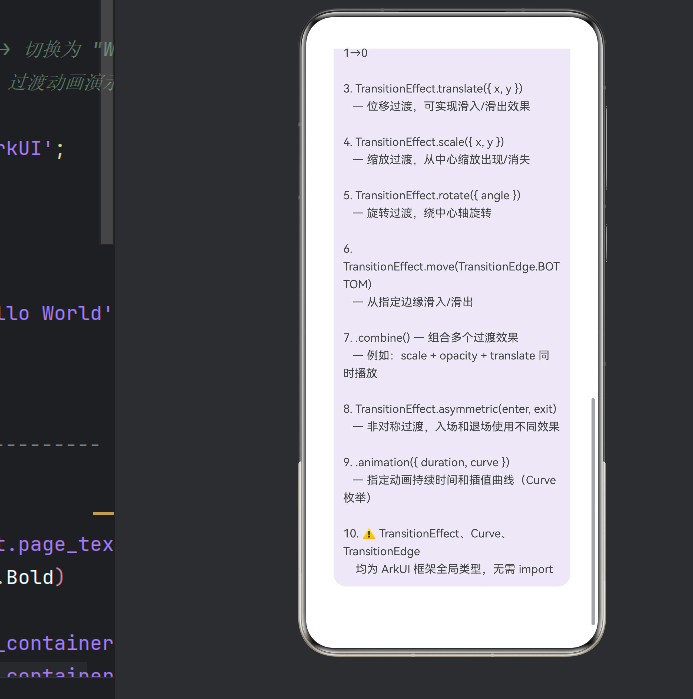
    // 知识点总结
  }
}
使用 Scroll + Column 的布局模式,保证了内容的可滚动性,避免了在屏幕较小设备上的内容溢出。
9.3 每个示例的统一结构
typescript
Column({ space: 8 }) {               // 卡片容器
  Text('标题')                        // 示例标题
  Button('显示/隐藏')                 // 控制按钮
  if (condition) {                   // 条件渲染
    Text('动画内容')
      .transition(...)               // 过渡效果
  }
}
.padding(12)
.backgroundColor('#F5F5F5')          // 浅灰背景卡片
.borderRadius(16)
9.4 路由注册
在 main_pages.json 中注册页面路由:
json
{
  "src": ["pages/Index", "pages/TransitionDemo"]
}
十、总结与展望
10.1 关键要点回顾
通过本文的深入分析与实战演练,我们系统地学习了 HarmonyOS NEXT 中组件过渡动画的完整知识体系:
- 过渡动画的本质 :组件挂载/卸载时的视觉平滑过渡,由
@State+if条件渲染触发 - TransitionEffect 的核心能力:opacity(透明度)、translate(位移)、scale(缩放)、rotate(旋转)、move(边缘滑入)、combine(效果组合)
- 非对称过渡 :通过
TransitionEffect.asymmetric(enter, exit)实现入场和退场不同效果 - 动画参数控制 :使用
.animation({ duration, curve, delay })链式配置 - 组合效果 :使用
.combine()叠加多个 TransitionEffect - 子树的动画传播:根节点配置的 transition 会传递给未单独配置的子节点
10.2 与主流平台的对比
| 特性 | HarmonyOS ArkTS | Android Jetpack Compose | SwiftUI |
|---|---|---|---|
| 过渡 API | TransitionEffect |
AnimatedVisibility |
.transition() / .animation() |
| 组合方式 | .combine() |
EnterTransition + fadeIn() + slideIn() |
.opacity().scale() 链式 |
| 非对称过渡 | asymmetric(enter, exit) |
分别传入 enter/exit 参数 | 无需额外 API,自动处理 |
| 内置预置效果 | 4 个(OPACITY/SLIDE/...) | 多个预置效果 | 多个预置效果 |
| 全局性 | 无需 import,全局可用 | 需要 import | 需要 import |
可以看出,ArkTS 的 TransitionEffect 在设计上吸收了各平台的长处,特别是全局可用性 和**.combine() 组合语法**是其独特优势。
10.3 未来展望
随着 HarmonyOS NEXT 的持续演进,过渡动画体系也在不断增强。展望未来,以下几个方向值得期待:
- 更丰富的预置效果 :类似 Android 的
springEffect()或 iOS 的.interactiveSpring()的物理弹簧效果 - 动画编排:更简洁的阶梯动画(staggered animation)API
- 共享元素过渡增强 :跨页面的共享元素过渡(
geometryTransition)能力提升 - 手势驱动的过渡动画:与手势系统更紧密的集成,实现"跟随手指"的过渡效果